
Configurações padrão do formulário
Nesta página
Configurações Padrão do Formulário permite que você defina valores padrão que são aplicados automaticamente a cada novo formulário criado em sua equipe. Em vez de configurar as mesmas opções (página de agradecimento, e-mails de notificação, permissões e mais) toda vez que você criar um formulário, defina-as uma vez aqui e todo novo formulário começará com esses padrões já aplicados.
A maioria das Configurações Padrão do Formulário se aplica apenas a formulários criados após você salvar suas alterações, e editar as configurações de um formulário posteriormente não afeta esses padrões de equipe. Estas exceções também se aplicam a formulários existentes:
- O Email De em Notificações e em Configurações de Convite é usado, no momento do envio, por cada formulário e convite cujo próprio Email De esteja vazio.
- Tempo de Expiração para Links de Fluxo de Trabalho e o país do SMS são configurações de equipe e se aplicam imediatamente.
- Configurações de Convite se aplicam a cada novo convite, em formulários existentes também.
- Listas de Opções é um recurso compartilhado e não um padrão. Veja Listas de opções da equipe.
Todo membro da equipe pode abrir e ler as Configurações Padrão do Formulário. Salvar alterações requer o Administrador da Equipe ou um membro com acesso à Gestão de permissões e padrões do formulário; outros membros recebem “Você não tem permissão para alterar os padrões da equipe.” A aba Permissões é listada apenas para o Administrador da Equipe e esses membros.
Abrir Configurações Padrão do Formulário
No Painel, clique no nome da sua equipe no canto superior esquerdo, depois clique em Configurações Padrão do Formulário.
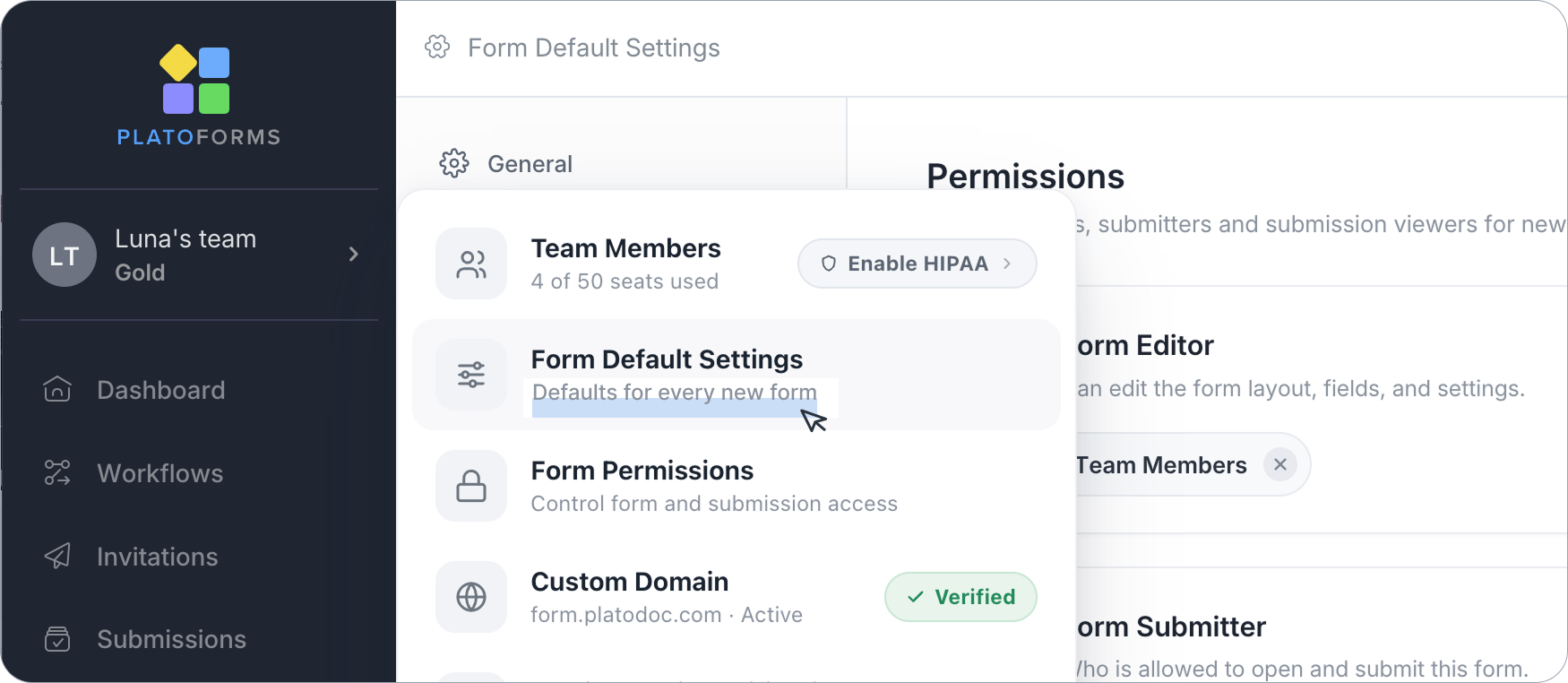
Isso abrirá uma página de configurações dedicada com uma navegação à esquerda contendo nove abas: Geral, Página de agradecimento, Salvar Email para Depois, Multi Idiomas, Notificações, Configurações de Convite, Estilo do Formulário, Listas de Opções e Permissões (mostrado apenas para o Administrador da Equipe e membros com Gestão de permissões e padrões do formulário).
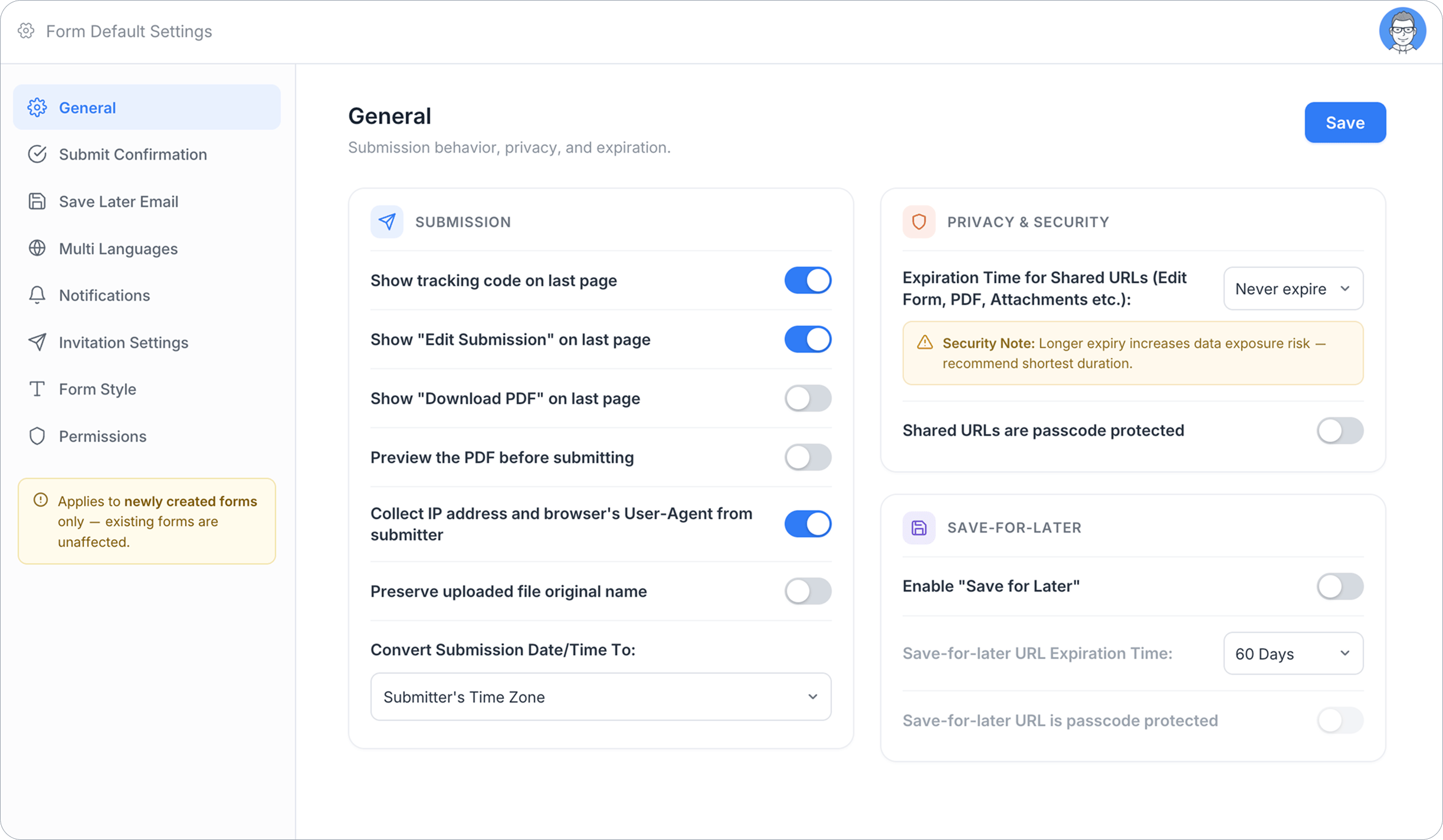
Cada aba tem seu próprio botão Salvar no canto superior direito. As alterações em uma aba não são salvas até que você clique em Salvar naquela aba, e alterações não salvas são perdidas quando você muda para outra aba.
Geral
Define o comportamento padrão de envio, opções de privacidade/segurança e configurações de Salvar para Depois para novos formulários. As mesmas opções cobertas em Configurações gerais.
Por exemplo, se sua equipe sempre deseja que links compartilhados (downloads de PDF, links de edição) expirem rapidamente por razões de conformidade, defina um Tempo de Expiração para URLs Compartilhadas curto aqui uma vez, em vez de lembrar de alterá-lo em cada novo formulário.
Página de agradecimento
Define a mensagem de agradecimento padrão (ou link de redirecionamento) exibida após um novo formulário ser enviado. Veja página de agradecimento para saber o que cada opção faz.
Útil se os formulários da sua equipe geralmente redirecionam para a mesma página de agradecimento ou site da empresa. Defina esse redirecionamento uma vez aqui, em vez de colar o URL em cada novo formulário.
E-mail para Salvar Depois
Define o assunto e o corpo padrão para o e-mail enviado quando um remetente usa Salvar para Depois. Veja E-mail para Salvar Depois para detalhes, incluindo variáveis disponíveis.
Prático se sua equipe deseja um e-mail de salvar para depois consistente e com a marca (tom, assinatura, aviso de isenção) em todos os formulários, em vez do texto genérico padrão.
Multi Idiomas
Define se novos formulários exibem um seletor de idioma e detectam automaticamente o idioma do navegador do remetente por padrão. Veja Múltiplos idiomas e o guia Habilitar multi-idiomas para a configuração completa.
Se a maioria dos seus formulários atende a um público internacional, ativar isso por padrão economiza o trabalho de habilitá-lo manualmente toda vez que você criar um novo formulário.
Notificações
Define os e-mails de notificação padrão enviados a usuários e membros da equipe quando um novo formulário é enviado. Remetente, destinatários, assunto, corpo e opções de anexo. Veja Notificações e o guia Configurar notificações de formulário para detalhes.
Por exemplo, se todo formulário que sua equipe cria deve notificar a mesma caixa de entrada compartilhada (como support@yourcompany.com), defina isso como o destinatário padrão aqui, em vez de adicioná-lo a cada formulário individualmente.
Note que o endereço DE ainda requer verificação antes de poder ser usado.
Configurações de Convite
Define o e-mail de convite padrão para cada novo convite, em qualquer formulário. Também mantém o estado inicial dos interruptores Rastreamento de Convite e Certificado de Assinatura para novos convites. Corresponde à entrada Convites nas configurações do formulário; veja Criar um convite para o fluxo completo de convite, incluindo senhas e rastreamento.
Útil para equipes que enviam muitos convites (integração de RH, registro de eventos) e desejam que a redação e a marca permaneçam consistentes sem editar formulário por formulário.
Assim como nas Notificações, o endereço DE requer verificação antes de poder ser usado.
Estilo do Formulário
Define o estilo padrão dos campos e o estilo do PDF aplicado a novos formulários.
- Estilo Padrão do Formulário: alinhamento de texto padrão, além de se novos campos são Obrigatórios, Somente leitura no Formulário, Ocultos no Formulário e Impressos no PDF por padrão.
- Estilo Padrão do PDF: fonte padrão, estilo negrito/itálico, tamanho e cor da fonte, espaçamento entre letras e espaçamento entre linhas para PDFs gerados.
- Aplicar configurações de PDF carregado quando disponível: quando marcado, configurações já incorporadas em um PDF carregado (como campos obrigatórios ou tamanho da fonte) têm prioridade sobre esses padrões.
Se sua equipe tem um guia de estilo padrão para PDFs (fonte, tamanho, espaçamento) que todo PDF gerado deve seguir, defina isso aqui uma vez, em vez de ajustá-lo na saída de PDF de cada formulário.
Estilo do Formulário não tem uma aba equivalente em Gerenciar configurações do formulário — é específico para Configurações Padrão do Formulário e controla o estilo inicial do campo/PDF para campos recém-adicionados, não uma configuração por formulário que você encontrará listada lá.
Listas de Opções
Mantém as listas de opções de dropdown compartilhadas da equipe: uma lista mestra de departamentos, códigos de produto ou filiais que qualquer campo Dropdown de qualquer formulário pode seguir. Veja Listas de opções da equipe para o guia completo.
Diferente de todas as outras abas desta página, esta não é sobre formulários novos: editar uma lista atualiza os formulários que já a usam, e você pode optar por enviar a alteração também aos formulários publicados.
Permissões
Define o Editor do Formulário, Remetente do Formulário e Visualizador de Envio do Formulário padrão para novos formulários. Clique em Adicionar em qualquer cartão para adicionar pessoas ou grupos padrão, ou Redefinir para padrões do sistema para reverter. Veja Permissões e o guia Gerenciar permissões para saber como esses papéis funcionam.
Por exemplo, se todo novo formulário deve ser automaticamente visualizável por todos os membros da equipe sem adicioná-los um a um, defina Visualizador de Envio do Formulário para Todos os Membros da Equipe aqui como padrão.
Quando você abre esta aba pela primeira vez, ela já mostra os padrões do sistema embutidos do PlatoForms: Editor do Formulário e Visualizador de Envio do Formulário padrão para Todos os Membros da Equipe, e Remetente do Formulário padrão para Público — significando que qualquer pessoa com o link pode enviar o formulário. Se sua equipe lida com dados sensíveis, considere restringir Remetente do Formulário aqui antes que sua equipe comece a criar formulários.