
Autenticação de dois fatores
Nesta página
Para configurar a autenticação de dois fatores (2FA), vá para Configurações da Conta > Autenticação de dois fatores, clique em Ativar Autenticação de Dois Fatores, depois em Continuar, escaneie o código QR com um aplicativo autenticador e insira o código de 6 dígitos. Depois disso, o PlatoForms solicitará um código do aplicativo toda vez que você fizer login com sua senha.
O que é autenticação de dois fatores (2FA)?
A autenticação de dois fatores adiciona uma segunda etapa ao fazer login. Primeiro, você insere sua senha e, em seguida, um código gerado por um aplicativo autenticador. Alguém que saiba sua senha ainda não pode fazer login sem o código.
Antes de começar
Instale um aplicativo autenticador em seu telefone ou outro dispositivo móvel, como Google Authenticator ou Microsoft Authenticator.
Ativar autenticação de dois fatores
-
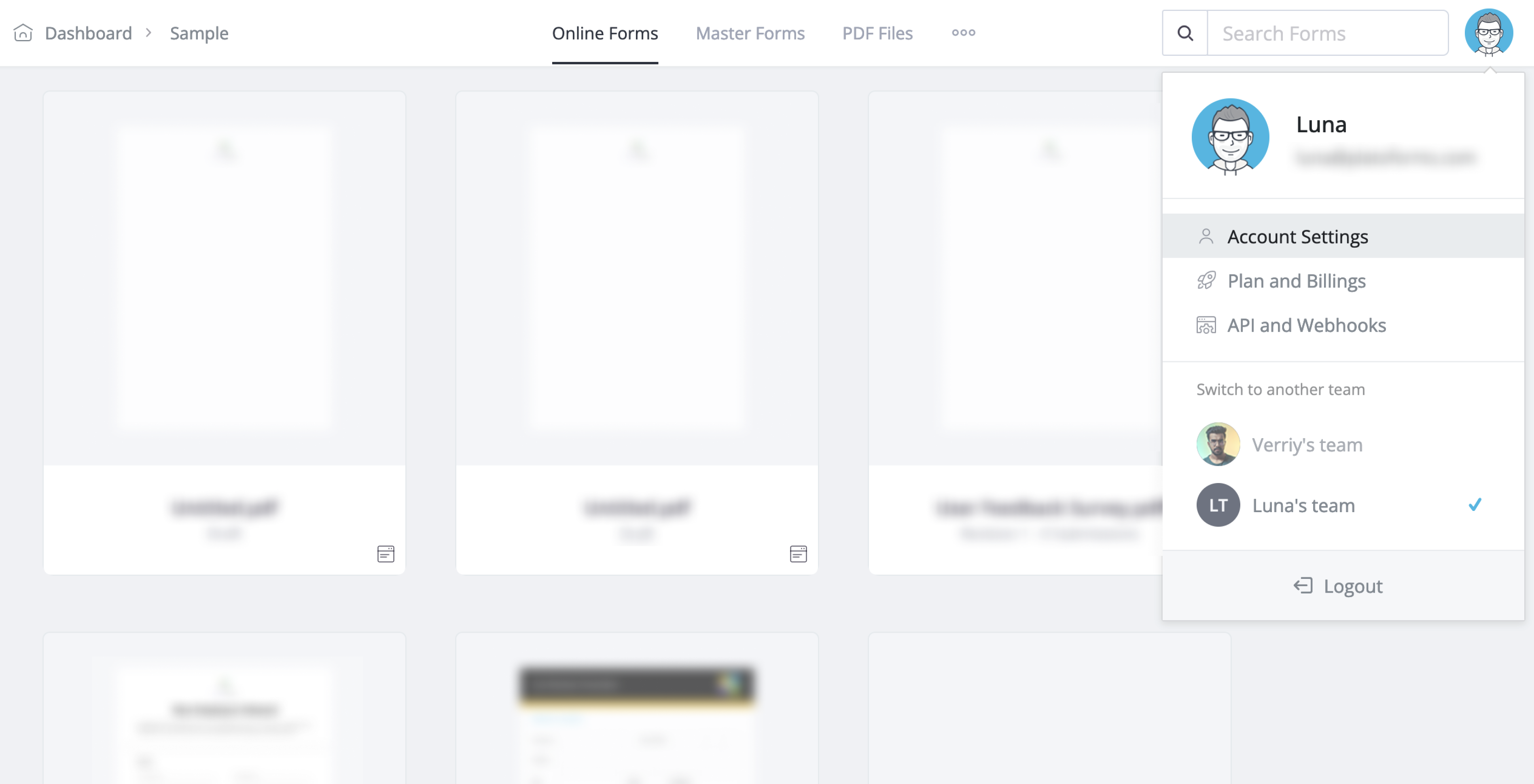
No canto superior direito do Painel, clique na foto do seu perfil e depois em Configurações da Conta.
-
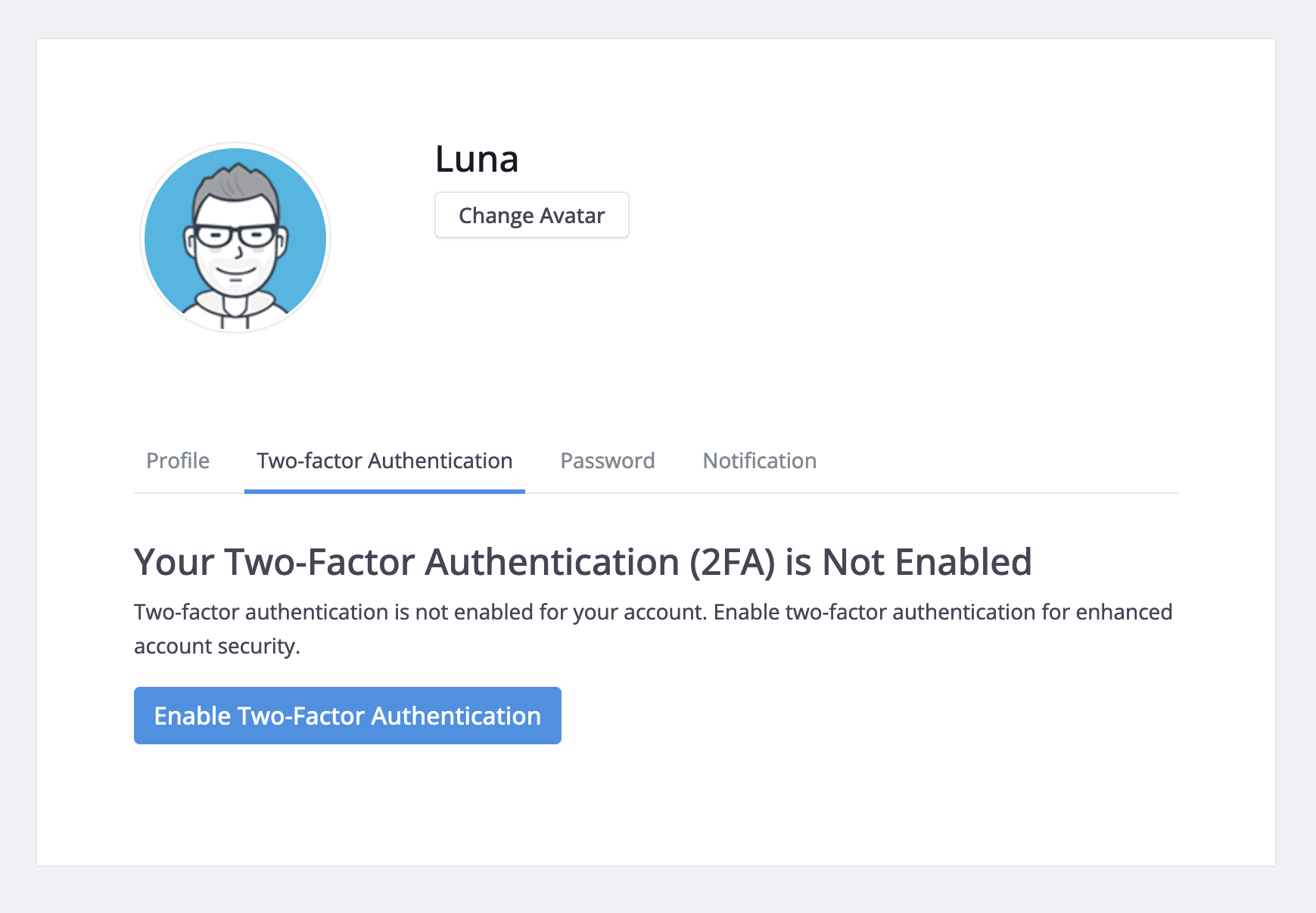
Abra a aba Autenticação de dois fatores, clique em Ativar Autenticação de Dois Fatores e depois em Continuar.
-
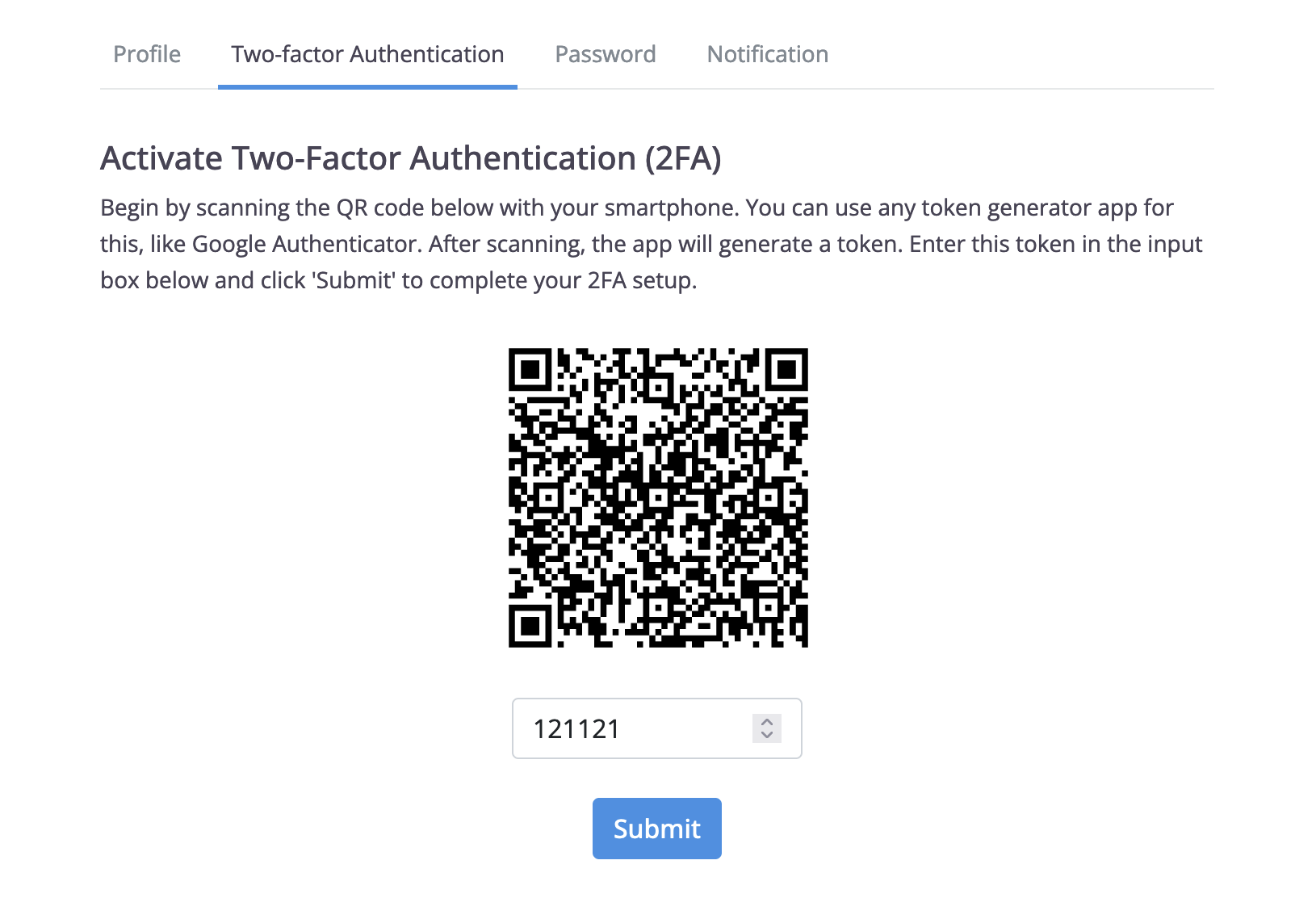
Abra seu aplicativo autenticador e escaneie o código QR.
-
Insira o código de 6 dígitos do seu aplicativo autenticador e clique em Enviar.
-
Copie ou baixe seus 10 códigos de recuperação e guarde-os em um lugar seguro. Se você não puder usar seu aplicativo autenticador, pode usar um código de recuperação para fazer login. Cada código funciona uma vez.
CautionMantenha seu dispositivo autenticador e códigos de recuperação seguros. Se alguém pode ter acesso aos seus códigos de recuperação, gere um novo conjunto em Configurações da Conta imediatamente.
Gerar novos códigos de recuperação
Você pode gerar um novo conjunto se perder seus códigos de recuperação ou achar que outra pessoa os possui.
-
Vá para Configurações da Conta > Autenticação de dois fatores.
-
Clique em Mostrar Código de Recuperação.
-
Na página de Códigos de Recuperação, clique em Gerar Códigos.

Ativar 2FA obrigatório para sua equipe
Apenas um Administrador de Equipe pode exigir que todos os membros da equipe ativem o 2FA.
Primeiro, ative o 2FA para sua própria conta. Em seguida, vá para Configurações da Conta > Autenticação de dois fatores e clique em Ativar 2FA Obrigatório para Membros da Equipe.
Chaves de acesso e autenticação de dois fatores
Uma chave de acesso permite que você faça login com sua impressão digital, rosto ou PIN do dispositivo em vez de sua senha. Quando você usa uma chave de acesso, o PlatoForms não solicita um código autenticador. Se o 2FA estiver ativado para sua conta, fazer login com sua senha ainda solicitará o código.
Relacionado
- Faça login com uma chave de acesso Faça login com sua impressão digital, rosto ou PIN do dispositivo em vez de uma senha.
- Centro de Confiança Visão geral completa de segurança, incluindo padrões de criptografia, certificações de conformidade e detalhes de infraestrutura.
- Conformidade com HIPAA Ativando o modo compatível com HIPAA para sua equipe.
- Gerenciar permissões Controle quais membros da equipe podem acessar formulários e submissões.
- Segurança de dados e privacidade Toda a documentação de segurança.