
Zwei-Faktor-Authentifizierung
Auf dieser Seite
Um die Zwei-Faktor-Authentifizierung (2FA) einzurichten, gehen Sie zu Kontoeinstellungen > Zwei-Faktor-Authentifizierung, klicken Sie auf Zwei-Faktor-Authentifizierung aktivieren, dann auf Weiter, scannen Sie den QR-Code mit einer Authentifizierungs-App und geben Sie den 6-stelligen Code ein. Danach fragt PlatoForms bei jedem Anmelden mit Ihrem Passwort nach einem Code aus der App.
Was ist die Zwei-Faktor-Authentifizierung (2FA)?
Die Zwei-Faktor-Authentifizierung fügt einen zweiten Schritt beim Anmelden hinzu. Sie geben zuerst Ihr Passwort ein und dann einen von einer Authentifizierungs-App generierten Code. Jemand, der Ihr Passwort kennt, kann sich ohne den Code trotzdem nicht anmelden.
Bevor Sie beginnen
Installieren Sie eine Authentifizierungs-App auf Ihrem Telefon oder einem anderen mobilen Gerät, wie zum Beispiel Google Authenticator oder Microsoft Authenticator.
Zwei-Faktor-Authentifizierung aktivieren
-
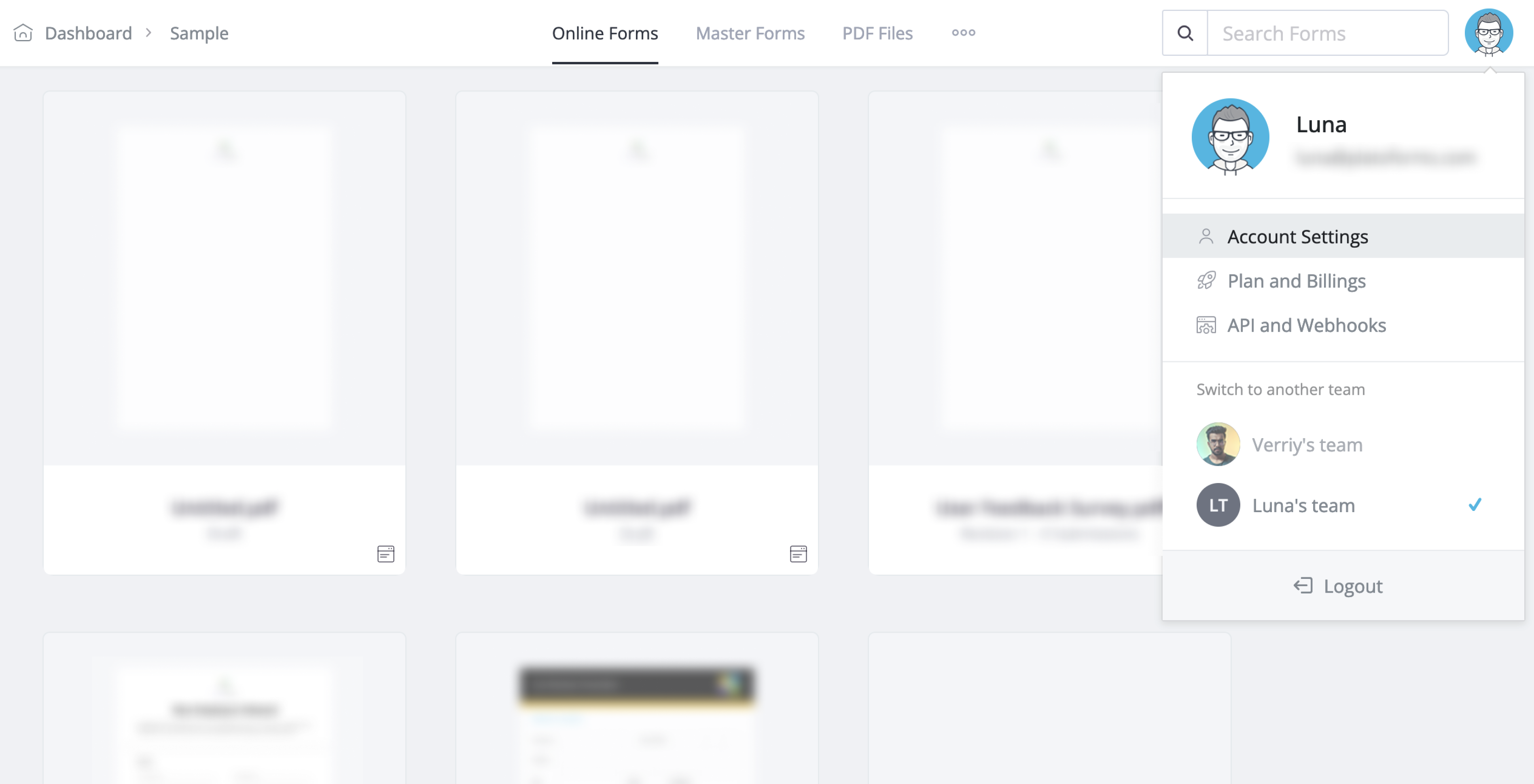
Klicken Sie in der oberen rechten Ecke des Dashboards auf Ihr Profilfoto und dann auf Kontoeinstellungen.
-
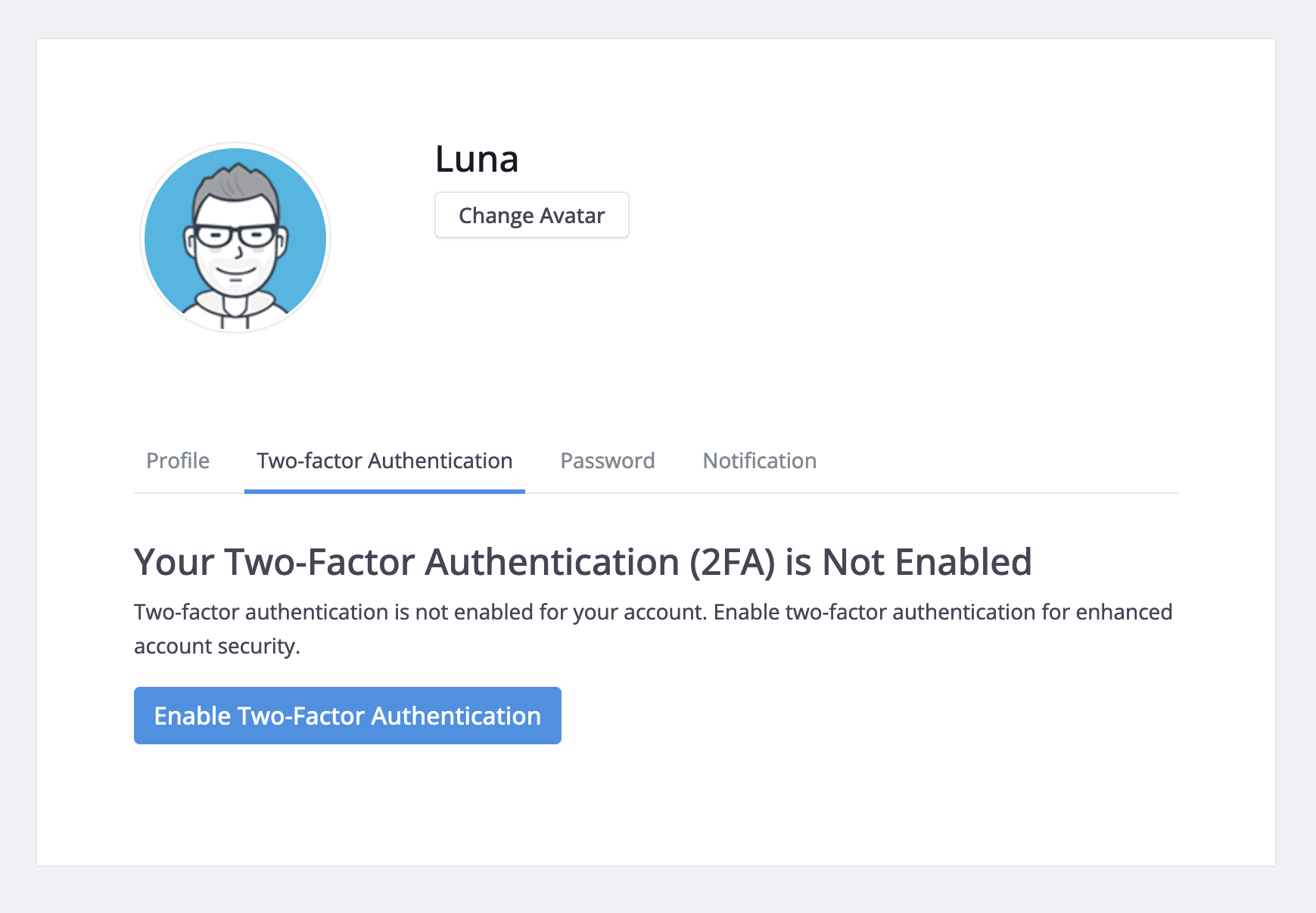
Öffnen Sie den Tab Zwei-Faktor-Authentifizierung, klicken Sie auf Zwei-Faktor-Authentifizierung aktivieren und dann auf Weiter.
-
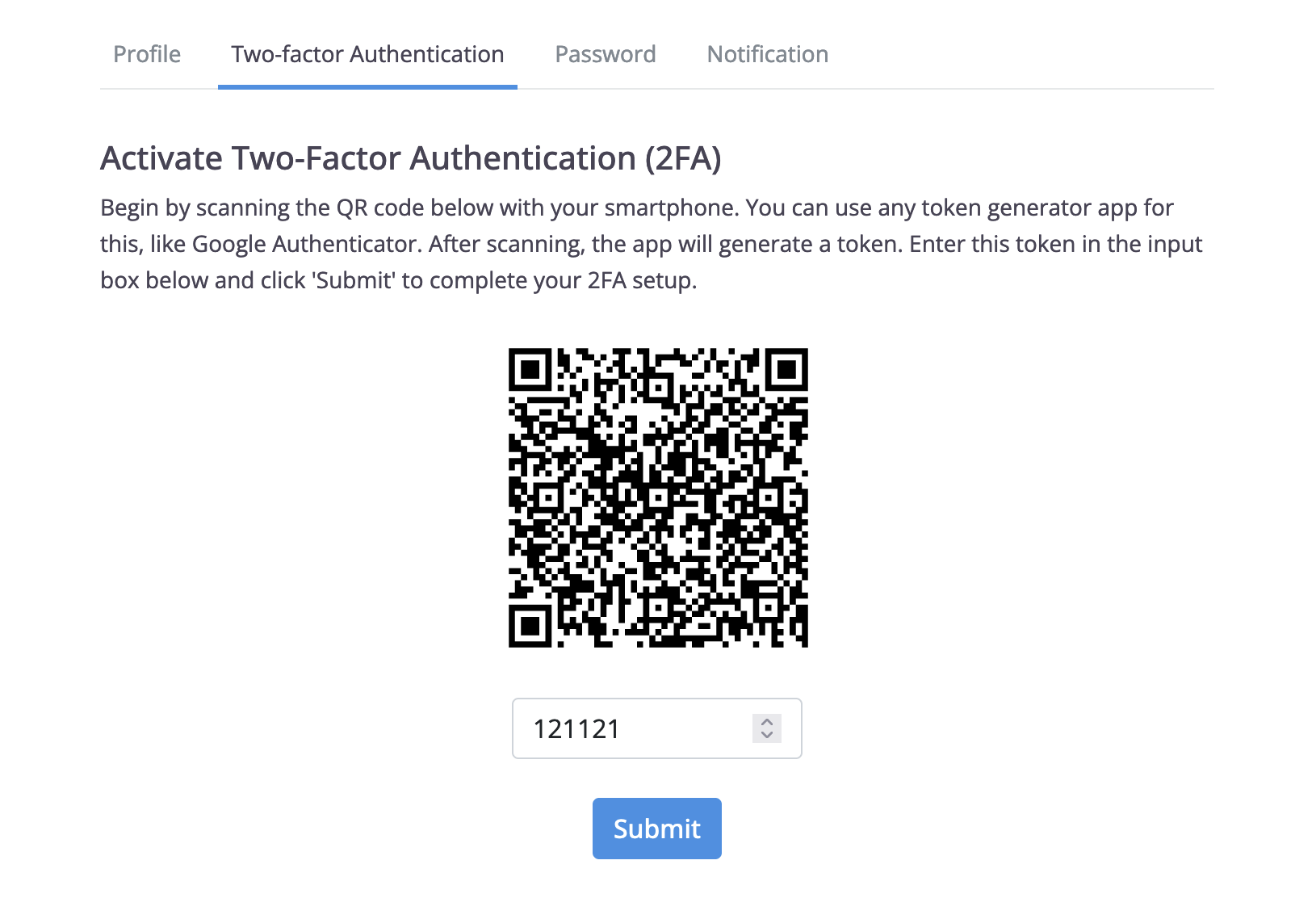
Öffnen Sie Ihre Authentifizierungs-App und scannen Sie den QR-Code.
-
Geben Sie den 6-stelligen Code aus Ihrer Authentifizierungs-App ein und klicken Sie dann auf Absenden.
-
Kopieren oder laden Sie Ihre 10 Wiederherstellungscodes herunter und bewahren Sie sie an einem sicheren Ort auf. Wenn Sie Ihre Authentifizierungs-App nicht verwenden können, können Sie einen Wiederherstellungscode zum Anmelden verwenden. Jeder Code funktioniert einmal.
CautionBewahren Sie Ihr Authentifizierungsgerät und Ihre Wiederherstellungscodes sicher auf. Wenn jemand Zugriff auf Ihre Wiederherstellungscodes haben könnte, generieren Sie sofort ein neues Set in den Kontoeinstellungen.
Neue Wiederherstellungscodes generieren
Sie können ein neues Set generieren, wenn Sie Ihre Wiederherstellungscodes verlieren oder denken, dass jemand anderes sie hat.
-
Gehen Sie zu Kontoeinstellungen > Zwei-Faktor-Authentifizierung.
-
Klicken Sie auf Wiederherstellungscode anzeigen.
-
Klicken Sie auf der Seite Wiederherstellungscodes auf Codes generieren.

Obligatorische 2FA für Ihr Team aktivieren
Nur ein Team-Admin kann verlangen, dass alle Teammitglieder 2FA aktivieren.
Aktivieren Sie zuerst 2FA für Ihr eigenes Konto. Gehen Sie dann zu Kontoeinstellungen > Zwei-Faktor-Authentifizierung und klicken Sie auf Obligatorische 2FA für Teammitglieder aktivieren.
Passkeys und Zwei-Faktor-Authentifizierung
Ein Passkey ermöglicht es Ihnen, sich mit Ihrem Fingerabdruck, Gesicht oder Geräte-PIN anstelle Ihres Passworts anzumelden. Wenn Sie einen Passkey verwenden, fragt PlatoForms nicht nach einem Authentifizierungscode. Wenn 2FA für Ihr Konto aktiviert ist, wird beim Anmelden mit Ihrem Passwort dennoch nach dem Code gefragt.
Verwandte Themen
- Mit einem Passkey anmelden Melden Sie sich mit Ihrem Fingerabdruck, Gesicht oder Geräte-PIN anstelle eines Passworts an.
- Trust Center Umfassender Sicherheitsüberblick einschließlich Verschlüsselungsstandards, Konformitätszertifikate und Infrastrukturdaten.
- HIPAA-Konformität Aktivierung des HIPAA-konformen Modus für Ihr Team.
- Berechtigungen verwalten Kontrollieren Sie, welche Teammitglieder Zugriff auf Formulare und Einreichungen haben.
- Datensicherheit und Datenschutz Alle Sicherheitsdokumentationen.