
Anzeigenamen für Felder konfigurieren
Auf dieser Seite
Standardmäßig zeigt die Einsendungen-Seite die Spalten Code und Eingereichtes Datum an, und das Suchfeld stimmt mit der vollständigen Einsendungs-ID oder ihrem 6-stelligen Code überein. Feldanzeigenamen ermöglichen es Ihnen, jedes Formularfeld als eigene Spalte hinzuzufügen und ebenfalls durchsuchbar zu machen.
Was ist ein Feldanzeigename?
Ein Feldanzeigename ist ein Bezeichner für ein Formularfeld, der bei der Organisation und Auffindung von Daten während der Überprüfung auf der Eingaben-Seite hilft. Er erscheint nicht auf dem Formular selbst.
Anzeigenamen für Felder konfigurieren
-
Klicken Sie in der linken Navigation des Dashboards auf Eingaben und wählen Sie das Formular aus, dessen Eingaben Sie anzeigen möchten.

-
Klicken Sie auf Felder in der Symbolleiste über der Eingabetabelle, um das Fenster Anzeigbare und Durchsuchbare Felder zu öffnen.

-
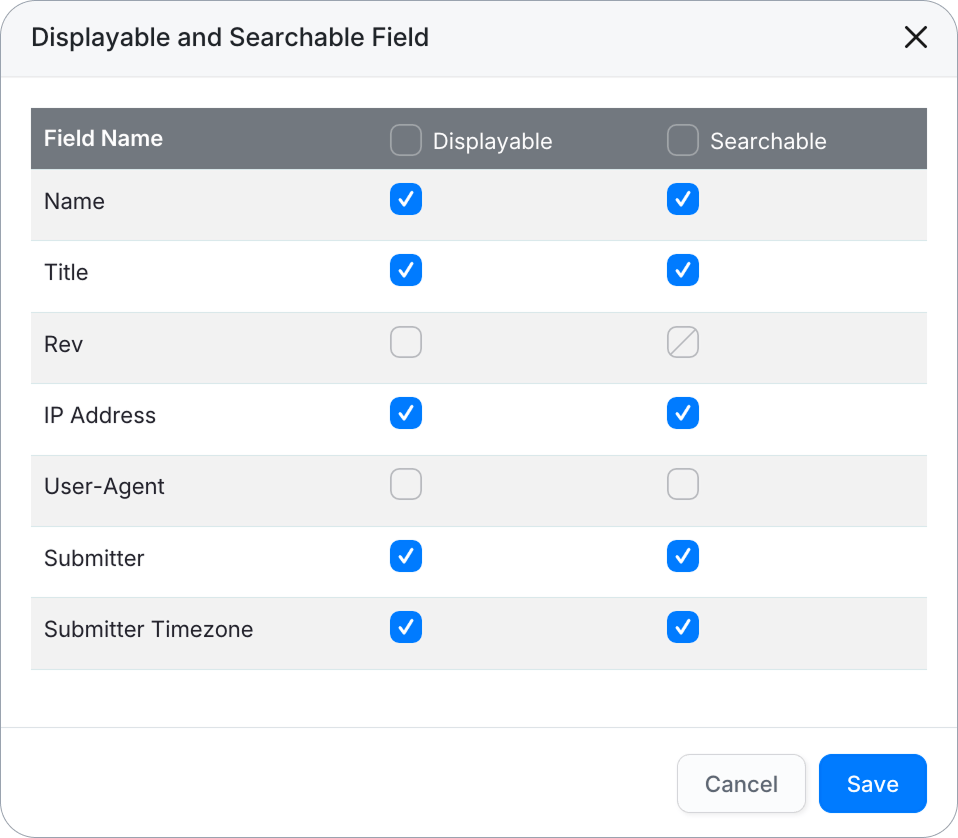
Aktivieren Sie im Fenster Anzeigbare und Durchsuchbare Felder die Optionen Anzeigbar und/oder Durchsuchbar für jedes Feld, das Sie konfigurieren möchten.
 Note
NoteEinige Systemfelder — wie Rev — können nur anzeigbar gemacht werden, nicht durchsuchbar. Ihr Kontrollkästchen Durchsuchbar erscheint ausgegraut und deaktiviert.
-
Klicken Sie auf Speichern, um die Änderungen zu bestätigen.
Nach der Rückkehr zur Eingabeseite erscheinen die ausgewählten Felder als eigene Spalten in der Eingabedatentabelle.
Anzeigenamen ändern
-
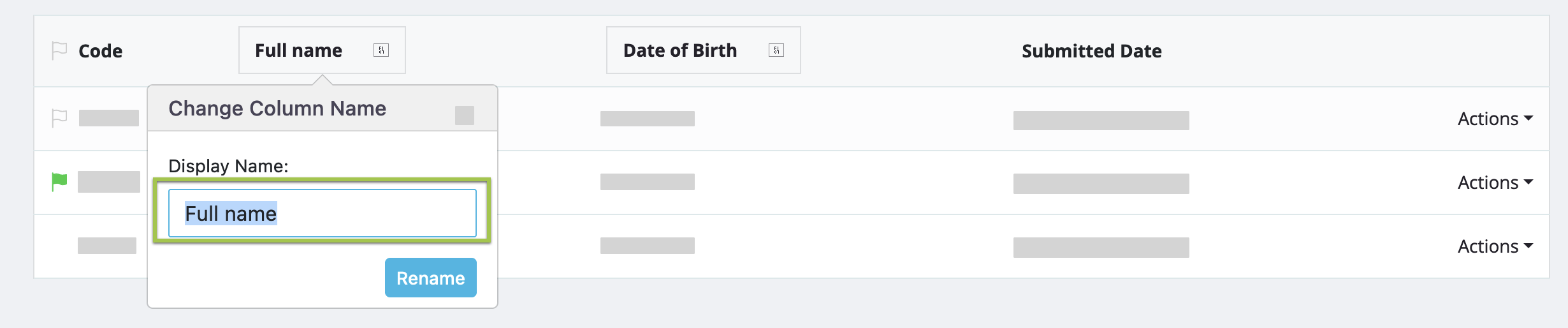
Klicken Sie in der Eingabetabelle auf den Dropdown-Pfeil (⌄) neben dem Spaltennamen, den Sie umbenennen möchten.
 Note
NoteNur Ihre eigenen Formularfelder (wie Name oder Titel) haben diesen Dropdown-Pfeil. Systemgenerierte Spalten — wie IP-Adresse, Einreicher und Einreicher-Zeitzone — können nicht umbenannt werden.
-
Geben Sie im Fenster Spaltenname ändern den neuen Namen im Feld Anzeigename ein.
NoteDieses Feld beginnt leer — es wird nicht mit dem aktuellen Namen der Spalte vorausgefüllt — daher geben Sie den vollständigen Namen ein, den Sie möchten, nicht nur eine Bearbeitung.
-
Klicken Sie auf Umbenennen, um zu bestätigen.
Status des Anzeigenamens
Das Festlegen von Feldanzeigenamen als „Anzeigbar“ oder „Durchsuchbar“ dient unterschiedlichen Zwecken auf der Eingabeseite:
-
Anzeigbar
Anzeigenamen sind auf der Eingaben-Seite sichtbar und helfen Ihnen, Datentypen in jedem Feld zu erkennen (z.B. „Name“, „E-Mail“, „Telefonnummer“). -
Durchsuchbar
Durchsuchbare Felder erleichtern es Ihnen, bestimmte Einsendungen zu finden. Wenn Sie beispielsweise alle Einsendungen aus einer bestimmten Stadt sehen möchten, machen Sie das Stadtfeld durchsuchbar und geben Sie den Stadtnamen in das Suchfeld ein. Die Suche stimmt mit den Werten in durchsuchbaren Feldern überein, nicht mit ihren Anzeigenamen, und alle eingegebenen Wörter müssen in einem durchsuchbaren Feld erscheinen.
Diese Einstellungen gehören zum Formular, nicht zu Ihnen: Jeder, der die Einsendungen des Formulars öffnet, sieht die gleichen Spalten und Spaltennamen. Sie werden übernommen, wenn das Formular erneut veröffentlicht wird, aber ein in einer neuen Version hinzugefügtes Feld beginnt versteckt und nicht durchsuchbar.
Für weitere verwandte Informationen zu Eingaben, sehen Sie sich den Abschnitt Eingaben verwalten an.