Integration mit Stripe
Auf dieser Seite
Zwei Möglichkeiten, Stripe-Zahlungen zu sammeln
PlatoForms bietet zwei Möglichkeiten, Zahlungen mit Stripe zu sammeln:
| Stripe Checkout | Stripe-Zahlungs-Widget | |
|---|---|---|
| Wo die Zahlung erfolgt | Von Stripe gehostete Seite (Weiterleitung) | Inline, innerhalb Ihres Formulars |
| Benutzererfahrung | Verlässt Ihr Formular, um die Zahlung abzuschließen | Bleibt während des gesamten Prozesses im Formular |
| Apple Pay / Google Pay | Automatisch unterstützt | Unterstützt (erfordert Domain-Einrichtung) |
| Am besten geeignet für | Schnelle Einrichtung oder wenn eine gehostete Seite bevorzugt wird | Nahtlose, einseitige Abläufe |
Diese Seite behandelt Stripe Checkout. Um die Zahlung direkt in Ihr Formular einzubetten, siehe Stripe-Zahlungs-Widget. Nicht sicher, welches Sie verwenden sollen? Siehe Stripe Checkout vs. Stripe-Zahlungs-Widget.
Die Stripe-Integration erfordert einen Premium-Plan oder die kostenlose Testversion. Wenn der bezahlte Plan oder die Testversion endet, wird die Verbindung deaktiviert und wieder aktiviert, wenn das Team ein Abonnement abschließt. Bis dahin wird das Speichern der Stripe Checkout-Einstellungen mit “Live-Zahlungen benötigen einen bezahlten Plan” verweigert. PlatoForms erhebt keine zusätzlichen Transaktionsgebühren.
Stripe Checkout einrichten
-
Gehen Sie im Dashboard mit der Maus über das Formular, klicken Sie oben rechts auf das Einstellungen-Symbol (Zahnrad), und dann auf Formular verwalten.

-
Klicken Sie in der linken Seitenleiste auf Integrationen.
-
Finden Sie die Stripe Checkout-Karte und klicken Sie auf Verbinden.
-
Wählen Sie aus, welchen Modus Sie verbinden möchten:

- Um Ihr Formular zu testen, wählen Sie Mit Stripe verbinden (Testmodus). Sie können eine Test-Kreditkartennummer eingeben, um die Zahlung abzuschließen. Dieser Modus hilft Ihnen zu überprüfen, ob die Zahlungsfunktion wie erwartet funktioniert, ohne eine tatsächliche Kreditbelastung.
- Für veröffentlichtes Formular, wählen Sie Mit Stripe verbinden. Dieser Modus akzeptiert die gültige Kreditkarte und verarbeitet die Zahlung.
-
Folgen Sie im sich öffnenden Pop-up-Fenster den Anweisungen, um Ihr kostenloses Stripe-Konto zu erstellen.
Stripe-Zahlungs-Widget verwenden
-
Öffnen Sie Ihr Formular im Builder.
-
Klicken Sie im Widget-Panel links auf Weitere Widgets (drei Punkte) > Stripe-Zahlung (unter Erweiterte Funktionen), um es Ihrem Formular hinzuzufügen.
-
Klicken Sie auf das Widget, um es einzustellen:
-
Verbinden: Verknüpfen Sie Ihr Stripe-Konto sowohl für Live- als auch Test-Modus.
-
Betrag: Legen Sie einen Festbetrag fest oder wählen Sie Betrag aus einem Formularfeld, um einen dynamischen Preis zu verwenden (das
{{pricing}}-Tag im Label zeigt den tatsächlichen Betrag an).
-
Apple Pay aktivieren
Um Apple Pay zu verwenden, müssen Sie Ihre Formulardomain manuell zu Ihrem Stripe-Konto hinzufügen.
-
Melden Sie sich in Ihrem Stripe-Dashboard an.
-
Gehen Sie zu Einstellungen > Zahlungsmethoden > Zahlungsmethodendomains.
-
Klicken Sie auf Neue Domain hinzufügen und fügen Sie Ihre Formularlinks hinzu:
-
Live:
form.platoforms.com -
Vorschau:
design.platoforms.com -
HIPAA:
secure.platoforms.com -
Benutzerdefinierte Domain: z.B.
meinformular.unternehmen.com
-
Zahlungsprozess
Hier ist ein Screenshot des Zahlungsdialogs, wenn Sie das Formular in der Vorschau anzeigen:

- Wenn Sie sich in der Vorschauphase befinden: Verwenden Sie eine Test-Kreditkarte für die Formularübermittlung.
- Wenn Sie das Live-Formular veröffentlicht haben: Der Zahlungsprozess ist ähnlich und erfordert eine echte Kreditkarte.
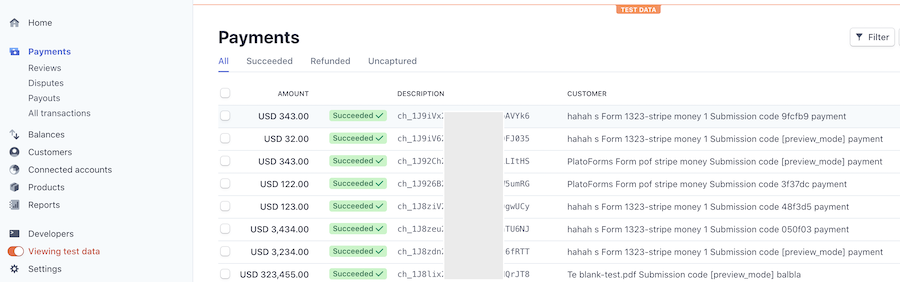
Zahlungen überprüfen: Test- und Live-Modi
- Stripe-Konto überprüfen: Melden Sie sich an, um Zahlungen zu überprüfen.
- Test-/tatsächliche Zahlung unterscheiden: Schalten Sie Testdaten anzeigen ein/aus, um Klarheit zu schaffen.
Kundeninformationen anpassen
Integrationseinstellungen: Passen Sie die KUNDEN-Informationen an (ohne Währungscode).