與 Stripe 整合
本頁內容
兩種方式收取 Stripe 付款
PlatoForms 提供兩種方式使用 Stripe 收取付款:
| Stripe 結帳 | Stripe 付款小工具 | |
|---|---|---|
| 付款發生位置 | Stripe 託管頁面(重定向) | 內嵌於您的表單中 |
| 用戶體驗 | 離開您的表單完成付款 | 在整個過程中留在表單上 |
| Apple Pay / Google Pay | 自動支持 | 支持(需要域名設置) |
| 最佳適用 | 快速設置,或偏好託管頁面時 | 無縫的單頁流程 |
本頁涵蓋 Stripe 結帳。若要直接在表單中嵌入付款,請參見 Stripe 付款小工具。不確定使用哪個?請參見 Stripe 結帳與 Stripe 付款小工具。
Stripe 整合需要 高級計劃或免費試用。當付費計劃或試用結束時,連接將被關閉,當團隊訂閱時,連接將恢復。在此之前,儲存 Stripe Checkout 設定將被拒絕,並顯示「即時付款需要付費計劃」。PlatoForms 不收取任何額外的交易費用。
設置 Stripe 結帳
-
在 儀表板 上,將滑鼠懸停在表單上,點擊右上角的 設置(齒輪圖標),然後點擊 管理表單。

-
在左側邊欄中,點擊 整合。
-
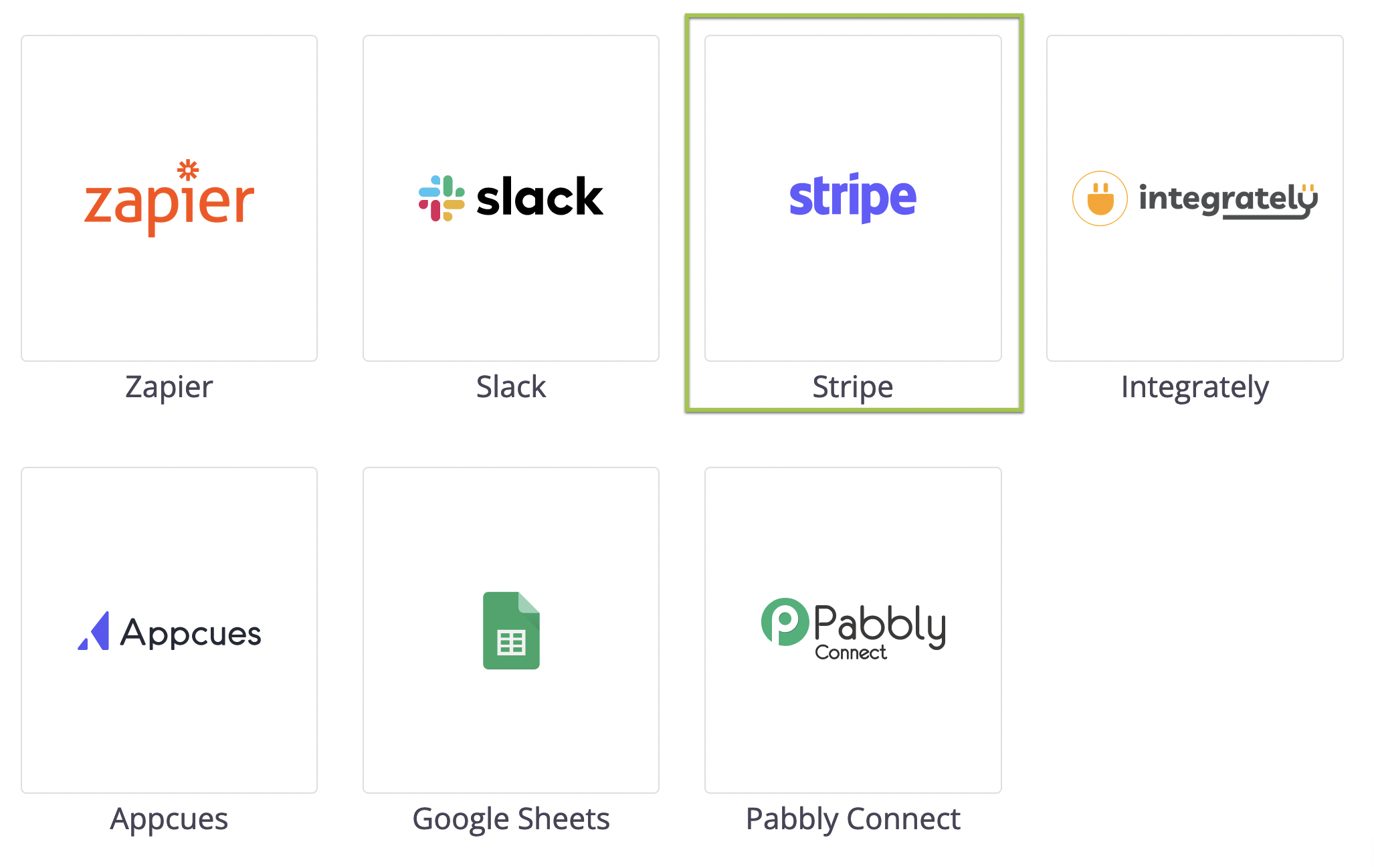
找到 Stripe 結帳 卡片並點擊 連接。
-
選擇要連接的模式:

- 預覽您的表單,選擇 以 Stripe 連接(測試模式)。您可以 輸入測試信用卡號 來完成付款。此模式將幫助您驗證付款功能是否如預期運作而不會實際扣款。
- 已發佈的表單,選擇 以 Stripe 連接。此模式接受有效信用卡並處理付款。
-
在打開的彈出窗口中,按照提示創建您的免費 Stripe 帳戶。
使用 Stripe 付款小工具
-
在建構器中打開您的表單。
-
在左側的 小工具面板 中,點擊 更多小工具(三個點)> Stripe 付款(在 增強功能 下)將其添加到您的表單中。
-
點擊小工具進行設置:
-
連接:連接您的 Stripe 帳戶以進行 實時 和 測試 模式。
-
金額:設置 固定金額 或選擇 從表單字段獲取金額 以使用動態價格(標籤中的
{{pricing}}標籤將顯示實際金額)。
-
啟用 Apple Pay
要使用 Apple Pay,您必須手動將您的表單域名添加到您的 Stripe 帳戶。
-
登錄到您的 Stripe 儀表板。
-
前往 設置 > 付款方式 > 付款方式域名。
-
點擊 添加新域名 並添加您的表單鏈接:
-
實時:
form.platoforms.com -
預覽:
design.platoforms.com -
HIPAA:
secure.platoforms.com -
自定義域名: 例如,
myform.company.com
-
付款過程
以下是您在預覽表單時的付款對話框截圖:

- 當您處於預覽階段時: 使用測試信用卡提交表單。
- 當您發佈實時表單時: 付款過程相似,需要真實信用卡。
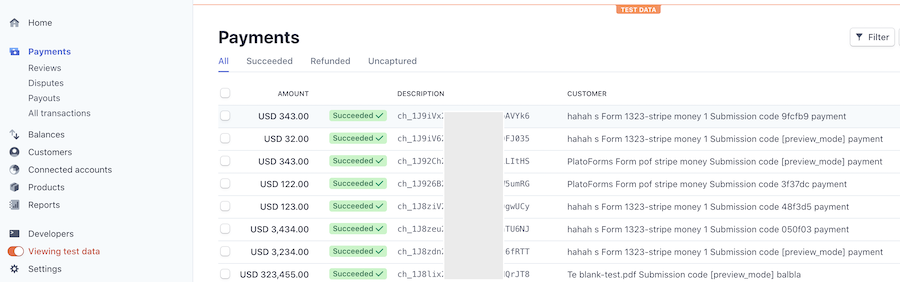
審查付款:測試和實時模式
- 檢查 Stripe 帳戶: 登錄以審查付款。
- 區分測試/實際付款: 開啟/關閉 查看測試數據 以便清楚。
自定義客戶信息
整合設置: 定制 客戶 信息(不包括貨幣代碼)。