
PlatoForms User Guide
重置網頁 PDF 表單
本頁內容
PlatoForms 為您提供靈活性,無論是想要一個空白畫布,還是恢復原始 PDF 佈局,您都可以選擇從乾淨的表單開始或恢復到原始版本。
重置您的表單
-
打開重置編輯視窗:點擊頂部的 ••• 菜單,然後從下拉選單中選擇 重置編輯。
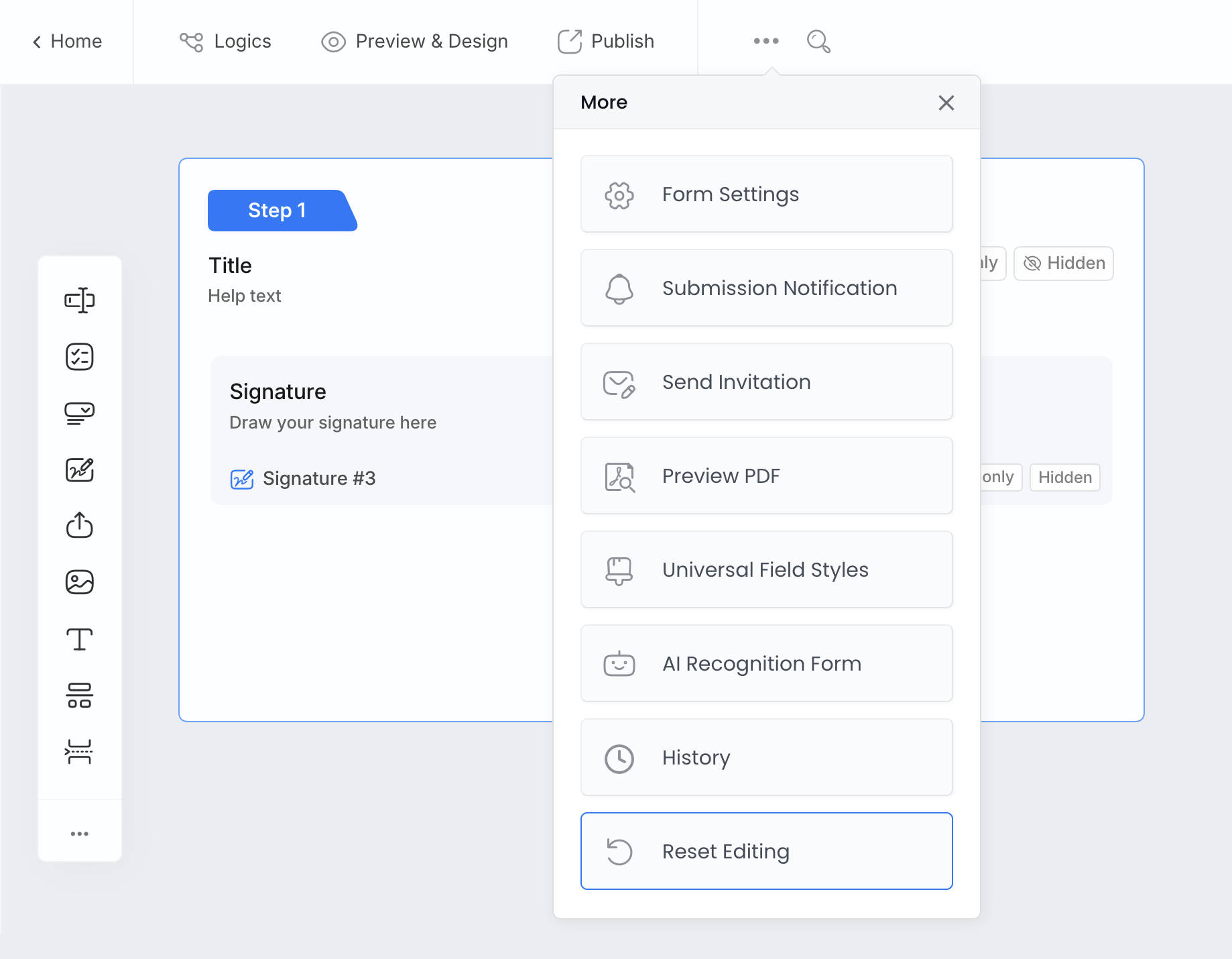
您將打開 重置編輯 視窗。
-
從可用的重置選項中選擇如何重置您的表單。
-
一旦選擇了重置選項,點擊 重置。
將出現確認提示。
-
點擊 確認 以繼續重置過程。
注意
在每次重置之前,您的表單會保存一個歷史快照,因此可以撤銷重置。如果您不小心重置了表單,請參考恢復到歷史版本部分以恢復早期版本。
重置編輯選項
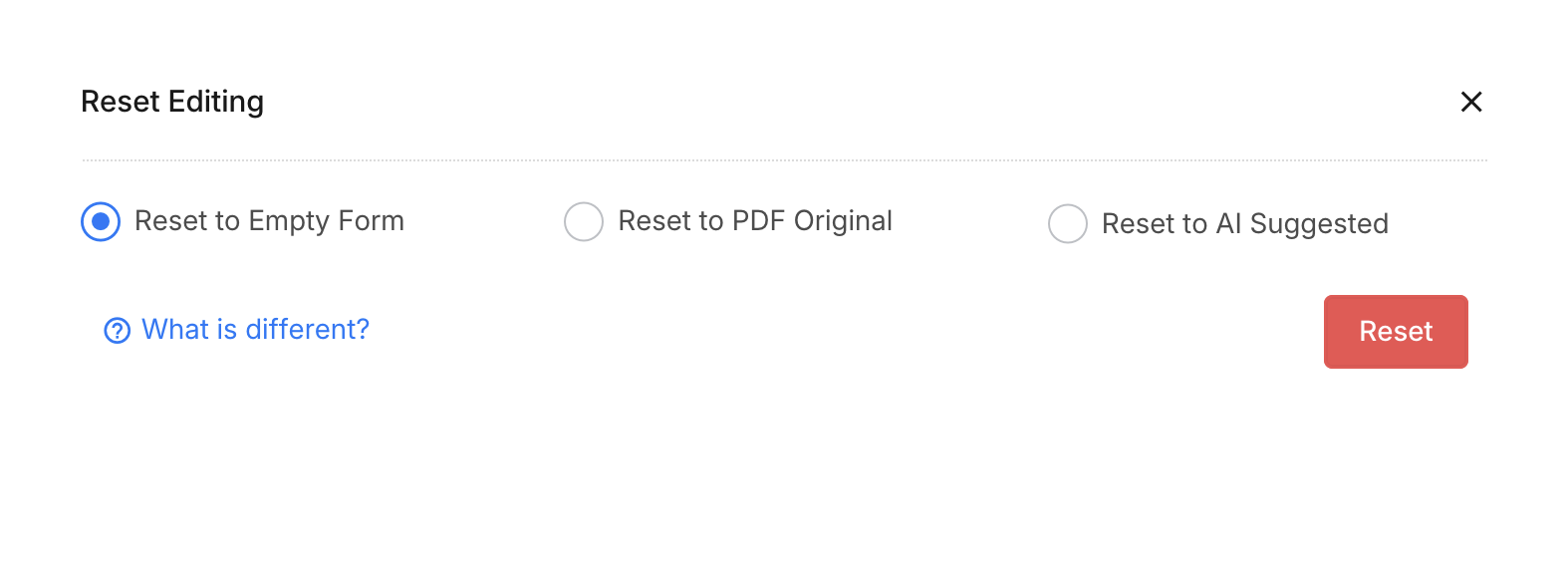
在 重置編輯 視窗中,您將看到三個重置選項:
-
重置為空白表單
刪除所有欄位——包括從 PDF 轉換的欄位以及您添加或編輯的任何欄位。您將獲得一個空白的表單佈局。 -
重置為 PDF 原始
將表單恢復到其初始版本——與您上傳的 PDF 首次轉換時的樣子完全相同。 -
重置為 AI 建議
根據您的 PDF 佈局和內容自動應用 AI 建議的欄位。注意此選項始終顯示,但只有在您的表單上先前使用了 AI 識別 功能時,才會恢復 AI 建議的欄位。若未進行偵測,則會重置為空白表單。請參閱 使用 AI 自動偵測表單 了解操作方法。
視頻教程
更喜歡分步視頻?請在此觀看教程。