
管理提交
本頁內容
提交頁面提供對提交表單數據、生成的 PDF、工作流程進度和提交總數的訪問。使用它來查找單個提交、管理其文件或查看跨表單的活動。
本節指南
訪問提交頁面
要訪問提交頁面,請點擊 儀表板 左側導航中的 提交。

處理單個提交
提交標籤提供以下工具來查看和管理單個表單提交:
-
查看提交: 訪問並查看提交數據。
-
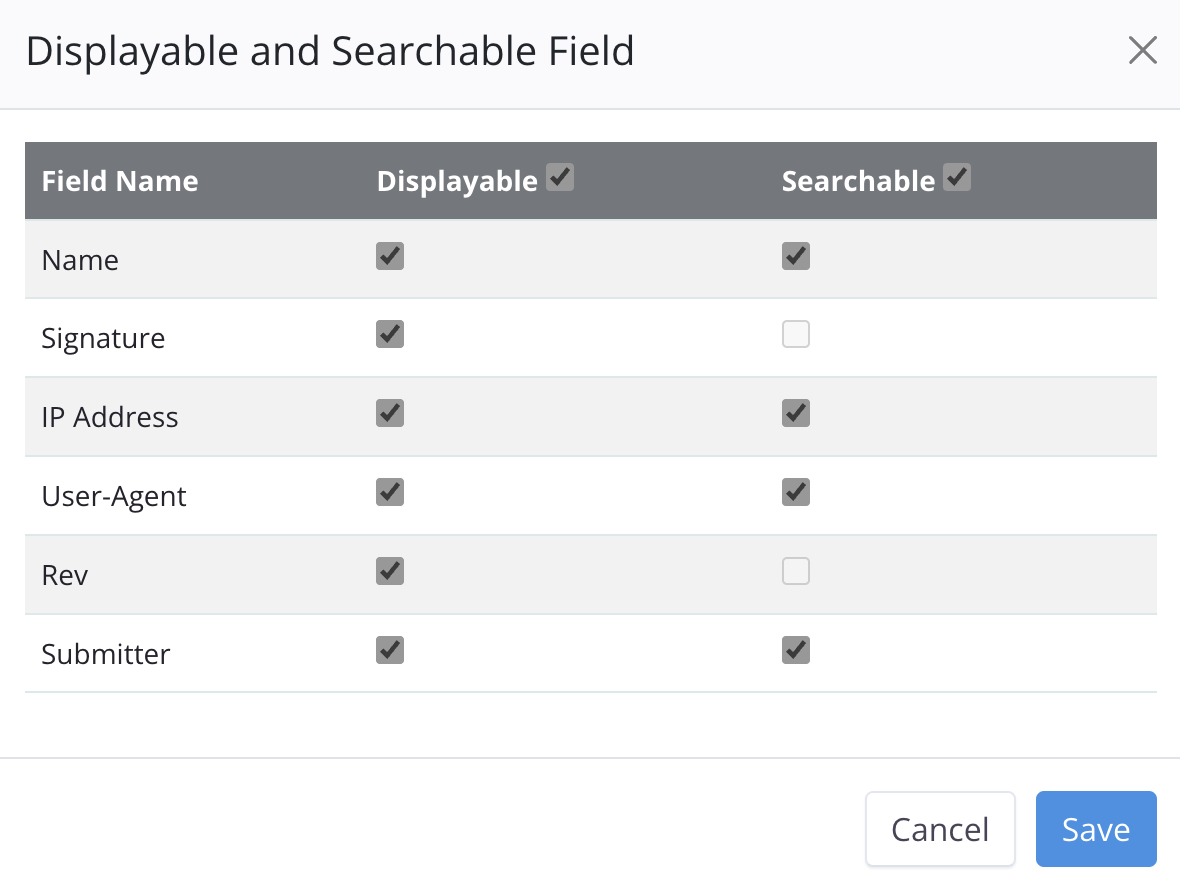
配置欄位顯示名稱: 為不同的表單欄位添加標識符,以幫助保持組織性並輕鬆查找信息。更多詳情,請查看這裡。
-
搜索提交: 添加表單欄位的標識符後,可以使用搜索欄找到特定提交。

-
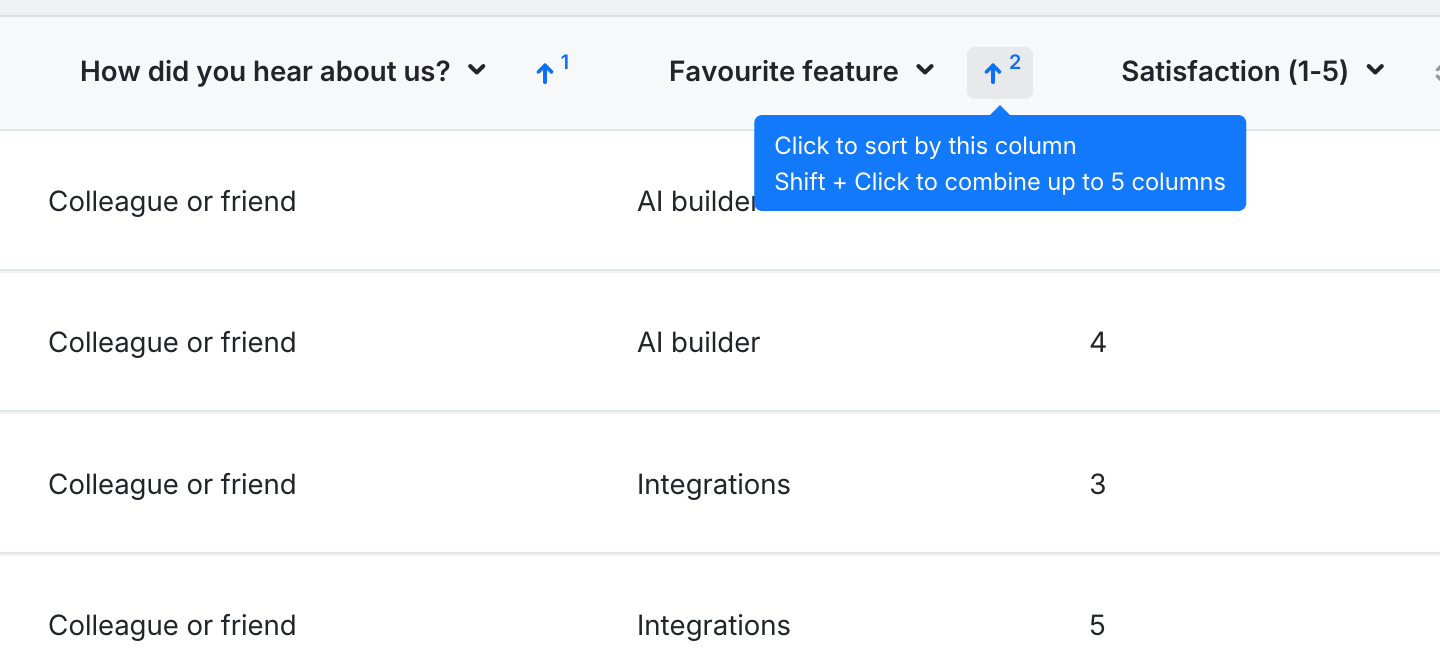
按任意列排序: 按表單欄位或系統列排序表格 . 甚至可以使用 Shift + 點擊組合最多 5 列。更多詳情,請查看這裡。
-
按提交日期篩選: 點擊 提交日期 列標題以選擇日期範圍,僅顯示其中的提交。更多詳情,請查看這裡。
-
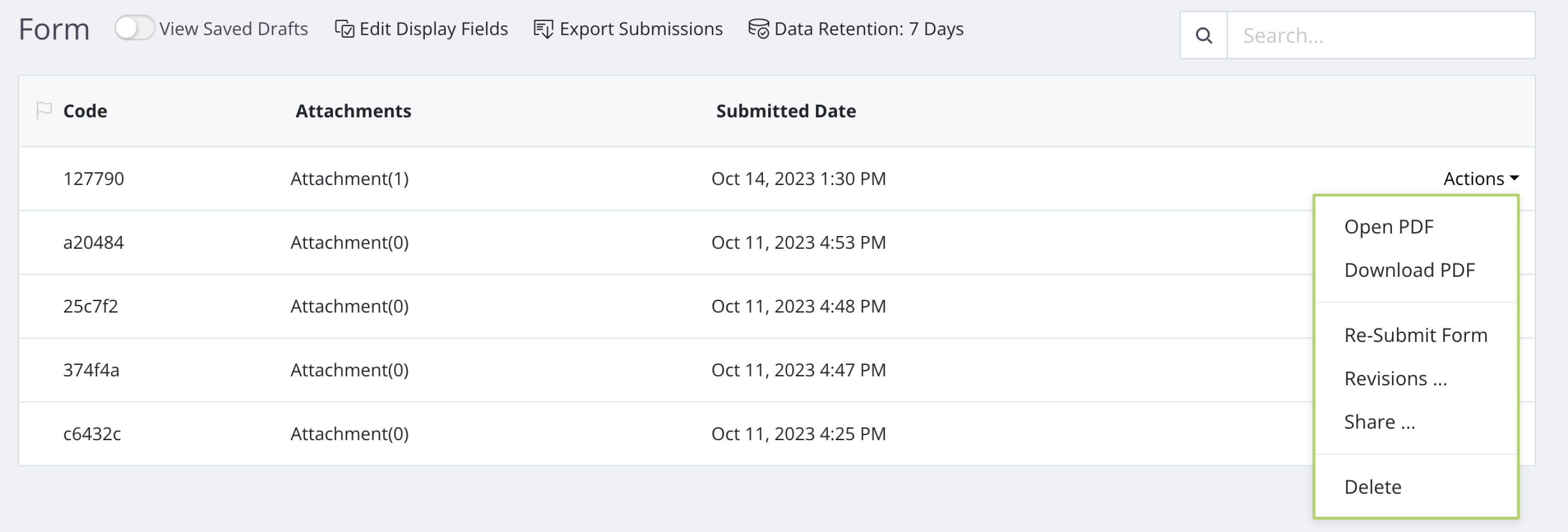
管理提交和生成的 PDF: 查看修訂、重新提交表單、打開或下載生成的 PDF,並刪除提交。更多詳情,請查看這裡。
-
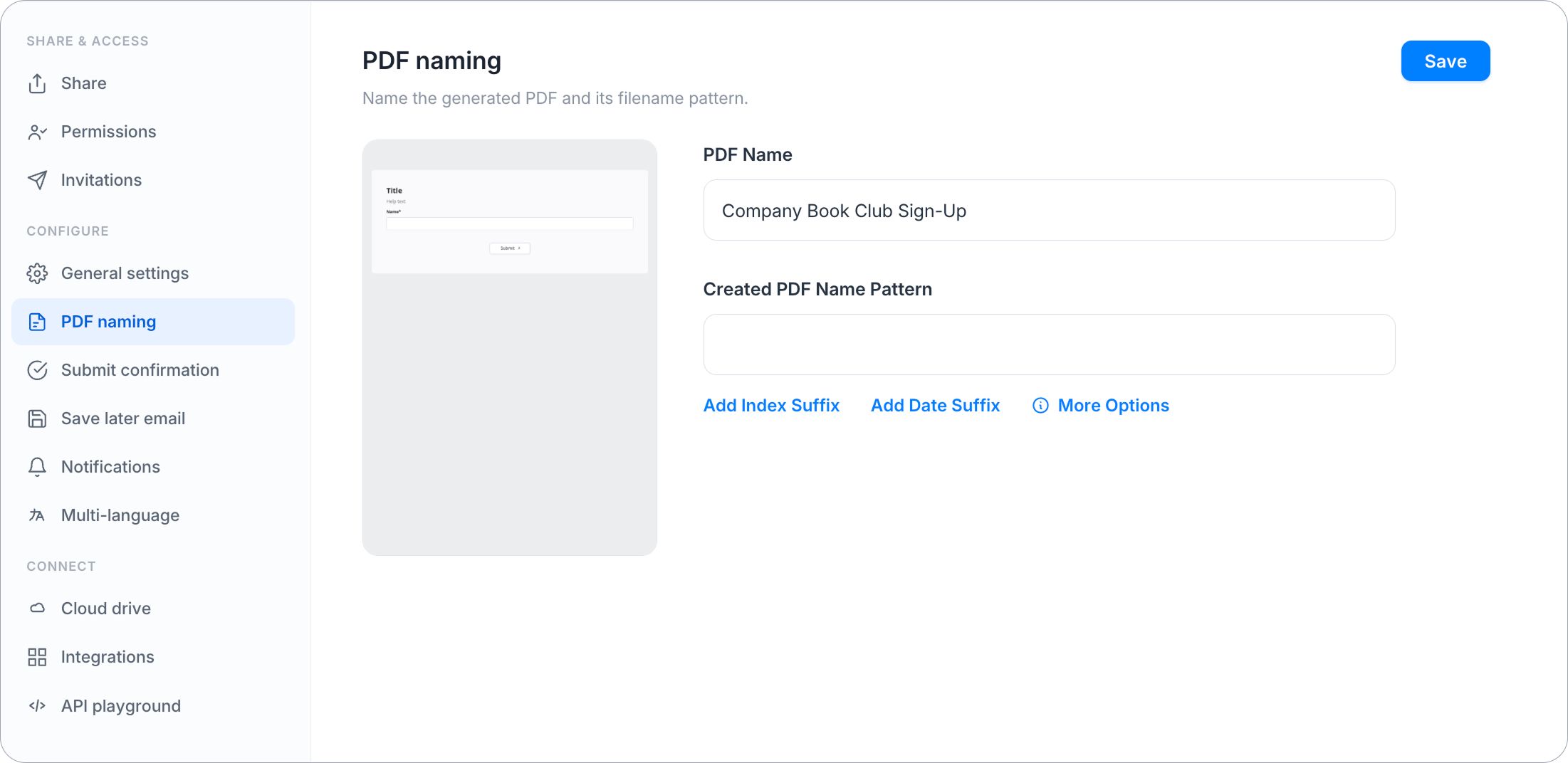
自定義下載的 PDF 文件名稱: 設置固定名稱或使用變量如提交索引、日期和欄位值的動態模式。更多詳情,請參見下載文件名稱。
-
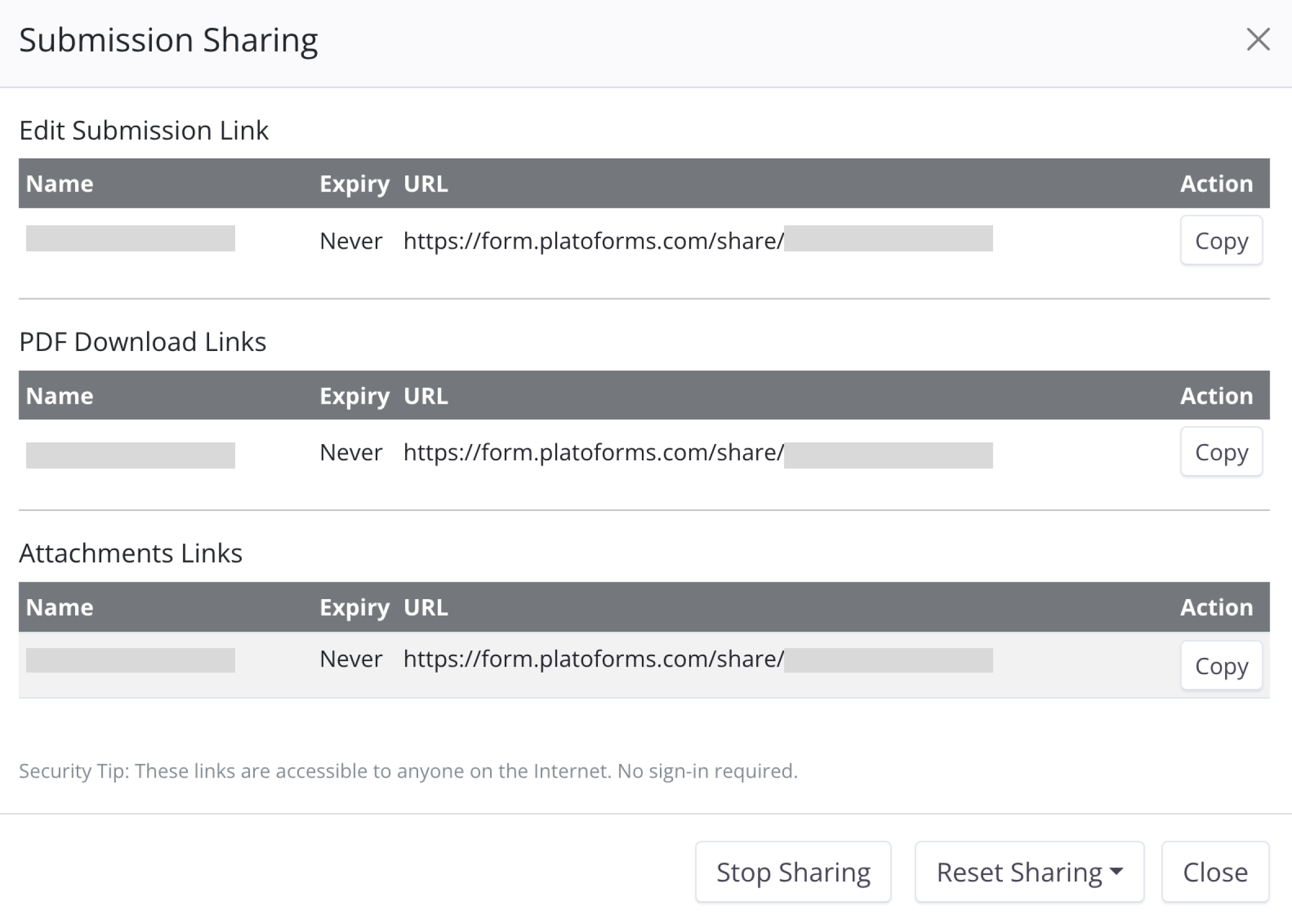
管理提交共享: 控制共享鏈接,允許您重置鏈接過期時間並停止共享。
-
設置數據保留期: 決定 PlatoForms 保留您的數據時間。更多詳情,請查看這裡。
-
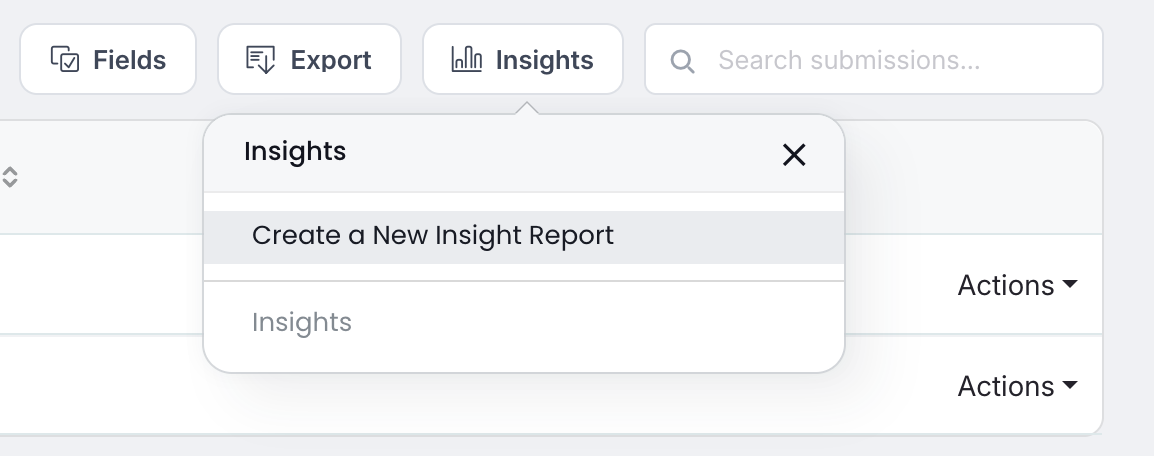
使用 Insights 分析提交: 查看提交總數和趨勢,為表單欄位創建圖表,篩選響應,並共享或匯出報告。概覽請參見 Insights 指南,或按照步驟創建和切換報告。
查看工作流程進度
使用 工作流程 標籤來跟踪提交在工作流程中的進度和狀態。更多詳情,請參見查看工作流程提交。
查看和匯出提交摘要
使用 摘要 標籤處理跨表單的提交數據: