
建立您的第一個 PlatoForms 表單
本頁內容
選擇與您開始的內容相匹配的路徑。以下的完整操作指南遵循 PDF 可填寫表單路徑.從現有的 PDF 到測試提交和完成的 PDF。
選擇您的起始點
不確定?比較所有表單類型。
從儀表板中,點擊 開始建立,然後選擇 PDF → 在線表單 和 網頁 PDF 表單。上傳您的 PDF 並在提示時確認 網頁 PDF 表單。表單打開後,按照 網頁 PDF 表單指南 檢查響應式佈局、編輯欄位、預覽和發布。
1. 開始一個 PDF 可填寫表單
-
登入 PlatoForms。如果您沒有帳戶,請先 創建一個。
-
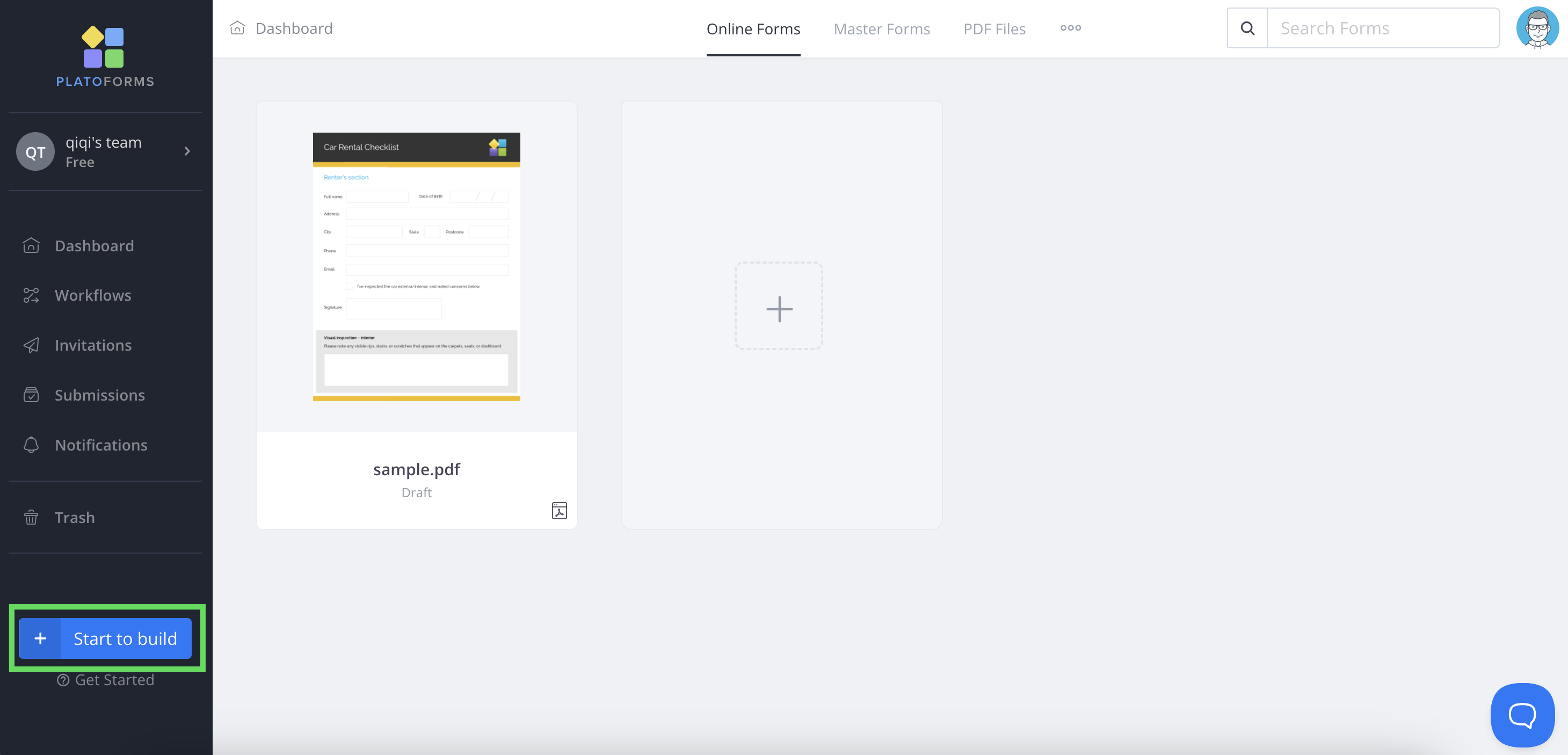
從儀表板中,點擊左下角的 開始建立。
-
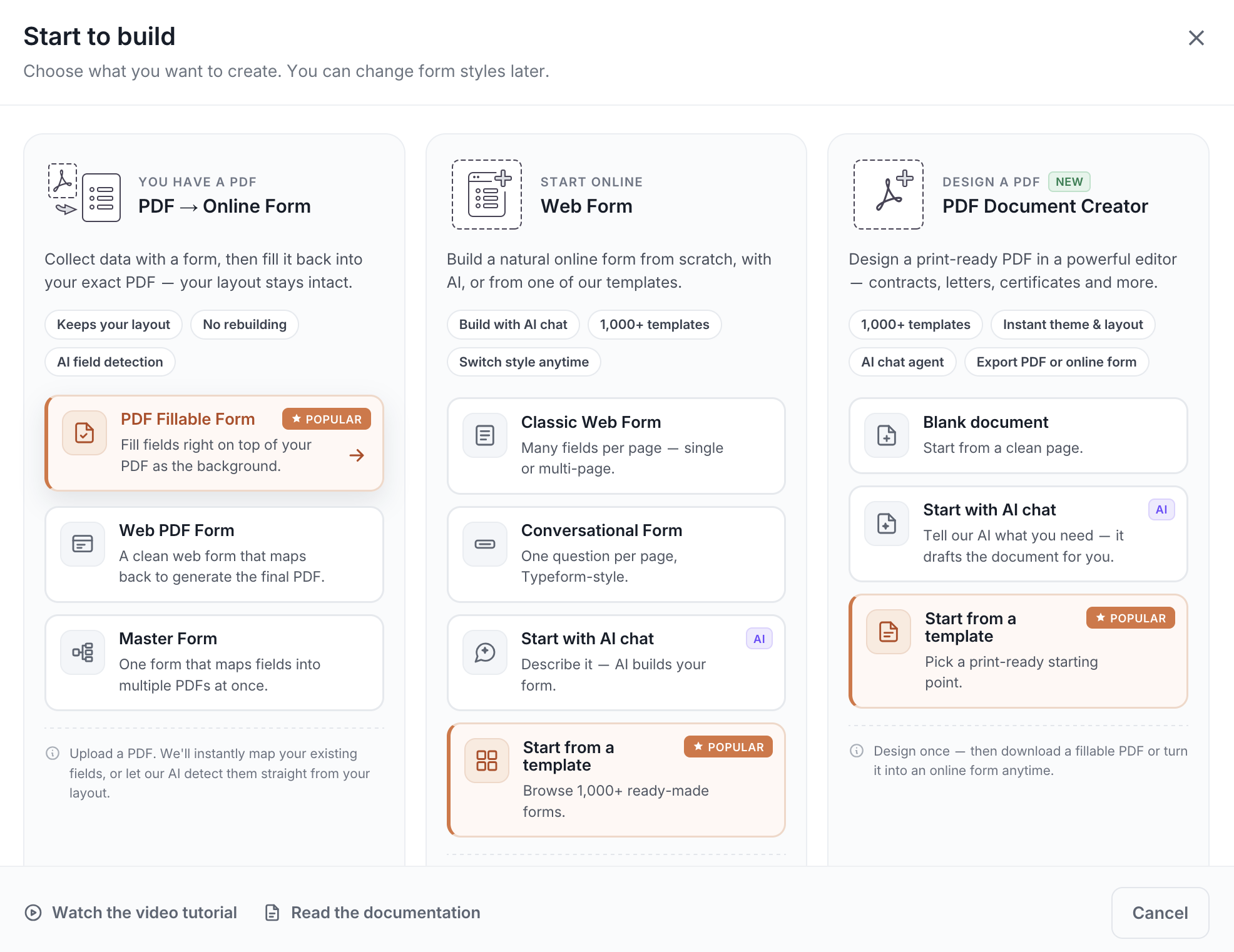
選擇 PDF → 在線表單,然後選擇 PDF 可填寫表單。
2. 上傳您的 PDF
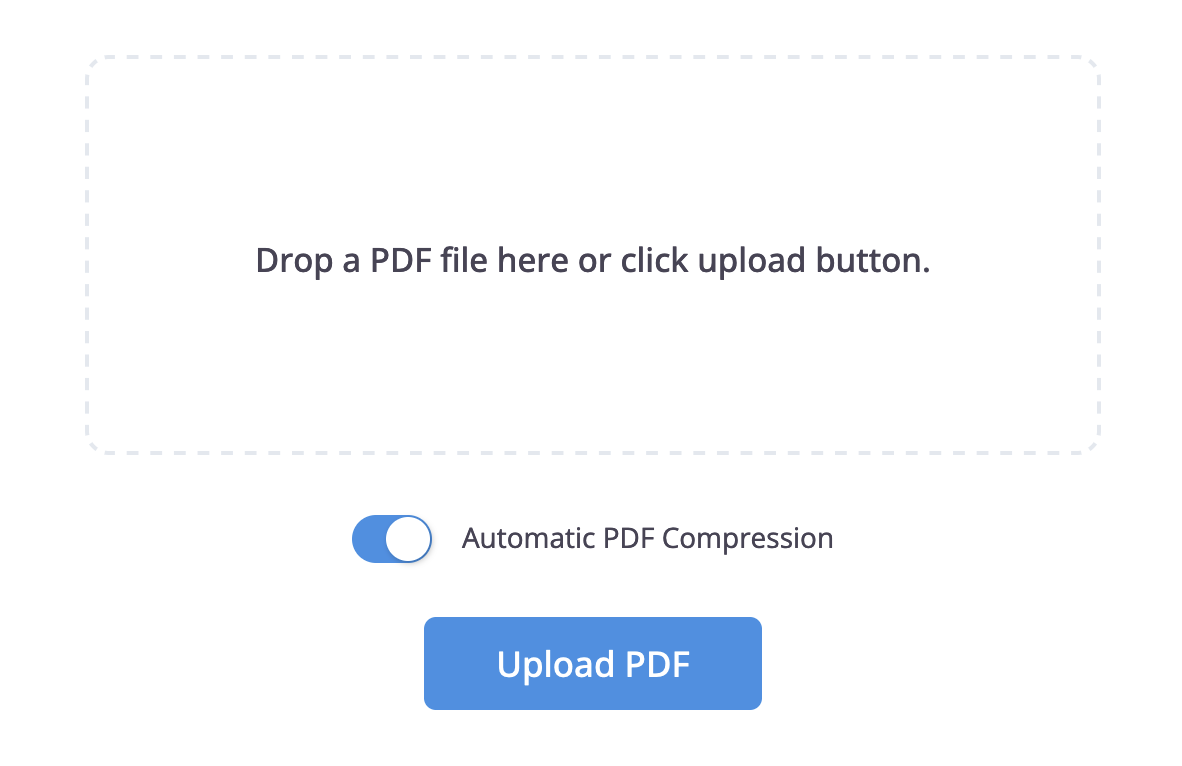
上傳您希望人們在線完成的 PDF。
可選:壓縮大 PDF
PDF 可以達到 20 MB。上傳屏幕有一個 自動 PDF 壓縮 開關,預設為每次上傳時開啟,這可以減小文件大小以改善加載和傳遞。
壓縮可能會影響複雜的 PDF 元素。如果上傳的文件看起來不正確,請禁用 自動 PDF 壓縮 並再次上傳。
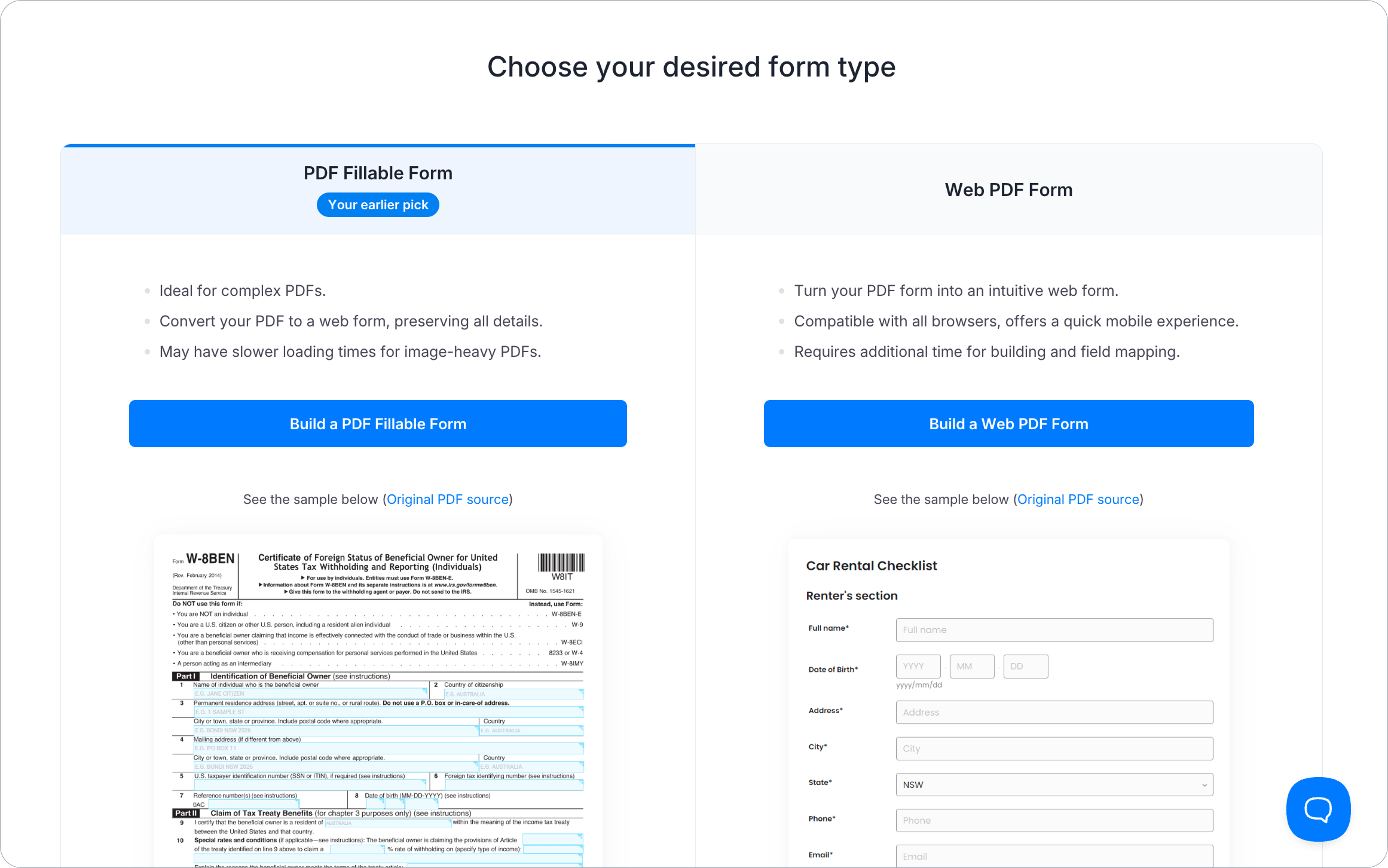
上傳後,在 選擇您想要的表單類型 屏幕上確認 PDF 可填寫表單。您之前的選擇標記為 您之前的選擇。
點擊 建立 PDF 可填寫表單 以打開表單構建器。
3. 檢測並檢查欄位
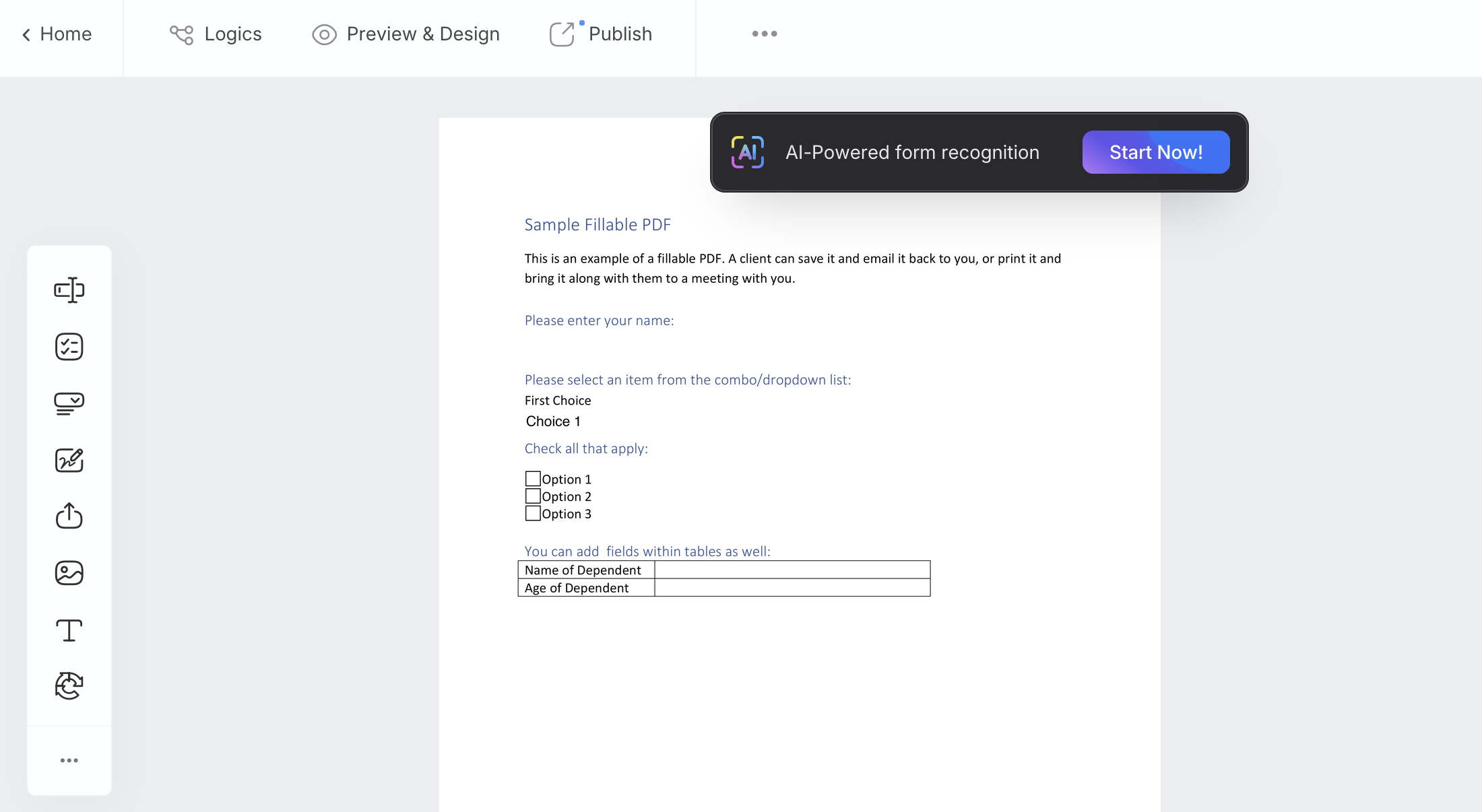
在表單構建器中,使用 AI 創建欄位的初稿:
-
在 AI 驅動的表單識別 橫幅中,點擊 立即開始! 如果橫幅不再可見,打開 ••• 菜單並選擇 AI 識別表單。
-
處理完成後,點擊 加載表單!
-
檢查每個檢測到的欄位。根據需要更正其位置、標籤、格式和必填設置。
AI 欄位檢測是可選的。您也可以從工具欄手動添加欄位並將其拖動到 PDF 上的位置。
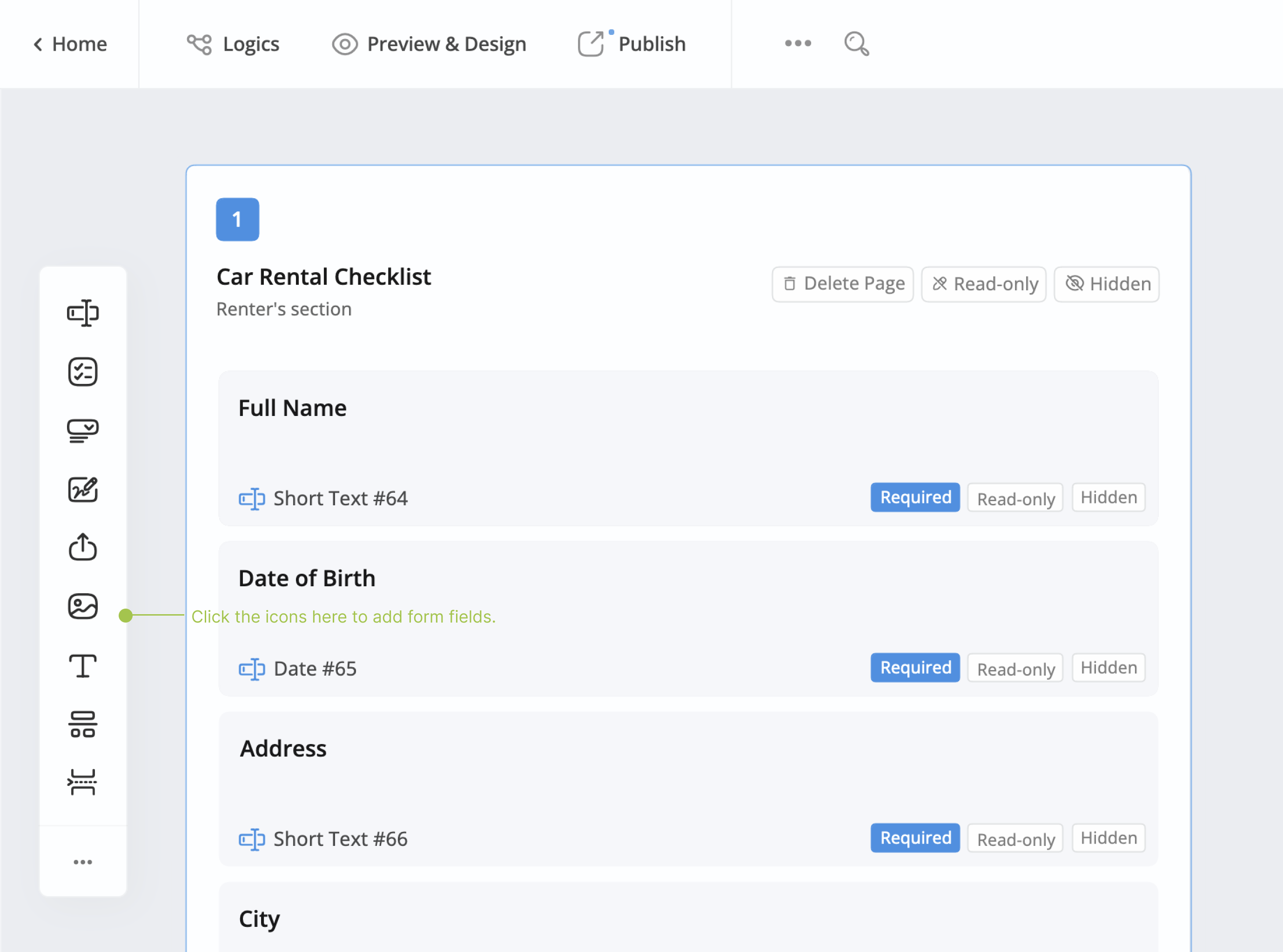
有關詳細說明,請參閱 使用 AI 自動檢測欄位、添加欄位到 PDF 可填寫表單 和 表單欄位參考。
表單構建器中的更改會自動保存。在發布之前,請自己檢查表單,而不是僅依賴檢測到的欄位佈局。
4. 預覽和配置表單
-
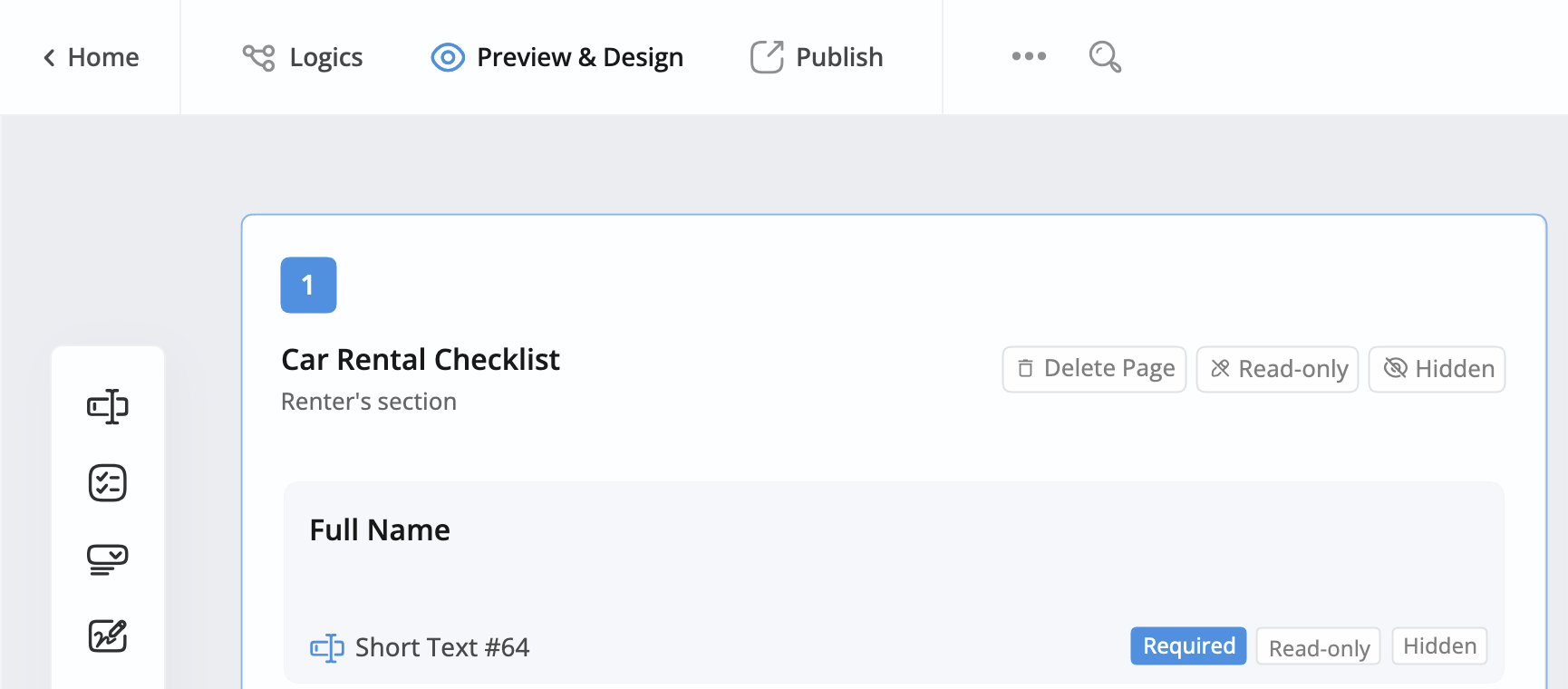
點擊表單構建器左上角的 預覽和設計。
-
填寫每個欄位,就像受訪者一樣。檢查欄位順序、必填欄位、驗證、簽名,以及桌面和移動設備上的表單。
-
如有需要,自定義表單外觀。
-
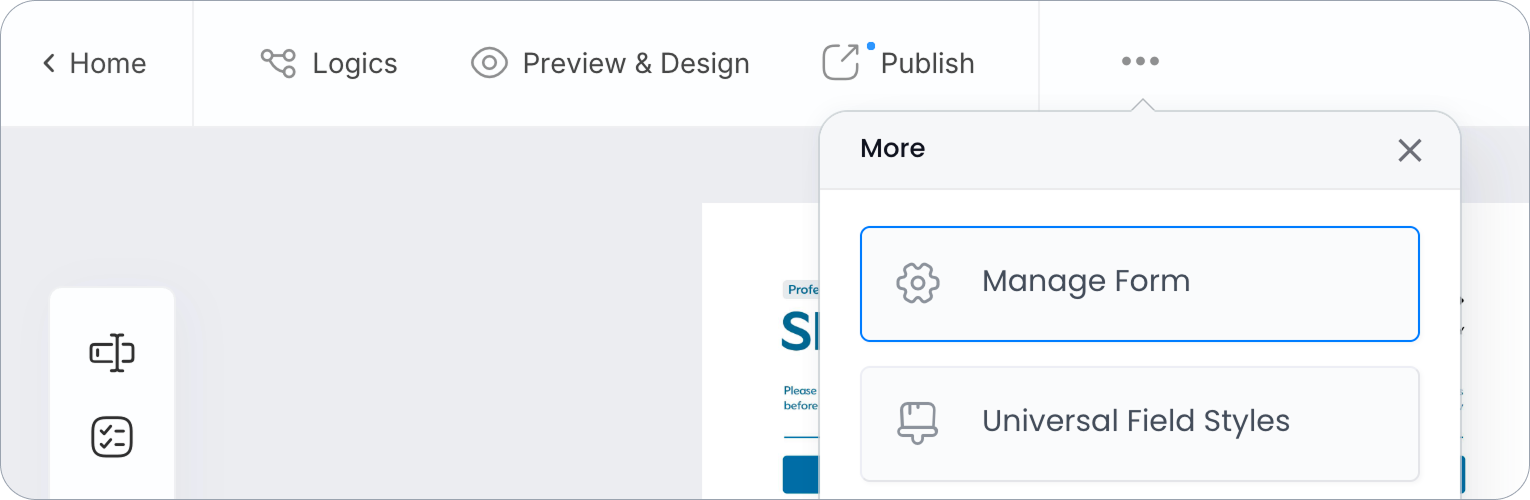
返回構建器,打開 ••• 菜單,然後選擇 管理表單。
-
檢查您需要的設置.例如感謝訊息、通知、語言和完成的 PDF 傳遞.然後點擊 保存。
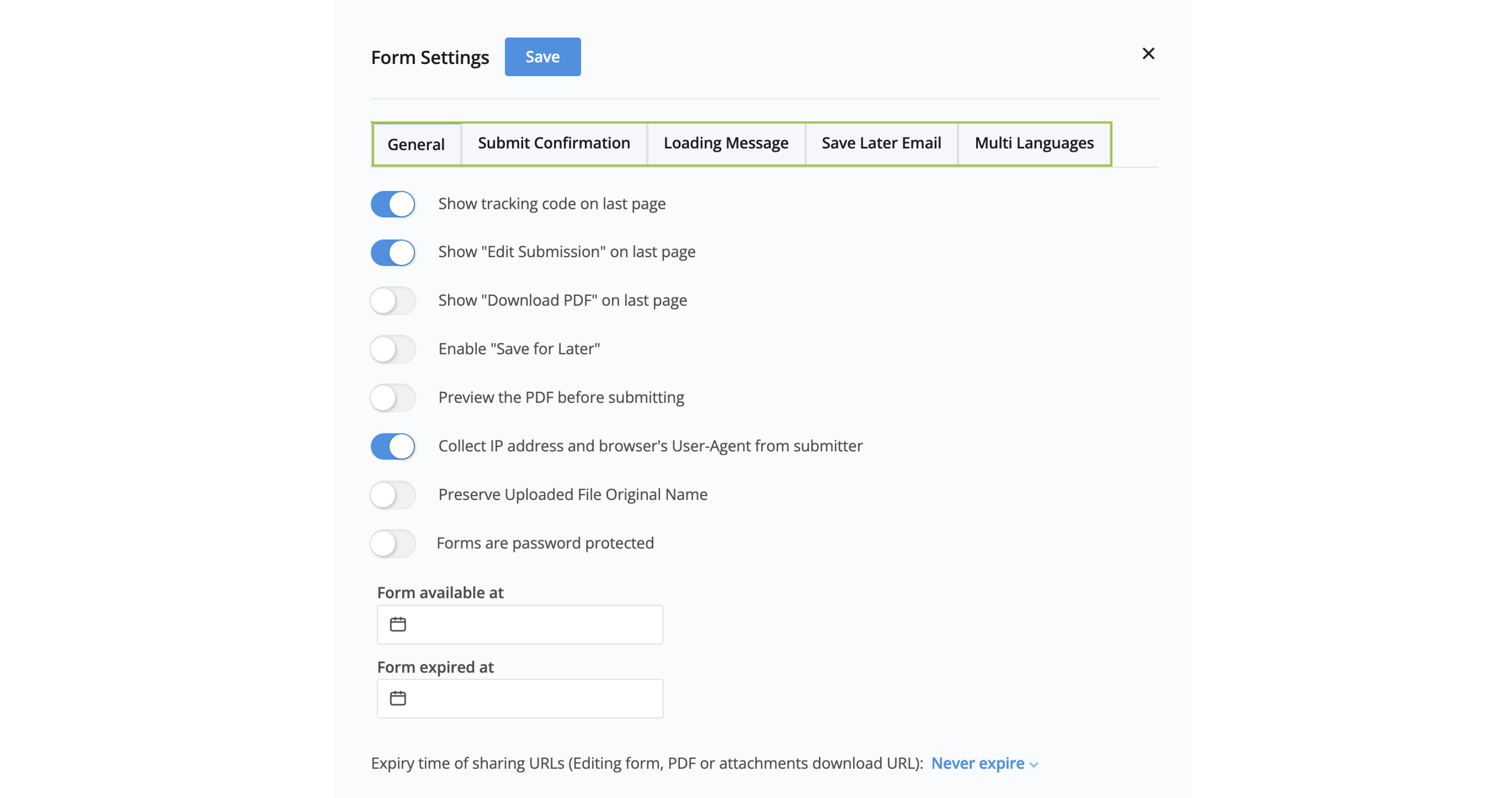
查看 管理表單設置 以獲取所有可用選項。
5. 發布和分享
在表單構建器中,點擊左上角的 發布。
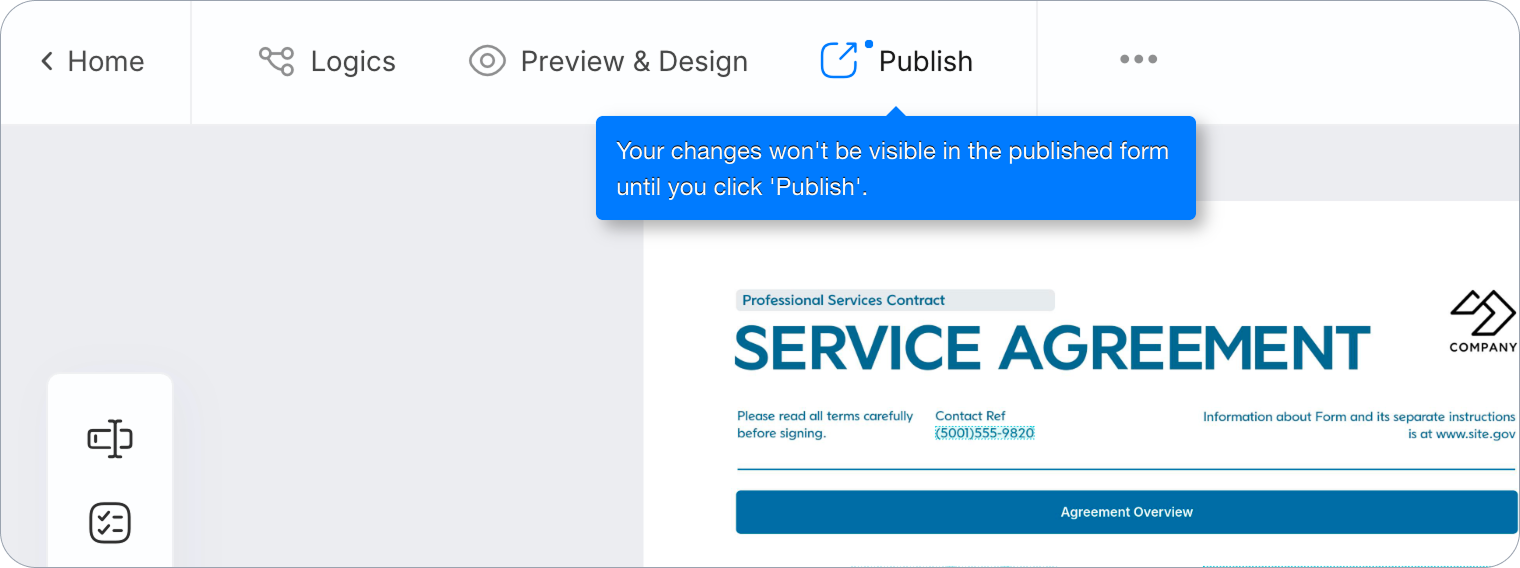
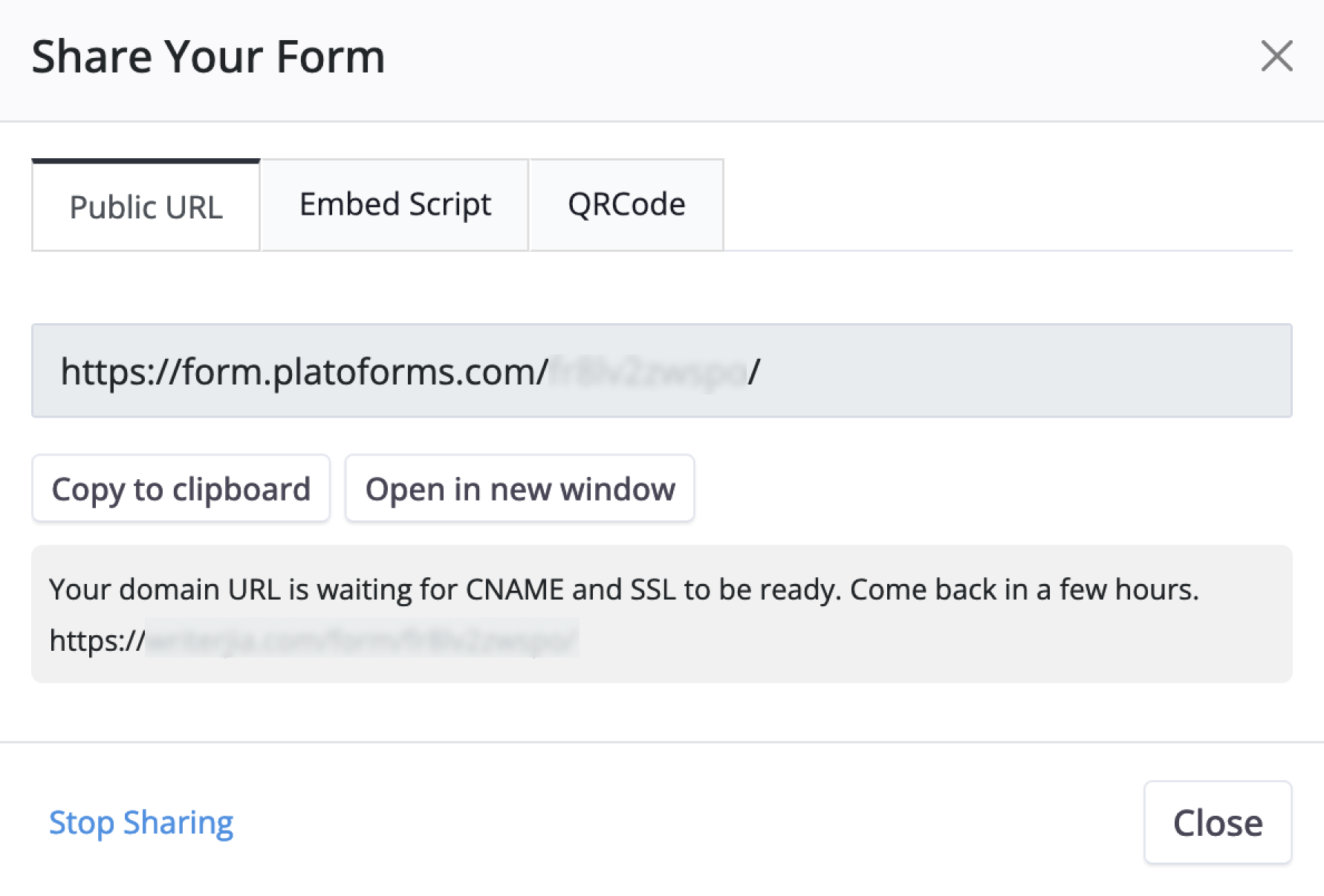
發布後,選擇如何分享表單:
- 公共 URL: 複製一個直接鏈接,在瀏覽器中打開表單。
- 嵌入腳本: 使用標準嵌入、模態、浮動按鈕或全頁佈局將表單放在您的網站上。
- QR 碼: 讓人們掃描代碼以在移動設備上打開表單。
想讓授權用戶通過語音完成表單嗎?在已發布表單的 分享 頁面啟用 語音填寫。用戶可以在 PlatoForms VF 應用中填寫表單,或者在啟用時在瀏覽器中填寫。查看 使用語音填寫表單。
查看 發布和分享 以獲取所有分享選項。
6. 提交測試並檢查完成的 PDF
在將表單發送給其他人之前:
- 在私人或無痕瀏覽器窗口中打開 公共 URL。
- 使用測試信息完成並提交表單。
- 在 PlatoForms 中,從左側導航中打開 提交。一旦 PDF 已創建,基於 PDF 的提交將出現在那裡。
- 找到測試提交並打開或下載其生成的 PDF。
- 確認每個答案和簽名都出現在原始佈局的正確位置。
實時測試提交計入您計劃的每月提交數(免費試用期間除外),刪除它們不會恢復計數。
如果有任何錯位,返回構建器,調整欄位,然後再次測試。查看 管理提交和生成的 PDF 以獲取提交操作。
您的第一個 PDF 工作流程現在已完成:受訪者在瀏覽器中填寫和簽名,您收到一個原始佈局的完成 PDF。
建立您的第一個網頁表單
網頁表單背後沒有 PDF。您在瀏覽器中建立它,每次提交仍然會獲得一份答案的 PDF。
- 從儀表板中,點擊 開始建立。在 網頁表單 欄中,選擇如何開始:
- 經典網頁表單 在建構器中打開一個空白表單。
- 對話式表單 以對話式風格在建構器中打開一個空白表單。
- 從 AI 聊天開始 要求您描述表單(至少 30 個字符),然後表單助手在建構器中建立它。參見 AI 表單生成器。
- 從模板開始 打開模板庫。參見 使用模板創建網頁表單。
- 在建構器中,設置第一頁的標題,從工具欄中添加字段,並使用 添加頁面 來建立多頁表單。
- 點擊 預覽與設計 以檢查桌面和手機上的表單,選擇 經典 或 對話式,並在 設計表單 中設置外觀。
- 打開 更多 > 管理表單 以設置通知、感謝頁面和其他設置。
- 點擊 發布,然後按照 5. 發布和分享 中的描述分享表單。
- 從公共鏈接提交測試。網頁表單提交會立即出現在 提交 頁面上。