填寫網頁表單
網頁 PDF 表單

將您的 PDF 轉換為
線上網頁表單

把您現有的 PDF 變成能配合手機、平板與桌機螢幕調整的網頁表單。AI 先為您擬好欄位,您選擇經典或對話式檢視,每份提交都會在您原始的頁面上產生一份填好的 PDF。

需要讓填寫者直接在 PDF 頁面上填寫?請使用 PDF 可填寫表單。

免費試用,無需註冊
瀏覽文件

每個新帳戶都可免費試用付費功能 15 天,無需信用卡。

PDF 識別會將上傳 PDF 的內容傳送給第三方 AI 供應商。用於 PHI 前,請先查看 AI 透明度與您的 BAA。

如何將 PDF 轉換為網頁表單?

上傳 PDF,讓 AI 找出欄位,再選擇檢視方式並分享線上表單。完整選項請參閱網頁 PDF 表單指南。
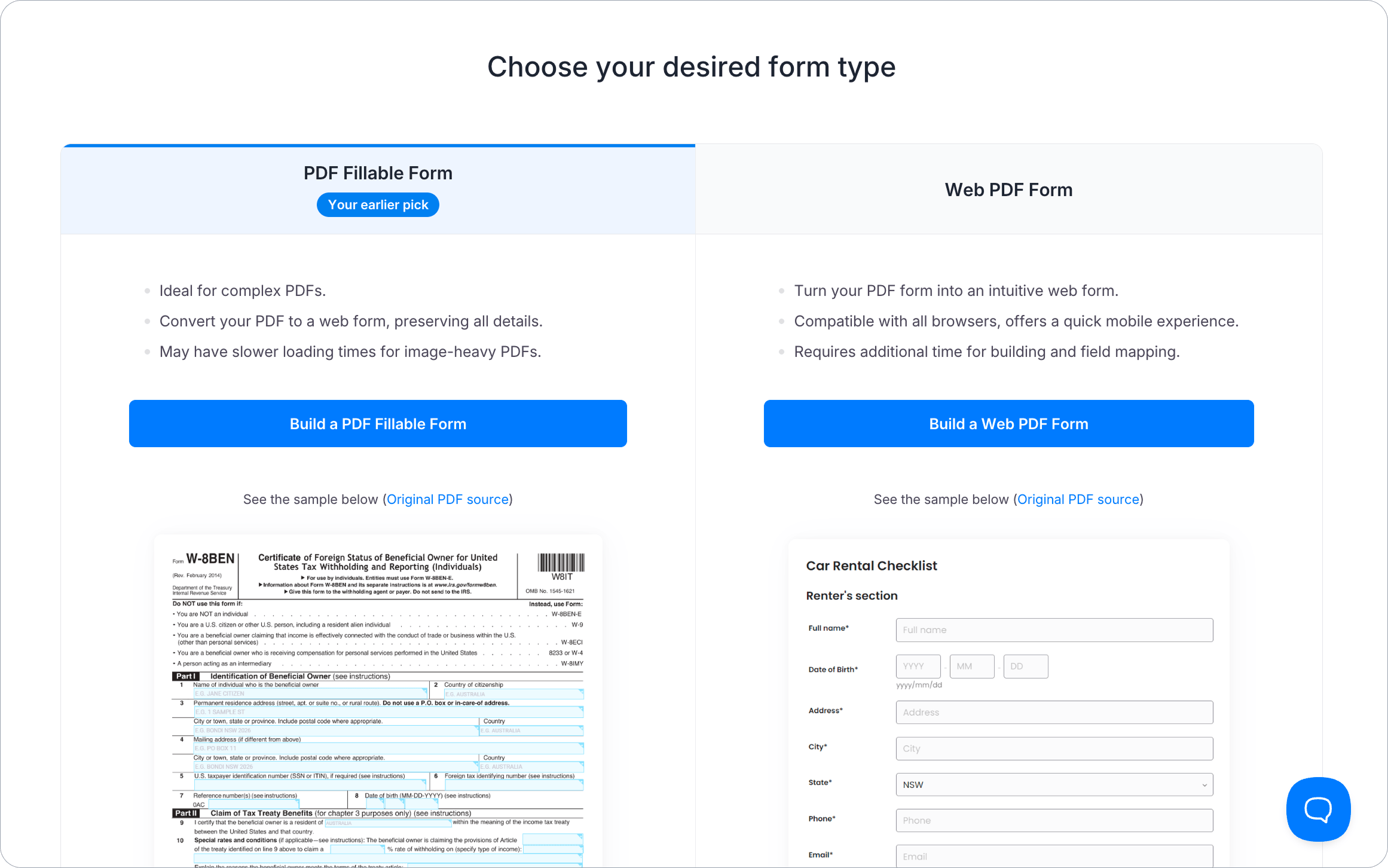
表單類型畫面,PDF 可填寫表單與網頁 PDF 表單並列

上傳您的 PDF

上傳 PDF,以它建立網頁表單。

開始建立PDF → 在線表單網頁 PDF 表單建立網頁 PDF 表單

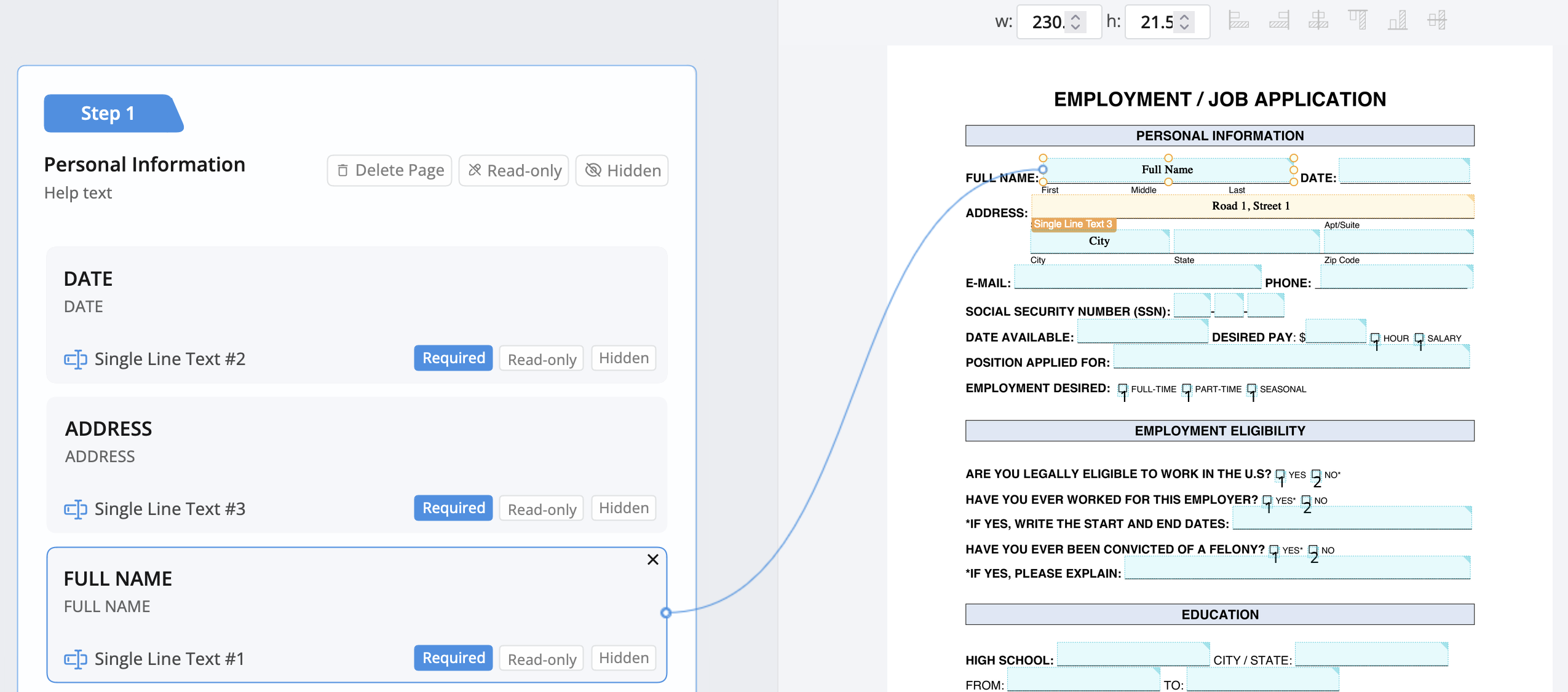
網頁 PDF 表單建立器,左側的網頁表單欄位連到它們在 PDF 上的位置

讓 AI 擬好欄位

會印在 PDF 上的欄位同時顯示在網頁表單與 PDF 中,並以連線相連。您可以重新命名、調整順序或新增欄位。

立即開始!加載表單!

預覽與設計中的經典與對話式切換

選擇檢視方式並發布

選擇經典或對話式,套用主題,再透過連結、QR 碼或嵌入腳本分享。

預覽與設計發布

影片:如何用 AI 將 PDF 轉換為線上網頁表單
想直接看影片?

3 分鐘完整示範:AI 欄位偵測、編輯欄位、經典與對話式檢視、設計、分享,以及匯出提交。

播放影片 →

用網頁 PDF 表單可以做到的事

以下一切都從您上傳的 PDF 開始。

經典或對話式

在一頁上顯示所有欄位,或一次顯示一個問題。切換時欄位保持不變;再次發布即可更新上線中的表單。

表格欄位

使用表格欄位收集多列答案,例如明細項目或受扶養人。

多頁表單

用分頁符把較長的 PDF 分成多頁,並加入導覽列,讓填寫者在各頁之間切換。

團隊可共用的主題

套用主題、加入您的標誌,並設定顏色、字型、深色模式或由右至左的版面。可將設計儲存為團隊共用主題。

自訂 CSS 與 JavaScript JS 需付費方案

用 CSS 重新設計線上表單的樣式;這不會改變填好的 PDF。JavaScript 需在付費方案中搭配已連接的自訂表單網域才能執行。

一個答案,填入 PDF 上的多個位置

在 PDF 上重用內容會把一個答案複製到 PDF 上的另一個位置,填寫者只需輸入一次。

在您原始頁面上產生的填好 PDF

填寫者填寫網頁表單;每次提交後,PlatoForms 會把答案印到您的 PDF 上。可在提交頁面開啟或下載。請參閱填好的 PDF。

網頁 PDF 表單還是 PDF 可填寫表單?

兩者都會在您原始的頁面上產生填好的 PDF。差別在於填寫者填寫時看到的畫面。
網頁 PDF 表單本頁 PDF 可填寫表單
填寫者看到的內容 由您的 PDF 製成、依所在螢幕排版的網頁表單 原封不動的 PDF 頁面。文字、品牌、分欄與間距都不會重新排版。
填好的 PDF 每次提交後在您原始的 PDF 頁面上產生 完整保留原始版面
填寫模式 經典或對話式 原始 PDF 版面
不支援 直接在 PDF 頁面上填寫 付款欄位、表格、重複欄位與對話式樣式
適合用於 大多在手機上填寫的表單 官方、受法規規範或有品牌規範的文件

“大多數人都希望在來之前先在線上填好。”

Keith Progebin, 一家新澤西州律師事務所的IT 總監, 談到將 12 頁的 PDF 客戶資料表搬到線上 · 閱讀客戶案例 →

在 Capterra 上獲得 87 則評論、4.6 分(滿分 5 分)的評價(2026 年 10 月)

FAQ

網頁 PDF 表單常見問題

將第一份 PDF 變成網頁表單前需要知道的事。

1. 如何把我的 PDF 變成網頁表單?
將 PDF 上傳為網頁 PDF 表單,讓 AI 擬好欄位,選擇檢視方式,然後發布。上面的三個步驟標示了要點擊的位置;網頁 PDF 表單指南則涵蓋所有選項。
2. 網頁表單和我原始的 PDF 不一樣嗎?
是的。填寫者填寫的是依其螢幕排版的網頁表單,而不是 PDF 頁面。會列印的欄位也會放在您的 PDF 上,這些答案最終就會出現在那裡。
3. 網頁表單可以在手機上使用嗎?
可以。網頁表單會配合手機、平板與桌機螢幕調整,填寫者不必放大 PDF 頁面。較長的表單可使用對話式檢視,一次只顯示一個問題。
4. 我該用網頁 PDF 表單還是 PDF 可填寫表單?
當填寫者應該直接在 PDF 頁面上填寫時,例如官方或有品牌規範的文件,請使用 PDF 可填寫表單。當容易填寫的網頁版面更重要時,請使用網頁 PDF 表單。其他差異請參閱上方的比較表。
5. 網頁 PDF 表單可以免費試用嗎?
可以,付費功能可免費試用 15 天。試用期結束後的方案功能與限制,請參閱價格頁面。
6. AI 如何幫助我建立網頁表單?
上傳 PDF 後,點擊**立即開始!**即可執行 AI 欄位偵測。它會根據您的 PDF 擬好欄位,您再於發布前檢查並調整。偵測會使用 AI 點數,每個方案(包括 Free 方案)每月都附有 AI 額度。大多數團隊可偵測最多 10 頁的 PDF;團隊的使用點數餘額高於零時,最多可達 20 頁。請參閱 AI 欄位偵測。
7. 我可以在網頁表單中加入哪些欄位?
常見的例子包括文字框、下拉選單、日期、核取方塊、簽名,以及評分或滑桿量表。表格欄位可用於網頁 PDF 表單,但不能用於 PDF 可填寫表單。完整清單請參閱我們的欄位指南,包括下拉選單、簽名、評分、滑桿與表格。
8. 如何分享我的網頁表單?
發布後,您可以透過連結、網站嵌入或 QR 碼分享,或以電子郵件寄送。所有方式請參閱我們的分享指南。
9. 我可以限制誰能開啟我的表單嗎?
可以。您可以要求填寫者先輸入密碼才能開啟表單、在指定時間關閉表單,或在達到上限後停止接受提交。請參閱表單設定與密碼保護。
10. 有人提交表單後會發生什麼?

PlatoForms 會在您原始的頁面上產生填好的 PDF,PDF 產生後,該筆提交就會出現在提交頁面。您可以在那裡查看、下載或匯出。

您也可以把 PDF 附加到通知郵件、複製到已連接的雲端硬碟,或在感謝頁面上開啟下載連結。在付費方案和免費試用期間,填寫者還可以在感謝頁面輸入自己的電子郵件地址,給自己發送一個有效期 30 天的下載連結。請參閱填好的 PDF。
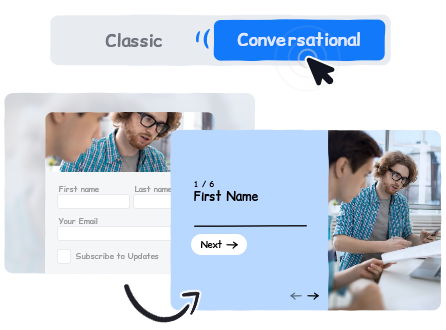
11. 什麼是對話式表單檢視?
它一次只顯示一個問題,而不是在一頁上顯示所有欄位。這能讓較長的表單更容易填完,在手機上尤其如此。請參閱對話式表單。
12. 網頁 PDF 表單和自訂網頁表單一樣嗎?
不一樣。網頁 PDF 表單從您現有的 PDF 開始。自訂網頁表單則不需要 PDF,從空白表單、範本或 AI 產生的草稿開始。如果不確定哪種方式適合,請參閱完整的表單類型比較。

將您的第一份 PDF 變成網頁表單

免費試用

每個新帳戶都可免費試用付費功能 15 天,無需信用卡。