
切換到對話式表單
本頁內容
對話式是一種填寫模式,而不是單獨的表單類型。與經典模式將多個欄位一起顯示在標準表單佈局中不同,對話式模式以引導式、聊天風格的流程一次呈現一個問題。這可以使長表單更易於完成,特別是在手機上。您可以在不重建表單的情況下在經典和對話式之間切換。
對話式模式的適用範圍
在支援的網頁表單和工作流程步驟中使用對話式模式:
- 網頁 PDF 表單從 PDF 開始,並以響應式網頁佈局呈現其內容。
- 網頁表單從 AI、模板或空白表單開始。
- 主表單收集一次答案,並在多個 PDF 中使用。
- 工作流程步驟當步驟使用支援的網頁表單時,使用對話式模式。
PDF 可填寫表單保留原始 PDF 佈局並使用經典模式。如果您希望從現有 PDF 獲得響應式或對話式體驗,請使用網頁 PDF 表單。
切換到對話式表單
-
在表單建構器中打開支援的表單。
-
點擊左上角的 預覽與設計。

-
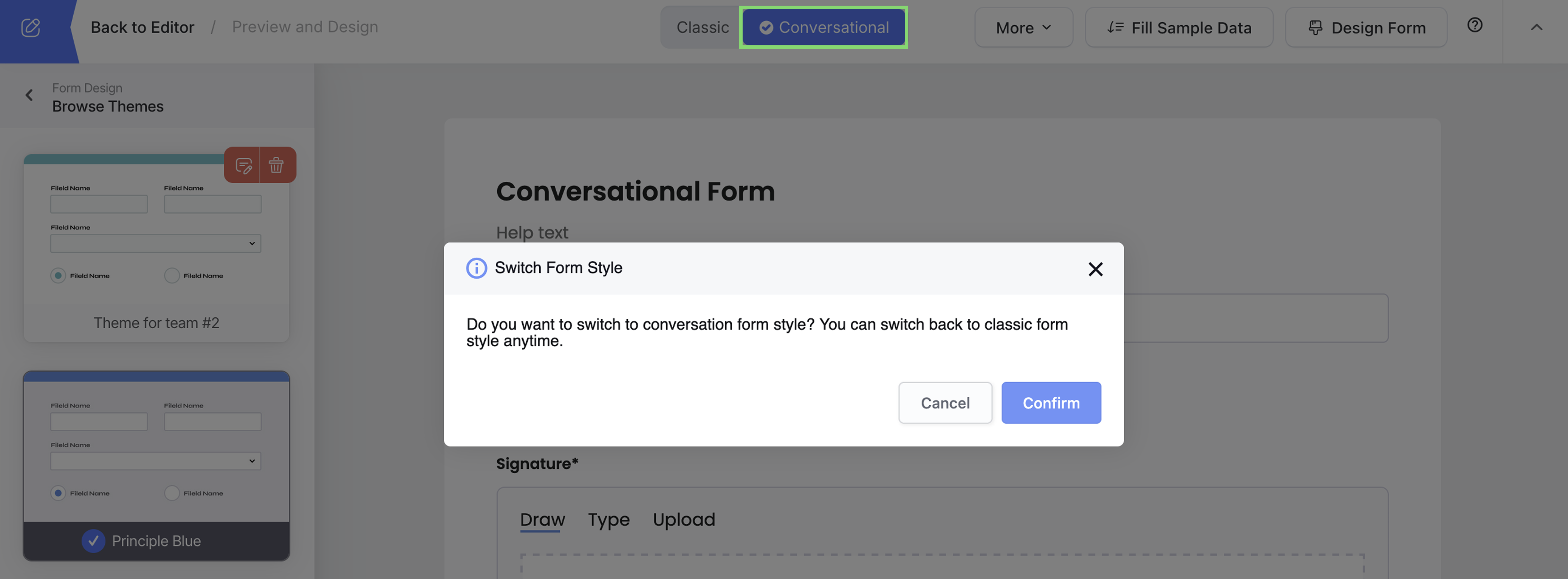
在預覽的頂部,從 經典 切換到 對話式。
-
點擊 確認。
現在預覽會一次呈現一個問題。您的欄位和設置保持在同一表單中,因此您可以在需要時切換回經典模式。
只有在您再次點擊 發布 後,線上表單才會切換到新樣式。
視頻教程
觀看完整的切換和設計工作流程:
自訂表單設計
在 預覽與設計 中,點擊 設計表單 以打開設計設置。
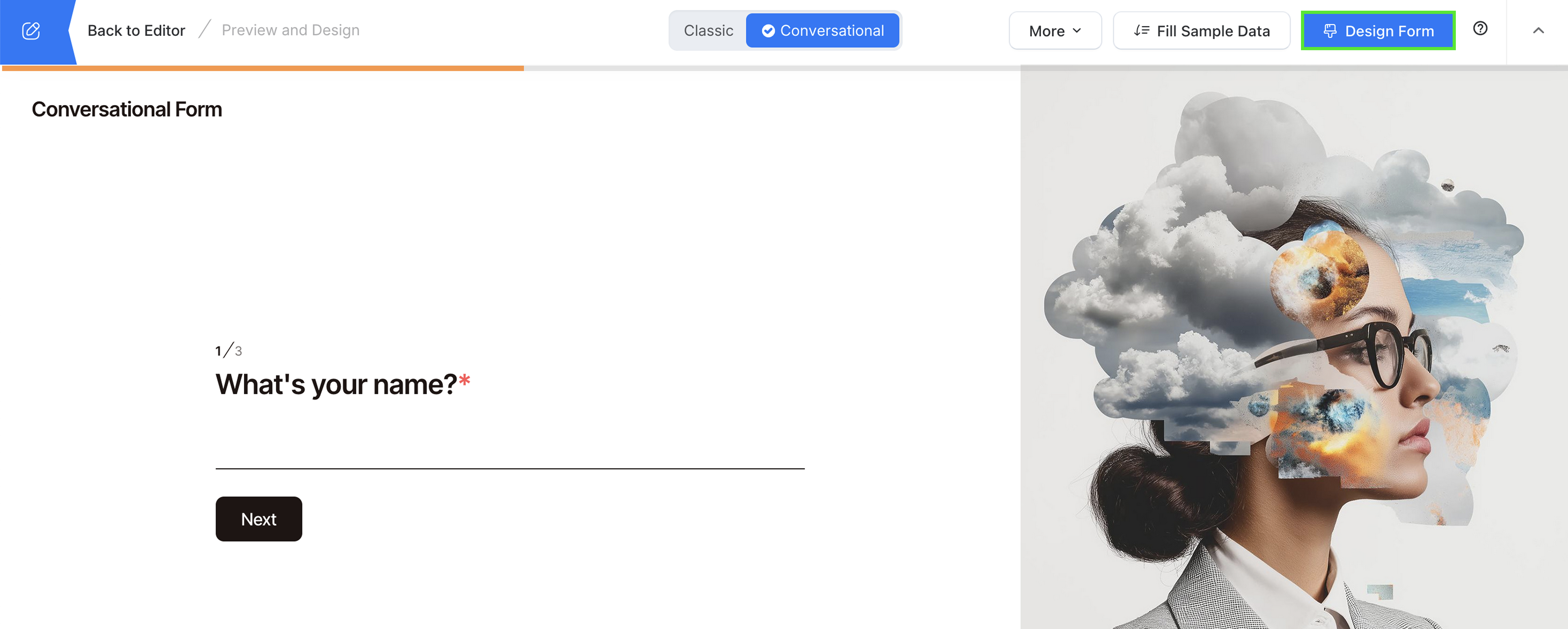
在這裡,您可以選擇主題、配置淺色或深色模式、添加歡迎頁面並控制導航。
主題
選擇一個現成的主題,然後在預覽中查看變更的同時自訂其顏色、字體和背景。
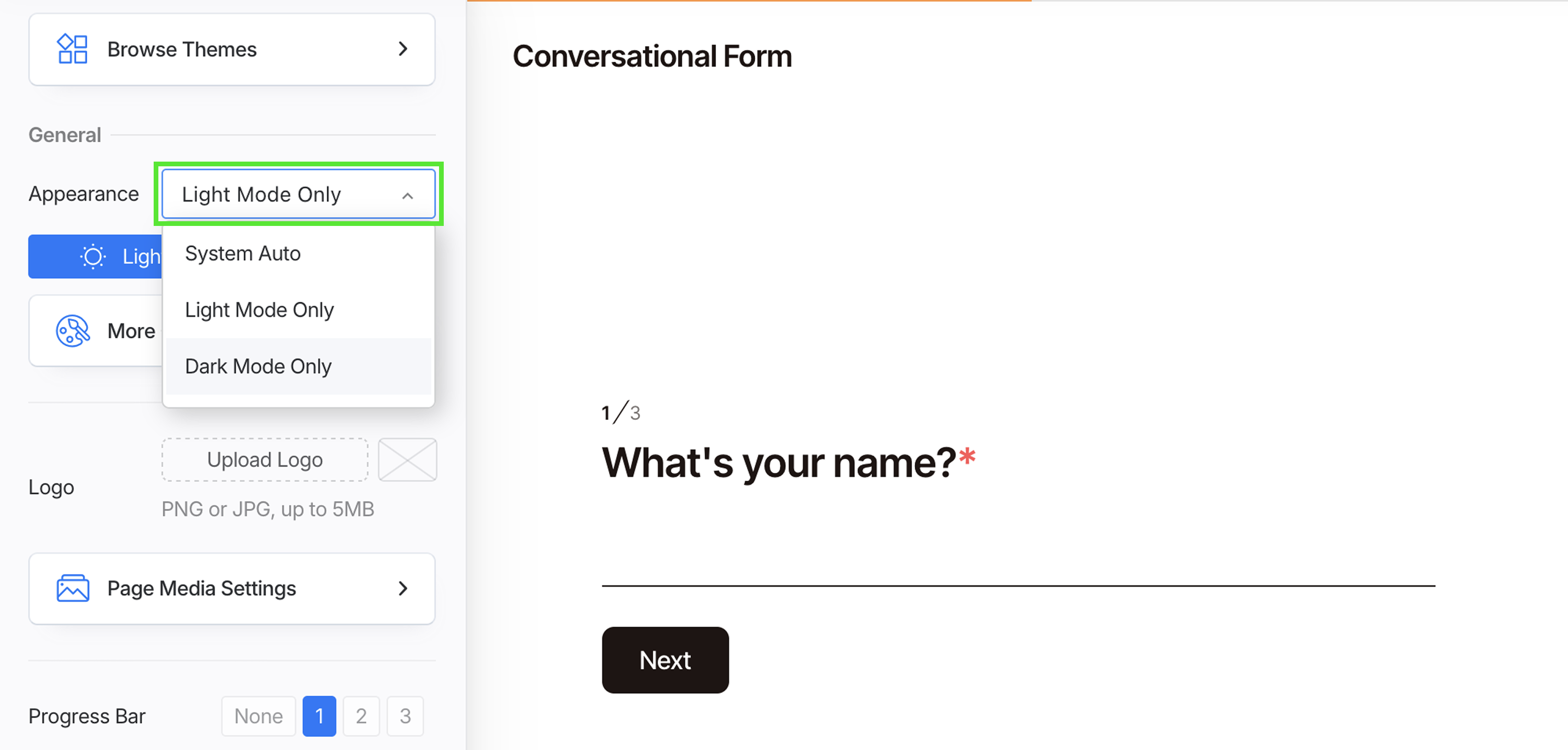
選擇表單如何響應訪客的顯示設置:
- 系統自動: 跟隨訪客的設備設置。
- 僅限淺色模式: 始終使用淺色主題。
- 僅限深色模式: 始終使用深色主題。
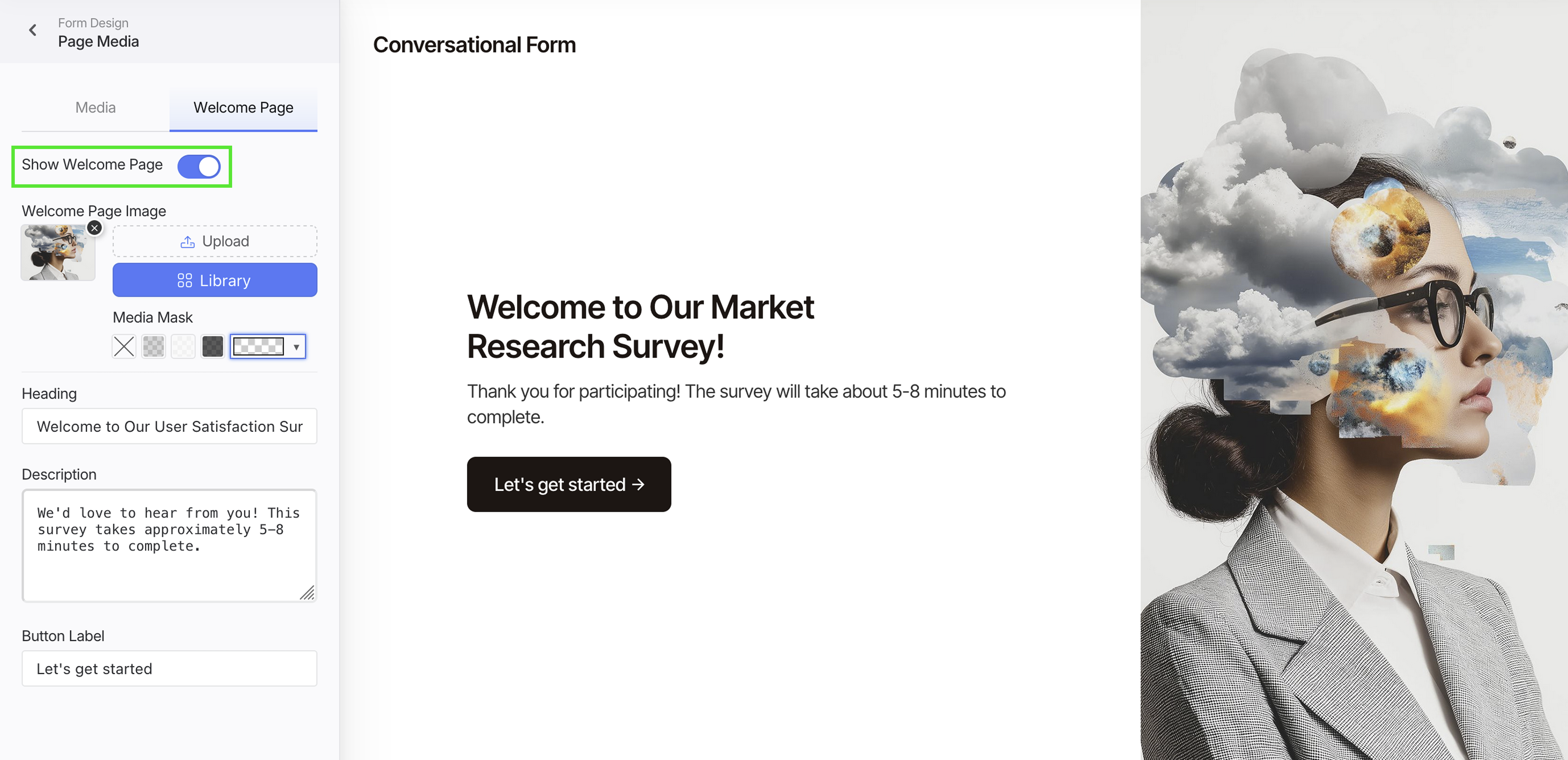
歡迎頁面
-
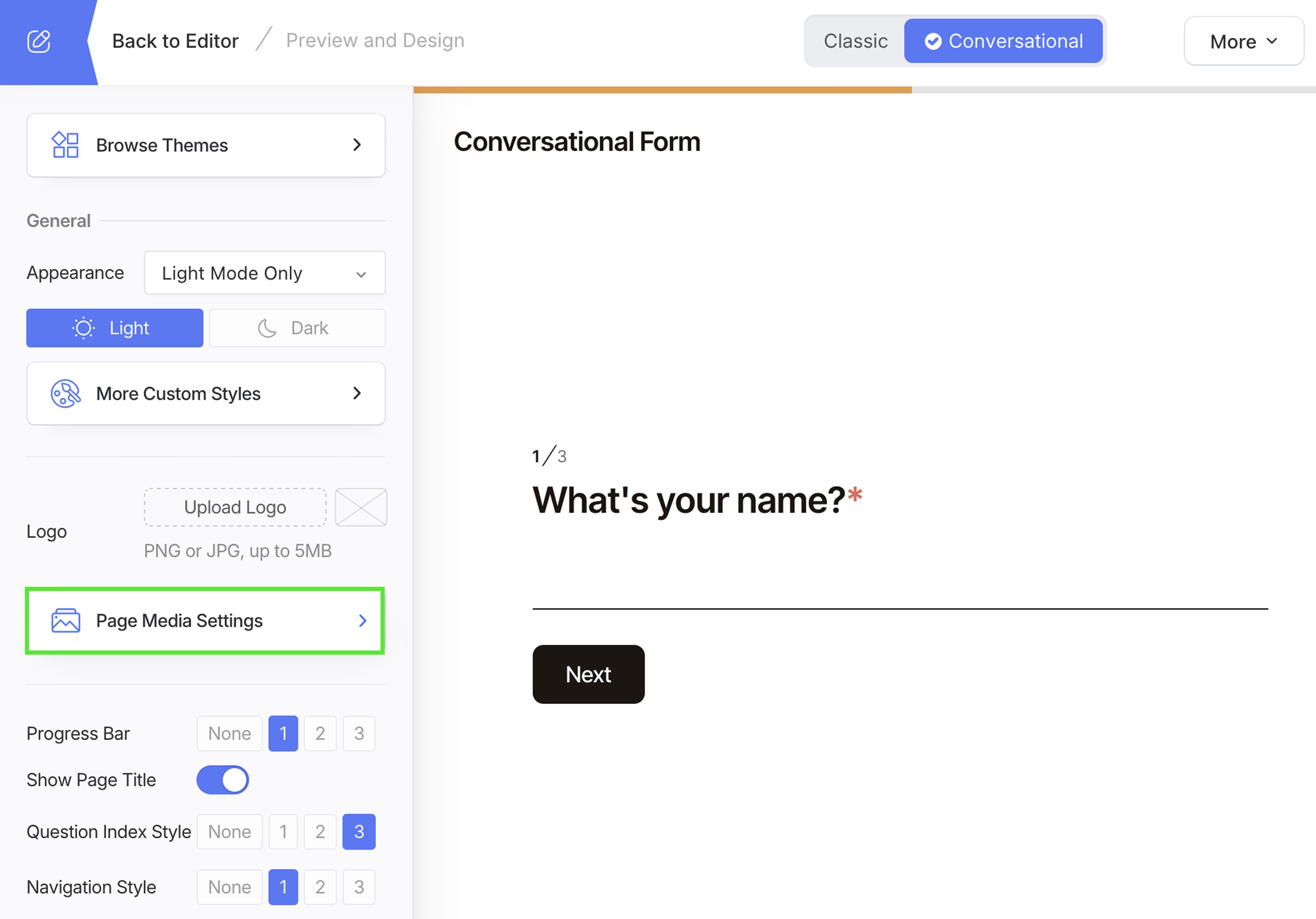
點擊 頁面媒體設置,然後切換到 歡迎頁面 標籤。
-
切換 顯示歡迎頁面。
-
自訂頁面:
- 添加圖片: 上傳或從庫中選擇。寬圖片通常效果最佳。
- 改善對比度: 應用媒體遮罩以保持標題和描述可讀。
- 撰寫介紹: 添加簡短的標題和一兩行說明表單的目的和預期完成時間。
- 設置按鈕標籤: 使用明確的行動如 開始 或 讓我們開始。
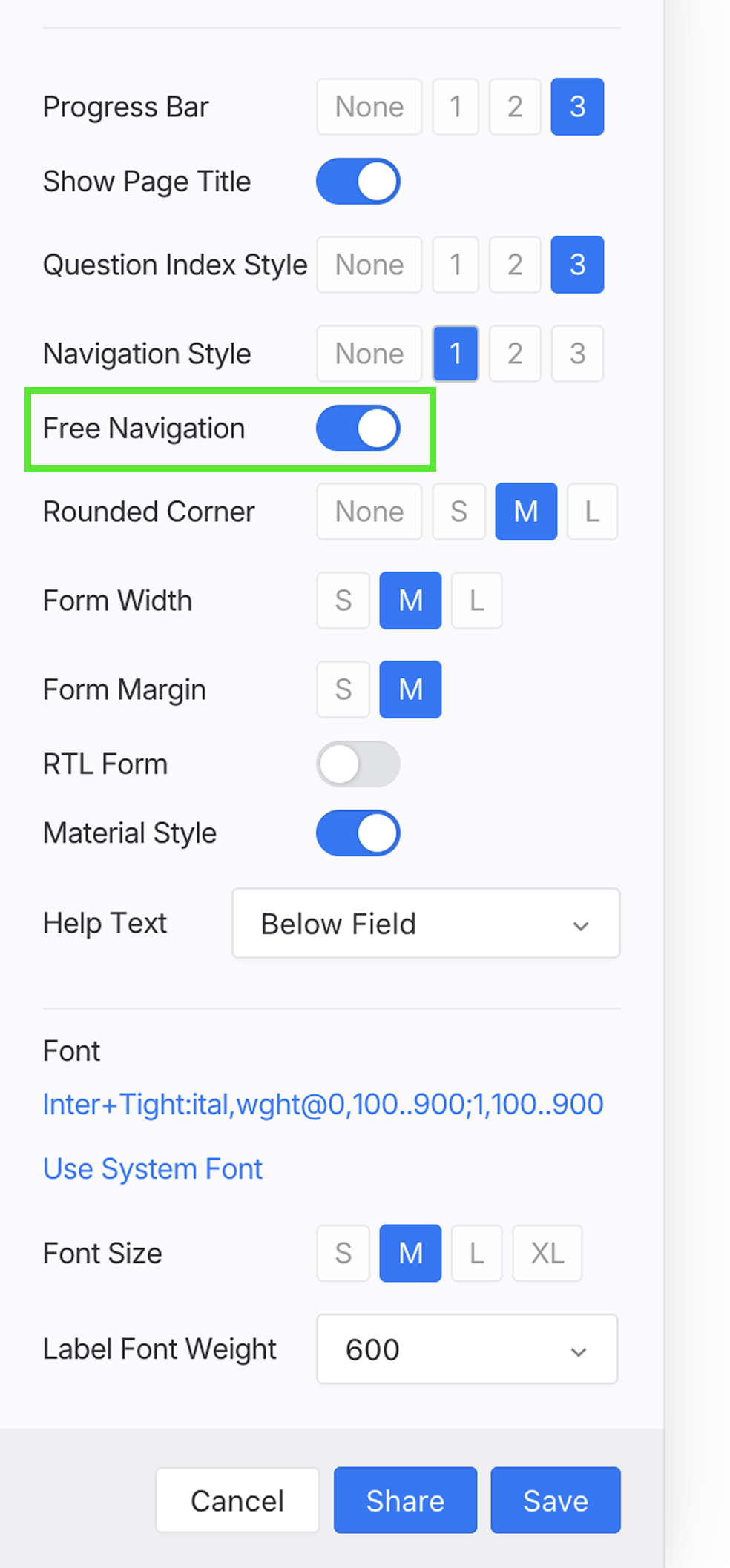
Free Navigation
啟用 Free Navigation 以允許人們在問題之間前後移動,而不必立即完成每個必填欄位。
當他們選擇 提交 時,表單會驗證所有必填欄位並返回到他們遺漏的任何地方。
添加邏輯和支援欄位
對話式模式使用相同的基礎表單欄位和設置。您可以:
預覽、測試和發布
在分享表單之前:
- 在桌面和移動設備上預覽完整的對話。
- 確認問題順序、必填欄位、條件路徑和歡迎頁面如預期運作。
- 提交測試回應並查看其提交數據和生成的 PDF(如果已配置)。
- 返回建構器並在表單準備好時點擊 發布。
查看發布和分享以獲取公共 URL、嵌入和 QR 碼選項。
最佳實踐
- 保持每個問題及其幫助文本簡潔。
- 使用歡迎頁面來解釋目的和預期完成時間。
- 使用條件邏輯隱藏不適用的問題。
- 避免不必要的欄位;一次呈現一個不會使長表單變短。
- 在選擇之前,使用實際內容測試經典和對話式模式。
有關示例和產品級概述,請參閱對話式表單功能頁面。