
Cambiar a Formulario Conversacional
En esta página
Conversacional es un modo de llenado, no un tipo de formulario separado. A diferencia del modo Clásico, que muestra múltiples campos juntos en un diseño de formulario estándar, el modo Conversacional presenta una pregunta a la vez en un flujo guiado estilo chat. Esto puede hacer que los formularios largos sean más fáciles de completar, especialmente en un teléfono. Puedes cambiar entre Clásico y Conversacional sin reconstruir el formulario.
Dónde funciona el modo Conversacional
Usa el modo Conversacional con formularios basados en la web y pasos de flujo de trabajo compatibles:
- Formularios Web PDFComienza desde un PDF y presenta su contenido en un diseño web responsivo.
- Formularios WebComienza con IA, una plantilla o un formulario en blanco.
- Formularios MaestrosRecoge respuestas una vez y úsalas en múltiples PDFs.
- Pasos de flujo de trabajoUsa el modo Conversacional cuando el paso utiliza un formulario basado en la web compatible.
Los Formularios PDF Rellenables mantienen el diseño original del PDF y usan el modo Clásico. Si deseas una experiencia responsiva o Conversacional a partir de un PDF existente, utiliza un Formulario Web PDF.
Cambiar a Formulario Conversacional
-
Abre un formulario compatible en el creador de formularios.
-
Haz clic en Vista previa y diseño en la esquina superior izquierda.

-
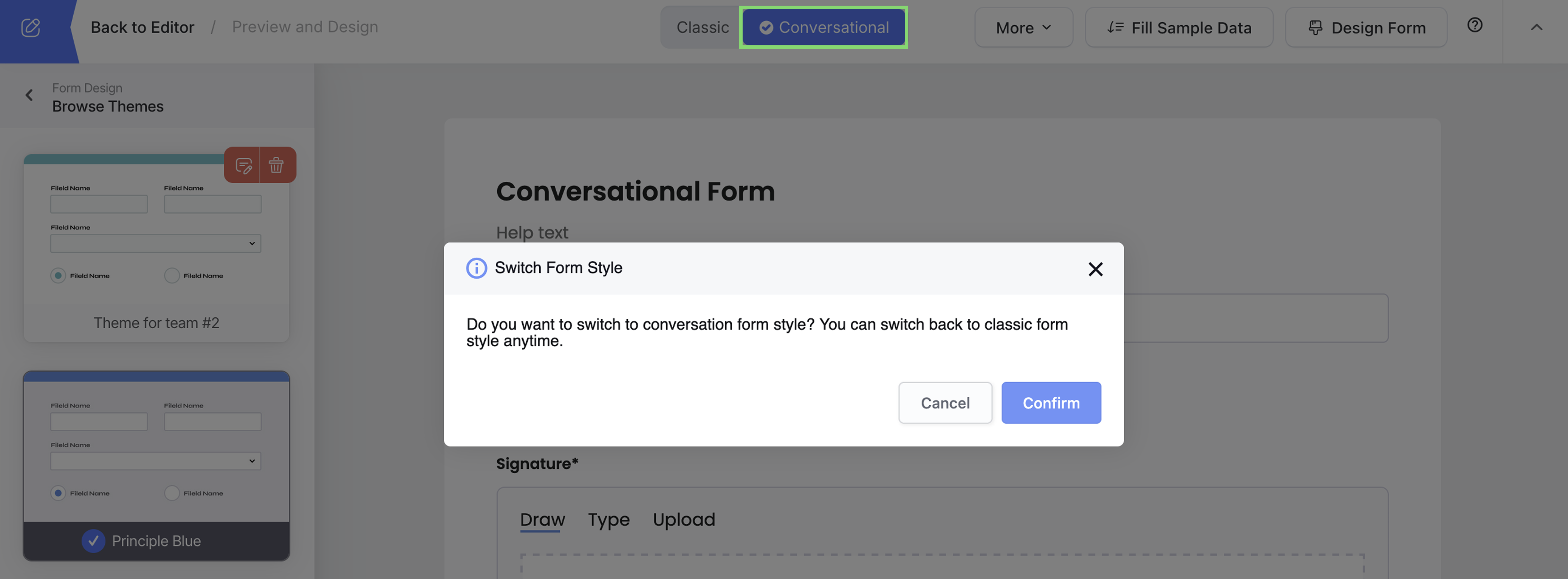
En la parte superior de la vista previa, cambia de Clásico a Conversacional.
-
Haz clic en Confirmar.
La vista previa ahora presenta el formulario una pregunta a la vez. Tus campos y configuraciones permanecen en el mismo formulario, por lo que puedes volver a Clásico cuando sea necesario.
El formulario en vivo cambia al nuevo estilo solo después de que hagas clic en Publicar nuevamente.
Tutorial en video
Mira el flujo completo de cambio y diseño:
Personalizar diseño del formulario
En Vista previa y diseño, haz clic en Diseñar formulario para abrir las configuraciones de diseño.
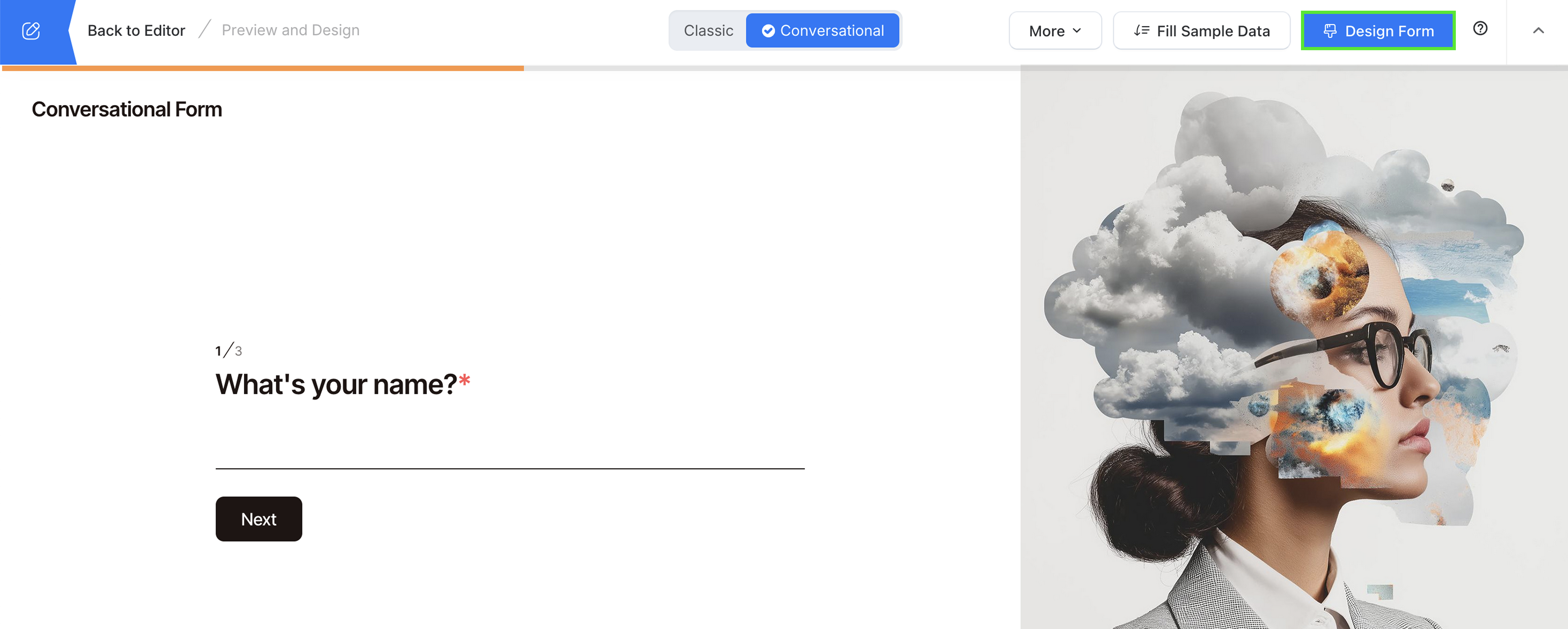
Aquí puedes elegir un tema, configurar el modo claro u oscuro, agregar una página de bienvenida y controlar la navegación.
Tema
Elige un tema predefinido, luego personaliza sus colores, fuentes y fondo mientras ves los cambios en la vista previa.
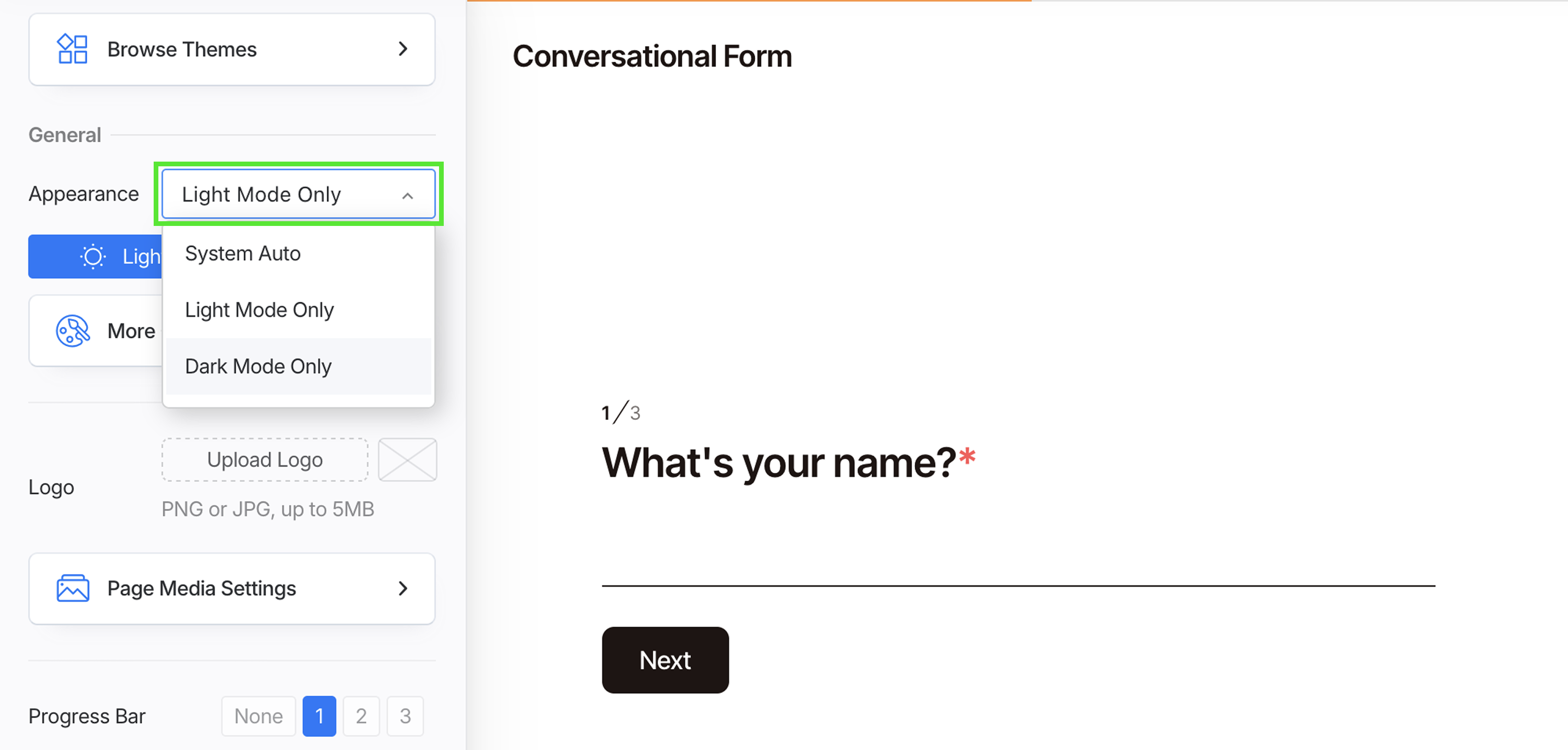
Elige cómo responde el formulario a la configuración de pantalla del visitante:
- Auto del sistema: Sigue la configuración del dispositivo del visitante.
- Solo modo claro: Siempre usa el tema claro.
- Solo modo oscuro: Siempre usa el tema oscuro.
Página de bienvenida
-
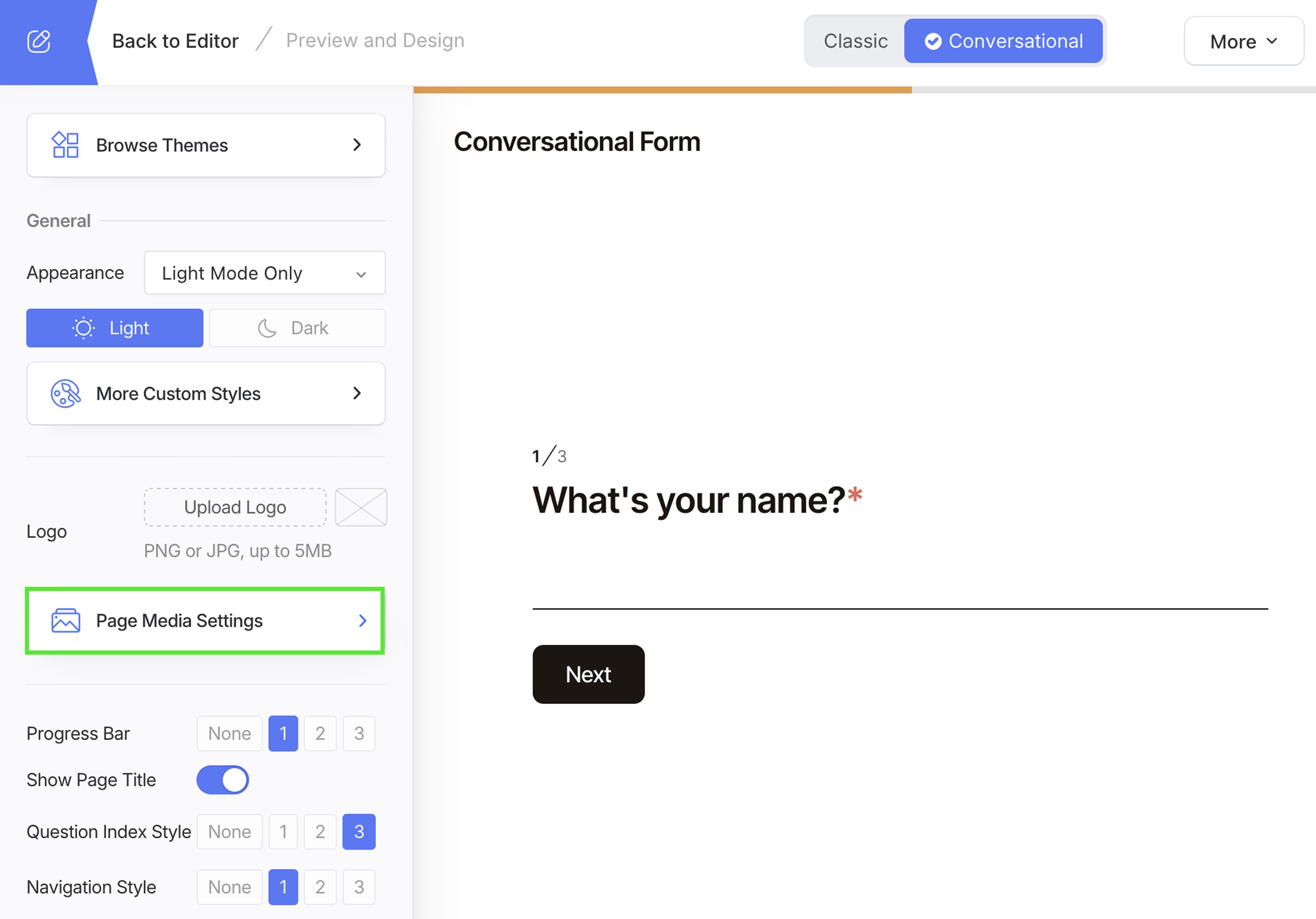
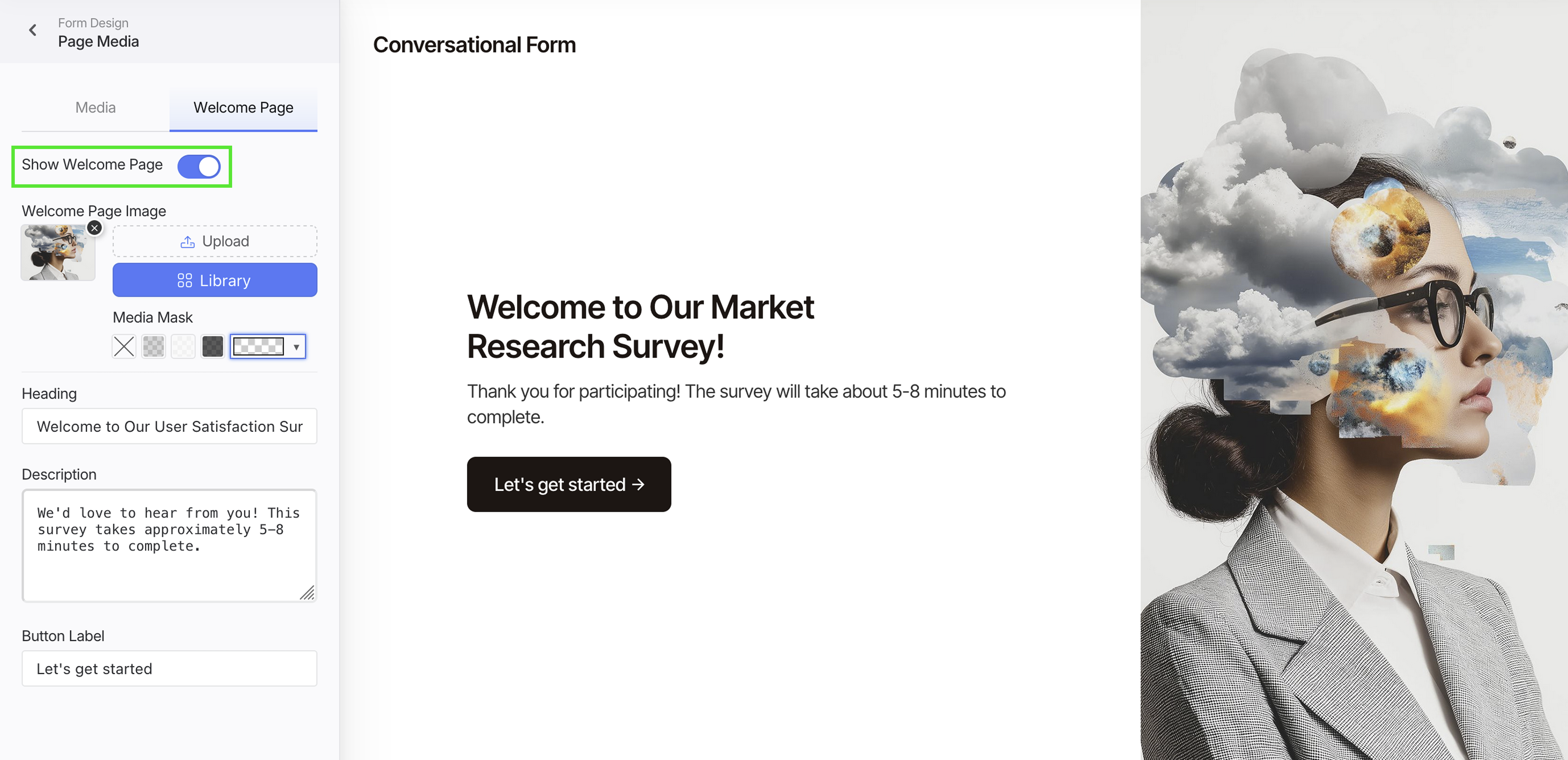
Haz clic en Configuraciones de medios de página, y cambia a la pestaña Página de bienvenida.
-
Activa Mostrar página de bienvenida.
-
Personaliza la página:
- Agregar una imagen: Sube una o elige de la Biblioteca. Una imagen ancha generalmente funciona mejor.
- Mejorar el contraste: Aplica una Máscara de Medios para que el título y la descripción sean legibles.
- Escribe la introducción: Agrega un título corto y una o dos líneas explicando el propósito del formulario y el tiempo esperado de finalización.
- Establece la etiqueta del botón: Usa una acción clara como Comenzar o Empecemos.
Navegación libre
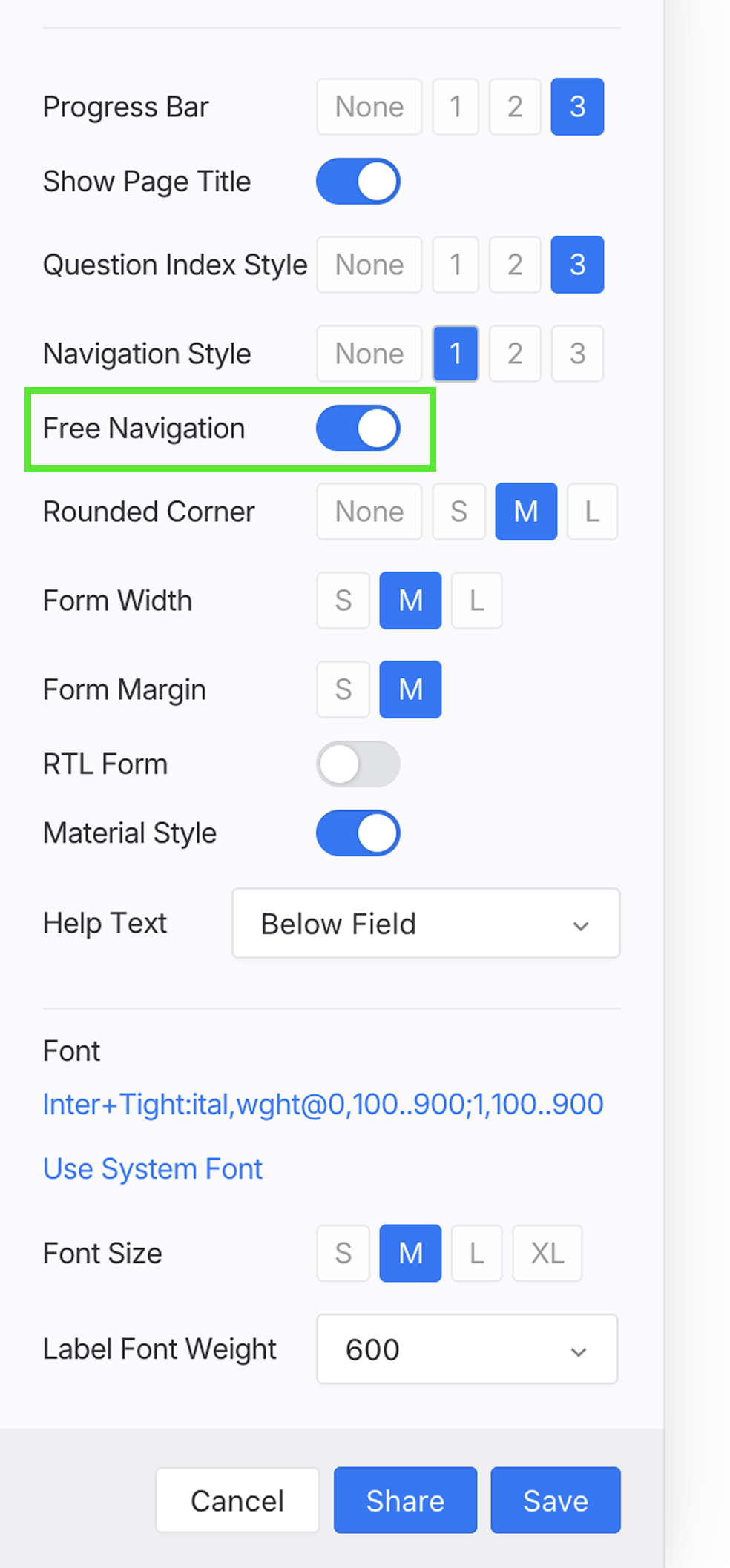
Habilita Navegación libre para permitir que las personas avancen y retrocedan entre preguntas sin completar cada campo requerido de inmediato.
Cuando seleccionen Enviar, el formulario valida todos los campos requeridos y los devuelve a cualquier cosa que hayan omitido.
Agregar lógica y campos compatibles
El modo Conversacional funciona con los mismos campos y configuraciones subyacentes del formulario. Puedes:
- Usar lógica condicional para omitir o mostrar preguntas según respuestas anteriores.
- Enviar un formulario prellenado para que las respuestas conocidas ya estén presentes.
- Habilitar múltiples idiomas.
- Usar entradas agrupadas como Dirección y Campos repetidos.
Previsualizar, probar y publicar
Antes de compartir el formulario:
- Previsualiza la conversación completa tanto en escritorio como en móvil.
- Verifica que el orden de las preguntas, los campos requeridos, las rutas condicionales y la página de bienvenida funcionen como se espera.
- Envía una respuesta de prueba y revisa sus datos de envío y el PDF generado, si está configurado.
- Regresa al creador y haz clic en Publicar cuando el formulario esté listo.
Consulta Publicar y compartir para opciones de URL pública, incrustación y código QR.
Mejores prácticas
- Mantén cada pregunta y su texto de ayuda concisos.
- Usa una página de bienvenida para explicar el propósito y el tiempo esperado de finalización.
- Usa lógica condicional para ocultar preguntas que no aplican.
- Evita campos innecesarios; la presentación uno a la vez no hace que un formulario largo sea más corto.
- Prueba tanto los modos Clásico como Conversacional con tu contenido real antes de elegir uno.
Para ejemplos y una visión general a nivel de producto, consulta la página de características del Formulario Conversacional.