










Ramas y caminos paralelos
En esta página
No todas las ejecuciones necesitan los mismos pasos. Un paso de Rama envía una ejecución por un camino u otro dependiendo de lo que se haya respondido, y dos conexiones de un paso ejecutan sus pasos al mismo tiempo. Este artículo cubre ambos, y lo que sucede donde los caminos se vuelven a encontrar.
Usa una Rama cuando el camino depende de lo que se haya respondido. Usa caminos paralelos cuando el camino depende de quién puede trabajar al mismo tiempo. Si el objetivo es fusionar las firmas de varias personas en un PDF final, no uses ninguno por sí solo — consulta la advertencia bajo Caminos paralelos a continuación.
Pasos de Rama
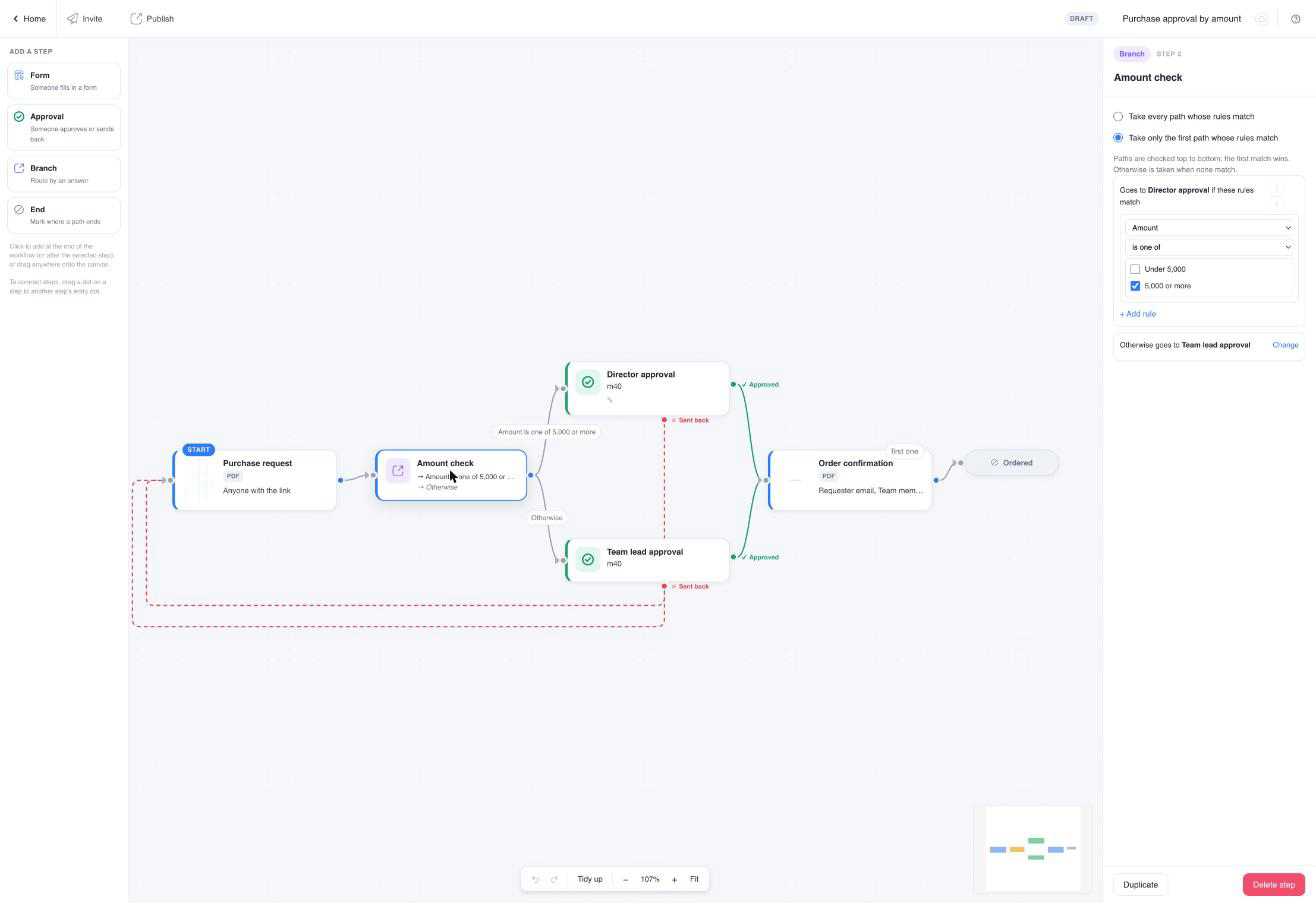
Un paso de Rama dirige; nadie hace nada en él. Agrégalo desde la paleta, conéctalo al paso anterior, luego dibuja una conexión por cada posible camino desde sus puntos de salida. Cada conexión saliente tiene sus propias reglas; la que no tiene reglas es De lo contrario, se toma cuando nada más coincide. Una rama necesita al menos dos caminos y exactamente un De lo contrario, o la lista de verificación bloquea la publicación.
La primera conexión que dibujes desde una rama se convierte en su camino De lo contrario. Cada conexión dibujada después de eso comienza con una regla para completar, y esa regla no se puede eliminar. Así que dibuja primero la ruta predeterminada, o elige un camino De lo contrario diferente más tarde con Cambiar en la pestaña Condiciones: las reglas de ese camino se trasladan al antiguo camino De lo contrario, por lo que no se pierde ninguna regla.
Reglas
Selecciona la rama para ver su pestaña de Condiciones: una tarjeta por camino, encabezada “Va a X si estas reglas coinciden”, y la tarjeta De lo contrario en la parte inferior. Cada regla es un campo de un paso anterior, una comparación y, donde tiene sentido, un valor. Agrega reglas con Agregar regla; con más de una regla elige Todas las reglas deben coincidir o Cualquier regla coincide.
Las comparaciones ofrecidas dependen del campo, de la misma manera que lo hacen en las Lógicas del constructor de formularios:
| Campo | Comparaciones |
|---|---|
| Opción, desplegable, elección de imagen | está respondido, no está respondido, es, no es, es uno de, no es ninguno de. El valor se elige de las propias opciones del campo. “Es” significa exactamente esas opciones; “es uno de” significa cualquiera de ellas. |
| Texto, correo electrónico, URL y otros campos escritos | está respondido, no está respondido, es, no es, contiene, no contiene, comienza con, no comienza con, termina con, no termina con, coincide con el patrón. |
| Número, deslizador, calificación | está respondido, no está respondido, es, no es, es mayor que, es al menos, es menor que, es como máximo. |
| Fecha, hora | está respondido, no está respondido, es, es mayor que, es al menos, es menor que, es como máximo. |
| Firma, imagen, carga de archivo, tabla | está respondido, no está respondido. |
Las comparaciones de texto ignoran las mayúsculas, excepto coincide con el patrón, que distingue entre mayúsculas y minúsculas. Los números se comparan como números. Una firma no firmada cuenta como no respondida. Un campo que se dejó vacío, o que pertenece a un paso que la ejecución omitió, se compara como vacío, por lo que una regla nunca puede dejar una ejecución atascada.
Orden y modo
Una nueva rama utiliza Tomar cada camino cuyas reglas coincidan: cada camino cuyas reglas coincidan se ejecuta al mismo tiempo, por ejemplo, “notificar a Legal” y “notificar a Finanzas” ambos aplicando a un contrato grande. Cambia a Tomar solo el primer camino cuyas reglas coincidan cuando solo un camino debe ejecutarse: los caminos se verifican de arriba a abajo y el primer camino que coincida gana; mueve una tarjeta con las flechas para cambiar el orden. De lo contrario se toma solo cuando ningún camino coincide, en cualquiera de los modos.
La lista de verificación marca una regla que lee un campo de un paso posterior, una comparación que no se ajusta al campo, una regla sin valor y una opción que ya no existe en el formulario.
Una solicitud de compra: El monto es mayor que 5000 va a “Aprobación del director”, La categoría es una de IT, Software va a “Revisión de IT”, De lo contrario va directamente a “Pedido”. Con el modo predeterminado, una gran compra de IT va tanto al director como a la revisión de IT. Con Tomar solo el primer camino cuyas reglas coincidan, pon primero la regla del monto para que solo llegue al director.
Caminos paralelos
Arrastra dos conexiones desde el mismo punto de salida y ambos pasos de destino comienzan en el momento en que el paso anterior a ellos se completa. Cada uno recibe su propia tarea y su propio correo electrónico. Úsalo cuando dos personas puedan trabajar de manera independiente: una verificación de referencias y una verificación de antecedentes, o dos departamentos que cada uno complete su parte.
Cada paso de formulario paralelo comienza desde el PDF del paso anterior a la división — no tiene conocimiento del otro camino. Dos pasos de formulario que ambos firman el mismo PDF en caminos separados producirán dos documentos separados, no un documento con ambas firmas. Si el objetivo es un PDF con la firma de todos, los firmantes deben ir en secuencia, no en paralelo.
Cosas que debes saber sobre los caminos paralelos:
- La ejecución se completa solo cuando cada camino ha terminado. Un paso de formulario que dice La ejecución se completa en su pestaña de Formulario significa “cuando este camino termina”; otros caminos abiertos aún deben terminar.
- Cada paso de formulario paralelo comienza desde el PDF del paso anterior a la división, a menos que los caminos se vuelvan a encontrar en una unión, por lo que dos pasos de formulario que ambos firman el mismo PDF en caminos separados producen dos documentos. Para recoger dos firmas en un documento, firma en secuencia después de las aprobaciones; los ejemplos muestran cómo.
- Un envío de regreso en un camino cancela las tareas abiertas en los otros caminos de esa ejecución; cuando el formulario reabierto se vuelve a enviar, los caminos comienzan de nuevo.
Donde los caminos se encuentran
Un paso con dos o más conexiones entrantes es una unión. Selecciónalo y su panel gana una pestaña, Cuando varios caminos llegan aquí. Hace dos preguntas separadas: cuándo comienza el paso, y de quién continúa el PDF y las respuestas.
¿Cuándo comienza el paso?
- Esperar a todos ellos (por defecto). El paso se crea una vez que todos los caminos entrantes han terminado. Cuando llega el primer camino, el rastreador muestra “Esperando otros caminos” y aún no se envía ningún correo electrónico. Un camino que ya no puede llegar no detiene el paso: si una rama fue por otro lado, o una aprobación en ese camino fue devuelta, la unión deja de esperar por él.
- Continuar con el primero. El paso se crea en el momento en que llega el primer camino, y su correo electrónico se envía. Cuando los otros caminos terminan más tarde, encuentran el paso ya allí y no hacen nada: su resultado no afecta este paso, y no se crea una segunda copia de él. Sus propias tareas permanecen abiertas hasta que se completan.
Ejemplos:
- Dos gerentes deben aprobar antes de que el empleado firme. Aprobación A y Aprobación B en paralelo, luego el formulario de firma como la unión, con Esperar a todos ellos. El formulario se envía por correo electrónico solo cuando ambos han aprobado.
- Un formulario alcanzado desde dos rutas diferentes. Una rama envía solicitudes grandes a través de una revisión de Finanzas y las pequeñas directamente; ambas rutas terminan en el mismo formulario de confirmación. Solo una ruta se ejecuta por solicitud, por lo que la unión nunca espera la ruta que no se tomó. Cualquiera de los ajustes se comporta igual aquí; deja el predeterminado.
- Cualquiera de los dos revisores es suficiente. Continuar con el primero hace esto, pero la tarea del revisor más lento permanece abierta y aún puede decidir. El diseño más limpio es un paso de aprobación con ambos revisores en él y su regla configurada en “cualquiera de ellos”, ver Cuando varias personas aprueban.
¿De quién continúa el PDF y las respuestas?
Continuar el PDF y las respuestas de enumera las conexiones entrantes. Un paso unido continúa solo un camino. El camino que elijas proporciona todo lo que el paso hereda: las respuestas prellenadas, “Combinar datos entre pasos”, “Mostrar los datos del PDF anterior”, los enlaces al PDF y formulario anteriores, los marcadores de posición en el correo electrónico de su tarea, y el documento sobre el cual se construye su propio PDF. Los PDFs y respuestas de los otros caminos no se combinan. La misma opción está disponible como Usar el PDF y las respuestas de este camino como base en la conexión misma.
Cuando cada camino entrante lleva de regreso al mismo formulario, como con dos aprobaciones de una solicitud, no hay nada que elegir: ambos caminos llegan a la misma presentación y la configuración no hace diferencia. Importa cuando los caminos contienen diferentes pasos de formulario:
- Sección de Gerente y sección de Finanzas completadas en paralelo, luego un formulario de resumen. Elige el camino cuyo PDF debe continuar el resumen. El PDF de la otra sección no se lleva, y la lista de verificación advierte sobre esto siempre que dos caminos entrantes lleven cada uno un PDF propio. Si ambas secciones deben terminar en un documento, no las ejecutes en paralelo: ponlas en secuencia, para que cada una continúe la última.
- Continuar con el primero, y el camino elegido no es el primero en llegar. El paso no puede esperar al camino elegido, por lo que continúa con el que llegó. Con esa configuración, trata la elección como una preferencia, no una garantía.
Una unión no es una solución para el problema de firma en paralelo mencionado anteriormente. Aún conserva solo el documento de un camino entrante; el PDF del otro camino se descarta, no se combina. Si ambos caminos produjeron un documento firmado, uno de esos documentos se pierde.
Pasos finales
Un paso de Final marca donde termina un camino. Cualquier paso sin nada después también termina su camino, por lo que los pasos de Final son opcionales. Agrégalo cuando ayude a leer el lienzo, o cuando los caminos terminen de manera diferente y quieras ver qué final alcanzó una ejecución: nómbralos “Aprobado” y “Rechazado”, y el rastreador muestra el nombre.
Cuidado con el autocompletado
Combinar esta opción con pasos de formulario secuenciales es poderoso, pero dos efectos secundarios son fáciles de pasar por alto.
Podrías esperar: convertir un campo en solo lectura (Desactivado) también evita que se imprima nuevamente en un paso posterior.
Lo que realmente sucede: Desactivado y Imprimir en PDF son dos configuraciones separadas. Si “Rellenar automáticamente campos con etiquetas coincidentes” está activado, un campo compartido (como Nombre del Solicitante) se vuelve a llenar con un valor nuevo en cada paso que lo tiene activado — y si Imprimir en PDF también está activado, ese valor nuevo se imprime nuevamente en el mismo lugar que la copia ya llevada desde el paso anterior. Los dos se superponen.
Qué hacer: mantén “Rellenar automáticamente campos con etiquetas coincidentes” activado (desactivarlo por completo también elimina el campo de las páginas de formulario de los pasos posteriores — los revisores pierden su referencia en pantalla, aunque aún pueden ver el original a través del PDF adjunto al correo electrónico). En su lugar, desactiva Imprimir en PDF en el propio campo compartido, para cada paso después del primero donde debería aparecer. Deja “Combinar datos a través de pasos” activado sin importar qué — eso es lo que mantiene todo fusionándose en un solo PDF.
Podrías esperar: los campos propios de cada revisor (como su Decisión o Comentarios) se mantengan privados para su propio paso.
Lo que realmente sucede: si dos pasos tienen campos con la misma etiqueta y “Rellenar automáticamente campos con etiquetas coincidentes” está activado, el paso posterior puede rellenarse automáticamente desde el anterior — incluso cuando los campos están destinados a ser independientes.
Qué hacer: dale a los campos de cada revisor un Nombre de Visualización diferente por paso, y activa Coincidir nombre de visualización primero en Datos y PDF. Esto hace que la coincidencia verifique el Nombre de Visualización en lugar de la Etiqueta, por lo que los campos con la misma etiqueta pero diferentes dejan de filtrarse entre sí.