
Revisar y crear envíos
En esta página
Nada se convierte en un envío hasta que alguien de tu equipo lo aprueba. Las copias marcadas como Para revisar se abren en la página de Revisión; las copias marcadas como Lista también pueden abrirse o crearse de una sola vez.
La página de Revisión
Ábrela desde la página de Importación con Revisar, o desde Importar desde papel > Cola de revisión.
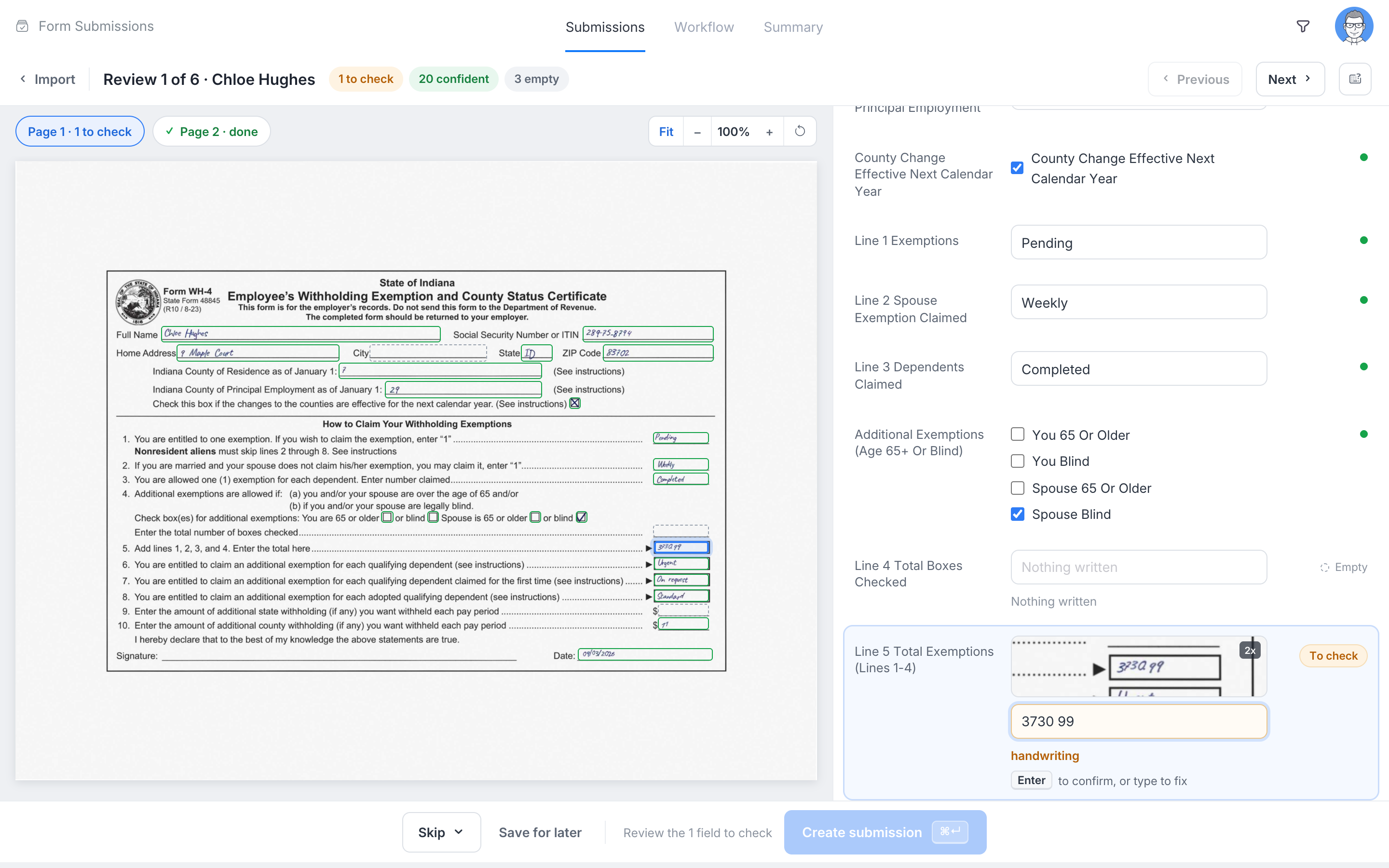
A la izquierda está el escaneo. Usa las pestañas de página para moverte entre páginas, y Ajustar, zoom y Rotar para verlo mejor. Un cuadro marca cada campo en la página; haz clic en un cuadro para saltar a ese campo.
A la derecha están los campos del formulario, agrupados por página. Una vista ampliada del escaneo aparece sobre el campo seleccionado, para que puedas comparar la escritura a mano con la respuesta. Cada campo está marcado:
- Confiable: la IA está segura de la respuesta.
- Para revisar: la respuesta necesita ser revisada. Se muestra una breve razón debajo del campo, por ejemplo, que la escritura a mano no era clara.
- Vacío: no se escribió nada.
Cuando confirmas o cambias un campo, se muestra como confirmado o editado.
Algunos campos necesitan una elección de tu parte:
- Fechas se muestran en el formato de fecha del formulario. Cuando una fecha puede leerse de dos maneras (por ejemplo, 03/04), elige la correcta.
- Opciones y menús desplegables muestran la opción que fue marcada. Si lo que se escribió no coincide con ninguna de las opciones, se sugiere la opción más cercana.
- Firmas se mantienen como la imagen de la firma en papel. No obtienen un certificado de firma electrónica.
Los campos que tiene el formulario pero que el papel no muestra se listan al final, bajo No en papel. Escríbelos si los necesitas.
Usa el teclado
| Tecla | Qué hace |
|---|---|
| ↓ ↑ | Moverse entre campos (no dentro de un campo de varias líneas) |
| Enter | Confirmar la respuesta e ir al siguiente campo para revisar, también en un campo de varias líneas |
| Tab | Saltar al siguiente campo para revisar |
| Shift Enter | Nueva línea en un campo de varias líneas |
| ⌘ Enter o Ctrl Enter | Crear el envío |
| Esc | Cerrar la lista de atajos o el menú Omitir |
Haz clic en el botón Atajos de teclado en la parte superior de la página para ver la lista en cualquier momento. Tus cambios se guardan a medida que avanzas, por lo que puedes salir y volver.
Crear el envío
Crear envío se vuelve disponible una vez que cada campo para revisar ha sido confirmado o editado. Cuando haces clic, se ejecutan las verificaciones propias del formulario, por ejemplo, un campo requerido o el formato de una dirección de correo electrónico. Si una falla, el campo vuelve a Para revisar con la razón, y no se crea nada.
El envío se crea y se abre la siguiente copia para revisar. Cuando todas las copias están listas, la página lo indica y enlaza a los nuevos envíos.
Otras acciones
- Omitir: elige No es este formulario o No importar esta copia. Puedes deshacerlo por unos segundos.
- Guardar para más tarde: guarda tu trabajo y regresa a la lista. Después de eso, Abrir en el formulario en su lugar abre el formulario normal con las respuestas llenadas hasta el momento.
- Anterior y Siguiente: moverse entre las copias.
Cuando falta una página
Si una página del formulario no estaba en el escaneo, la copia se marca como Páginas faltantes y los campos de la página están vacíos. Haz clic en Agregar páginas en la página de Revisión, suelta un escaneo o foto de la página faltante y haz clic en Agregar. La página agregada se lee como cualquier importación, y la copia se actualiza cuando está lista.
Crear todas las copias Listas de una vez
Las copias marcadas como Lista fueron leídas con confianza y pasan las verificaciones del formulario. Para crearlas sin abrir cada una, haz clic en Crear N envíos en la página de Importación (las copias Listas de esa importación) o en la cola de revisión (las copias Listas del formulario).
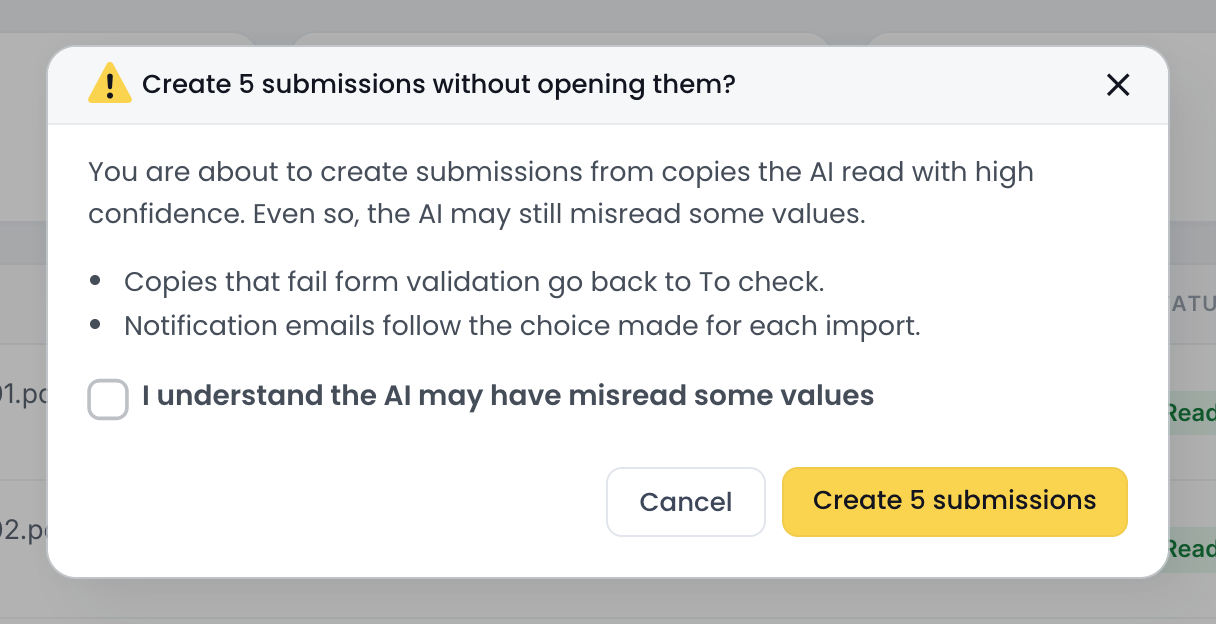
Marca Entiendo que la IA puede haber leído mal algunos valores y haz clic en Crear N envíos. Puedes Detener en cualquier momento; las copias que no se crearon permanecen Listas. Una copia que falla las verificaciones del formulario vuelve a Para revisar, y el resumen la lista con la razón.
Incluso las lecturas confiables pueden estar equivocadas. Abre algunas copias Listas en la página de Revisión antes de crear el resto de una vez, especialmente la primera vez que importas un formulario.
La cola de revisión
Importar desde papel > Cola de revisión lista cada copia del formulario que aún necesita ser revisada, de todas las importaciones, la más antigua primero, porque las copias no revisadas se eliminan después de 90 días. Filtra por Para revisar, Lista o Páginas faltantes, o elige una carga. Revisar abre la primera copia, y Siguiente recorre toda la cola.
Envíos en papel en la página de Envíos
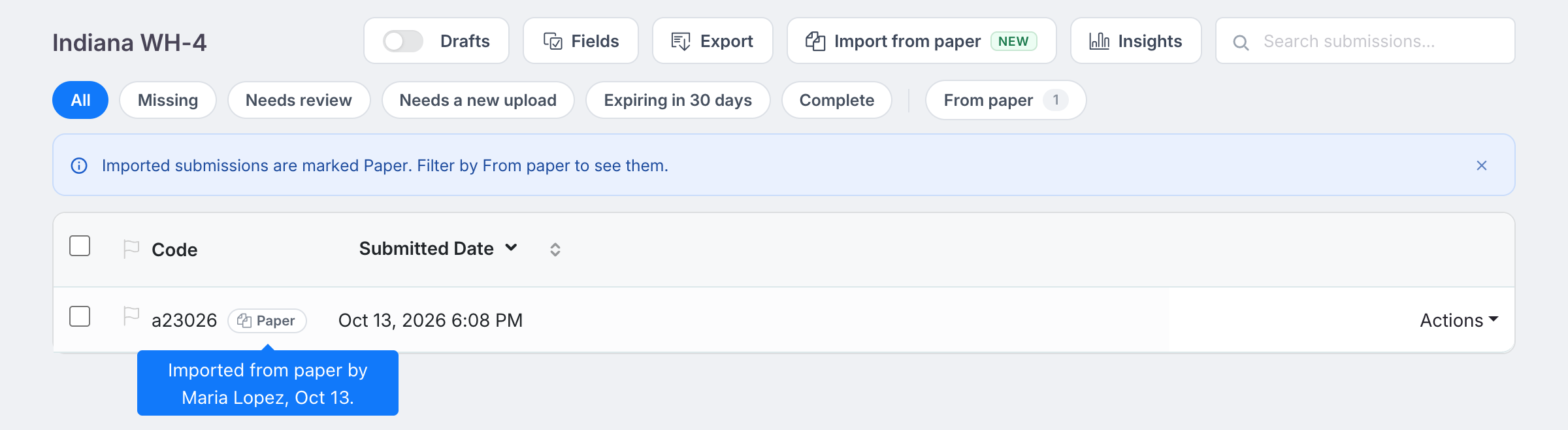
- Cada envío importado tiene una etiqueta de Papel. Pasa el cursor sobre ella para ver quién lo importó, cuándo y cuántas respuestas fueron corregidas.
- El filtro Desde papel muestra solo los envíos que provienen de papel.
- Si tu equipo conserva los originales, el escaneo se adjunta al envío como Original (papel).pdf. Ábrelo desde los adjuntos, o desde el menú de fila con Abrir el original (papel). El escaneo no se agrega al PDF completado.
- Cuando exportas envíos a CSV, la columna Fuente lee Papel para estos envíos. En Insights, el informe predeterminado del formulario agrega un gráfico de Fuente que muestra envíos en papel y en línea lado a lado; en un informe que personalizaste, agrega un gráfico para Fuente tú mismo.
Solución de problemas
| Problema | Qué hacer |
|---|---|
| Crear envío permanece no disponible | Confirma o edita cada campo marcado Para revisar. La pista en la parte inferior de la página dice qué queda. |
| Un campo volvió a Para revisar cuando creaste el envío | Las verificaciones propias del formulario rechazaron el valor. Lee la razón debajo del campo y corrígelo. |
| “Se alcanzaron los límites máximos de envío para este formulario” | El formulario ha alcanzado su límite de envíos. Aumenta o elimina el límite en la configuración del formulario. |
| Muchos campos están Para revisar | La escritura a mano y los escaneos débiles necesitan más revisión. Escanea las páginas planas y con buena luz. Tu equipo también puede haber configurado la Sensibilidad de revisión en Estricto. |
| Un campo que está oculto por la lógica de tu formulario se muestra | La lógica del formulario no se aplica en la página de Revisión. Deja el campo vacío si no aplica. |
| “Esta copia ya no se puede revisar.” | Alguien más ya la creó o la omitió, o expiró. |