
Listas de opciones del equipo
En esta página
Una lista de opciones del equipo permite a tu equipo reutilizar las mismas opciones de lista desplegable, como departamentos, ubicaciones o códigos de producto, en varios formularios. Edita la lista una vez en lugar de actualizar cada campo manualmente. Guardar un cambio actualiza los borradores de formularios vinculados, y puedes elegir actualizar también los formularios publicados.
Cuándo usarlo
- Usas las mismas opciones de lista desplegable en varios formularios.
- Actualizas las opciones regularmente y necesitas mantener los formularios vinculados consistentes.
- Varios miembros del equipo gestionan las opciones, y necesitas ver quién fue el último en editar la lista.
Si las opciones se utilizan en un solo campo, edítalas directamente en ese campo. Consulta Configurar propiedades de lista desplegable.
Abrir listas de opciones
Desde el Panel de control, haz clic en el nombre de tu equipo en la esquina superior izquierda, luego haz clic en Configuración predeterminada del formulario. Abre la pestaña Listas de opciones en la navegación lateral.
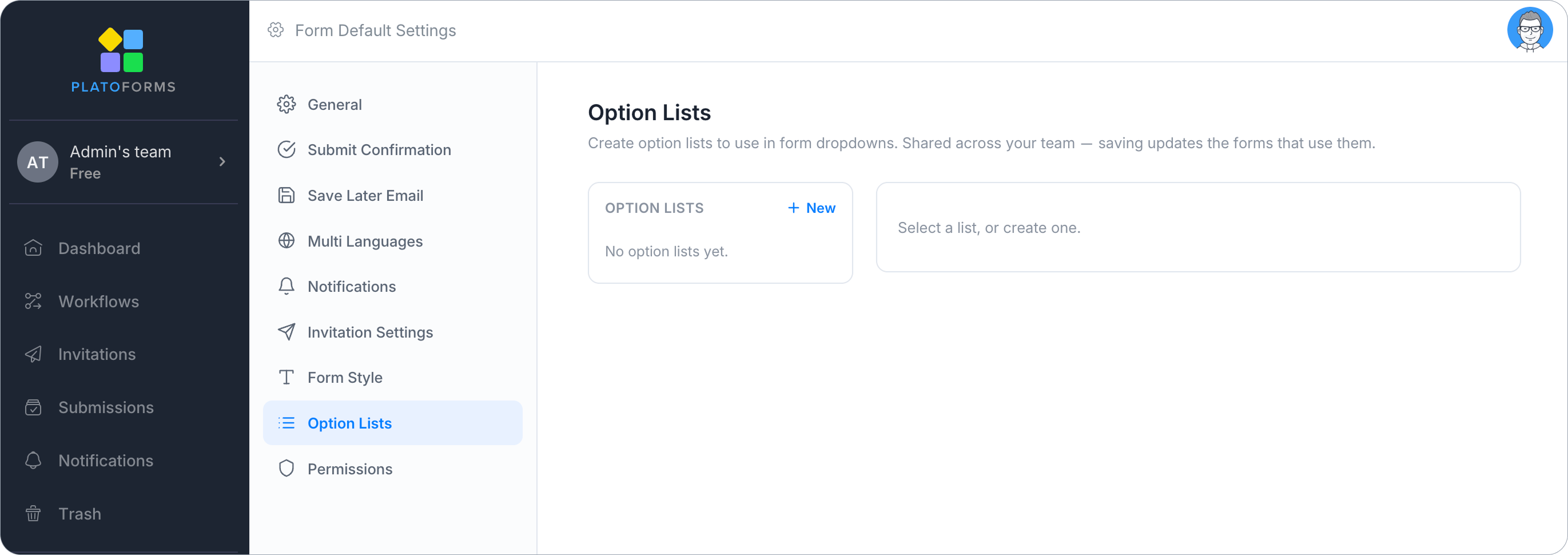
La mayoría de las configuraciones predeterminadas del formulario se aplican solo a nuevos formularios. Las listas de opciones también funcionan con formularios existentes. Los formularios publicados se actualizan solo cuando decides actualizarlos.
Crear una lista
Crea una lista para definir las opciones de lista desplegable que deseas reutilizar en varios formularios.
-
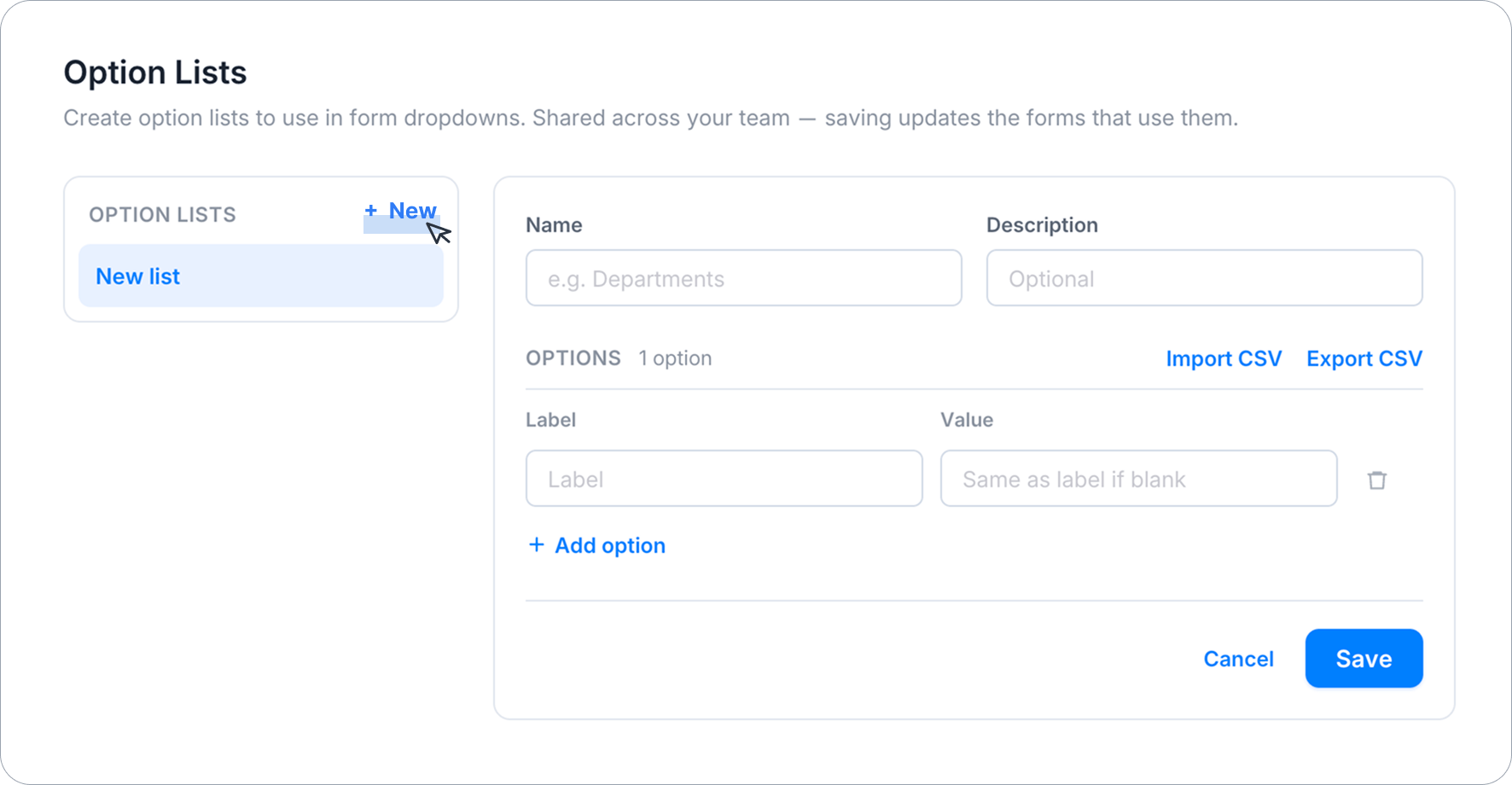
En la pestaña Listas de opciones, haz clic en + Nuevo.
-
Ingresa un Nombre, como Departamentos. Agrega una Descripción opcional para explicar para qué es la lista.
-
Agrega tus opciones. Cada opción tiene una Etiqueta y un Valor:
- Etiqueta. el texto que los encuestados ven en la lista desplegable.
- Valor. el texto almacenado en la presentación e impreso en el PDF. Déjalo en blanco para reutilizar la etiqueta.
Esta es la misma división de etiqueta/valor descrita en Separar etiqueta y valor del elemento.
-
Haz clic en Agregar opción para otra fila, o Importar CSV para traer una lista larga de una vez.
-
Haz clic en Guardar.
Importar o exportar opciones con CSV
Usa Importar CSV para agregar una lista larga de opciones sin ingresar cada fila manualmente. La primera fila del CSV debe contener los encabezados de columna Etiqueta y Valor.
Usa Exportar CSV para descargar las opciones actuales. Puedes mantener el archivo como respaldo, editarlo en una hoja de cálculo o usarlo como un punto de partida correctamente formateado para otra lista.
Cualquiera en tu equipo puede crear, editar y eliminar listas de opciones. Cada lista muestra quién fue el último en editarla y cuándo.
Usar una lista en un formulario
-
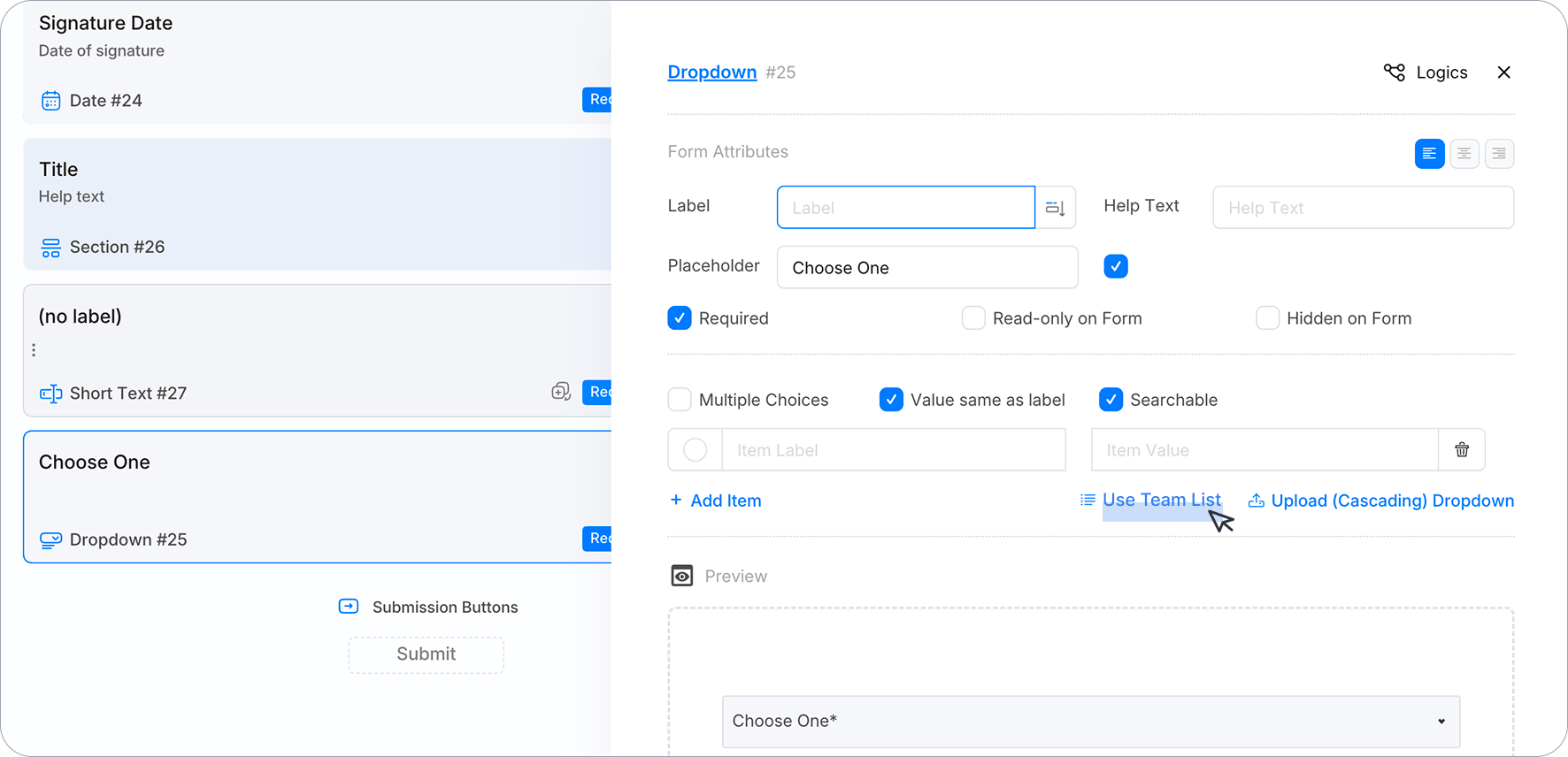
Abre el formulario en el constructor y haz clic en la etiqueta o ID de un campo Desplegable para abrir su panel de atributos.
-
Haz clic en Usar lista del equipo.
-
Selecciona una lista y haz clic en Aplicar.
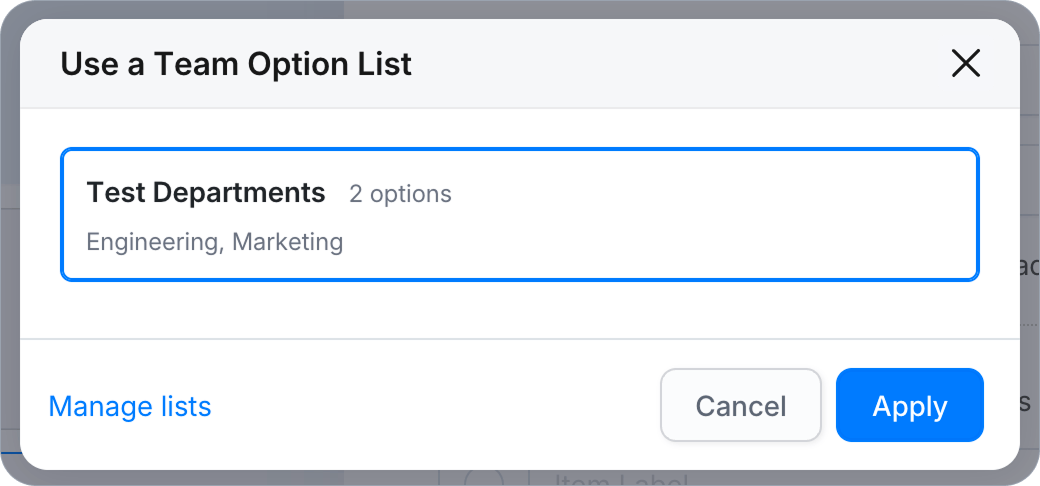
Las opciones del campo son reemplazadas por las opciones de la lista.
-
Guarda el formulario. Un campo se une a la lista en el siguiente guardado del formulario. hasta que guardes, la lista no sabe del campo y no lo actualizará.
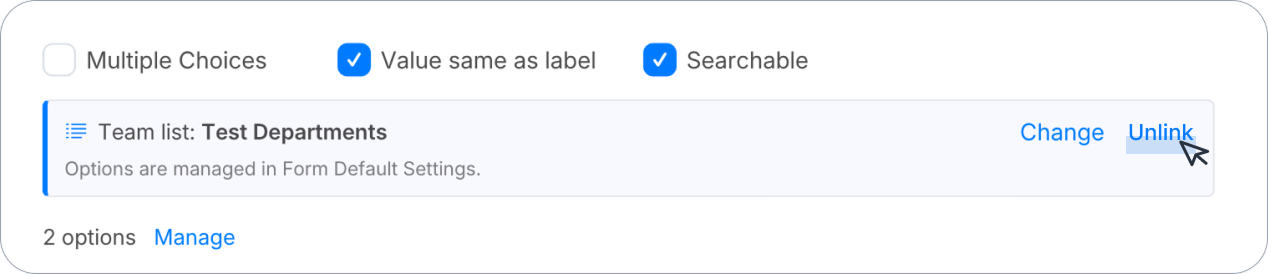
Un campo vinculado muestra un banner de Lista del equipo con el nombre de la lista, además de Cambiar (cambiar a una lista diferente) y Desvincular. Mientras una lista está adjunta, las opciones no se muestran fila por fila. una lista puede contener miles de entradas. por lo tanto, el panel muestra un conteo y un enlace de Administrar de regreso a la pestaña Listas de opciones.
Las listas de opciones del equipo funcionan con campos Desplegables en Formularios Web, Formularios PDF Rellenables, Formularios PDF Web y Formularios Maestros. Los campos de elección, los campos de elección de imagen y los documentos del Creador de Documentos PDF no están cubiertos. Un desplegable no puede usar una lista de opciones del equipo y un CSV cargado al mismo tiempo. Mientras una lista del equipo está adjunta, la opción de carga de CSV está oculta. Los niveles inferiores de un desplegable en cascada siempre provienen de un CSV cargado.
Actualizar formularios después de editar una lista
Cuando cambias las opciones en una lista que ya está vinculada a campos de formulario, puedes actualizar solo los borradores de formularios o actualizar también los formularios publicados.
En Configuración predeterminada del formulario → Listas de opciones, selecciona la lista, edita sus opciones y haz clic en Guardar. Si algún formulario usa la lista, un cuadro de diálogo de confirmación muestra qué formularios se verán afectados antes de aplicar los cambios.
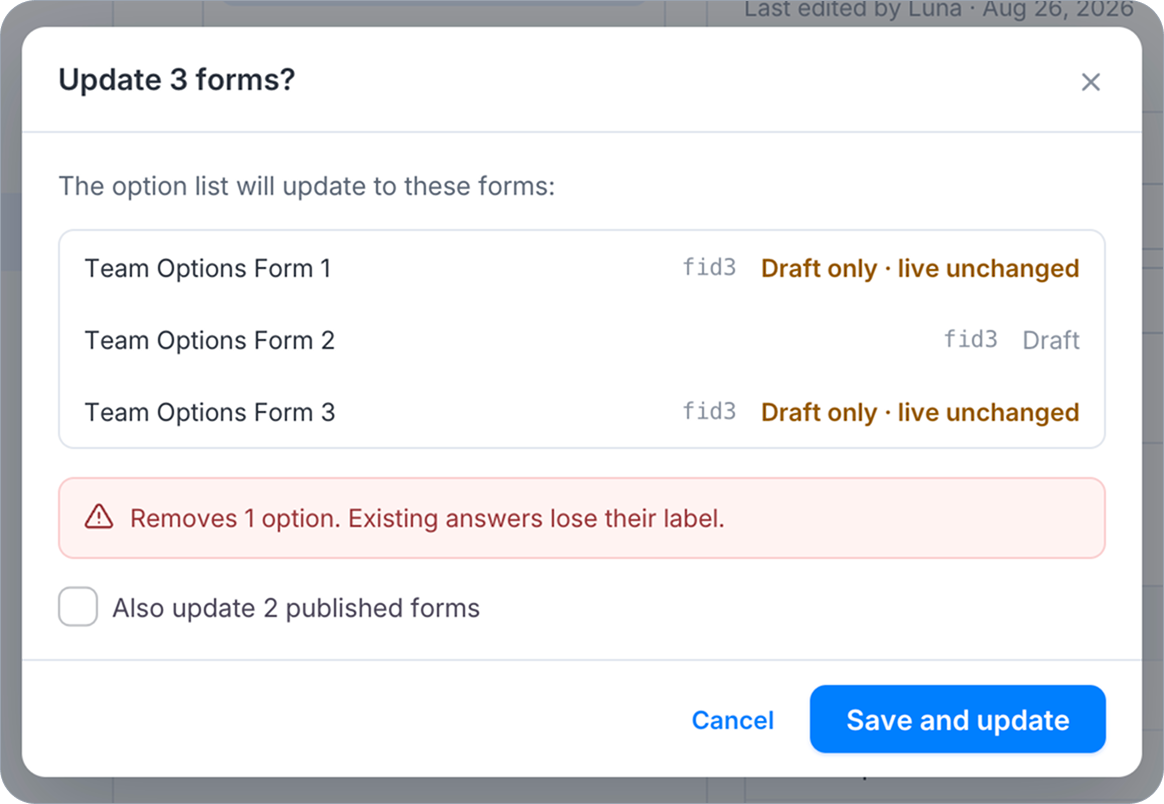
Guardar actualiza los borradores. Tu equipo ve las nuevas opciones en el constructor de formularios de inmediato. Los formularios publicados continúan usando sus opciones actuales a menos que elijas actualizarlos también.
Para actualizar los formularios publicados al mismo tiempo, selecciona También actualizar formularios publicados en el cuadro de diálogo de confirmación. Está desactivado por defecto. Cada fila muestra si el cambio actualizará el borrador, el formulario publicado o ambos.
Para actualizar los formularios publicados más tarde, haz clic en Actualizar formularios en vivo en el panel Usado por.
Cambiar solo el nombre o la descripción de una lista no actualiza los formularios vinculados, por lo que no aparece un cuadro de diálogo de confirmación. Las actualizaciones a muchos formularios pueden continuar en segundo plano.
Verificar dónde se usa una lista
En Configuración predeterminada del formulario → Listas de opciones, selecciona una lista. El panel Usado por en la parte inferior muestra cada campo Desplegable vinculado a esa lista y el estado de su formulario publicado.
Cada fila identifica un campo Desplegable vinculado y muestra el estado de publicación de su formulario:
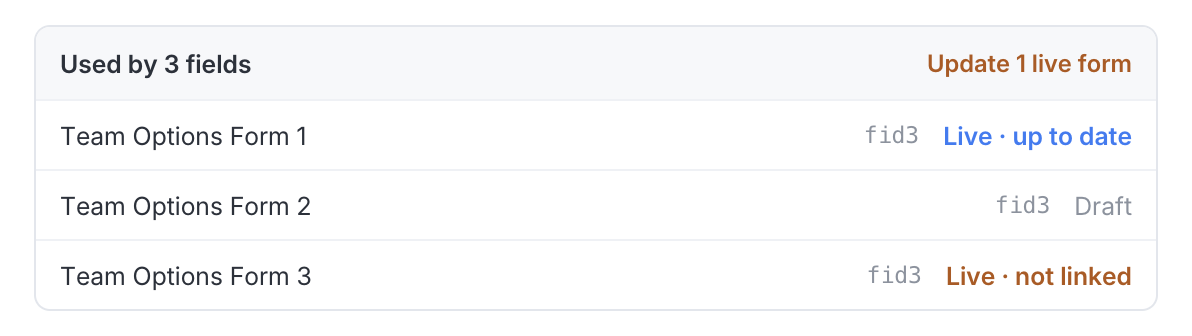
| Estado | Significado |
|---|---|
| Borrador | El formulario nunca ha sido publicado, por lo que no hay nada en vivo para actualizar. |
| En vivo · actualizado | El formulario publicado ya tiene las opciones actuales de la lista. |
| En vivo · desactualizado | El formulario publicado está desactualizado. todavía muestra las opciones de antes de tu última edición. |
| En vivo · no vinculado | El campo se adjuntó a la lista después de que el formulario fue publicado por última vez. Actualizar los formularios en vivo lo vincula. |
| No en la versión publicada | El campo no está en la versión publicada de este formulario en absoluto. Publica el formulario para incluirlo. |
Eliminar una opción
Renombrar una opción es seguro: las presentaciones existentes mantienen la respuesta y adoptan la nueva redacción. Eliminar una opción no lo es. una presentación almacena qué opción fue elegida, por lo que una vez que la opción desaparece de un formulario publicado, las presentaciones anteriores que la eligieron ya no pueden mostrar su texto. El cuadro de diálogo de confirmación te advierte antes de que la eliminación se aplique a cualquier formulario. Si las personas ya han respondido, considera renombrar la opción en su lugar.
Desvincular un campo
Haz clic en Desvincular en el banner del campo. El campo mantiene exactamente las opciones que tiene. nada se borra y ninguna presentación se ve afectada. simplemente deja de seguir la lista y se vuelve editable nuevamente en el panel de atributos. Después de desvincular, Usar lista del equipo y Cargar desplegable (en cascada) vuelven a estar disponibles, por lo que puedes adjuntar una lista diferente más tarde.
Eliminar una lista
Haz clic en Eliminar lista y confirma. Los campos que usaban la lista mantienen sus opciones actuales: eliminar una lista nunca vacía un campo de formulario y nunca afecta las presentaciones que ya han llegado. Esos campos simplemente dejan de seguir la lista.
Copiar y mover formularios
- Clonar un formulario dentro del mismo equipo. la copia mantiene el enlace y comienza a seguir la lista una vez que la guardas.
- Copiar o transferir un formulario a otro equipo (incluido un formulario creado a partir de la plantilla de otro equipo). el enlace se elimina y la copia mantiene las opciones como propias, ya que el otro equipo no tiene acceso a tu lista.
Bueno saber
- Las listas de opciones pertenecen a un equipo. Si perteneces a más de un equipo, cada uno tiene sus propias listas.
- Adjuntar una lista copia sus opciones en el campo. Todo lo que sigue — lógica del formulario, salida de PDF, notificaciones, exportaciones de presentaciones — sigue funcionando exactamente como antes.
- Si un formulario usa múltiples idiomas, empujar una actualización de lista al formulario publicado borra las traducciones de opciones existentes de ese campo. Revisa las traducciones del campo después.