
Explora el creador de formularios
En esta página
Una vez que hayas creado un formulario en línea, puedes acceder al creador de formularios para personalizarlo y recopilar información.
Presentación del creador de formularios
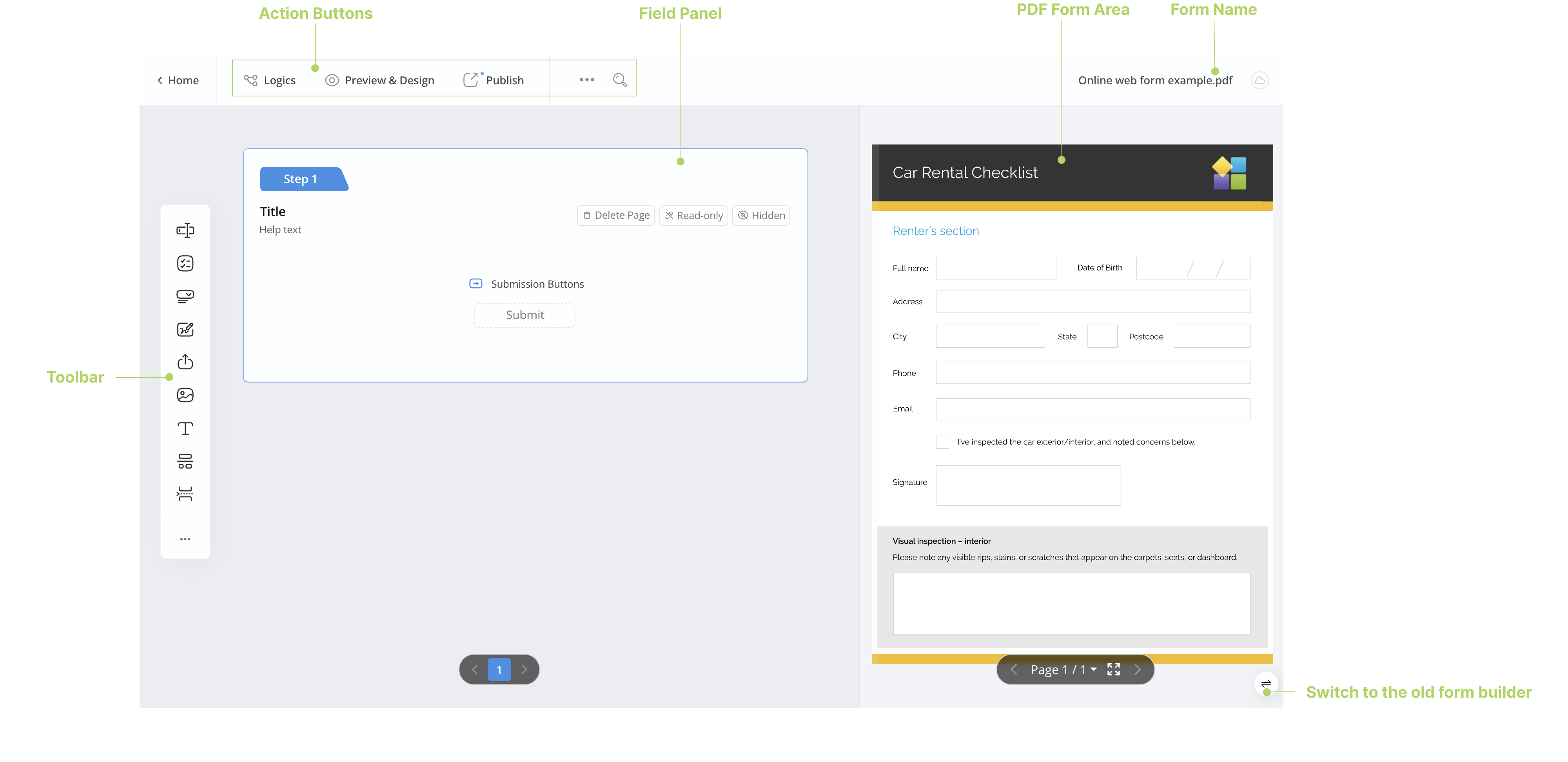
El creador de formularios consta de:
-
Botones de Acción en la parte superior
Estos botones te ayudan a realizar acciones clave como agregar lógica, previsualizar, compartir y ajustar configuraciones. También puedes usar la barra de búsqueda para encontrar cosas rápidamente.
-
Barra de herramientas a la izquierda
Elige varios tipos de campos para agregar a tu formulario.
-
Panel de Campos a la izquierda
Personaliza cada campo y su funcionamiento.
-
Área de Formulario PDF a la derecha
Observa cómo se ve tu formulario como un PDF. Puedes cambiar el diseño moviendo o redimensionando elementos.
Botones de Acción
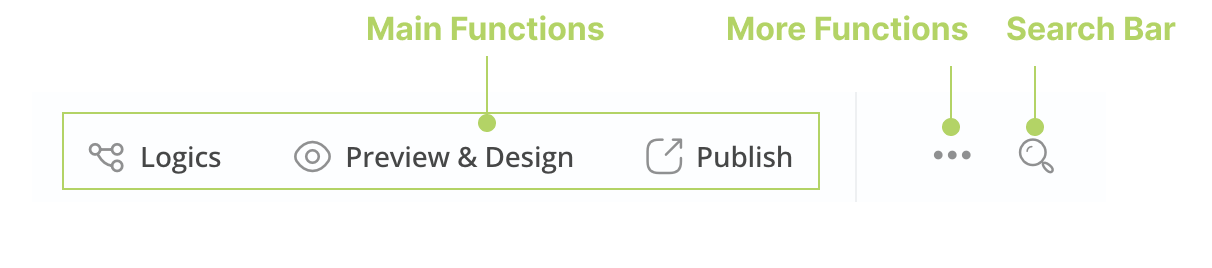
En la esquina superior izquierda del creador de formularios, verás botones de acción que realizan las siguientes funciones:
Funciones Principales
- Lógicas: Crea condiciones y reglas para automatizar acciones y flujos de trabajo cuando los encuestados completen el formulario.
- Previsualizar y Diseñar: Verifica cómo se ve tu formulario y personaliza su apariencia.
- Publicar: Haz que tu formulario esté disponible para compartir cuando esté listo para recibir envíos.
Más Funciones
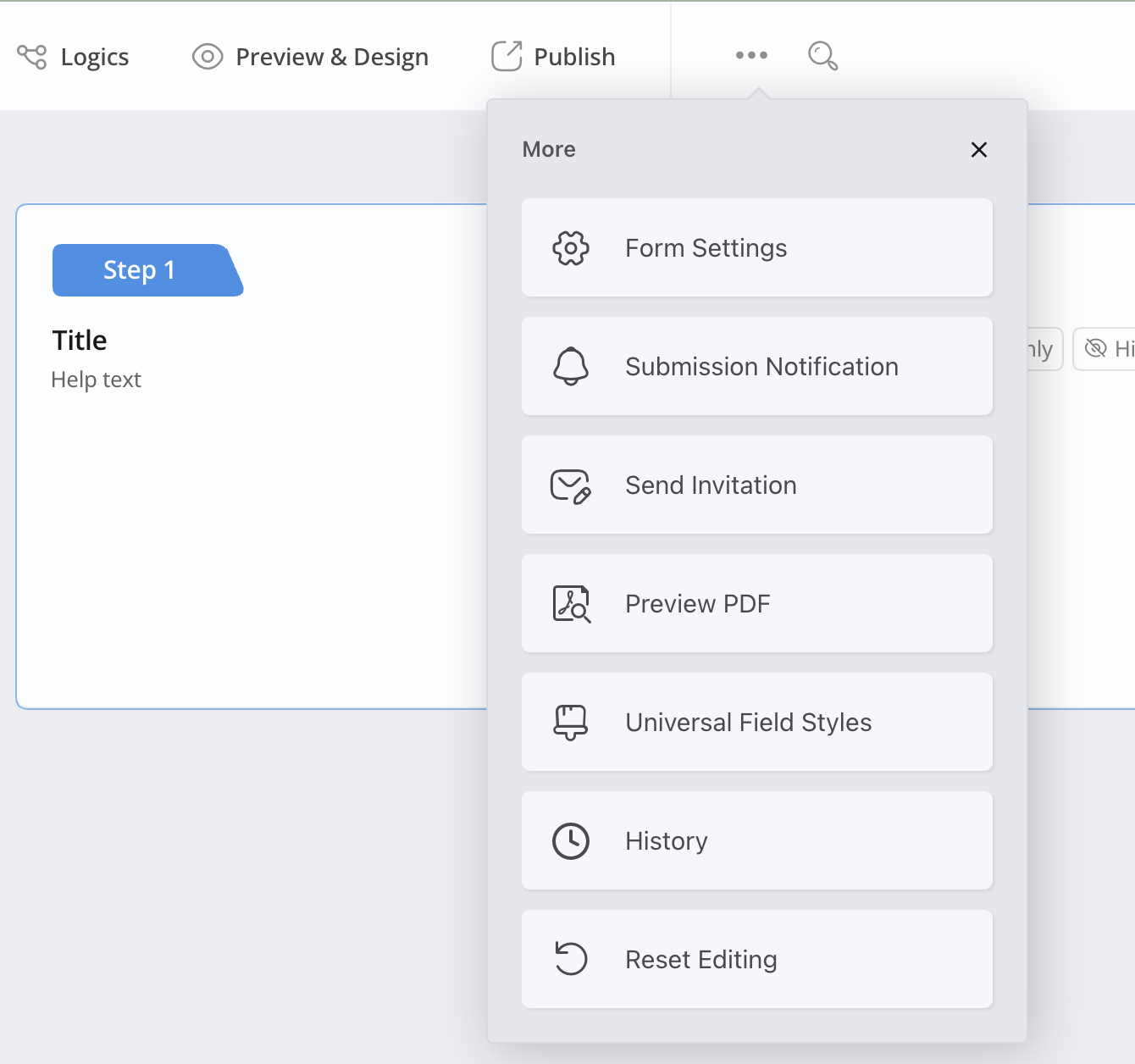
Junto a los botones de “Funciones Principales”, encontrarás un pequeño icono •••. Al hacer clic en este icono, se abre un menú desplegable con varias opciones de configuración del formulario, incluyendo:
-
Gestionar formulario
Configura opciones del formulario como la página de agradecimiento e idiomas, notificaciones de envío e invitaciones.
-
Formulario de Reconocimiento IA
Detecta los campos del PDF con IA. Consulta Detección automática de campos con IA.
-
Previsualizar PDF
Revisa cómo se ve el formulario en una versión PDF offline.
-
Estilos Universales de Campo
Personaliza la apariencia del formulario.
-
Historial
Rastrea versiones anteriores del formulario y revierte a ellas si es necesario.
-
Restablecer Edición
Restablece el formulario a su estado vacío o inicial.
Caja de Búsqueda
Actualmente, puedes usar la caja de búsqueda para localizar rápidamente un campo ingresando su etiqueta o ID.

Barra de Herramientas
La Barra de Herramientas incluye campos de formulario de uso frecuente como Entrada de Texto y Desplegable. Haz clic en el icono ••• para ver campos adicionales.
Panel de Campos
En el panel de Campos a la izquierda, tienes varias opciones:
Reorganizar campos
Cambia el orden de los campos arrastrándolos y soltándolos. Esto afecta la secuencia de campos en el formulario en línea.
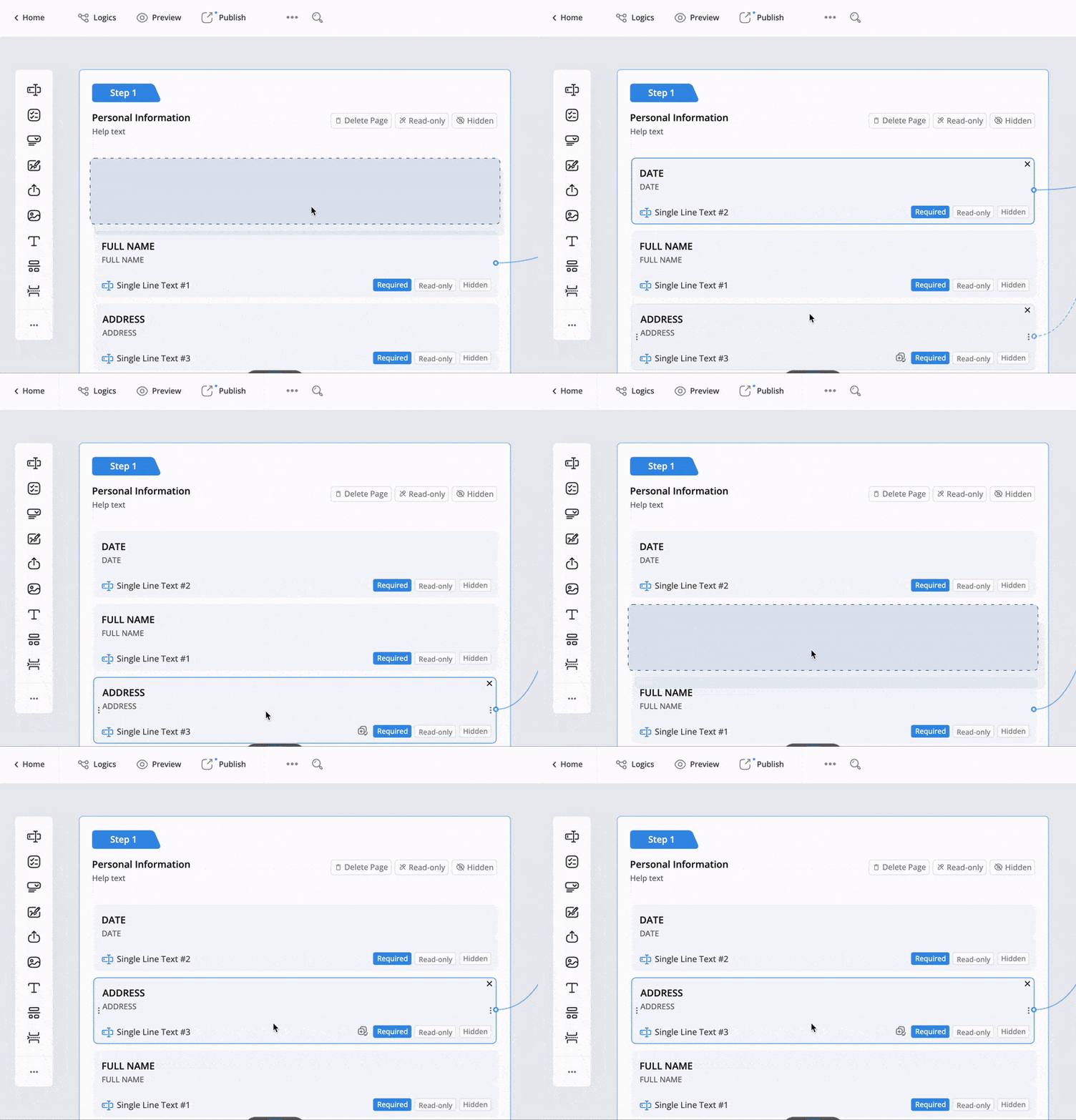
Editar un solo campo
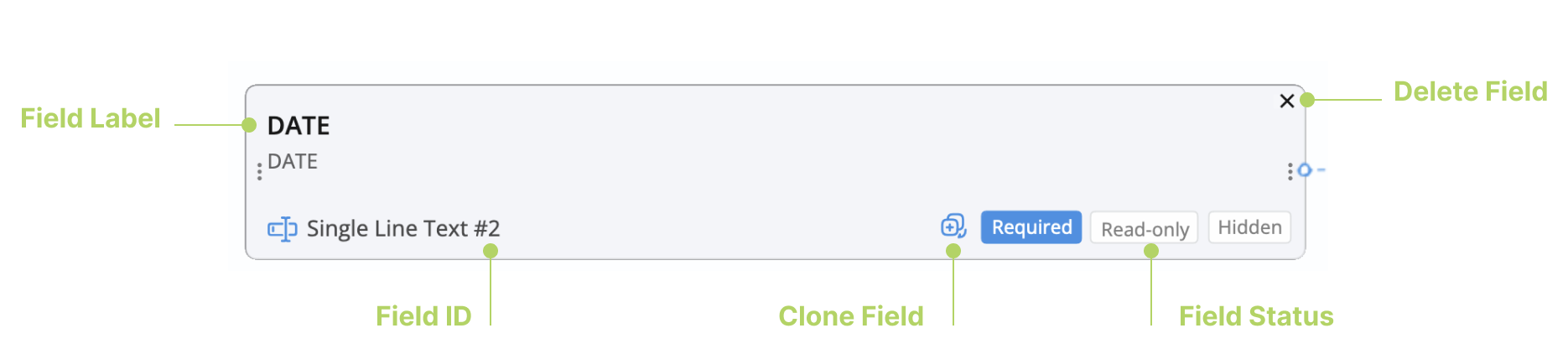
Cada campo está encerrado dentro de un widget. Cuando pasas el cursor sobre un campo específico, el widget del campo se resaltará. Esto es lo que puedes hacer:
-
Haz clic en la Etiqueta del Campo o ID del Campo para abrir y editar sus atributos.
-
Haz clic en el icono X en la esquina superior derecha del widget para eliminarlo.
-
En la esquina inferior derecha del widget, establece el estado del campo eligiendo
Requerido,DeshabilitadooOculto. -
Para clonar este campo, pasa el cursor a la izquierda del botón Requerido y haz clic en el botón Clonar.
Área de Formulario PDF
En el Área de Formulario PDF a la derecha, puedes realizar las siguientes acciones:
Organizar widgets de campo
-
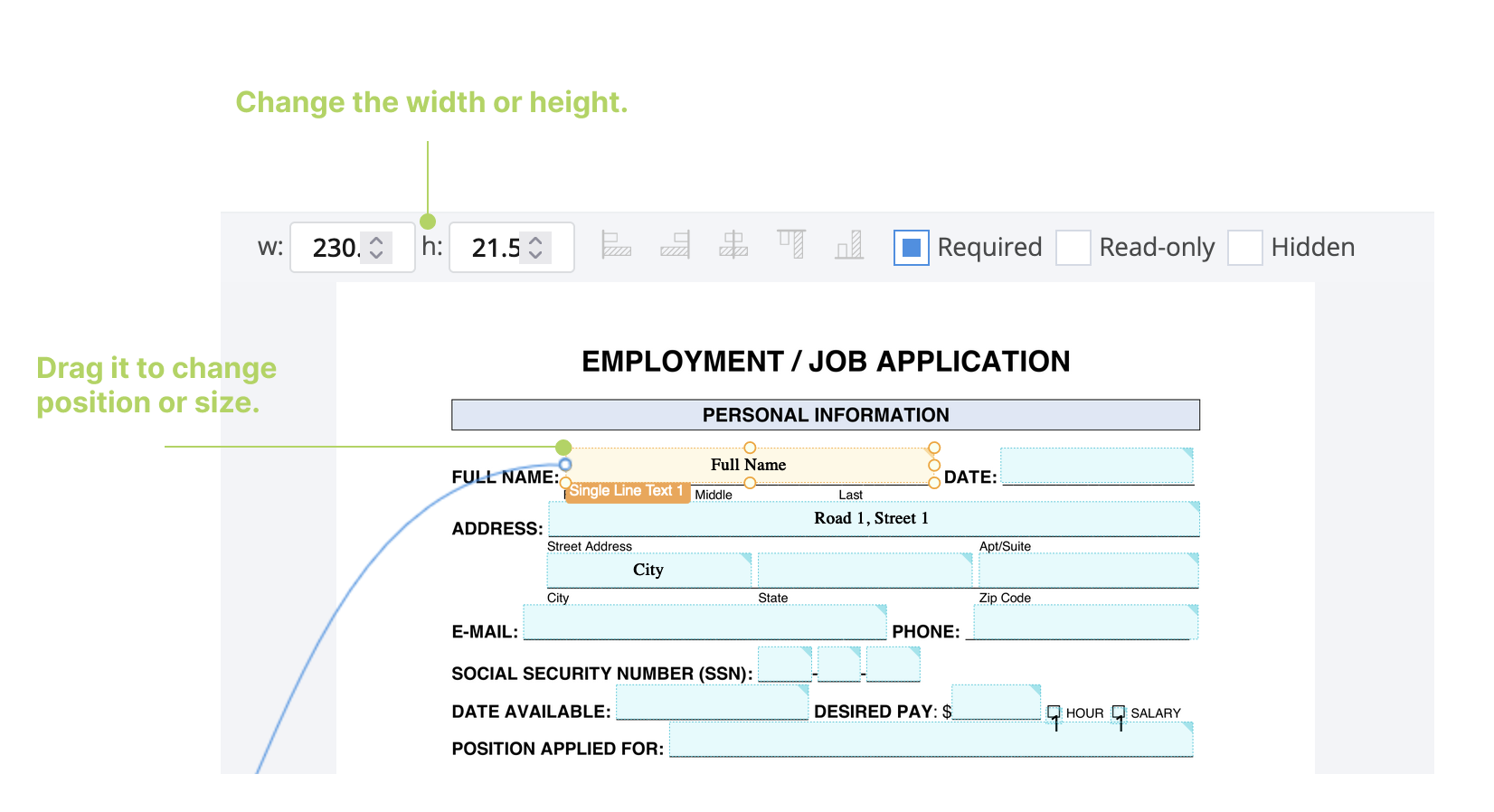
Posiciona el widget en el PDF arrastrándolo a la ubicación deseada.
-
Redimensiona el widget arrastrando cualquiera de sus cuatro lados o ingresando manualmente el ancho o la altura después de seleccionar un widget de campo específico.
Ajustar tamaños de panel
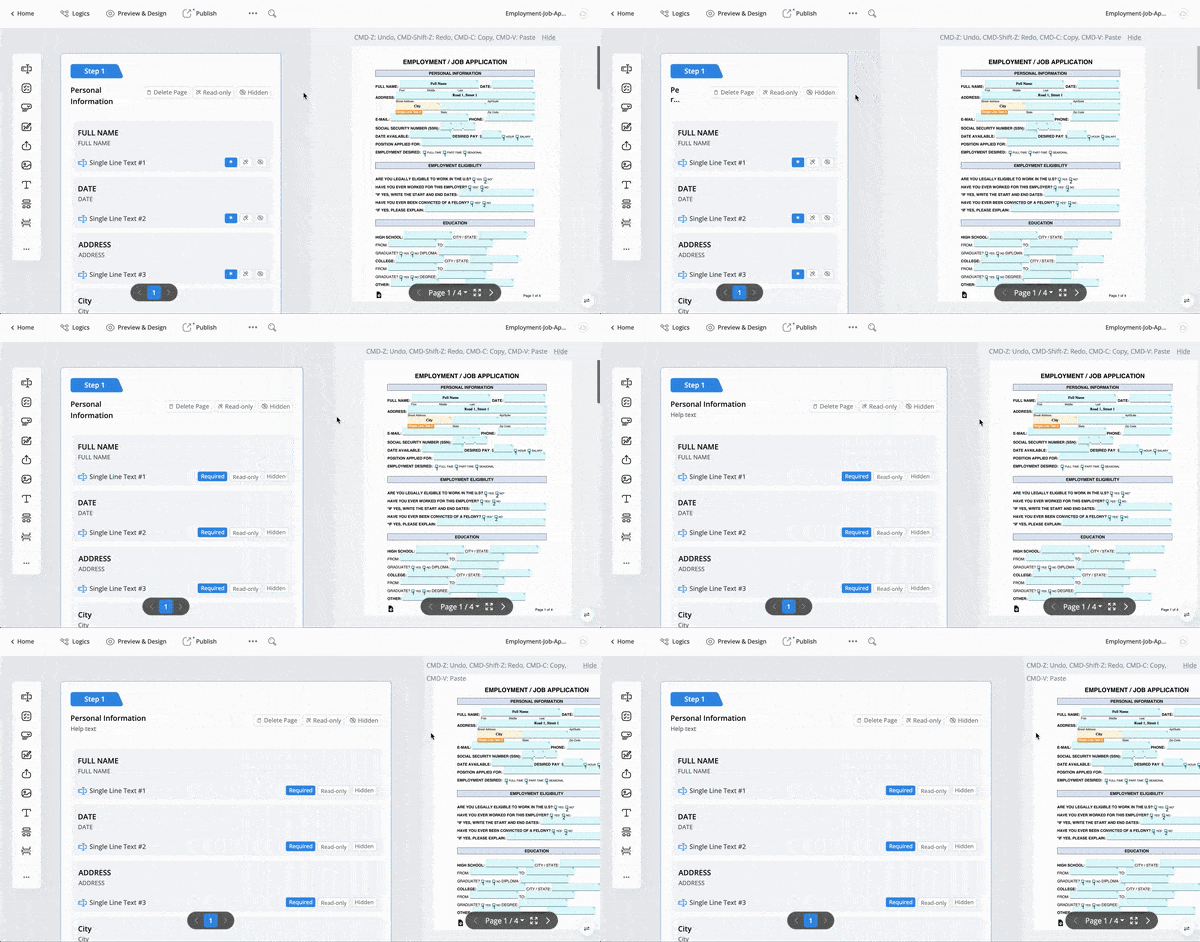
Puedes redimensionar el Panel de Campos y el Área de Formulario PDF haciendo clic y arrastrando la línea divisoria horizontal entre ellos.
Navegar por las páginas
Para formularios con múltiples páginas, puedes navegar por ellas usando el Conmutador de Páginas ubicado en la parte inferior de ambos paneles, izquierdo y derecho.
-
Las páginas del Panel de Campos (Izquierda) se dividen usando el campo “Salto de Página”.
-
Las páginas del Área de Formulario PDF (Derecha) se dividen según el conteo real de páginas del PDF.
Tutorial en video
¿Quieres un recorrido más rápido? Consulta la guía en video a continuación.