Integrar con Slack
En esta página
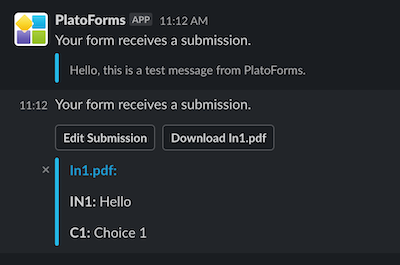
Conecta tu formulario en línea a un espacio de trabajo de Slack para recibir notificaciones instantáneas de envíos en el canal que elijas o a través de mensajes directos. Obtén actualizaciones en tiempo real cada vez que se envíe un formulario.
Integrar con Slack
-
En el Tablero, pasa el cursor sobre el formulario, haz clic en Configuración (icono de engranaje) en la parte superior derecha, luego haz clic en Administrar Formulario.

-
En la barra lateral izquierda, haz clic en Integraciones.
-
Encuentra la tarjeta de Slack y haz clic en Conectar.

-
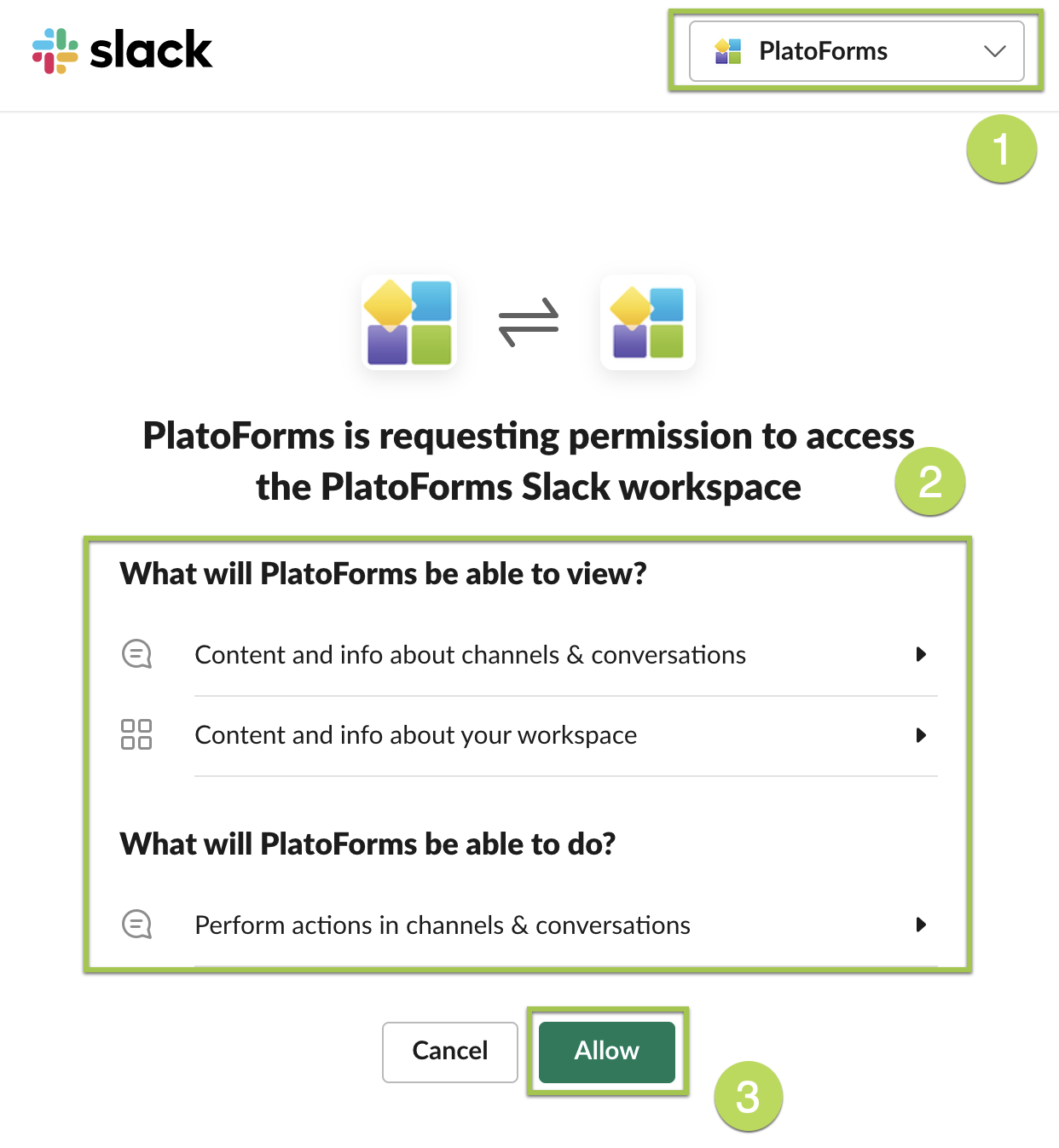
Selecciona tu espacio de trabajo de Slack preferido, concede a PlatoForms los permisos necesarios y luego haz clic en Guardar para activar la integración.
-
Configura tus ajustes de mensajes de Slack para la integración del formulario:
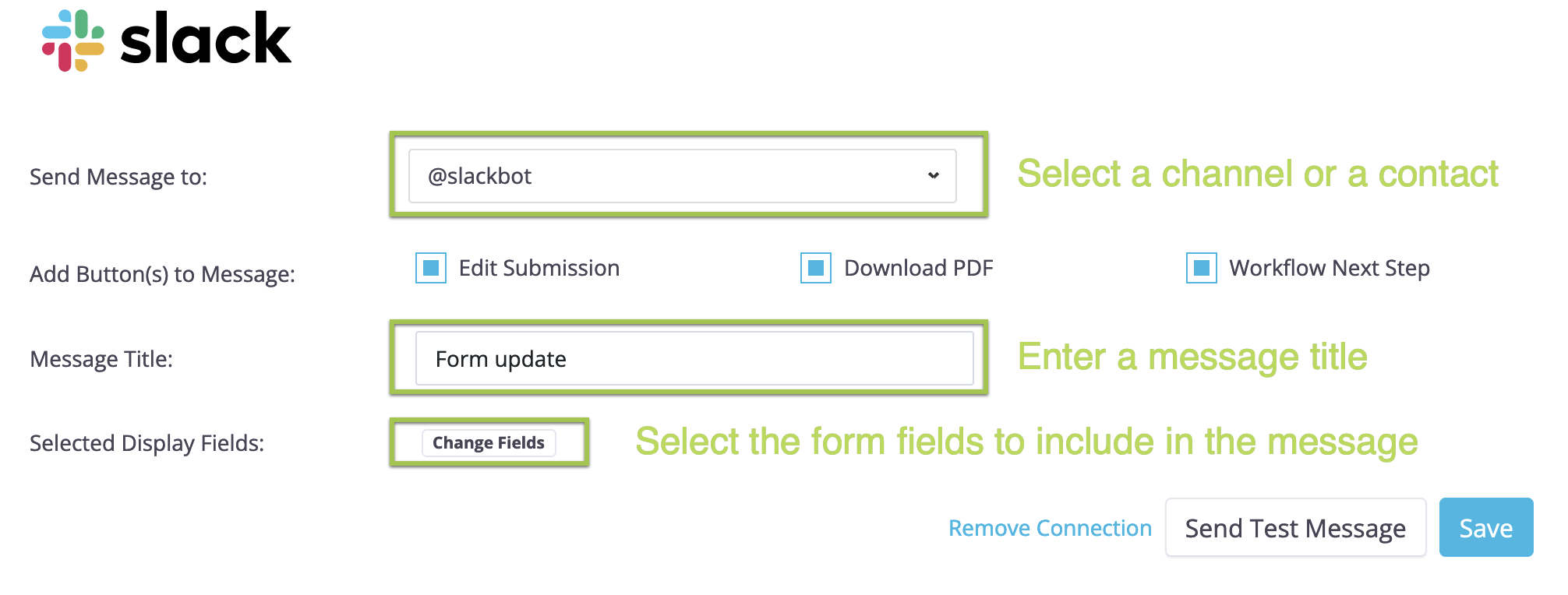
- Desde la lista desplegable Enviar Mensaje a, selecciona tu canal o contacto de Slack deseado.
NotePuedes elegir un canal que comience con ‘#’ o un mensaje directo que comience con ‘@’.
- Ingresa un Título del Mensaje
- (Opcional) Haz clic en Cambiar Campos para seleccionar qué datos de campos del formulario deben mostrarse en el mensaje de Slack.
- (Opcional) Marca la opción Descargar PDF para descargar el PDF creado.
- (Opcional) Marca la opción Editar Envío para abrir la página del formulario y editar el envío. También puedes establecer un título de mensaje opcional para resaltar tu mensaje de Slack.
- (Opcional) Marca la opción Siguiente Paso del Flujo de Trabajo si el formulario es parte de un flujo de trabajo. El mensaje de Slack incluirá un botón que, al hacer clic, abrirá el siguiente paso del flujo de trabajo.
- Desde la lista desplegable Enviar Mensaje a, selecciona tu canal o contacto de Slack deseado.
-
Después de confirmar tus ajustes, haz clic en Enviar Prueba para probar cómo funciona, y luego haz clic en Guardar para guardar los cambios.
Con esta configuración integrada, cada vez que tu formulario reciba envíos, se enviará automáticamente un mensaje de Slack al canal o contacto especificado.