
Crear y enviar formularios pre-rellenados
En esta página
Usa un formulario pre-rellenado cuando ya conoces parte de la información de un destinatario. Por ejemplo, un nombre, ID de cliente, hora de cita o número de cuenta. PlatoForms agrega esa información a los campos seleccionados en una invitación antes de que el destinatario abra el formulario. Puedes hacer que cada valor pre-rellenado sea editable, de solo lectura o oculto.
El pre-rellenado no cambia el formulario original ni los valores mostrados a otros destinatarios. Cada invitación mantiene sus propios datos.
Los formularios pre-rellenados se crean a través de Invitaciones, y Seguimiento de Invitación debe estar activado. Con el seguimiento desactivado, los destinatarios reciben el formulario simple sin los valores pre-rellenados. Son diferentes de un enlace de formulario público, el Valor inicial predeterminado de un campo y Guardar para más tarde.
Abrir el panel de Invitaciones
Puedes acceder a Gestionar Formulario de cualquiera de estas maneras:
Desde el Panel de Control
- Encuentra el formulario que deseas pre-rellenar.
- Selecciona el icono de Configuración (engranaje) en la esquina superior derecha de su tarjeta.
- Selecciona Gestionar Formulario.

Desde el editor de formularios
- Abre el menú ••• en la barra de herramientas superior.
- Selecciona Gestionar Formulario.
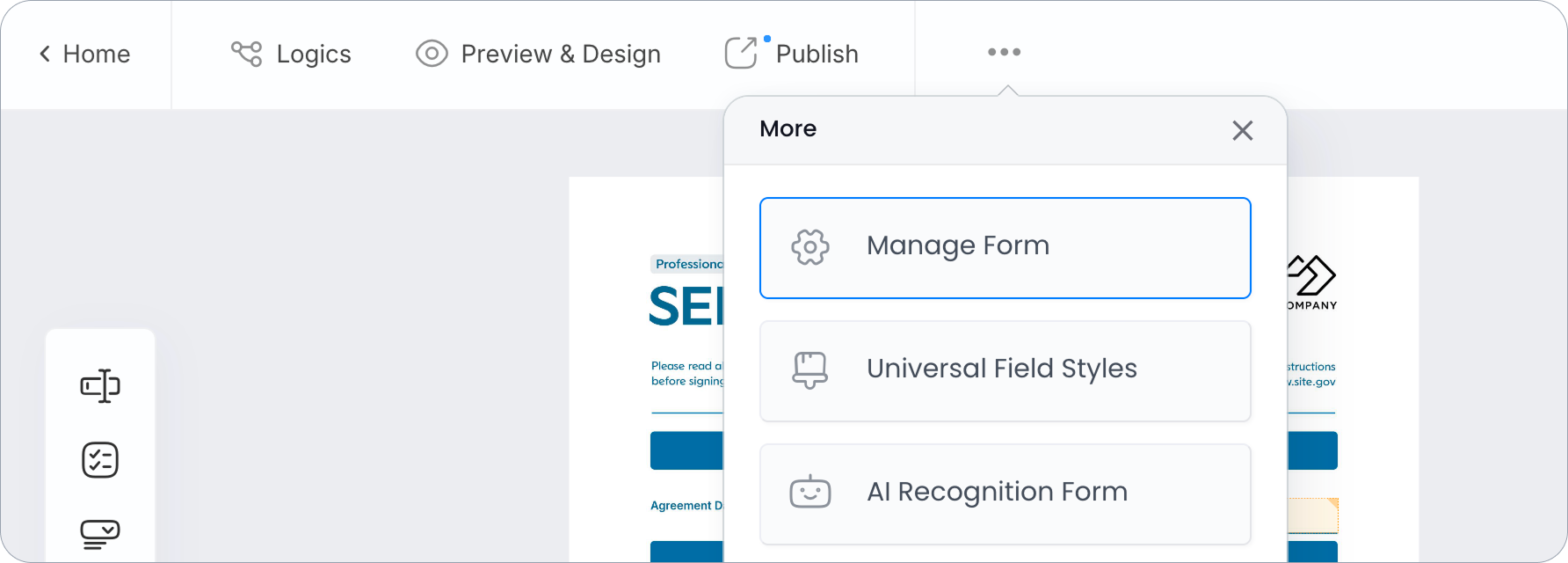
En Gestionar Formulario, selecciona Invitaciones bajo Compartir & acceso.
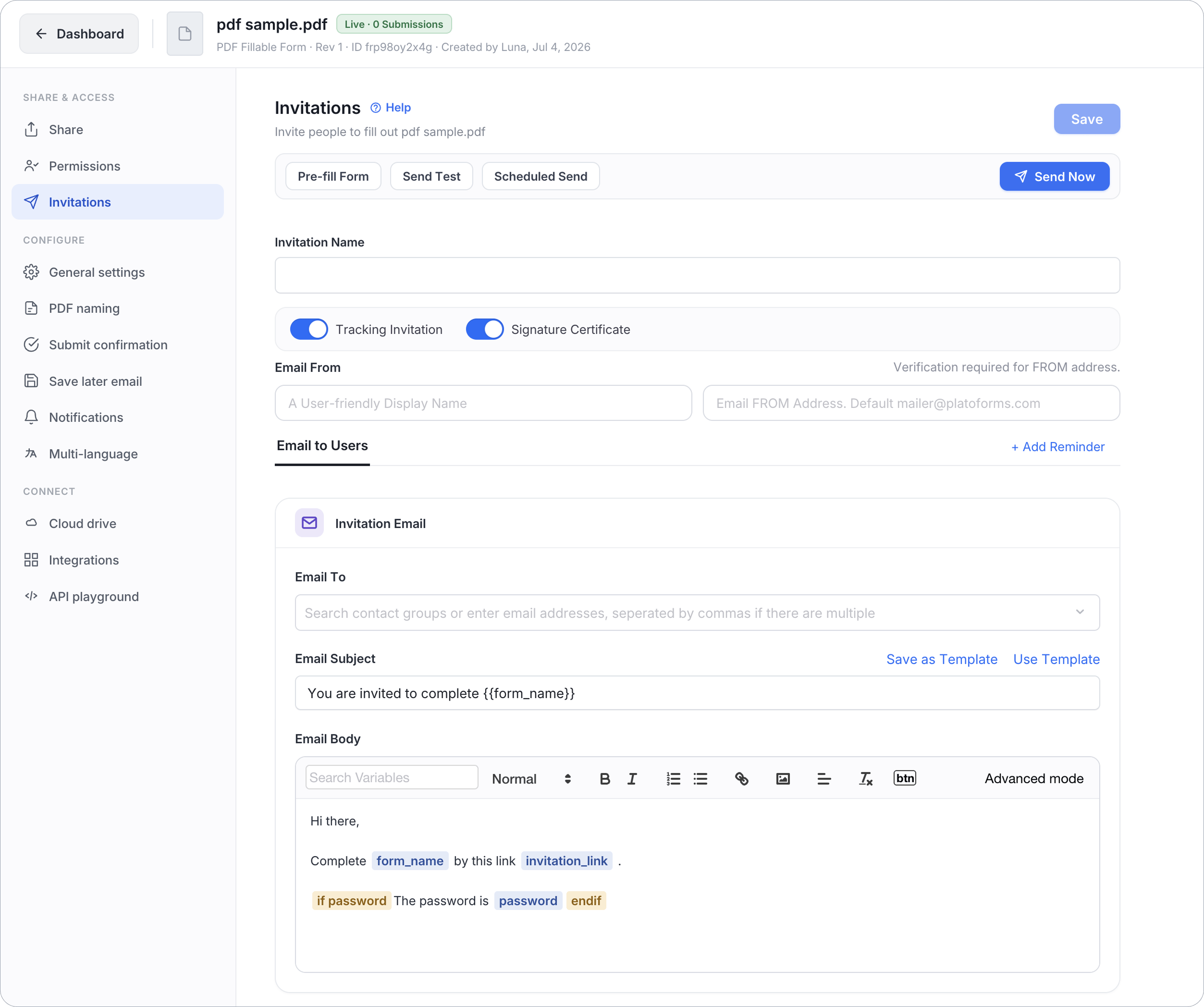
Antes de seleccionar Pre-rellenar Formulario, ingresa un Nombre de Invitación. PlatoForms usa este nombre para identificar la invitación. Si está vacío, aparece el mensaje El nombre de la invitación no puede estar vacío.
Elegir un método de pre-rellenado
- Una invitaciónIngresa información conocida manualmente y controla si cada valor es editable, de solo lectura u oculto.
- Múltiples invitacionesSube un CSV para crear invitaciones personalizadas para múltiples destinatarios.
Pre-rellenar una invitación
Usa este método cuando quieras agregar el mismo conjunto de valores pre-rellenados a una invitación.
-
En el panel de Invitaciones, configura la invitación que deseas enviar. Para detalles sobre destinatarios, contenido del correo electrónico y configuraciones de acceso, consulta Crear una invitación.
-
Selecciona Pre-rellenar Formulario.

-
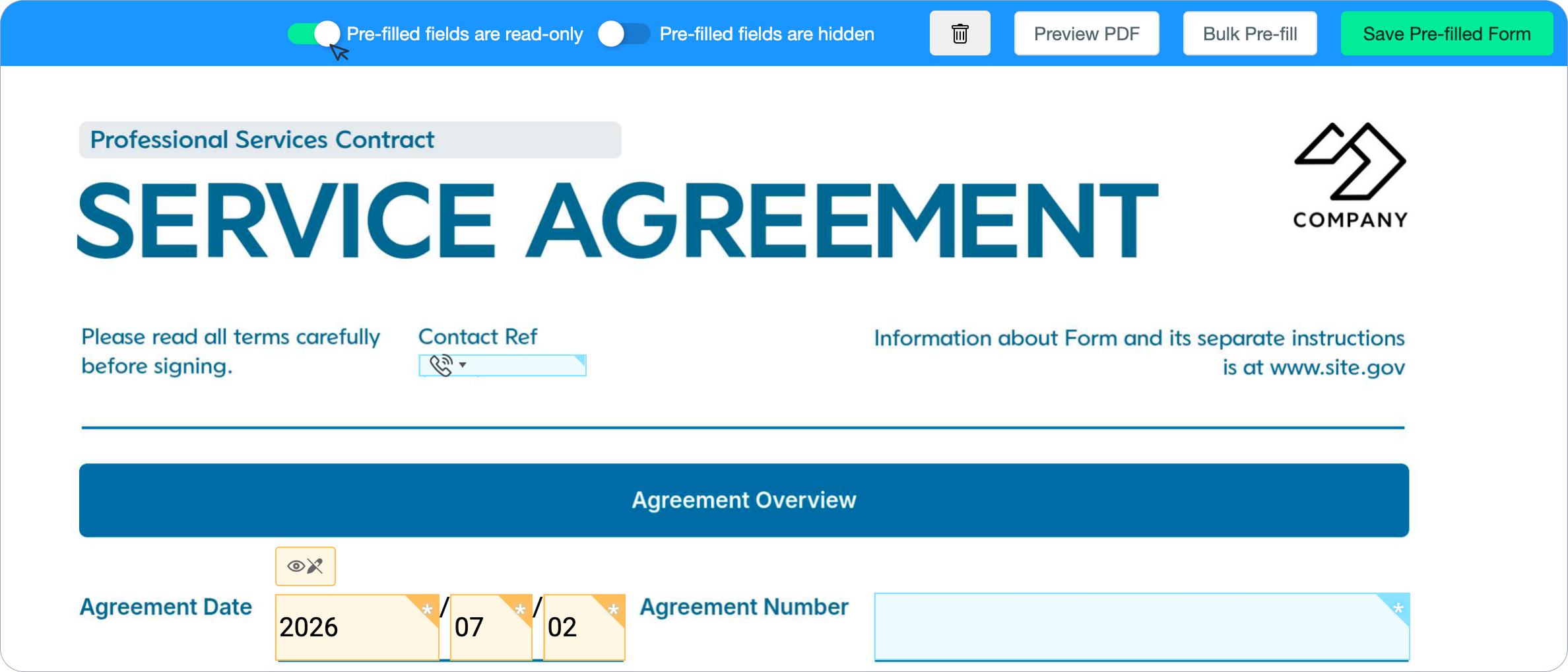
Ingresa la información que ya conoces. Los campos que contienen valores pre-rellenados están resaltados en amarillo.

-
Usa los dos interruptores al lado de un campo pre-rellenado para controlar lo que el destinatario puede hacer:
- Visible / oculto: Un valor oculto está incluido, pero el destinatario no puede verlo.
- Editable / solo lectura: Un valor de solo lectura se muestra, pero el destinatario no puede cambiarlo.
-
Opcional: usa los controles en la parte superior para hacer que todos los campos pre-rellenados sean De solo lectura u Ocultos.
-
Revisa el formulario, luego selecciona Guardar Formulario Pre-rellenado.
Para borrar todos los valores pre-rellenados y comenzar de nuevo, selecciona el icono de la papelera en la barra de herramientas. Este reinicio no se puede deshacer.
Para un formulario basado en PDF o un formulario maestro con PDFs vinculados, selecciona Vista previa del PDF para verificar cómo aparecen los valores en el documento resultante. Vista previa del PDF no se ofrece en formularios web.
Crear invitaciones pre-rellenadas desde un CSV
Usa el Pre-rellenado Masivo cuando cada destinatario necesite un conjunto diferente de valores conocidos. Una carga de CSV puede crear hasta 100 invitaciones.
-
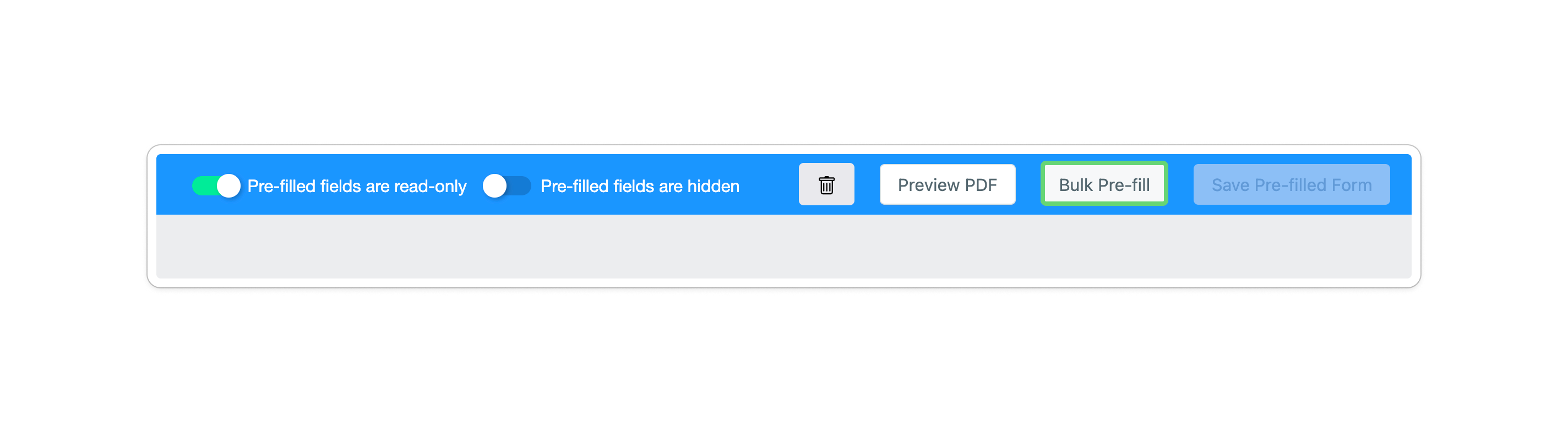
En el panel de Invitaciones, selecciona Pre-rellenar Formulario. Antes de abrir la herramienta CSV, opcionalmente usa los interruptores de la barra de herramientas para hacer que todos los valores importados del CSV sean De solo lectura u Ocultos. Luego selecciona Pre-rellenado Masivo.
-
Selecciona Descargar Plantilla CSV. Usa este archivo generado para que los encabezados de columna coincidan con los IDs de Campo del formulario, como
fid2 - Referencia de Contacto.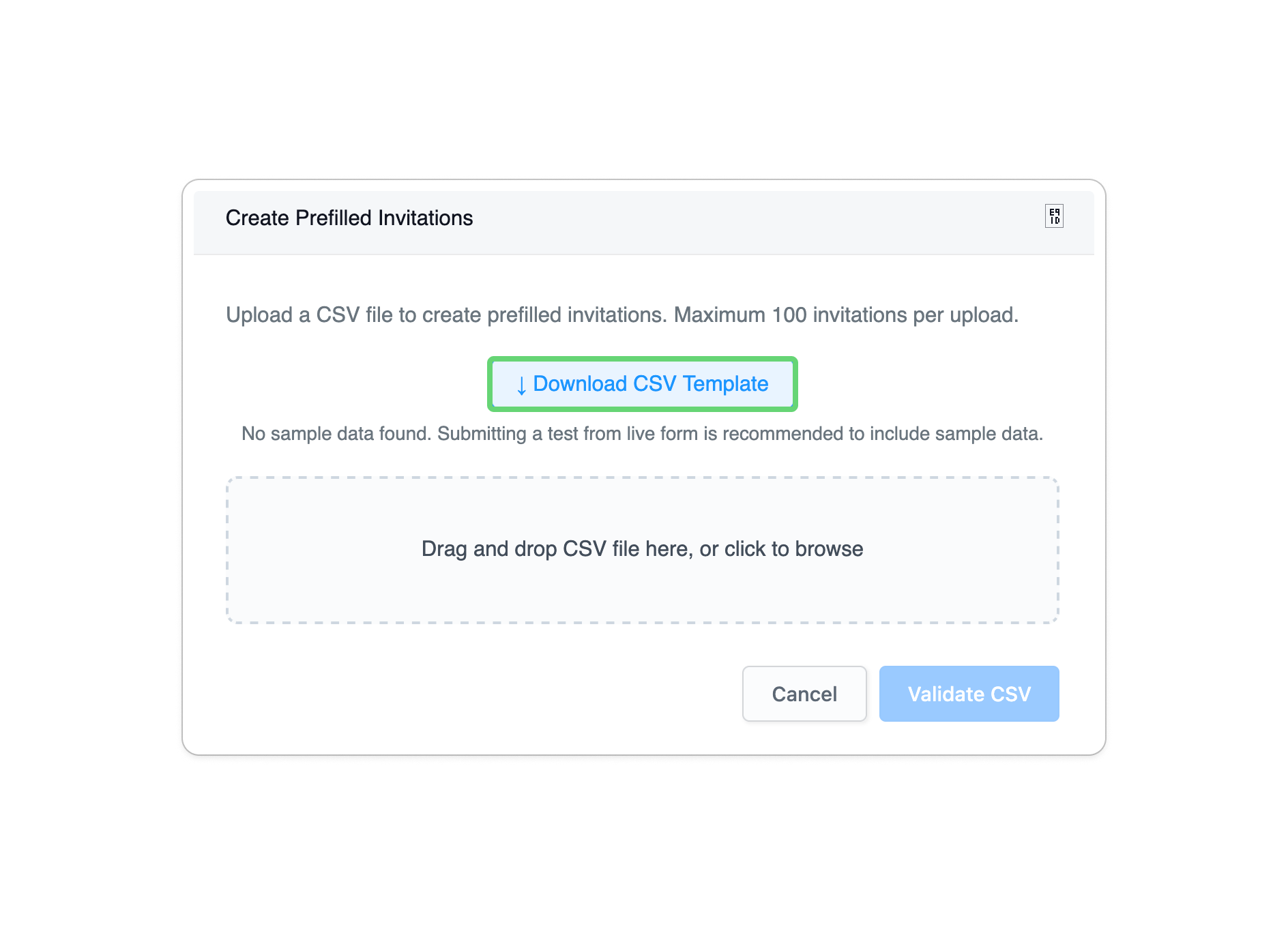 Note
NoteSi el formulario tiene un envío de prueba en vivo, la plantilla puede usarlo como datos de muestra. De lo contrario, muestra No se encontraron datos de muestra.
-
Agrega la dirección de correo electrónico de cada destinatario y los valores pre-rellenados a una fila separada. Guarda el archivo como un CSV UTF-8 sin cambiar los encabezados de ID de Campo generados.
-
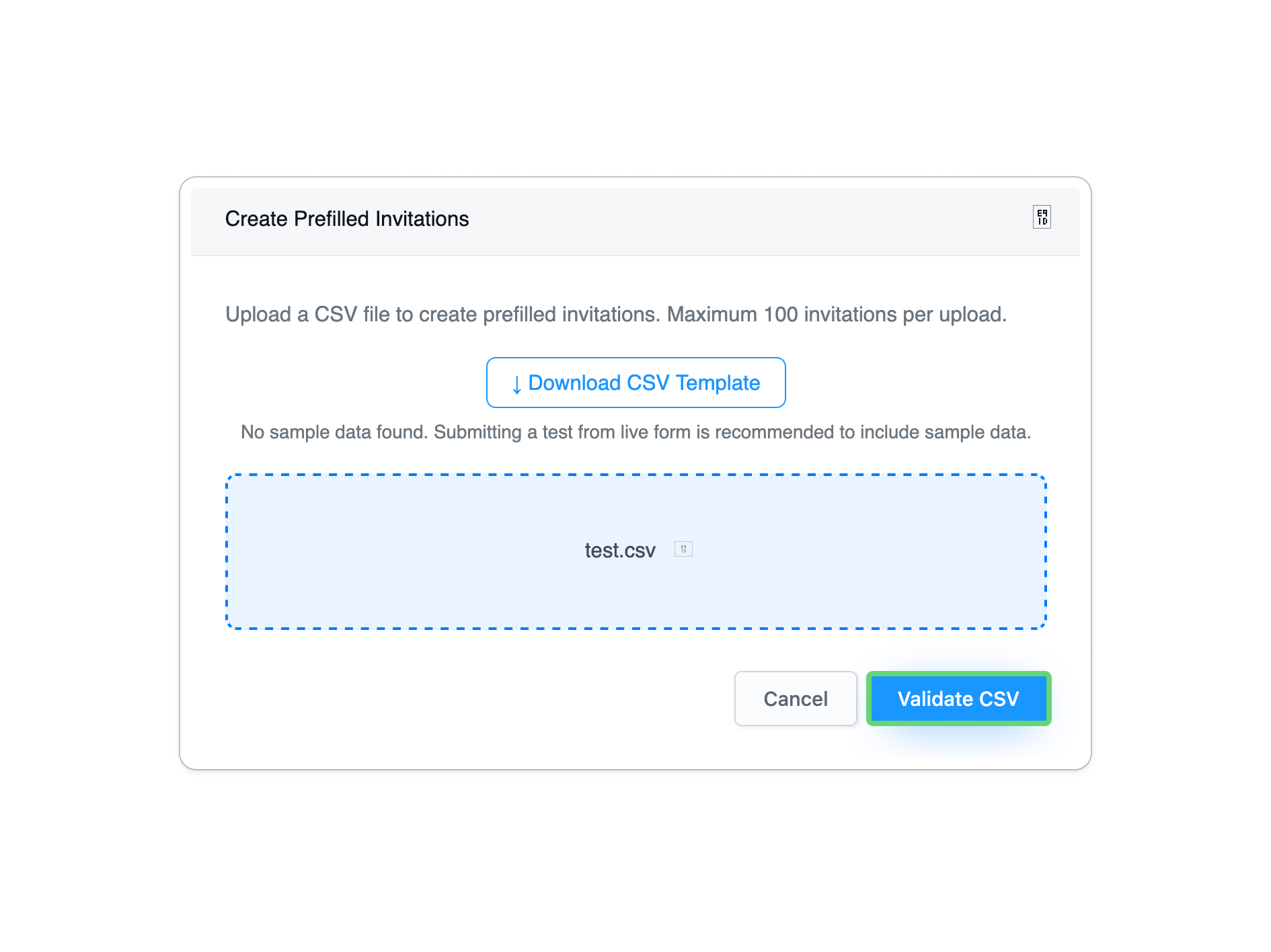
Sube el archivo completado, luego selecciona Validar CSV.
-
Revisa el resultado de la validación. Si es exitoso, PlatoForms muestra ¡CSV es válido! Se encontraron [N] invitación(es), cada una con [N] campo(s). Selecciona Crear [N] Invitaciones para continuar, o Atrás para corregir el CSV.
-
Después de que PlatoForms crea las invitaciones, muestra ¡Éxito! Se crearon [N] invitación(es) pre-rellenada(s). Selecciona Cerrar para regresar al panel de Invitaciones y revisar las nuevas invitaciones antes de enviarlas.
Si los valores de una columna no aparecen, confirma que el destino sea un campo rellenable en lugar de texto estático. En el editor de formularios, un campo rellenable tiene un contorno discontinuo.
Antes de enviar
- Previsualiza o abre una invitación de prueba y verifica los valores específicos del destinatario.
- Incluye solo los datos del destinatario necesarios para el formulario. Los campos ocultos no son un sustituto para el control de acceso u otra protección para datos sensibles.
- Envía cada invitación personalizada solo a su destinatario previsto y evita reenviar su enlace.
Usa el panel de Invitaciones para enviar o programar la invitación.
Funciones relacionadas
| Opción | Descripción |
|---|---|
| Valor inicial | Da a un campo de Entrada de Texto el mismo valor inicial cada vez que se carga el formulario. No es un dato de invitación específico del destinatario. |
| Guardar para más tarde | Permite a un respondedor guardar su propio progreso y regresar más tarde. No prepara una nueva invitación personalizada. |
| Crear una invitación | Configura destinatarios, contenido del correo electrónico, configuraciones de acceso y entrega para la invitación. |