
Personaliza mensajes de agradecimiento y enlaces de redirección
En esta página
Con PlatoForms, puedes personalizar tus formularios configurando mensajes de agradecimiento especiales y enlaces de redirección basados en lo que las personas ingresan. Esta guía te mostrará cómo hacerlo, usando el ejemplo de estudiantes eligiendo sus carreras.
Acceder a la configuración del formulario
Para abrir Administrar Formulario, tienes dos opciones:
-
Opción 1 (desde el Panel de Control): Pasa el ratón sobre el formulario, haz clic en el icono de Configuración (engranaje), luego haz clic en Administrar Formulario.

-
Opción 2 (desde el creador de formularios): Haz clic en el icono de más opciones (•••) en la parte superior izquierda, luego elige Administrar Formulario.
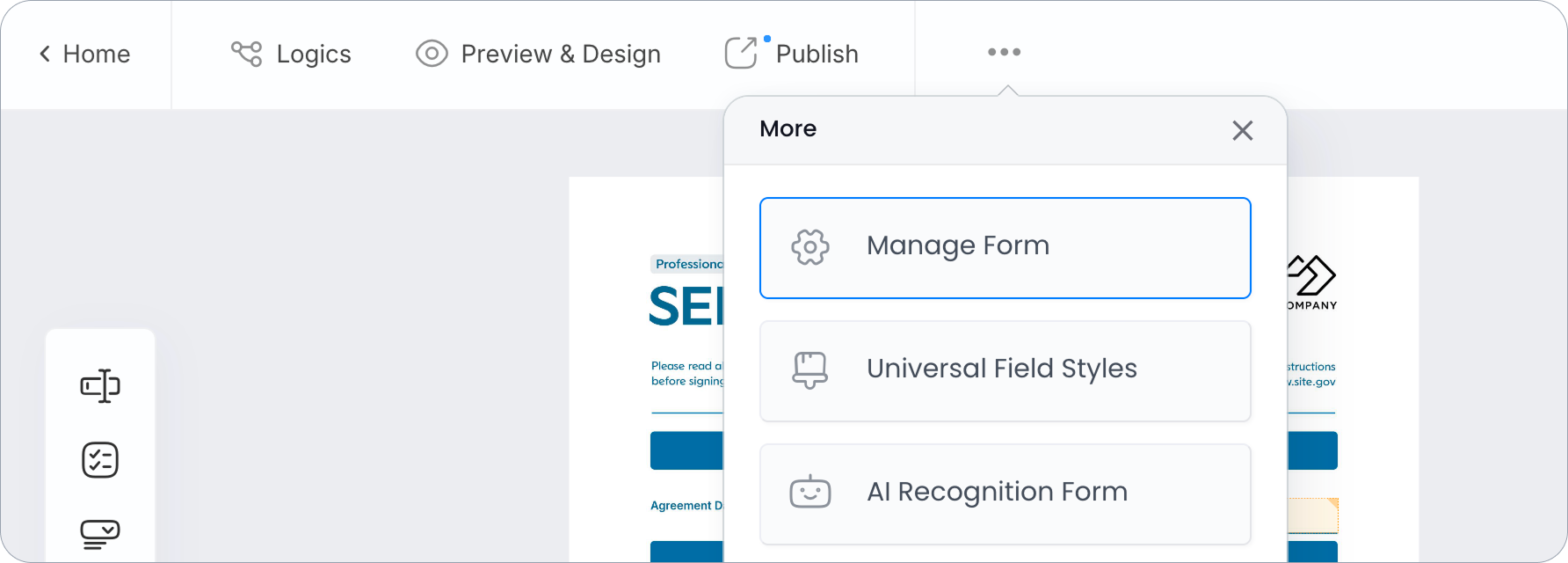
Configurar mensajes de agradecimiento y enlaces de redirección
-
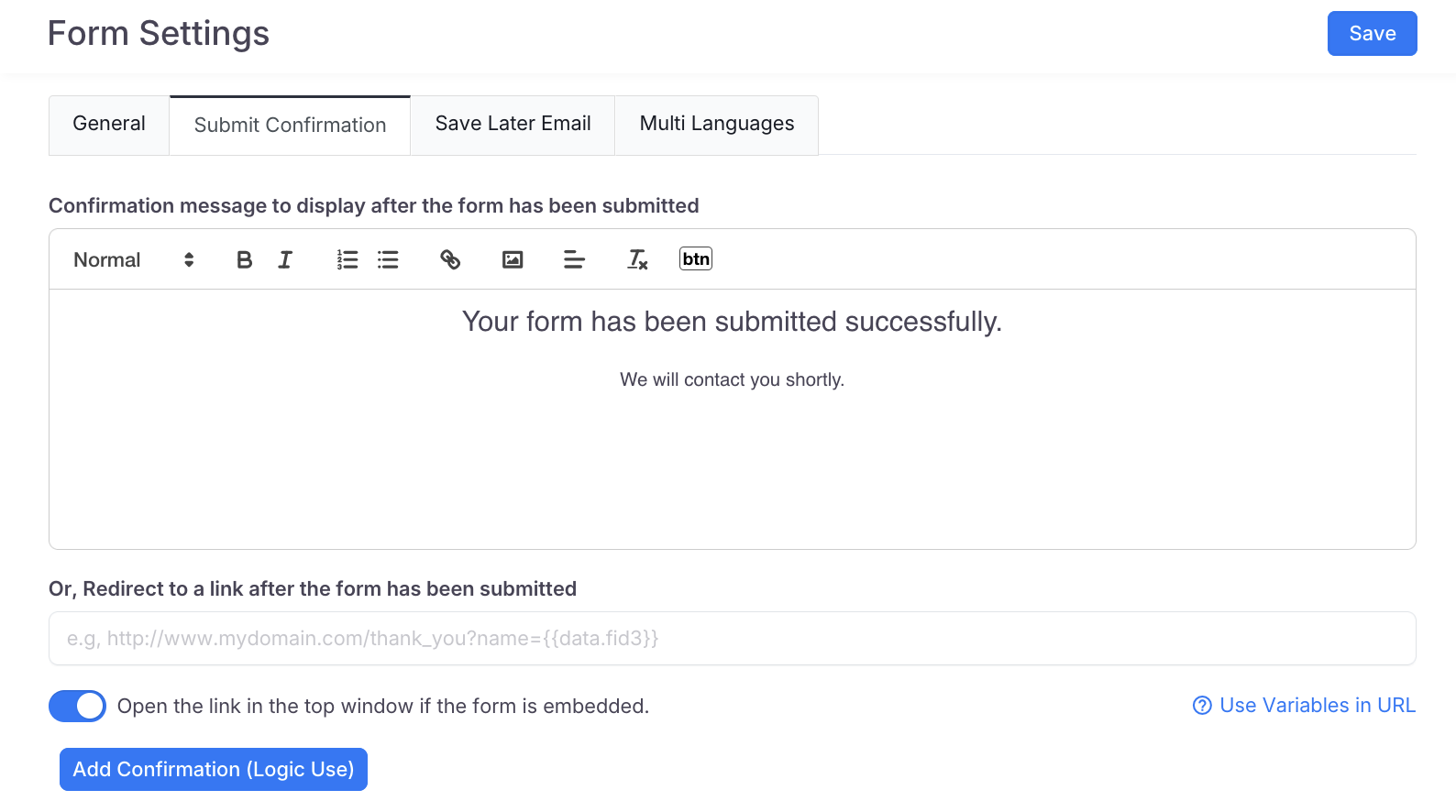
Dentro de Administrar Formulario, selecciona la pestaña página de agradecimiento.
-
Personaliza tu mensaje de agradecimiento o enlace de redirección. Si tu formulario puede estar incrustado en un sitio web, Abrir el enlace en la ventana superior si el formulario está incrustado. envía toda la página del sitio web a la dirección de redirección en lugar de solo el marco incrustado. Está activado para la página predeterminada y desactivado para páginas adicionales.
-
Haz clic en el botón Agregar página de agradecimiento (Uso de lógica) para crear un nuevo conjunto de configuraciones. Sigue haciendo esto hasta que hayas configurado todas las opciones que necesitas.
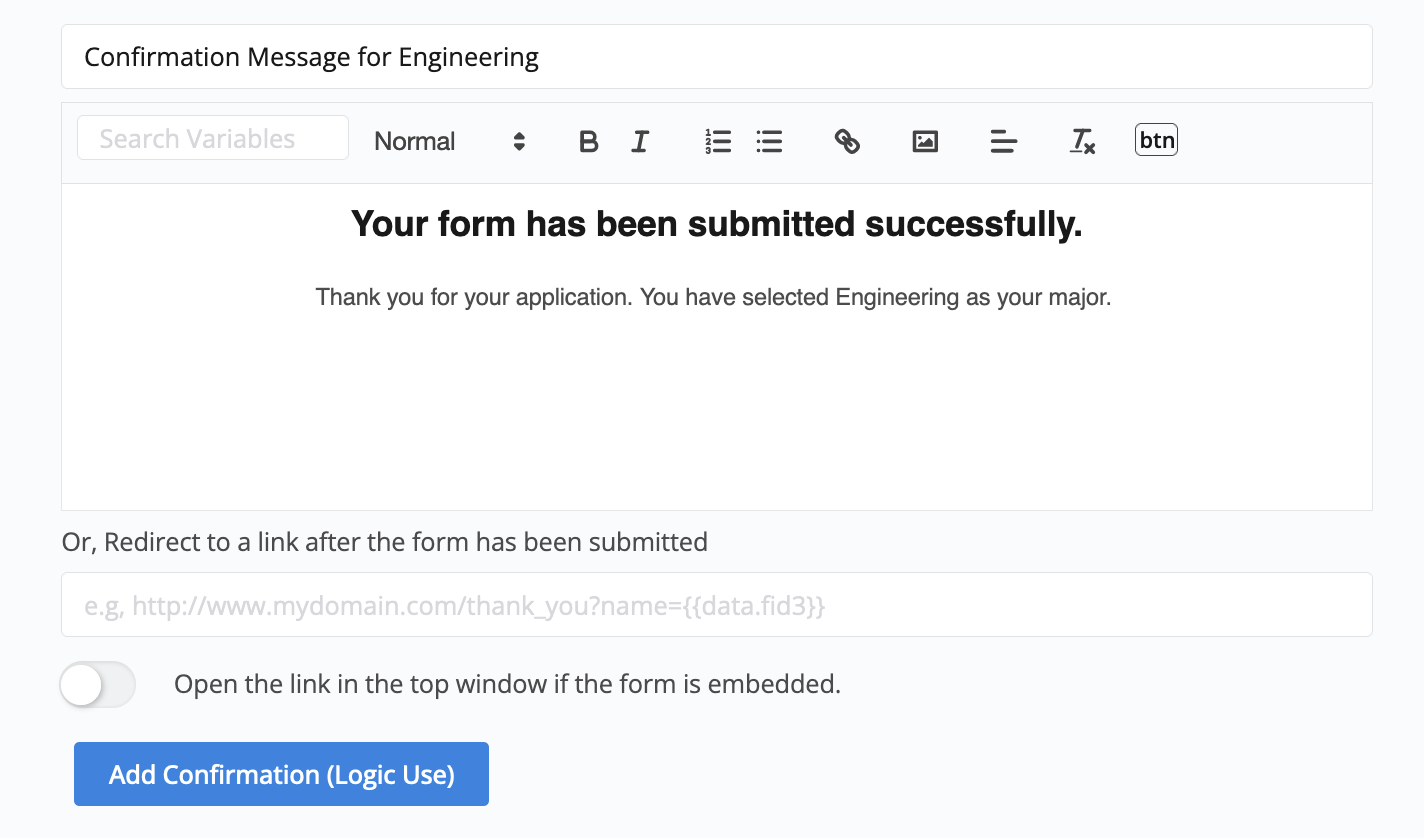 Ejemplo
Estás creando un formulario para aplicaciones de inscripción de estudiantes, y has agregado un campo desplegable donde los estudiantes pueden seleccionar su carrera, “Ciencias de la Computación” o “Ingeniería”. Dependiendo de la carrera que elijan, el formulario mostrará diferentes mensajes de agradecimiento o los redirigirá a diferentes enlaces.
-
Dale un nombre a cada conjunto de configuraciones, luego haz clic en Guardar para conservar tus cambios.
Aplicar lógicas condicionales
-
Regresa al creador de formularios y abre el panel de Lógicas.
-
Configura lógicas para determinar qué mensaje de agradecimiento o enlace de redirección mostrar según la selección del estudiante. Usa la acción establecer página de agradecimiento y elige la página por su nombre. Una página adicional se muestra solo cuando una regla de establecer página de agradecimiento la selecciona.
EjemploPor ejemplo, si un estudiante elige “Ciencias de la Computación”, configura la página de agradecimiento en
Por defecto. Si eligen “Ingeniería”, configúralo en elmensaje específico de ingeniería.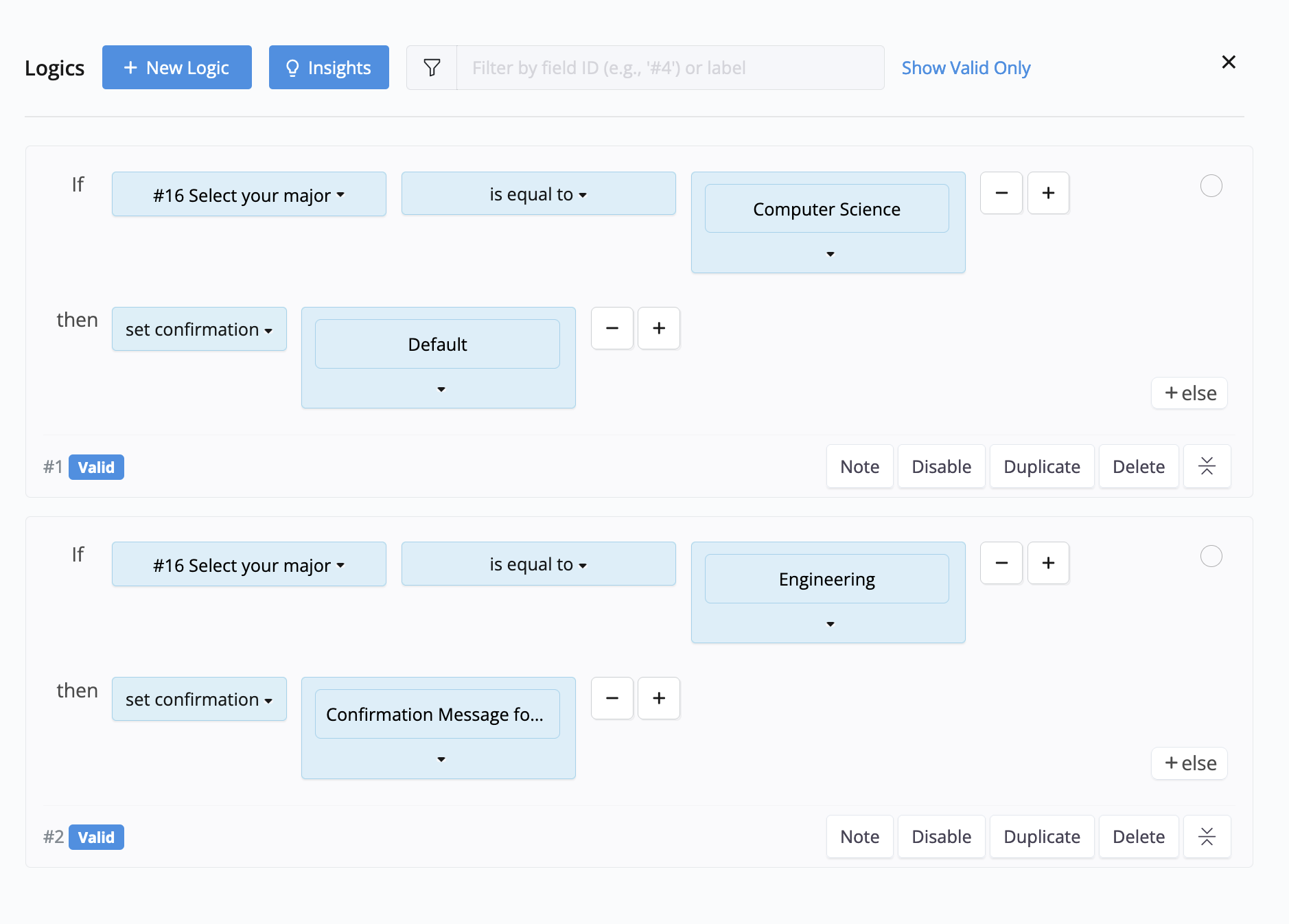
Para terminar el formulario antes sin enviarlo, usa la acción salir a la página (sin enviar) con el objetivo Página de agradecimiento. No se guarda nada y no se envía ningún correo electrónico. Junto con establecer página de agradecimiento en la misma regla, la persona ve esa página específica. Esta acción no se ofrece en Formularios PDF Rellenables. En un formulario en estilo Conversacional funciona de manera diferente: las respuestas dadas hasta el momento se envían y se ejecutan las notificaciones habituales; para terminar un formulario Conversacional sin enviarlo, usa una página como objetivo de salida en su lugar.
Antes de publicar tu formulario, asegúrate de probarlo para garantizar que los mensajes de agradecimiento o los enlaces de redirección funcionen como se espera.