
感謝メッセージとリダイレクトリンクをカスタマイズする
このページの内容
PlatoFormsを使用すると、入力内容に基づいて特別な感謝メッセージやリダイレクトリンクを設定することで、フォームをパーソナライズできます。このガイドでは、学生が専攻を選ぶ例を使用してその方法を紹介します。
フォーム設定にアクセスする
フォーム管理を開くには、次の2つのオプションがあります。
-
オプション1(ダッシュボードから): フォームにカーソルを合わせ、設定(ギア)アイコンをクリックし、フォーム管理をクリックします。

-
オプション2(フォームビルダーから): 左上のその他のオプション(•••)アイコンをクリックし、フォーム管理を選択します。
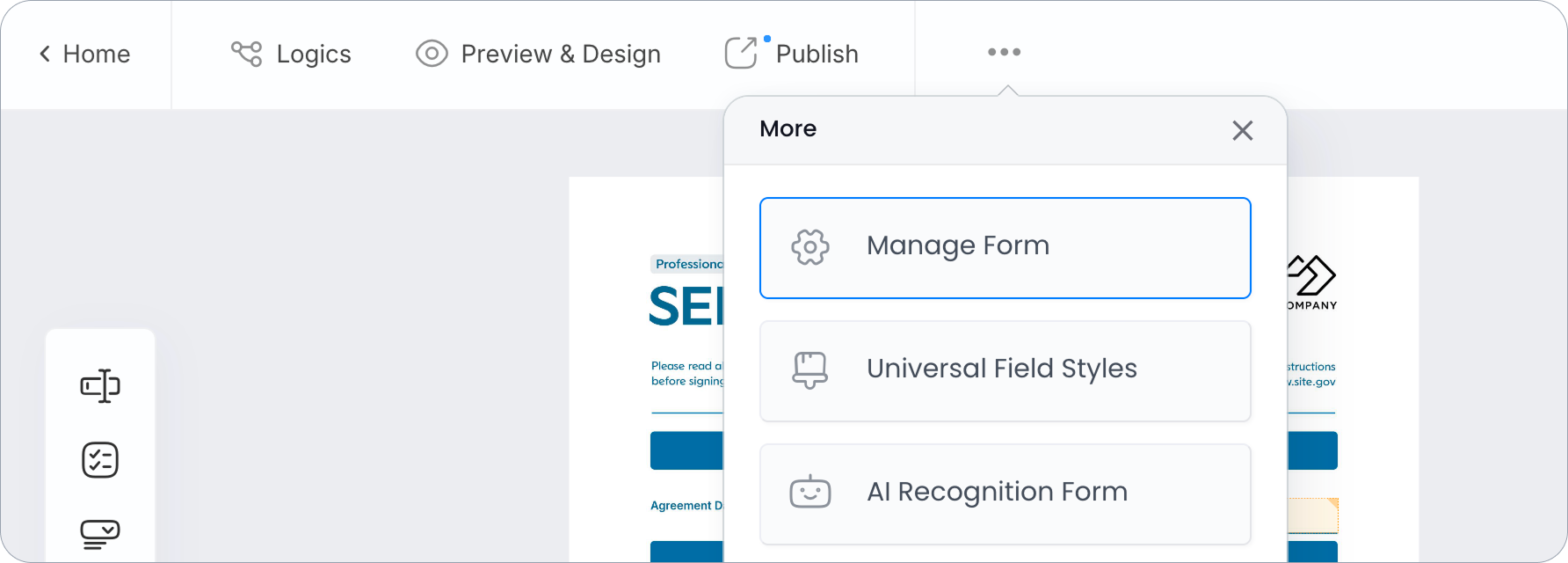
感謝メッセージとリダイレクトリンクを設定する
-
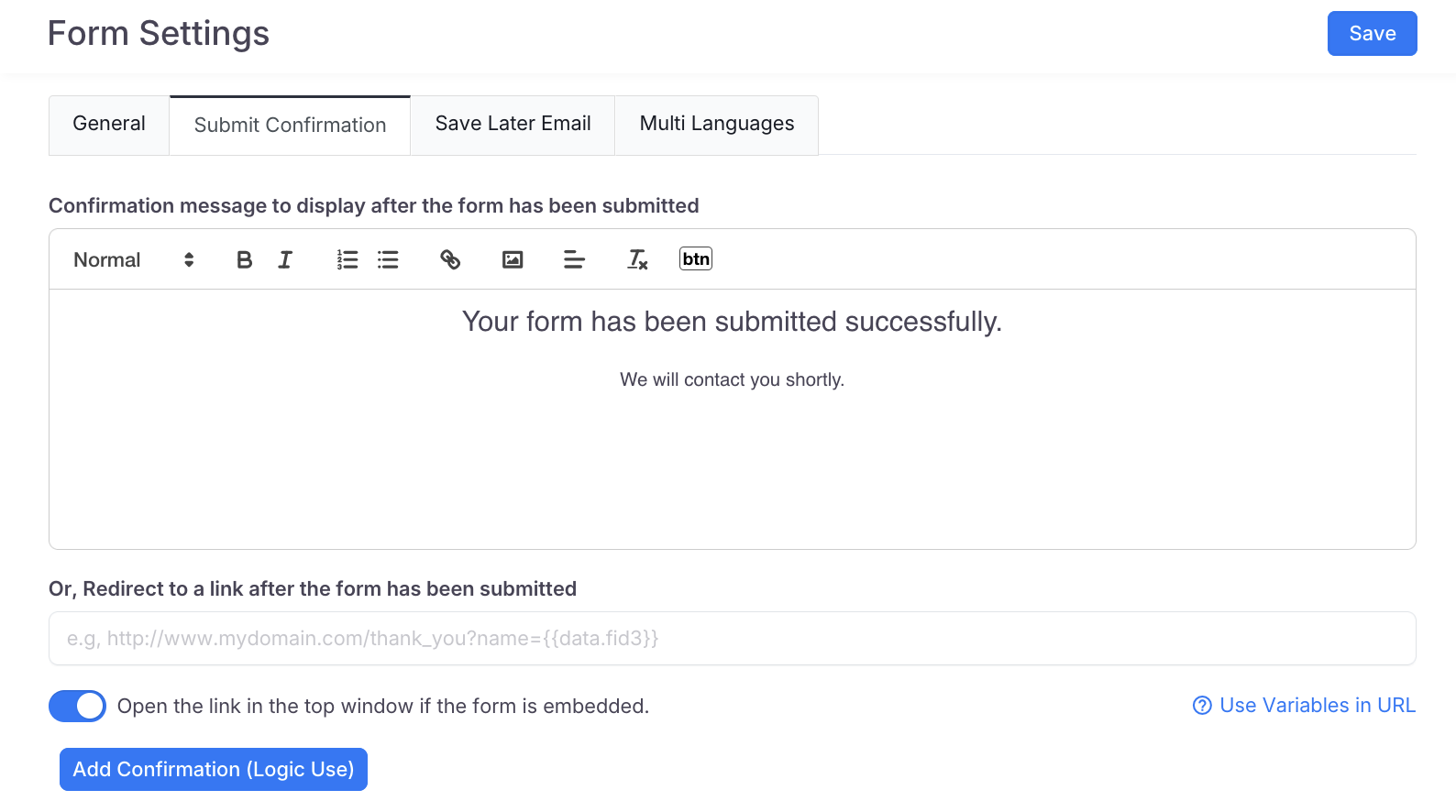
フォーム管理内で、感謝ページタブを選択します。
-
感謝メッセージまたはリダイレクトリンクをカスタマイズします。フォームがウェブサイトに埋め込まれる可能性がある場合、フォームが埋め込まれている場合は、リンクをトップウィンドウで開く。 は埋め込みフレームだけでなく、ウェブサイト全体のページをリダイレクト先に送ります。これはデフォルトページではオンになっており、追加ページではオフになっています。
-
**感謝ページを追加(ロジック使用)**ボタンをクリックして、新しい設定を作成します。必要なオプションをすべて設定するまでこれを繰り返します。
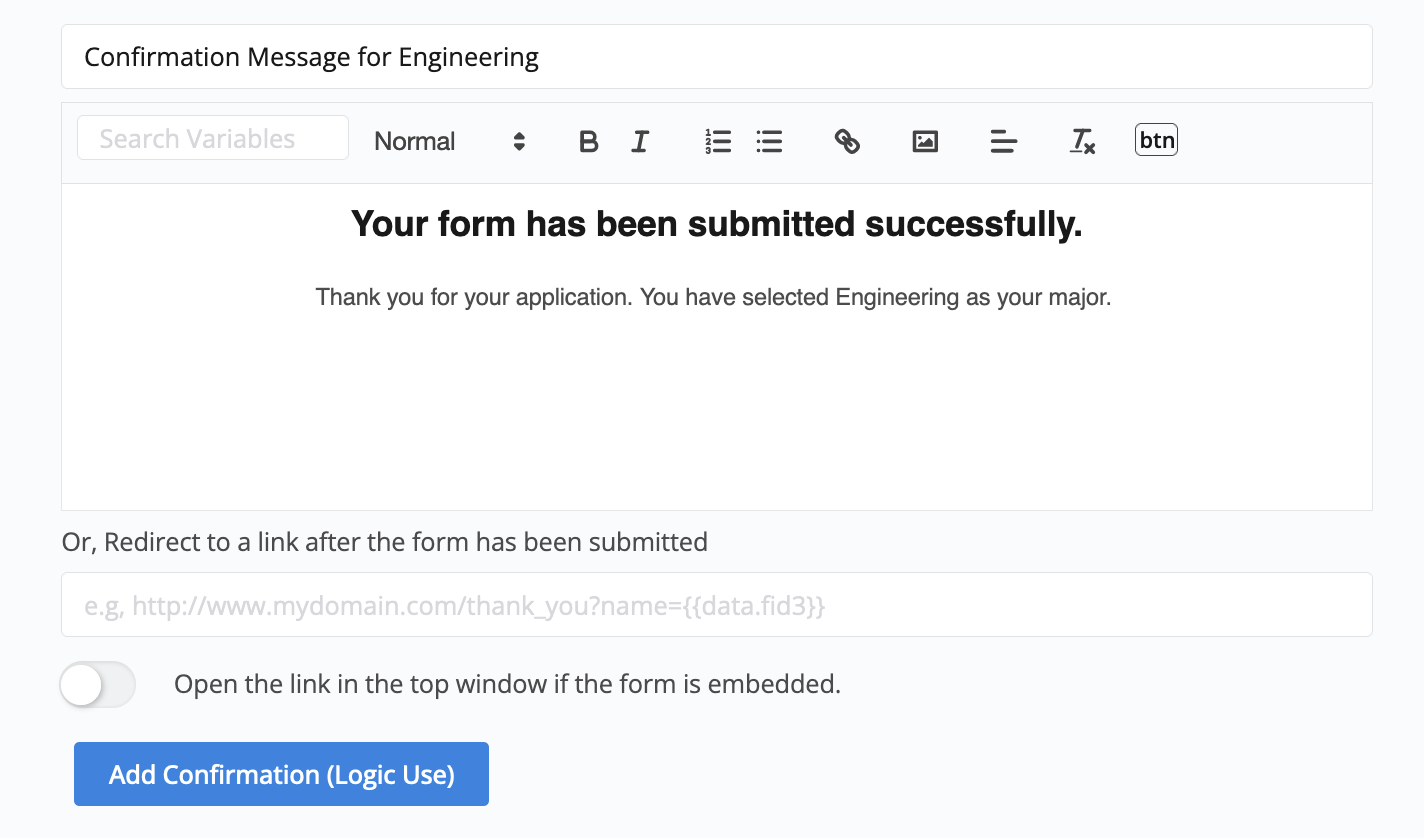 例
例学生の入学申請フォームを作成しており、学生が「コンピュータサイエンス」または「エンジニアリング」を選択できるドロップダウンフィールドを追加しました。選択した専攻に応じて、異なる感謝メッセージを表示したり、異なるリンクにリダイレクトしたりします。
-
各設定に名前を付け、保存をクリックして変更を保持します。
条件付きロジックを適用する
-
フォームビルダーに戻り、ロジックパネルを開きます。
-
学生の選択に基づいて表示する感謝メッセージまたはリダイレクトリンクを決定するためのロジックを設定します。感謝ページを設定アクションを使用し、ページ名でページを選択します。追加ページは、感謝ページを設定ルールがそれを選択した場合にのみ表示されます。
例例えば、学生が「コンピュータサイエンス」を選んだ場合は、感謝ページを
デフォルトに設定します。「エンジニアリング」を選んだ場合は、エンジニアリング専用メッセージに設定します。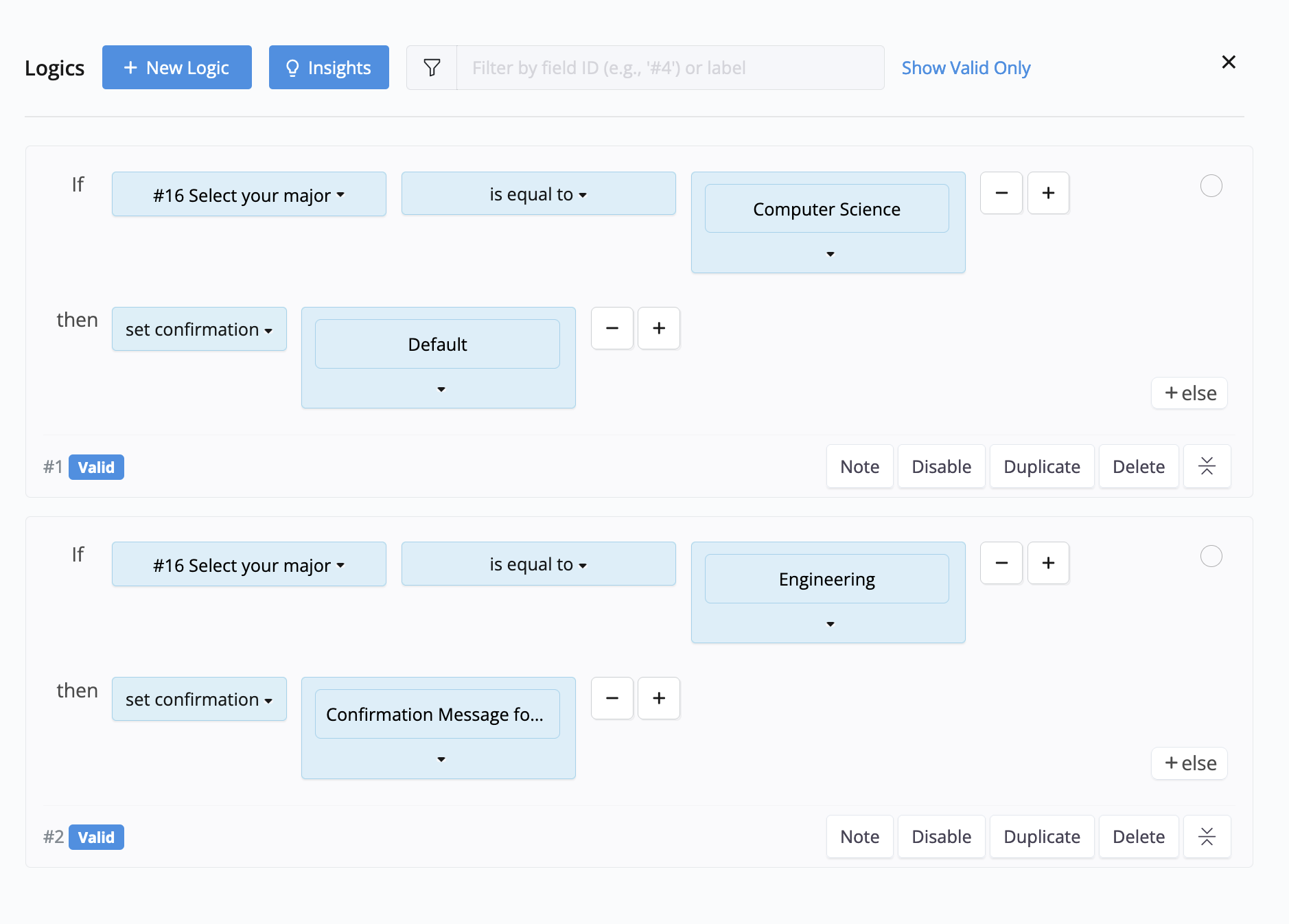
フォームを送信せずに早期終了するには、ターゲットを感謝ページに設定してページに移動(送信なし)アクションを使用します。何も保存されず、メールも送信されません。同じルールで感謝ページを設定と組み合わせると、その特定のページが表示されます。このアクションはPDF記入可能フォームでは提供されていません。会話型スタイルのフォームでは動作が異なり、これまでに入力された回答が送信され、通常の通知が実行されます。会話型フォームを送信せずに終了するには、終了ターゲットとしてページを使用します。
フォームを公開する前に、感謝メッセージやリダイレクトリンクが期待通りに機能することを確認するためにテストしてください。