
よく使われるフォームロジック
このページの内容
この章では、フィールドの動作、ナビゲーションフロー、データ、PDF出力を制御するためのさまざまなタイプの条件付きロジックを使用する方法を学びます。
始める前に
フォームロジックに進む前に、フィールドを追加し、ロジックを設定するためのパネルにアクセスする方法を理解することが重要です。
- フィールドを追加するには、フォームフィールドを追加するセクションを参照してください。
- ロジックパネルにアクセスするには、フォームのロジックを設定するセクションを参照してください。
フィールドの動作を制御する
ロジックを使用して、ユーザーが見るものや操作するものを制御します。利用可能なアクション:
| アクション | 説明 |
|---|---|
| 表示 / 非表示 | フィールドが表示されるかどうかを制御します |
| 有効 / 読み取り専用 | フィールドが編集可能かどうかを制御します |
| 必須 / 任意 | 入力が必須かどうかを制御します |
これらのアクションは、ユーザー入力に基づいてフィールドを表示または非表示にするシナリオでよく使用されます。
フォーム内のフィールドを表示または非表示にする
| 説明 | シナリオ |
|---|---|
| ユーザー入力に基づいてフォームがフィールドを表示または非表示にすることを可能にします。 | 顧客購入フォームを設計していると想像してください。顧客が割引コードを持っている場合、検証のためにそれを入力する必要があります。それ以外の場合、入力フィールドは非表示のままです。 |
フォームロジックを設定する手順は次のとおりです。
-
フィールドを追加します:
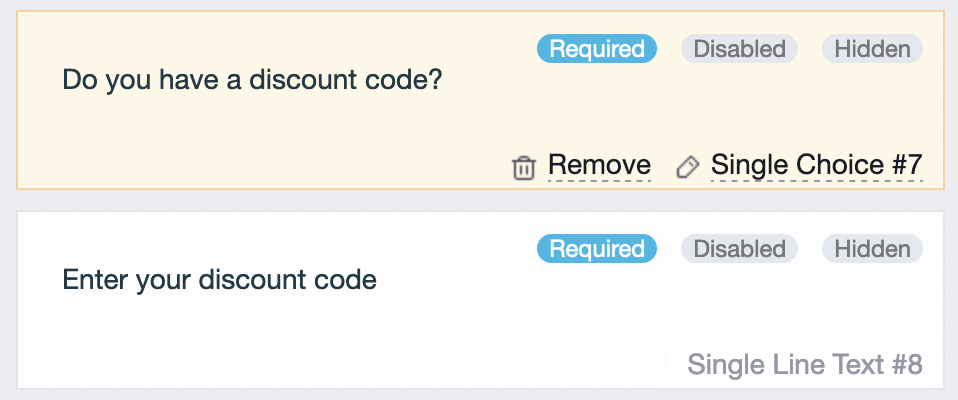
- 選択フィールド(#1 割引コードをお持ちですか?)を追加し、オプション「はい」と「いいえ」を持つ単一選択フィールドとして設定します。
- テキストフィールド(#2 割引コードを入力してください)を追加します。
Noteフィールド#2では、数値のようなテキスト入力タイプを選択し、8桁未満に制限するなど、ニーズに応じて検証を設定できます。
-
フィールドに次のロジックを適用します:
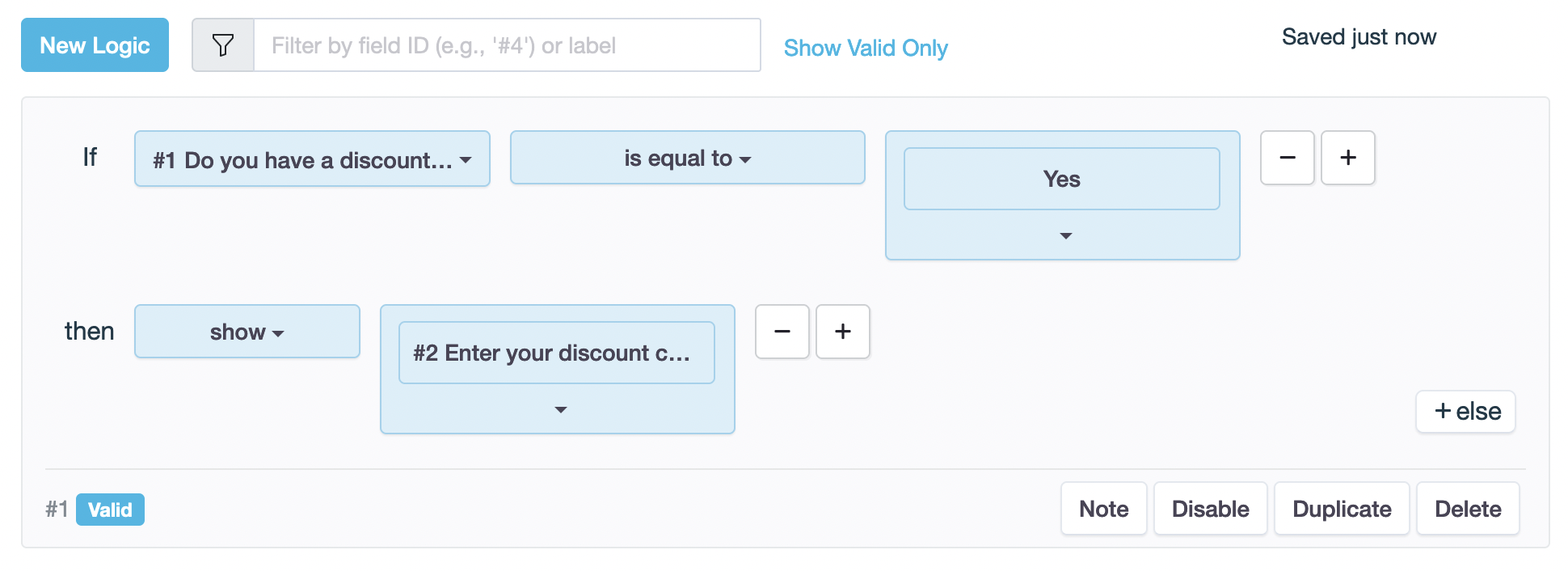
- 条件を設定:#1
が等しいはい - アクションを設定:その場合
表示#2
- 条件を設定:#1
「表示」と「有効」の違いを理解する
- 表示: フィールドを表示可能にします
- 有効: ユーザーの操作を許可します
プレビュー
ユーザーが「はい」をクリックすると、#2フィールドが表示され、割引コードを入力できます。

ナビゲーションフローを制御する
ロジックを使用して、フォーム内の異なるパスをユーザーに案内します。利用可能なアクション:
| アクション | 説明 |
|---|---|
| ページにジャンプ | ユーザーを特定のページにリダイレクトします |
| ページに退出(送信なし) | フォームを送信せずに終了します |
ページナビゲーション(ページをスキップ)
| 説明 | シナリオ |
|---|---|
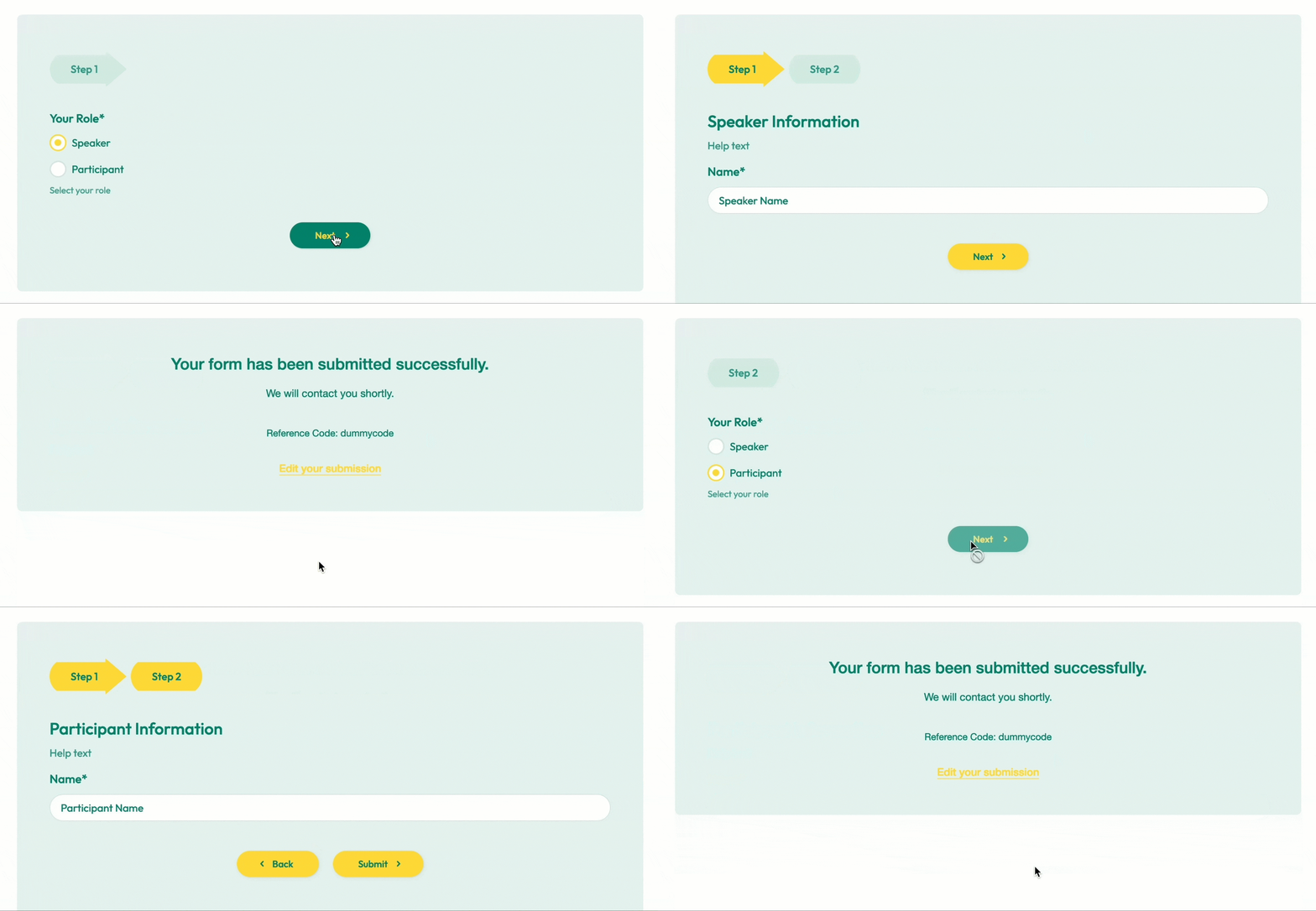
| フォームがユーザーにとって無関係なページをスキップすることを可能にします。 | イベント登録フォームを作成していると想像してください。ユーザーが「スピーカー」を選択した場合、スピーカー特有の質問があるページに誘導されます。「参加者」を選択した場合は、別のページにスキップします。 |
設定方法は次のとおりです:
-
ユーザーの役割をキャプチャするために選択フィールド(#1 あなたの役割)を追加し、「スピーカー」や「参加者」などのオプションを持つ単一選択フィールドとして設定します。

-
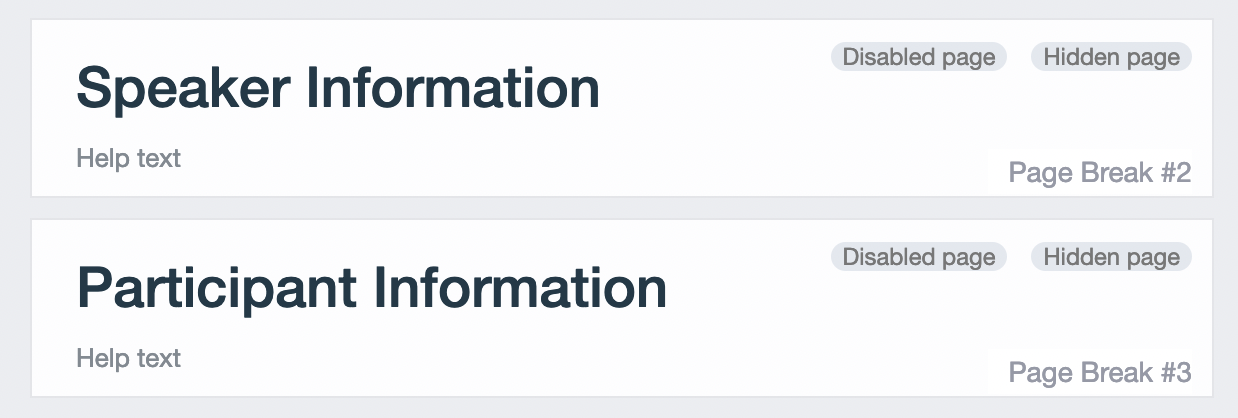
ブレークフィールドを追加し、ページブレークとして設定して、各役割特有の質問セットを分けるページを作成します。「スピーカー情報」や「参加者詳細」などです。
-
フィールドに次のロジックを適用します:
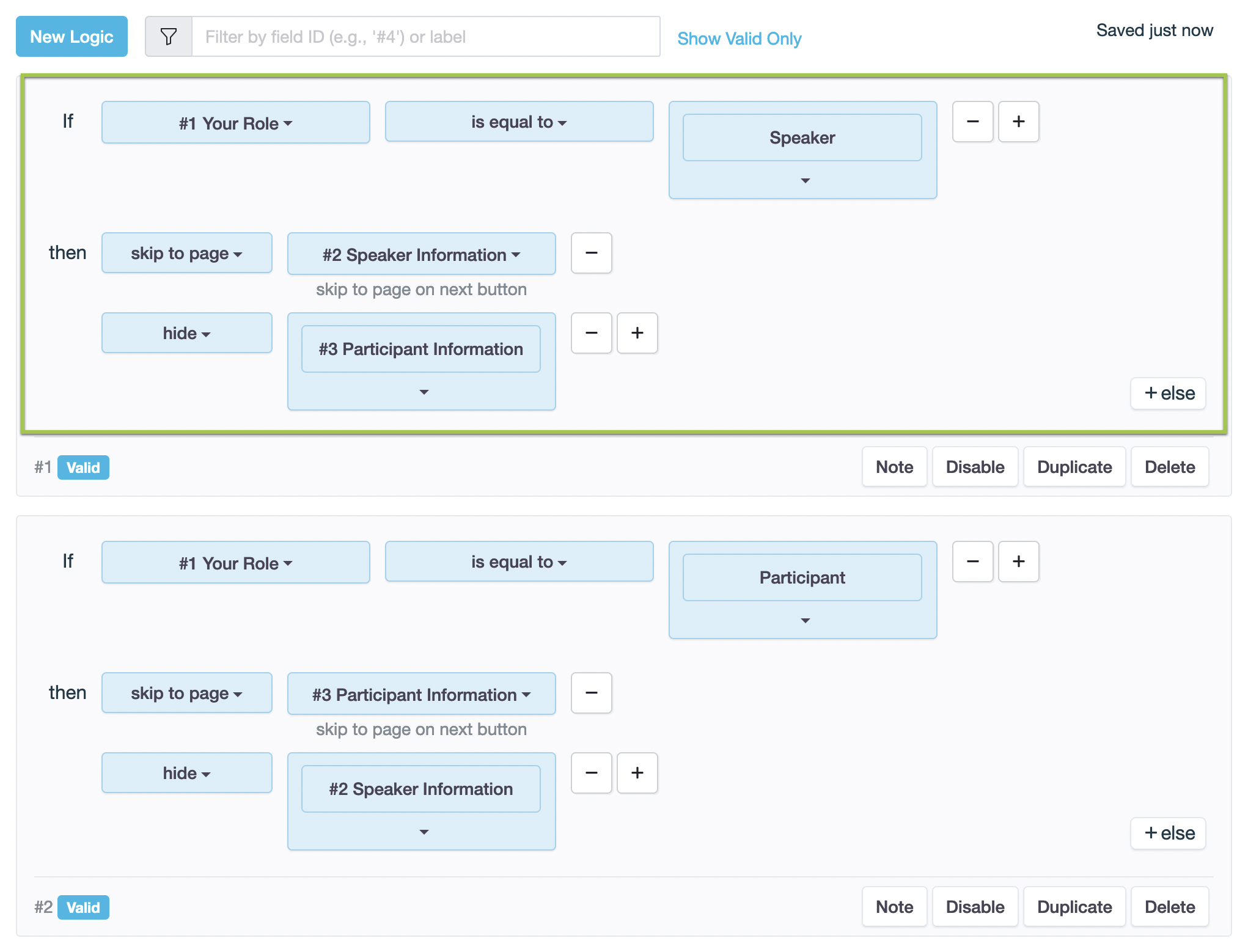
- 条件を設定:#1 あなたの役割
が等しいスピーカー。 - アクションを設定:その場合
ページにジャンプ#2 スピーカー情報、非表示#2 参加者情報。
- 条件を設定:#1 あなたの役割
-
複製をクリックしてロジックをコピーし、「参加者」のスキップページロジックに調整します。
プレビュー
ユーザーが「スピーカー」を「私の役割」フィールドで選択すると、フォームは自動的にページ2(スピーカー情報)にスキップして関連する詳細を収集します。同様に、ユーザーが「参加者」を選択すると、フォームはページ3(参加者情報)にスキップします。このようにして、ユーザーは自分の役割に関連するページのみを見て完了することができ、より効率的でパーソナライズされたフォーム体験が得られます。
異なる質問を表示する
| 説明 | シナリオ |
|---|---|
| 後で尋ねられる質問が以前の回答に関連することを保証します。 | イベント登録フォームを作成していると想像してください。参加者がワークショップに興味を示した場合(「はい」と答える)、フォームはその理由を尋ねます。興味がない場合(「いいえ」と答える)、フォームはなぜ興味がないのかを尋ねるために先に進みます。 |
設定方法は次のとおりです:
-
フィールドを追加します:
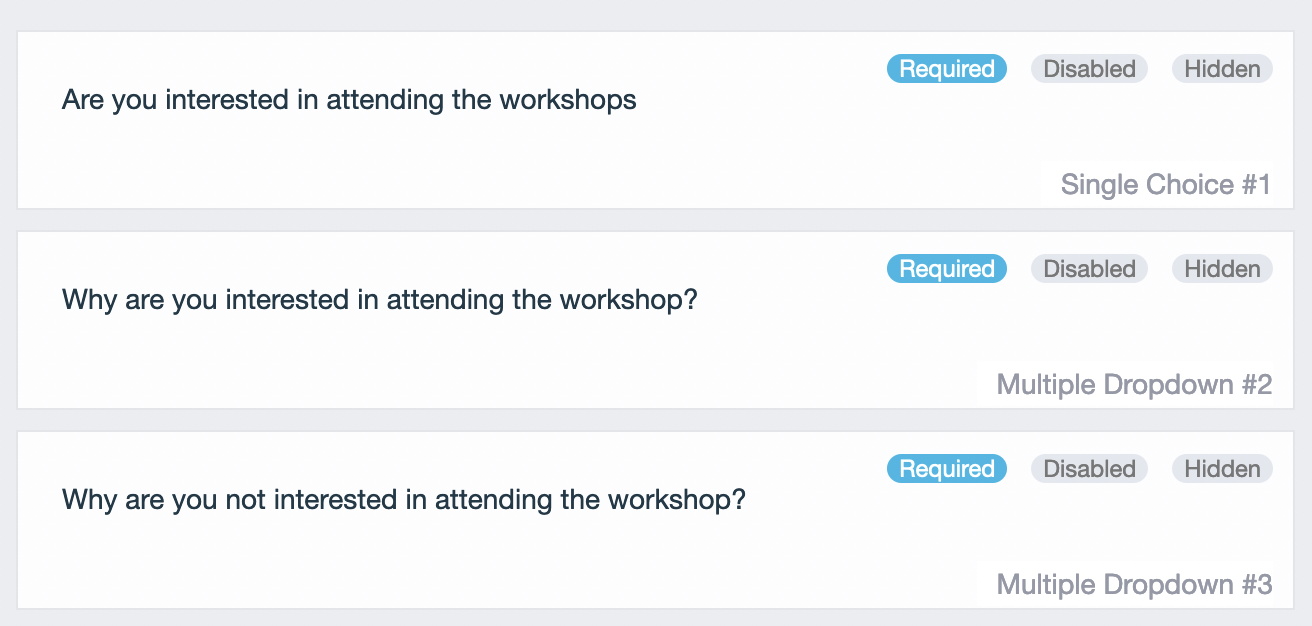
- 選択フィールド(#1 ワークショップに参加することに興味がありますか?)を追加し、「はい」と「いいえ」などのオプションを持つ単一選択フィールドとして設定します。
- ドロップダウンフィールド(#2 ワークショップに参加することに興味がある理由は何ですか?)を追加します。
- ドロップダウンフィールド(#3 ワークショップに参加することに興味がない理由は何ですか?)を追加します。
Noteドロップダウンフィールドを複数のオプションを許可するように設定できます。
-
フィールドに次のロジックを適用します:
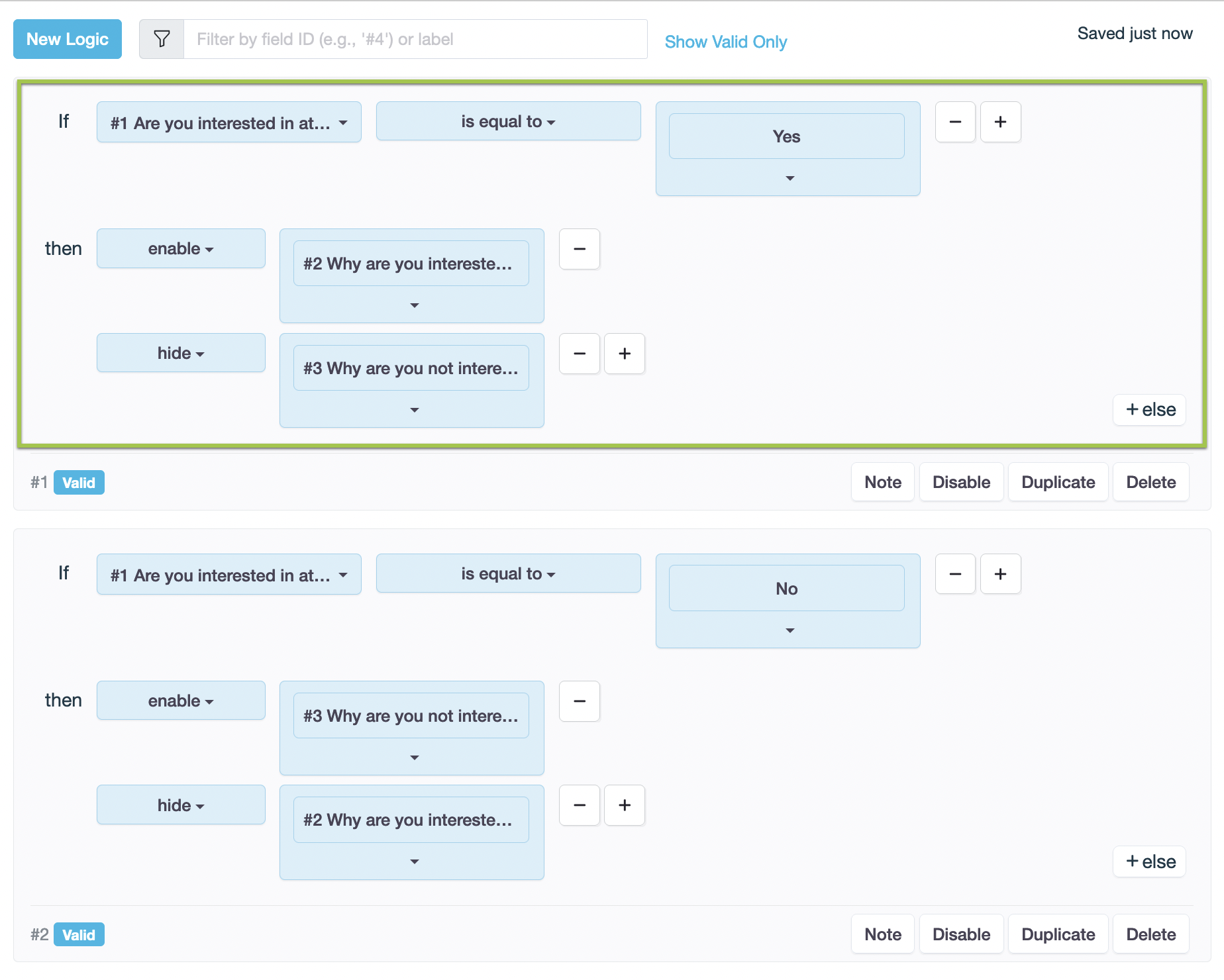
- 条件を設定:#1
が等しいはい。 - アクションを設定:その場合
有効#2、非表示#3。
- 条件を設定:#1
-
複製をクリックしてロジックをコピーし、「いいえ」のブランチ質問ロジックに調整します。
プレビュー
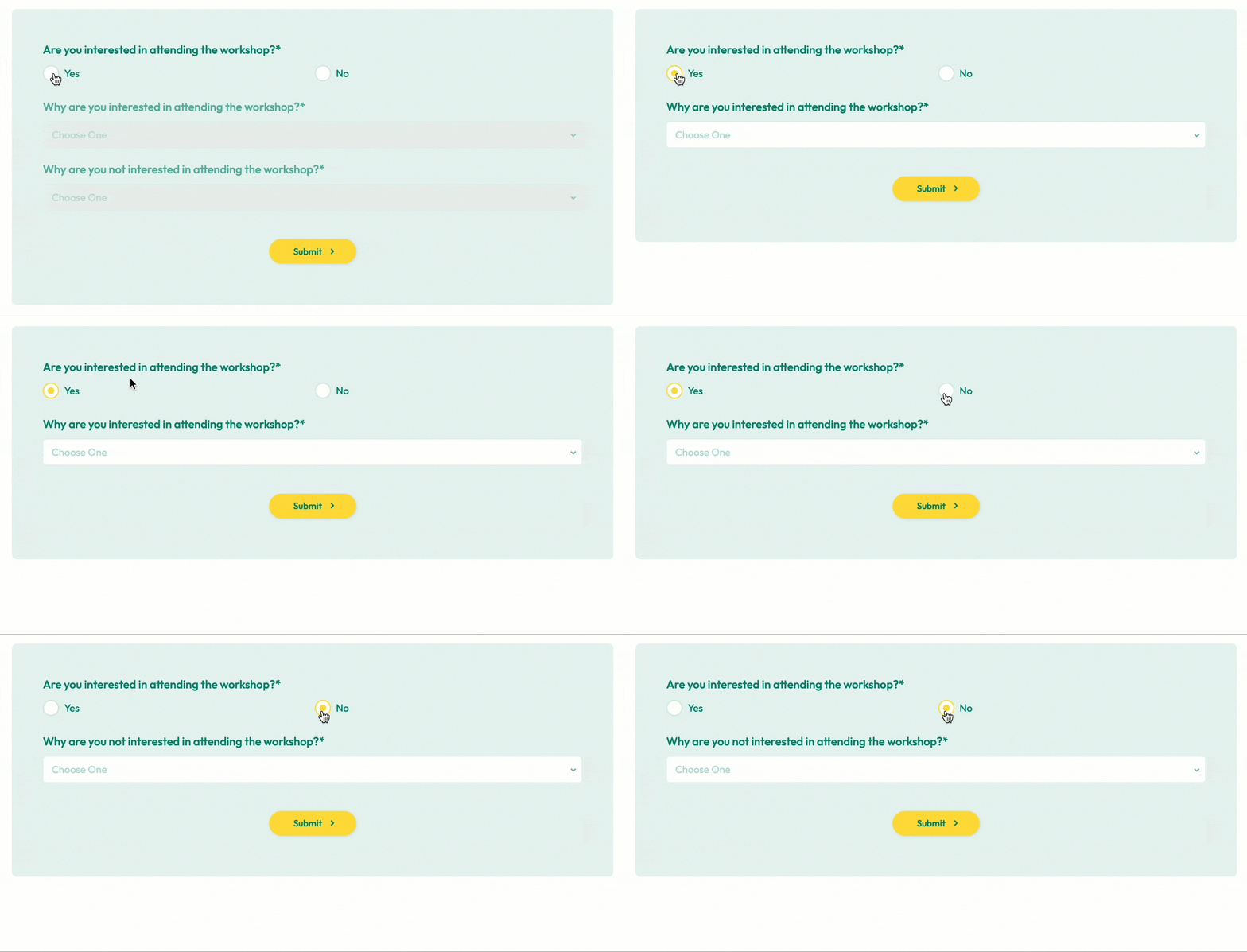
ユーザーが「はい」を選択すると、フォームは#2を有効にし、#3を非表示にします。
ユーザーが「いいえ」を選択すると、フォームは#3を有効にし、#2を非表示にします。
このロジックは、ユーザーの回答に合わせてフォームを調整し、より魅力的で効率的なものにします。
フィールド値を設定および管理する
ロジックを使用して、フォーム内のデータを自動的に処理します。利用可能なアクション:
| アクション | 説明 |
|---|---|
| 値を設定 | 値を自動的に割り当てます |
| 値をクリア | 条件に基づいて値を削除します |
| 値をコピー | 別のフィールドから値をコピーします |
| 計算 | 計算を実行します |
値を設定する
| 説明 | シナリオ |
|---|---|
| 条件や計算に基づいてフォームフィールドに値を割り当てることを可能にします。ユーザー入力を必要とせずにフィールドを自動的に入力します。 | イベントの早期割引を提供する登録フォームを設計していると想像してください。「値を設定」ロジックを使用して、登録日付に基づいて割引料金を自動的に計算し割り当てることができます。日付が2023年10月1日より前の場合、料金は$100です。それ以外の場合は$120です。 |
設定方法は次のとおりです:
-
フィールドを追加します:
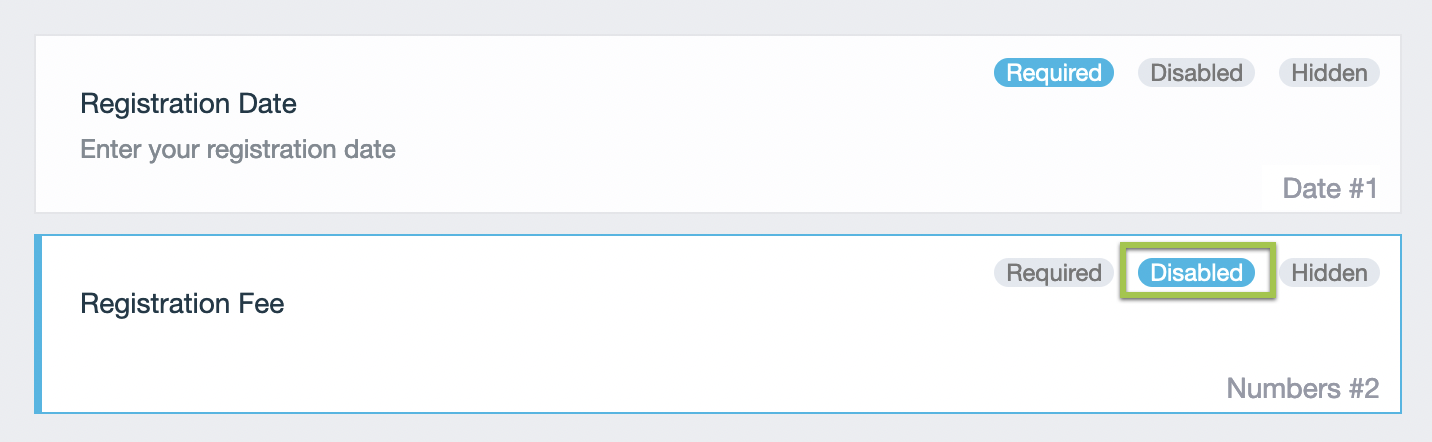
- テキストフィールド(#1 登録日付)を追加し、テキストタイプを日付に設定します。
- テキストフィールド(#2 登録料金)を追加し、テキストタイプを数値に設定します。
Note#2 登録料金をフォームで読み取り専用に設定して、ユーザーが価格を編集できないようにしてください。
-
フィールドに次のロジックを適用します:
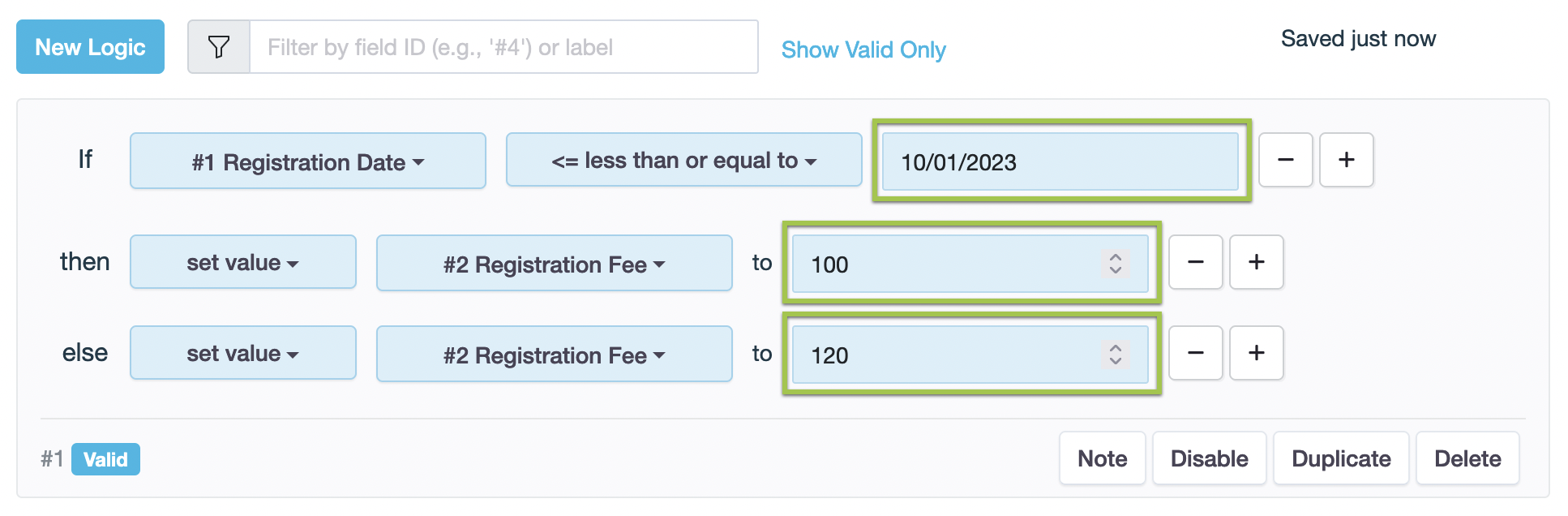
- 条件を設定:#1
<= 以下10/01/2023。 - アクションを設定:
- その場合
値を設定#2 に 100。 - それ以外の場合
値を設定#2 に 120。
- その場合
- 条件を設定:#1
プレビュー
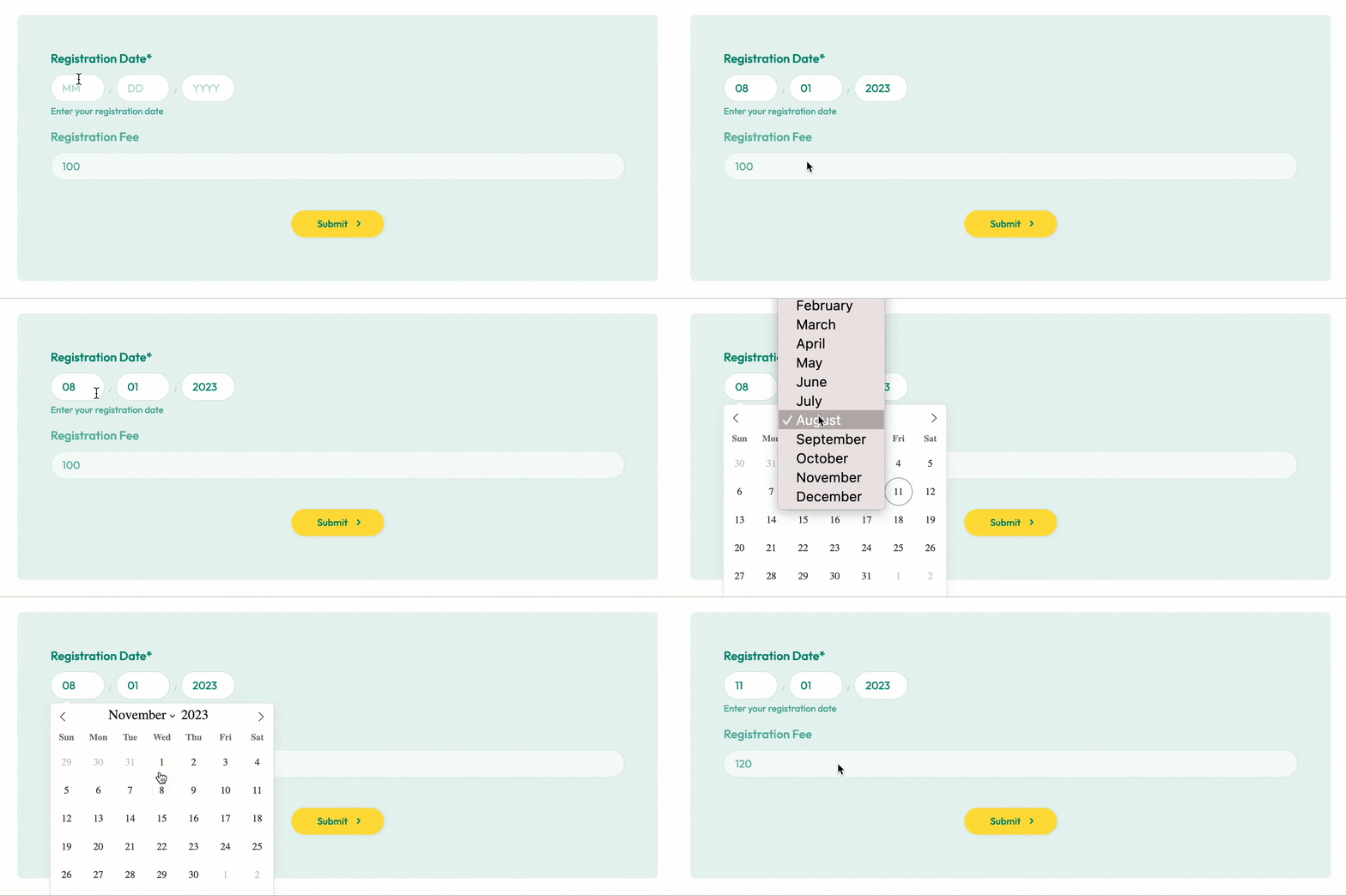
ユーザーが早期割引期限(2023年10月1日)前に「登録日付」を選択すると、値を設定するロジックが自動的に「登録料金」を早期割引料金($100)に決定し割り当てます。それ以外の場合、「登録料金」の値を通常料金($120)に割り当てます。
値をクリアする
| 説明 | シナリオ |
|---|---|
| 特定の条件に基づいてフィールド内の内容を自動的に消去することを可能にします。 | オンラインショッピングフォームでは、顧客がプロモーションコードを入力すると、異なる割引を2つ適用しないように、割引額を自動的にクリアできます。 |
設定方法は次のとおりです:
-
フィールドを追加します:
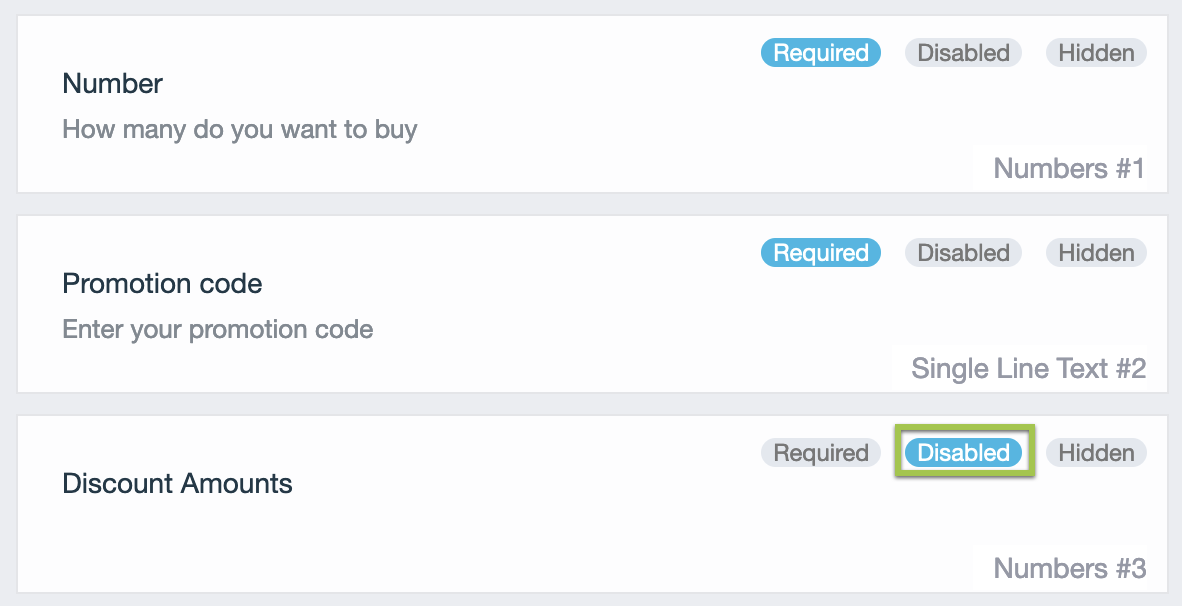
- 顧客が購入を入力できる数値フィールド(#1 数量)。
- 割引額を表示する数値フィールド(#3 割引額)(10個以上の場合は10%オフなど)。
- 顧客がプロモーションコードを入力できるテキストフィールド(#2 プロモーションコード)。
-
フィールドに次のロジックを適用します:
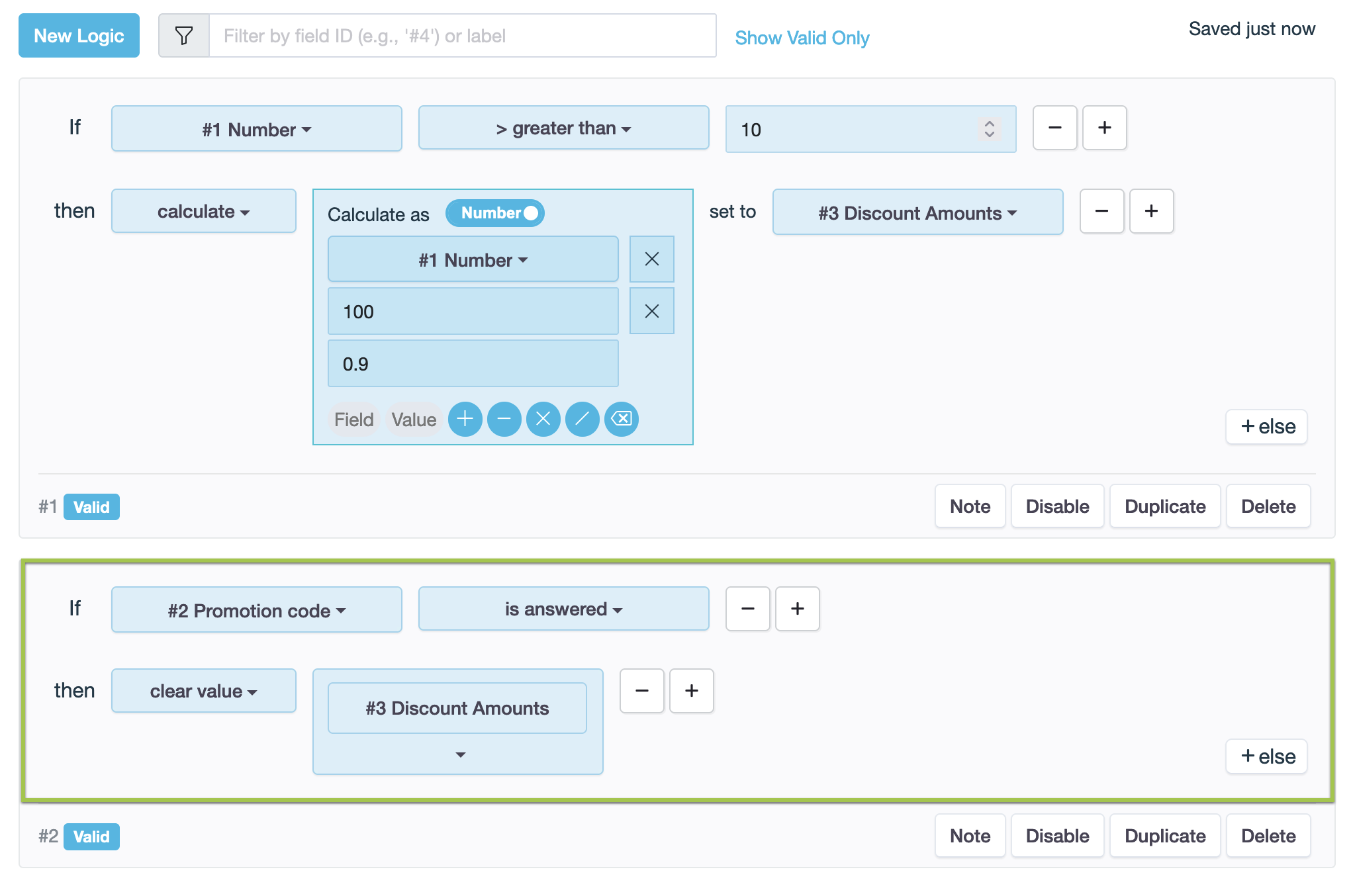
- 条件を設定:#2
が回答されている。 - アクションを設定:その場合
値をクリア#3。
- 条件を設定:#2
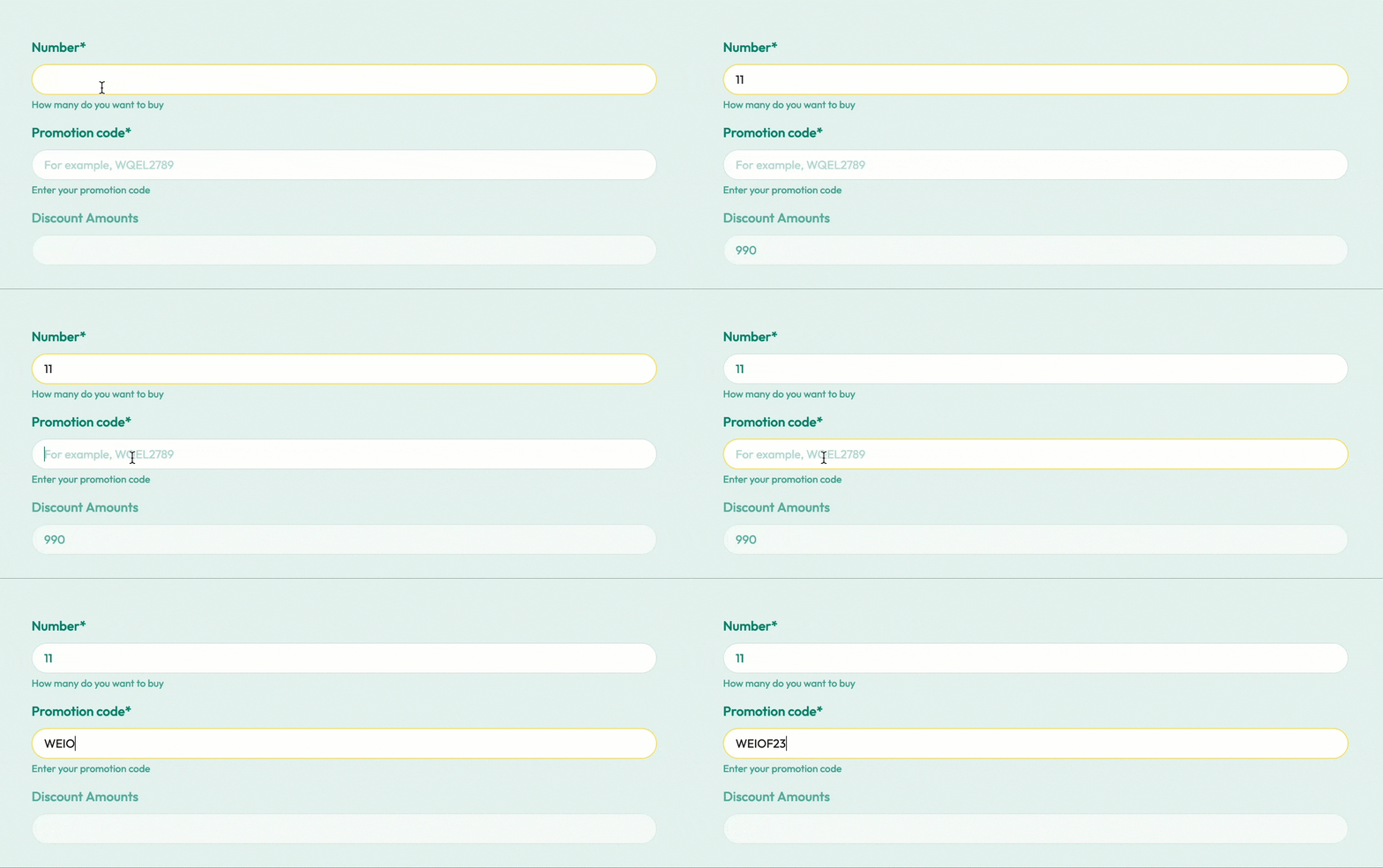
プレビュー
ユーザーがプロモーションコードを入力すると、割引額フィールドが自動的にクリアされます。
値を計算する
| 説明 | シナリオ |
|---|---|
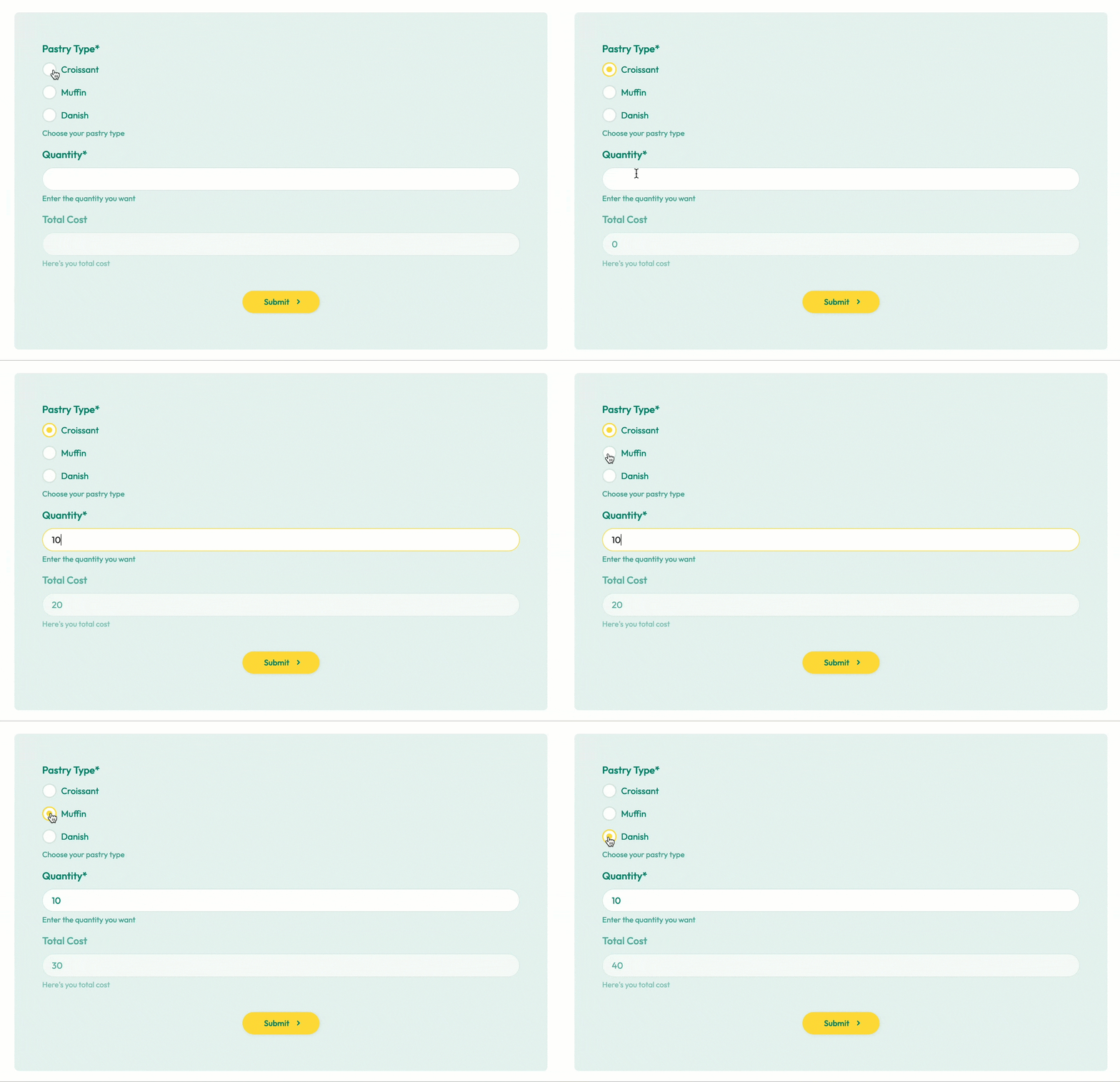
| 事前に定義されたルールに基づいて数学的操作を実行するフォームを可能にします。 | ベーカリー注文フォームを作成していると想像してください。顧客はペストリーと数量を選びます。フォームは選択に基づいて合計コストを自動計算します。 |
設定方法は次のとおりです:
-
フィールドを作成します:
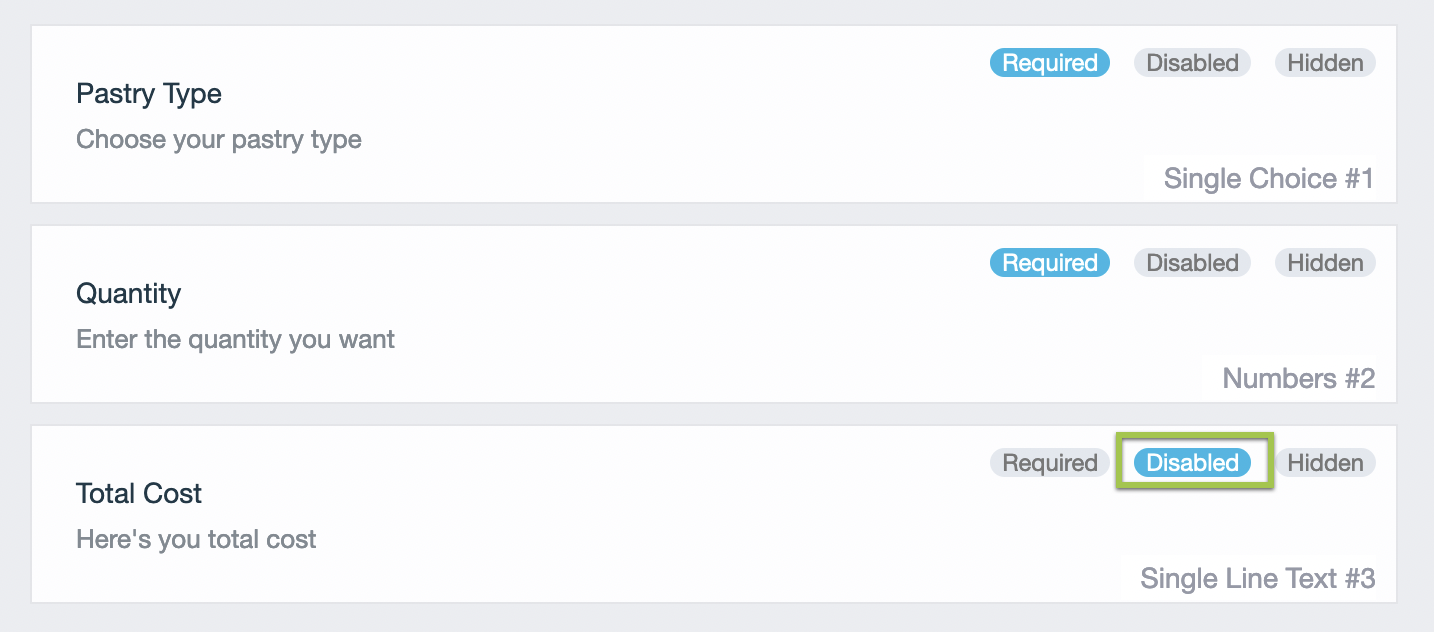
- 選択フィールド(#1 ペストリーの種類)を追加し、「クロワッサン($2)」、「マフィン($3)」、「デニッシュ($4)」などのオプションを持つ単一選択フィールドとして設定します。
- テキストフィールド(#2 数量)を追加し、テキストタイプを数値に設定します。
- テキストフィールド(#3 合計コスト)を追加し、テキストタイプを数値に設定します(このフィールドは計算されます)。
Note#3 合計コストをフォームで読み取り専用に設定して、ユーザーが価格を編集できないようにしてください。
-
フィールドに次のロジックを適用します:
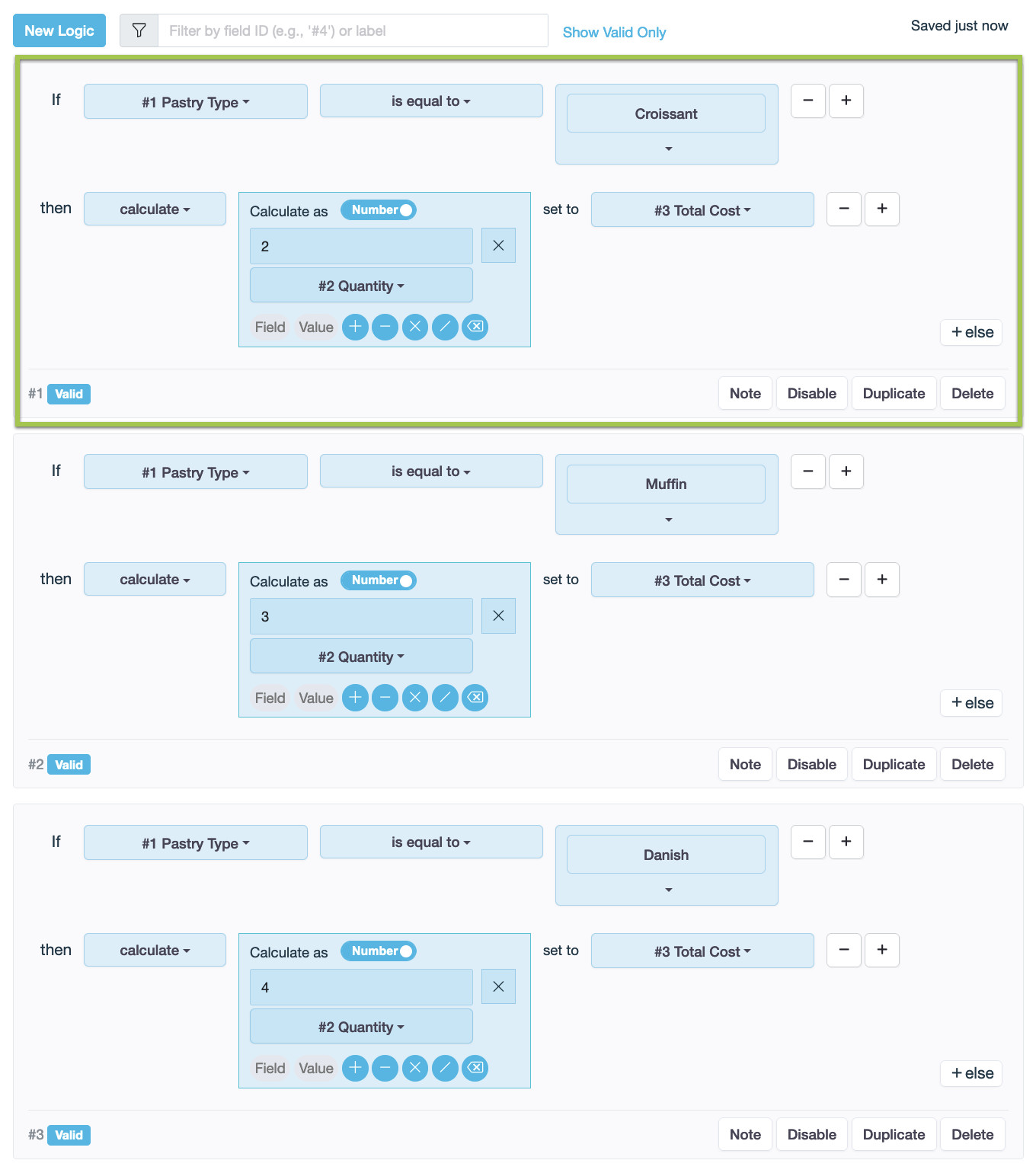
- 条件を設定:#ペストリーの種類
が等しいクロワッサン。 - アクションを設定:その場合
計算2 X #2 数量を設定#3 合計コスト。
- 条件を設定:#ペストリーの種類
-
複製をクリックしてロジックをコピーし、「マフィン」と「デニッシュ」の計算パラメータを調整します。
プレビュー
ユーザーがペストリーの種類を選択し、数量を入力すると、「合計コスト」フィールドが選択されたペストリーと数量に基づいて自動的に計算された金額を表示します。
PDF出力を制御する
PDF内のフィールドを表示または非表示にする
生成されたPDFに何を表示するかを決定するためにロジックを使用します。利用可能なアクション:
| アクション | 説明 |
|---|---|
| PDFに印刷 | 生成されたPDFにフィールドを含めます |
| PDFに印刷しない | 生成されたPDFからフィールドを除外します |
設定方法は次のとおりです:
- 条件:例として、フィールドが
回答されている場合 - アクション:
- その場合
PDFに印刷 - それ以外の場合
PDFに印刷しない
- その場合
プレビュー
条件が満たされた場合にのみ、生成されたPDFにフィールドが表示されます。
AIを使用してロジックを作成する
AIによる生成を使用して、上記のロジックを生成することもできます。
例えば、次のように平易な言葉で説明します:
- 「ユーザーがはいを選択したときにのみこのフィールドを表示する」
- 「回答が入力された場合にのみこのフィールドをPDFに含める」
システムが自動的に対応するロジックを生成します。