
クラウドドライブとの統合
このページの内容
PlatoFormsはクラウドドライブとスムーズに連携し、フォームの提出物をアップロードして保存できます。フォームをクラウドドライブにリンクすると、提出物ごとのPDFは選択したクラウドドライブのフォルダに保存されます(WebフォームでPDFでデータをアップロードがオンの場合)。署名証明書がある場合はそれも一緒に保存され、必要に応じて回答のCSVやアップロードされたファイルも保存されます。
ビデオチュートリアル
ビデオでの説明を希望しますか?以下のチュートリアルをご覧ください:
前提条件
-
有効なクラウドドライブアカウントが必要です。
NotePlatoFormsは現在、Dropbox、Box、OneDrive、Google Driveをサポートしています。
-
この機能を使用する前に、フォームの提出物を保存するためのフォルダをクラウドドライブに作成しておくことをお勧めします。
-
事前にクラウドドライブアカウントにウェブブラウザでログインしておくことも推奨されます。
クラウドドライブとの統合
クラウドドライブとの接続
以下の手順は、PlatoFormsがサポートするすべてのクラウドドライブアプリケーションに適用されます。
-
ダッシュボードに移動し、希望するフォームを選択します。
-
フォームの右上にある設定(歯車)ボタンをクリックし、フォーム管理をクリックしてから、接続の下にあるクラウドドライブをクリックします。

-
目的地を選択の下で、クラウドドライブのタイルをクリックし、
を接続 (例:Google Driveを接続)をオンにします。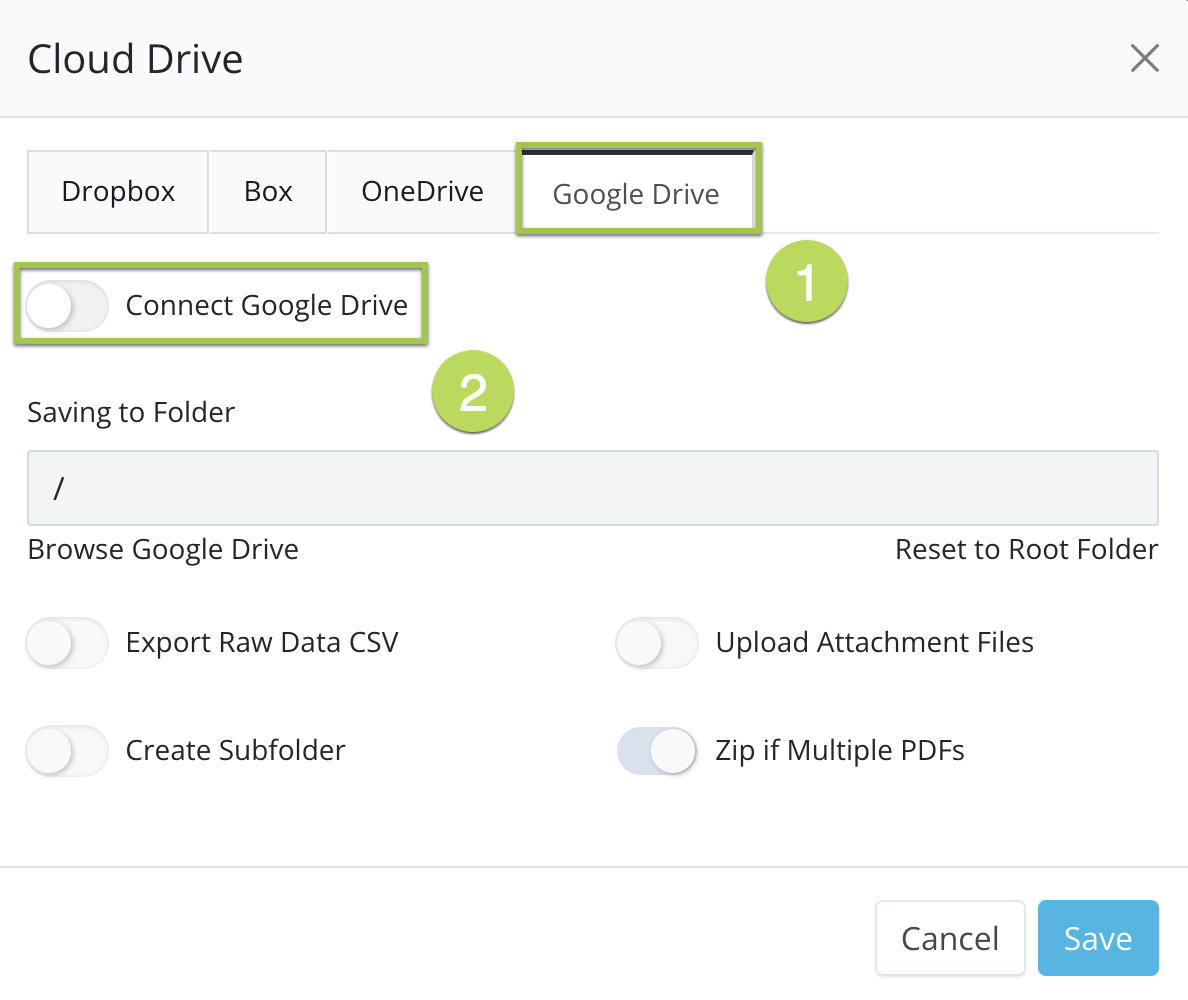
PlatoFormsがクラウドドライブアカウントにアクセスするための権限を付与するよう求められます。指示に従ってアクセスを許可してください。
統合設定のカスタマイズ
-
アカウントの接続に成功したら、次のような統合設定を行うことができます:
-
ストレージフォルダを選択し、サブフォルダを作成する。詳細はストレージフォルダの設定をご覧ください。
-
カスタムフィールドを使用してサブフォルダに名前を付ける。
-
必要に応じてアップロードとエクスポートオプションを有効または無効にする。
-
-
保存をクリックして設定を保存します。
ストレージフォルダの設定
保存場所の選択
統合設定を行う際に、ストレージフォルダを選択し、サブフォルダを作成することができます。
-
参照をクリックして、クラウドドライブアカウントからフォルダを選択します。
 Note
Noteもう一度アクセスを許可する必要があるかもしれません。クラウドドライブフォルダを表示するには、再度参照をクリックしてください。
-
提出物をアップロードするために作成したフォルダを選択します。
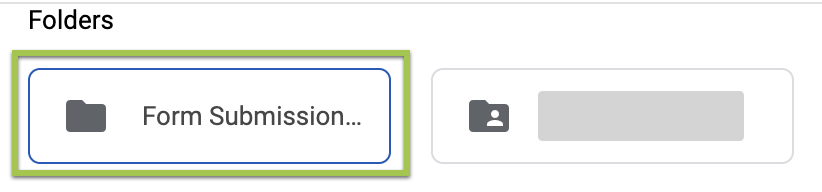
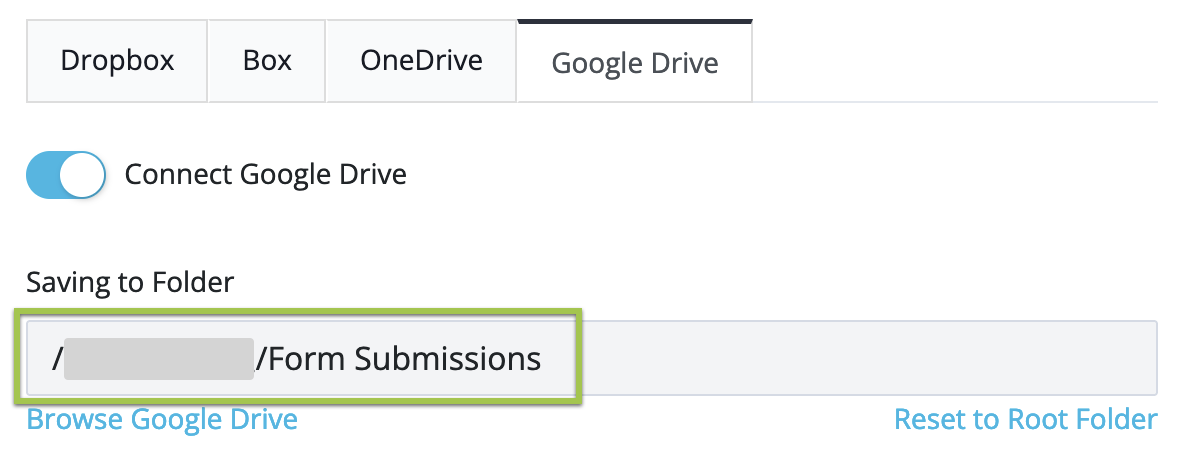
フォルダの場所がフォルダに保存ボックスに表示されます。
新しいサブフォルダの作成
-
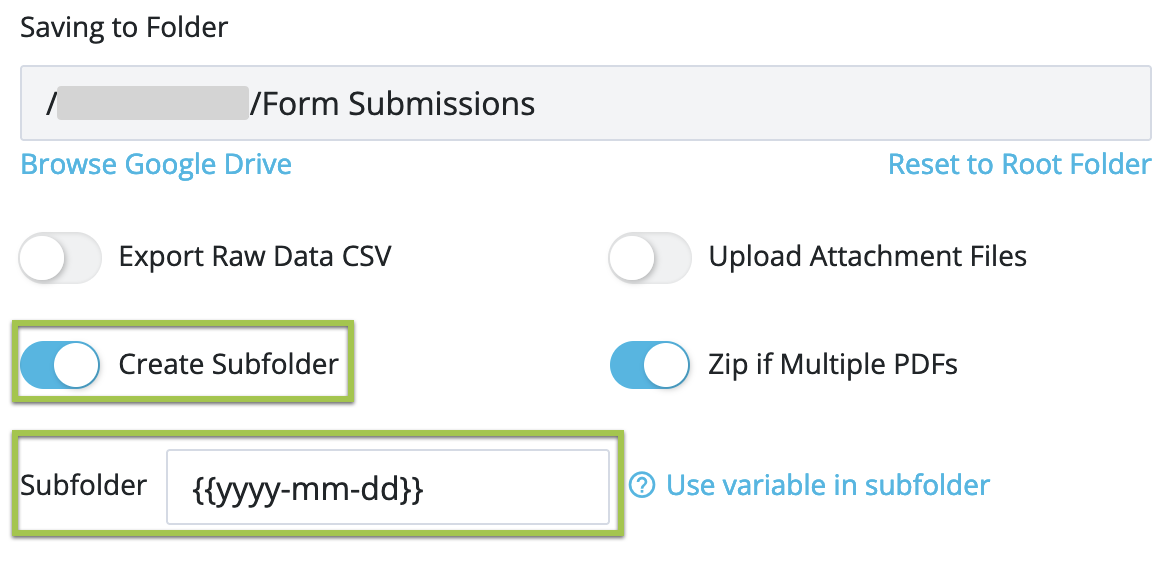
サブフォルダを作成オプションをオンにします。
-
サブフォルダ入力ボックスにカスタムフィールドを入力して、サブフォルダに名前を付けます。
 Note
Note利用可能なカスタムフィールドについては、カスタムフィールドでサブフォルダに名前を付けるセクションを参照してください。
-
保存をクリックして設定を保存します。
カスタムフィールドでサブフォルダに名前を付ける
サブフォルダの名前にカスタムフィールドを含めることができ、サブフォルダが作成されると、これらのカスタムフィールドは実際の値に置き換えられます。
現在サポートされているカスタムフィールドには以下が含まれます:
-
{{index}}
フォームごとの連番。PDF入力フォーム、Web PDFフォーム、マスターフォームでは、PDFが作成されるたびに番号が増え、改訂には新しい番号が付与されます。Webフォームでは、新しい提出ごとに番号が増え、改訂はその番号を保持します。このカスタムフィールドを使用して、一意の値をサブフォルダ名として使用することができます。 -
{{yyyy-mm-dd}}チームオーナーのタイムゾーンでの提出日。日付をサブフォルダ名として使用したい場合は、このコードをサブフォルダ設定セクションに貼り付けてください。部品の順序を変更することができ、例えば
{{dd-mm-yyyy}}や{{mm-dd-yy}}のように、ddは日、mmは月、yyyyまたはyyは年を表します。区切り文字として-を使用します。.は_に変わり({{dd.mm.yyyy}}は11_10_2026のようなフォルダを作成)、/はネストされたフォルダを作成します(例えば{{yyyy}}/{{mm}}は年ごとにフォルダを作成し、その中に月ごとのフォルダを作成します)。 -
{{data.fidXX}}フォーム提出のデータを使用してサブフォルダに名前を付けます。
fidXXはフィールドIDを表します。このIDはフォームビルダーで確認できます。NoteフォームエディタにはID番号のみが表示されるため、フィールドを正しく参照するには、番号の前に
fidを追加する必要があります。例:fid3。
-
{{form_name}}オンラインフォームと同じ名前でサブフォルダを整理するために使用します。例えば、オンラインフォームが「sample.pdf」と名付けられている場合、サブフォルダは「sample_pdf」と名付けられます。
-
{{tracking_code}}提出ページで提出を追跡するためのコード。

-
{{revision}}このカスタムフィールドは提出の改訂を表示し、
1から始まり、各編集と再提出ごとに増加します。提出ページのアクションドロップダウンから提出の改訂を確認できます。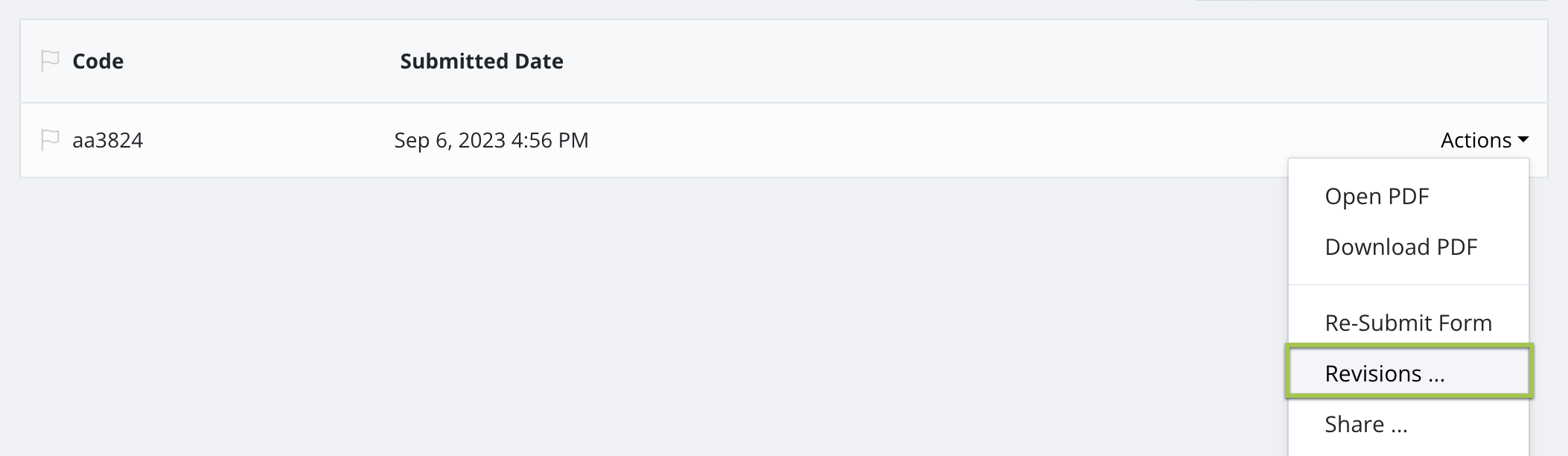
デフォルト、アップロード失敗、プラン変更
- 接続後、PDFでデータをアップロード(Webフォーム)と添付ファイルをアップロードがオンになります。CSVでデータをアップロードはオンにするまでオフのままです。
- アップロードが失敗した場合、PlatoFormsは数分間にわたって数回再試行します。これはすべてのファイルに適用されます:PDF(Webフォームの回答のPDFを含む)、署名証明書、CSV、アップロードされたファイルです。それでも失敗した場合、チームオーナーにドライブの再接続を求めるメールが送信されます。提出物は提出ページに残り、再接続後に自動的に再アップロードされることはありません。
- 有料プランまたは無料トライアルが終了すると、クラウドドライブのアップロードはオフになります。チームがサブスクリプションを再開すると再びオンになります。
接続の解除
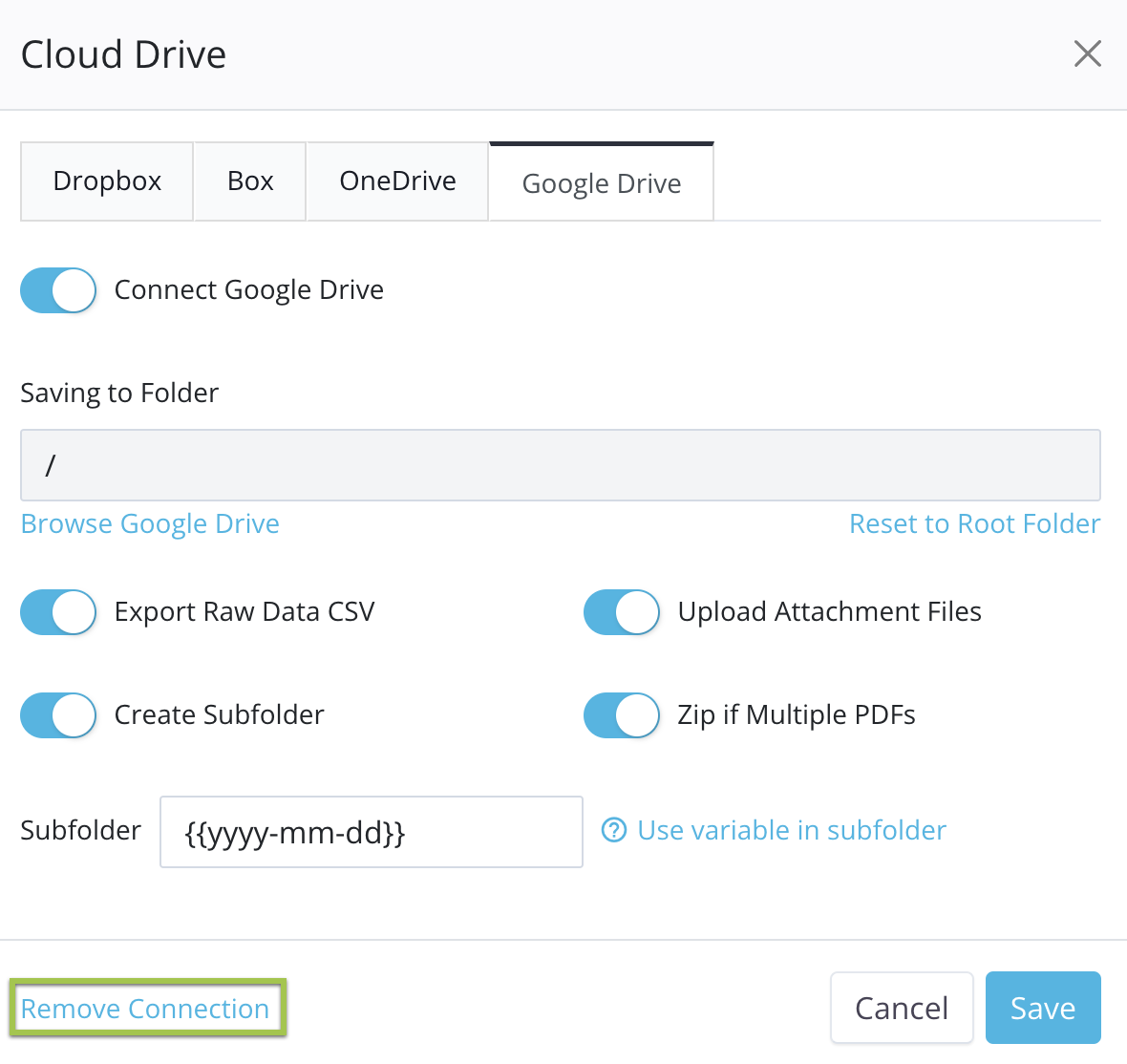
クラウドドライブへの接続を解除するには、フォーム管理 > クラウドドライブに移動し、接続を設定した場所で接続を解除 > 確認をクリックします。
こちらのビデオチュートリアルもご覧ください: