
Squareとの統合
このページの内容
Square Checkoutについて
Square Checkoutは、PlatoFormsでSquareの支払いを収集するための2つの方法のうちの1つです。フォームの統合ページから完全に設定します。フィールドは必要ありません。回答者が送信した後、Squareがホストするページにリダイレクトされて支払いを行います。
代わりにフォーム内に支払いを埋め込むには、Square Payment Fieldをご覧ください。どちらを使用するか迷った場合は、Stripe vs. Square vs. PayPalをご覧ください。
1つのフォームにつき1つの支払い方法のみを使用してください。 Square Checkoutを埋め込み支払いフィールド(Squareまたは他のプロバイダー)と同じフォームで組み合わせないでください。両方を実行すると、支払い金額、通貨、または確認ステータスが予測不可能に動作する可能性があります。
Squareの統合にはプレミアムプランまたは無料トライアルが必要です。有料プランまたはトライアルが終了すると、接続はオフになり、チームがサブスクライブすると再びオンになります。それまで、Square Checkoutの設定保存は「ライブ支払いには有料プランが必要です」と表示され拒否されます。PlatoFormsは追加の取引手数料を請求しません。Square Checkoutはライブ支払いのみをサポートしています。テスト/サンドボックスモードはないため、テスト送信は実際のカードに課金されます。少額を使用し、その後Squareダッシュボードを通じて返金してください。
Square Checkoutの設定
-
ダッシュボードで、目的のフォームにカーソルを合わせ、右上の設定(ギアアイコン)をクリックし、フォーム管理をクリックします。

-
左側のサイドバーで統合をクリックします。
-
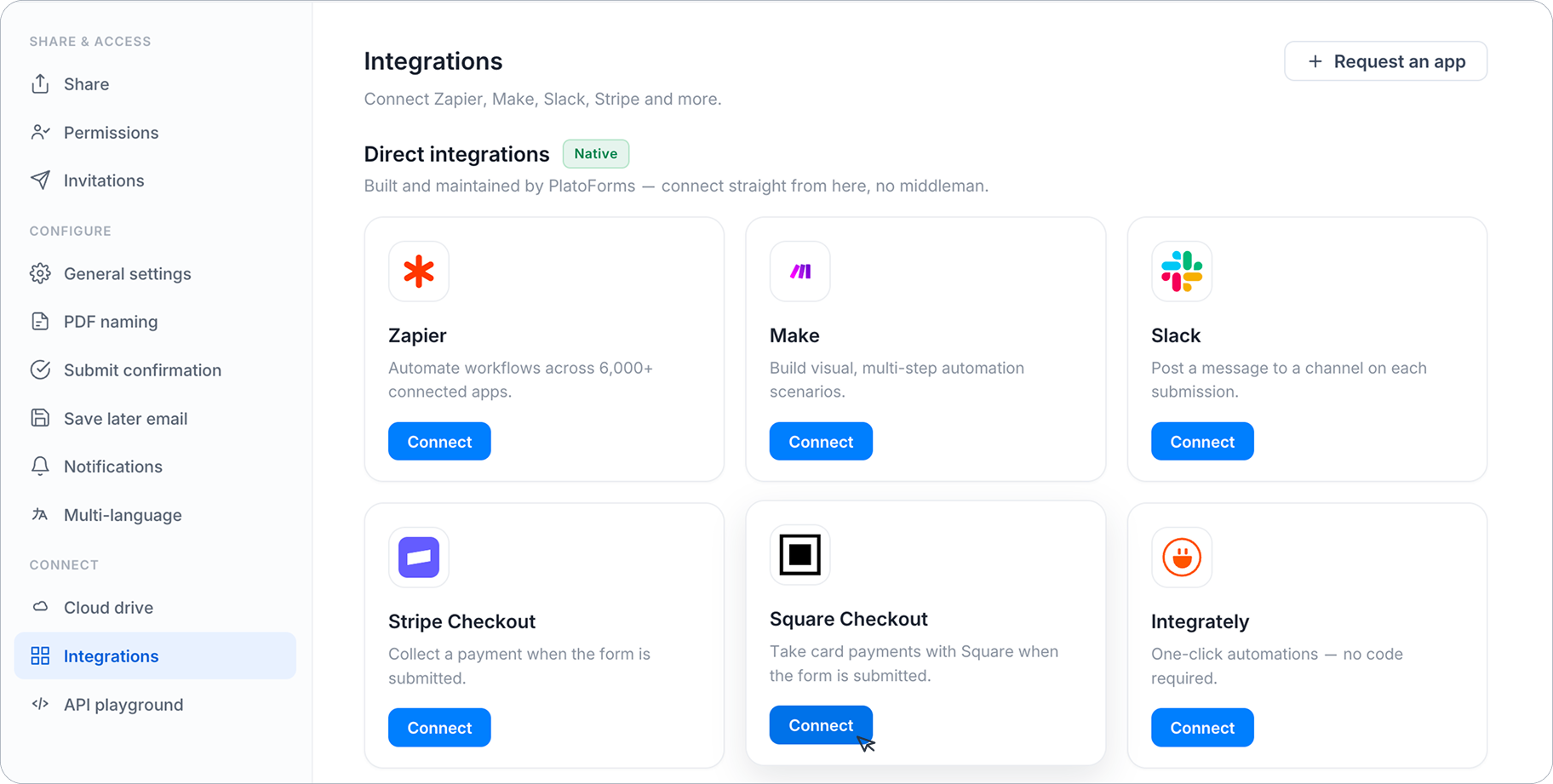
Square Checkoutカードを見つけて接続をクリックします。
-
指示に従ってSquareアカウントを承認します。
チェックアウトの詳細を設定
接続後、以下を設定します。
-
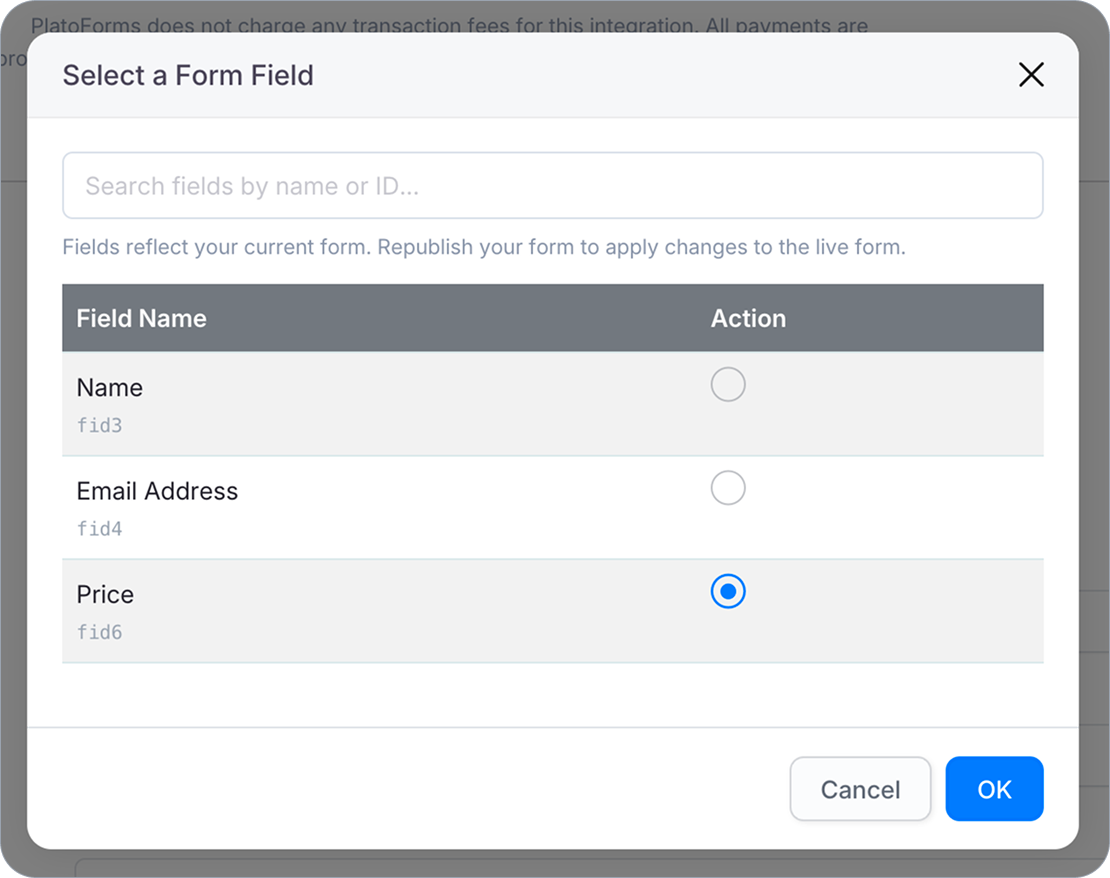
支払い金額フィールド. 支払い金額として使用される値を持つフォームフィールドを選択します。これは実際に数値を保持するフィールド(例:数値フィールド)を指すようにしてください。
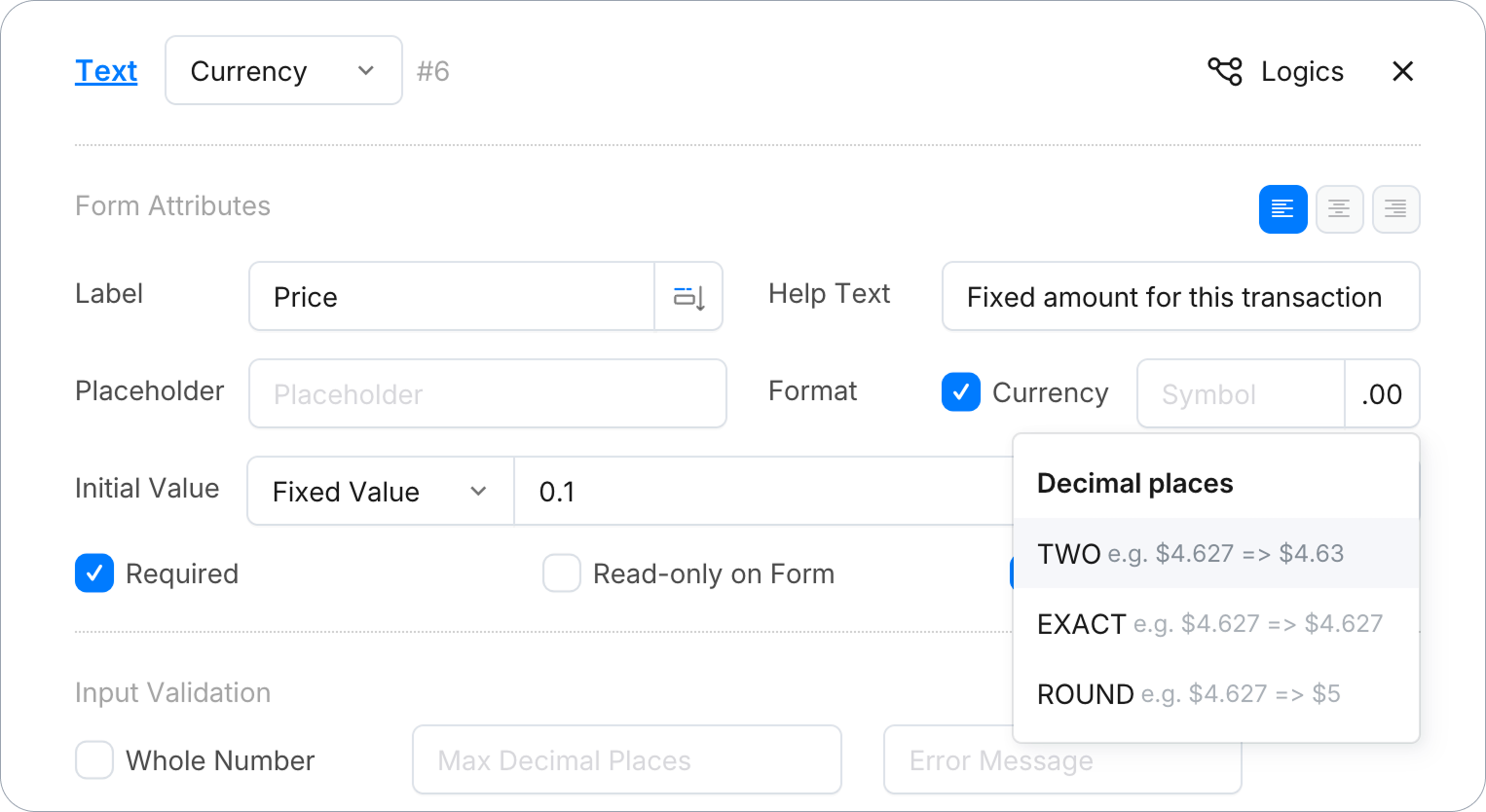
例: 固定の$0.10を請求したい場合、数値フィールドで初期値→固定値→0.10を設定し、通貨形式をオンにし、小数点以下の桁数を2に設定します。金額が動的であるか、より多くの小数点以下の桁数が必要な場合は、それに応じて調整してください。ただし、小額を$0に切り捨てるROUNDは避けてください。
-
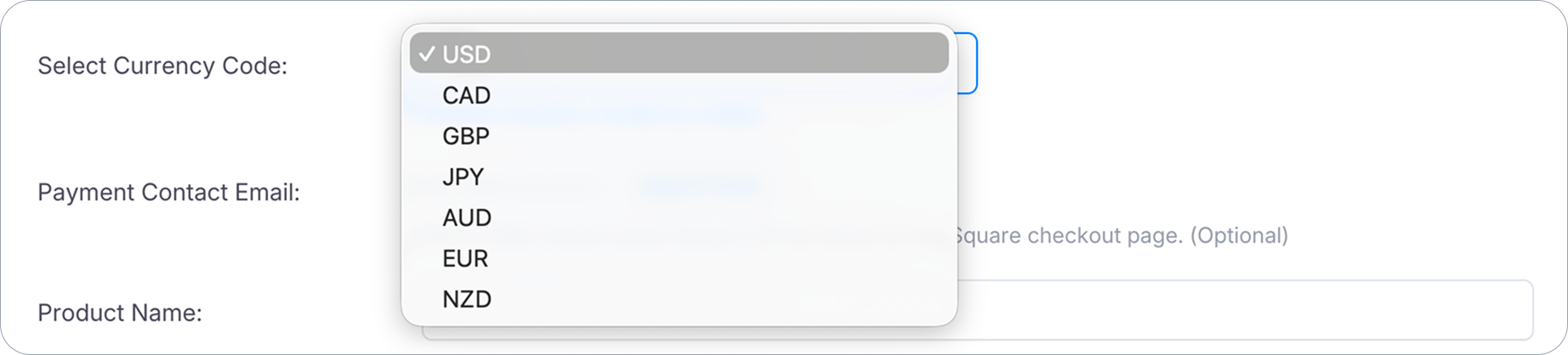
通貨コードを選択. 接続されたSquareアカウントの決済通貨と一致する必要があります。これはSquare側の制限であり、PlatoFormsが設定できるものではありません。Squareはすべてのアカウントを登録された国の通貨に結び付けており、異なる通貨での支払いをエラーとして拒否します。ドロップダウンに表示される通貨は、Squareがグローバルにサポートするものを反映していますが、必ずしも特定のアカウントで受け入れられるものではありません。あなたのアカウントがどの通貨に設定されているかを確認するには、Squareダッシュボードをチェックしてください。
-
支払い連絡先メール(オプション). Squareのチェックアウトページのメールフィールドを事前入力します。
-
商品名 / 商品説明(オプション). Squareのチェックアウトページに表示されます。商品名を空にしてフォーム名を使用します。
-
Square支払い説明.
{{form_name}}および{{tracking_code}}変数をサポートします。
Squareアカウントを切断して再接続した場合、支払い金額フィールドと通貨コードを選択を再確認してください。これらはデフォルトの状態にリセットされる可能性があります。
ここで変更を加えた後、フォームを再公開して、ライブバージョンに変更を反映させます。
支払いプロセス
-
回答者がフォームに記入し、送信します。
-
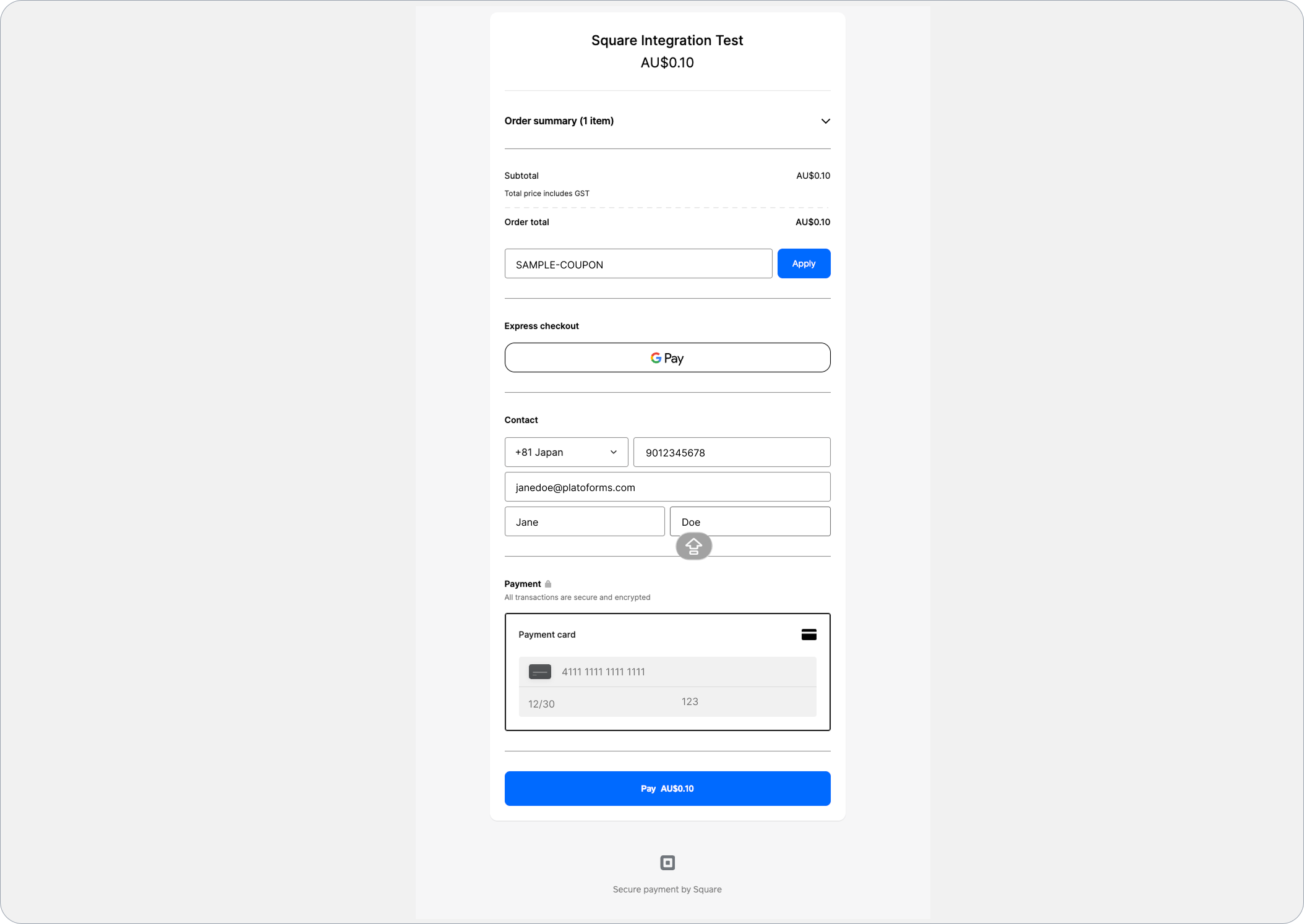
Squareがホストするチェックアウトページにリダイレクトされ、注文概要と支払い金額が表示されます。
-
支払いが成功すると、Squareは回答者に領収書メールを送信します。支払い連絡先メールが設定されている場合はそれを使用し、そうでない場合はSquareのチェックアウトページで入力したメールを使用します。
回答者は支払い後にPlatoFormsの標準的な感謝ページを表示しますが、デフォルトでは一般的なものであり、支払いや金額に言及していません。支払いが完了したことを確認する最も明確な方法は、支払いが成功した後にSquareが送信する領収書メールです。
フォームの感謝ページ設定でこれをカスタマイズすることを検討してください。感謝メッセージを編集して支払いを明示的に言及する(例:「ありがとうございます。お支払いが完了しました」)か、専用の支払い確認ページへのリダイレクトリンクを設定します。
支払いの確認
この統合を通じて処理されたすべての取引を確認するには、Squareダッシュボードにログインしてください。取引説明にはフォーム名と送信トラッキングコードが含まれています。
PlatoFormsはこの統合に対して取引手数料を請求しません。すべての支払いは接続されたSquareアカウントを通じて直接処理されます。PlatoFormsはこれらの取引に関与しておらず、支払い、返金、チャージバック、または紛争に対して責任を負いません。
ビデオチュートリアル
設定全体のビジュアルガイドが必要ですか?以下の動画をご覧ください: