Stripeとの統合
このページの内容
Stripe支払いを集める2つの方法
PlatoFormsはStripeを使った支払いを集める2つの方法を提供しています。
| Stripeチェックアウト | Stripe支払いウィジェット | |
|---|---|---|
| 支払いが行われる場所 | Stripeホスティングページ(リダイレクト) | フォーム内でインライン |
| ユーザー体験 | 支払いを完了するためにフォームを離れる | フォーム内で完結 |
| Apple Pay / Google Pay | 自動的に対応 | 対応(ドメイン設定が必要) |
| 最適な用途 | 簡単な設定、またはホスティングページが好まれる場合 | シームレスな単一ページフロー |
このページではStripeチェックアウトについて説明します。代わりにフォーム内に直接支払いを埋め込みたい場合は、Stripe支払いウィジェットをご覧ください。どちらを使用するか迷った場合は、StripeチェックアウトとStripe支払いウィジェットの比較をご覧ください。
Stripeの統合にはプレミアムプランまたは無料トライアルが必要です。有料プランまたはトライアルが終了すると、接続はオフになり、チームがサブスクライブすると再びオンになります。それまで、Stripe Checkoutの設定を保存しようとすると「ライブ決済には有料プランが必要です」と表示されます。PlatoFormsは追加の取引手数料を請求しません。
Stripeチェックアウトの設定
-
ダッシュボードでフォームにカーソルを合わせ、右上の設定(ギアアイコン)をクリックし、フォーム管理をクリックします。

-
左側のサイドバーで統合をクリックします。
-
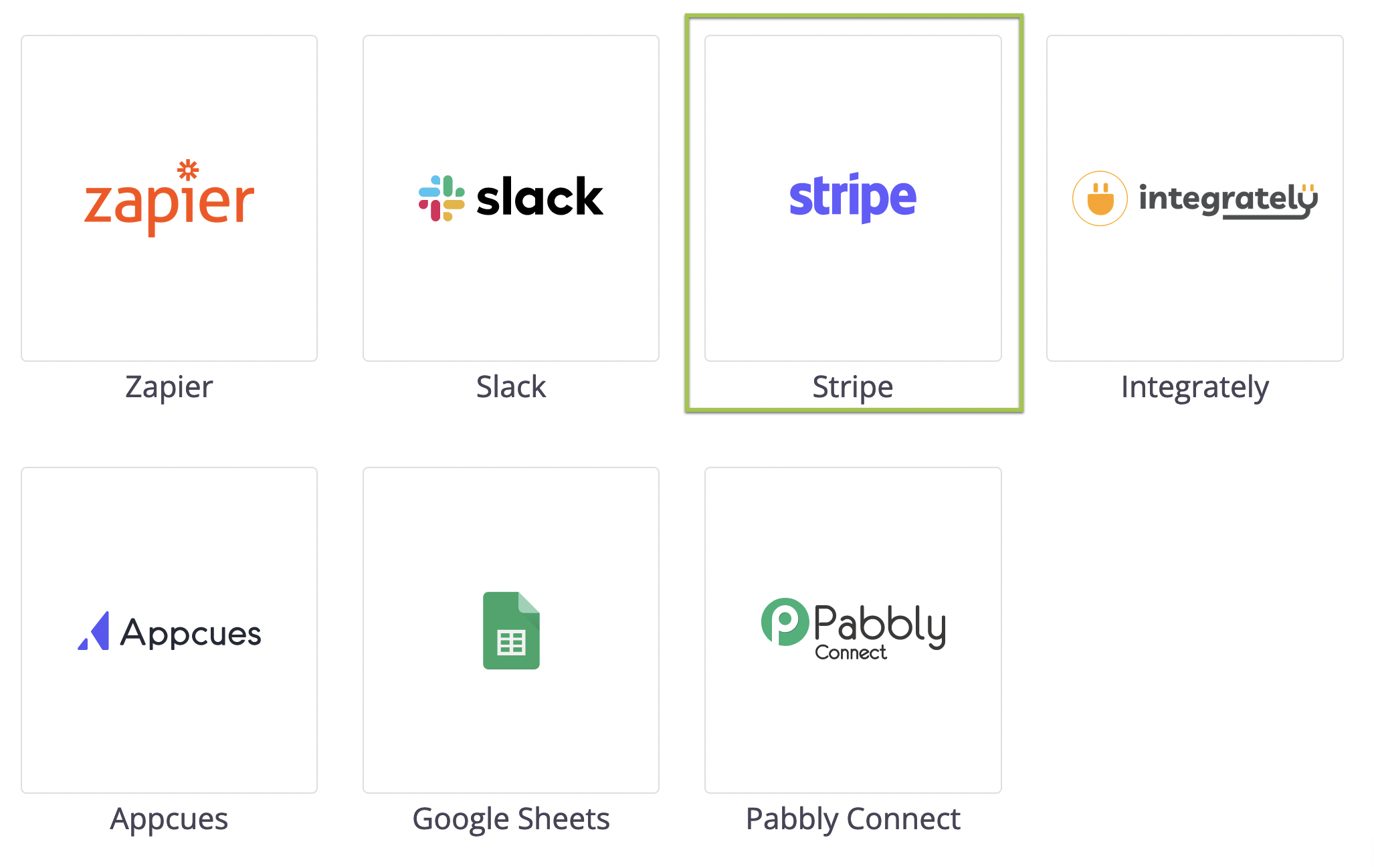
Stripeチェックアウトカードを見つけて接続をクリックします。
-
接続するモードを選択します。

- フォームをプレビューするには、Stripe(テストモード)で接続を選択します。支払いを完了するためにテスト用のクレジットカード番号を入力できます。このモードは、実際のクレジットチャージなしで支払い機能が期待通りに動作するかどうかを確認するのに役立ちます。
- 公開されたフォームの場合、Stripeで接続を選択します。このモードは有効なクレジットを受け入れ、支払いを処理します。
-
開いたポップアップウィンドウで、無料のStripeアカウントを作成するためのプロンプトに従います。
Stripe支払いウィジェットの使用
-
ビルダーでフォームを開きます。
-
左側のウィジェットパネルで、その他のウィジェット(三点リーダー)> Stripe支払い(強化機能の下)をクリックしてフォームに追加します。
-
ウィジェットをクリックして設定します。
-
接続: ライブおよびテストモードの両方でStripeアカウントをリンクします。
-
金額: 固定金額を設定するか、フォームフィールドから金額を選択して動的価格を使用します(ラベル内の
{{pricing}}タグが実際の金額を表示します)。
-
Apple Payを有効にする
Apple Payを使用するには、手動でフォームドメインをStripeアカウントに追加する必要があります。
-
Stripeダッシュボードにログインします。
-
設定 > 支払い方法 > 支払い方法ドメインに移動します。
-
新しいドメインを追加をクリックし、フォームリンクを追加します。
-
ライブ:
form.platoforms.com -
プレビュー:
design.platoforms.com -
HIPAA:
secure.platoforms.com -
カスタムドメイン: 例:
myform.company.com
-
支払いプロセス
フォームをプレビューしているときの支払いダイアログのスクリーンショットはこちらです。

- プレビュー段階では: フォーム送信にはテスト用クレジットカードを使用します。
- ライブフォームを公開した場合: 支払いプロセスは同様で、実際のクレジットカードが必要です。
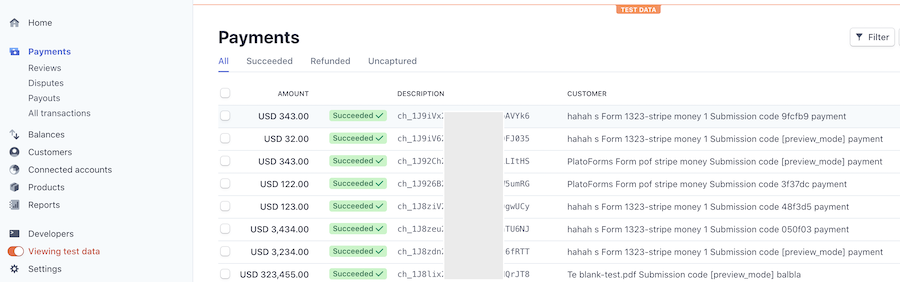
支払いの確認: テストモードとライブモード
- Stripeアカウントを確認: ログインして支払いを確認します。
- テスト/実際の支払いを区別: テストデータを表示をオン/オフにして明確にします。
顧客情報のカスタマイズ
統合設定: 顧客情報を調整します(通貨コードを除く)。