与 Stripe 集成
本页内容
两种方式收取 Stripe 付款
PlatoForms 提供两种方式通过 Stripe 收取付款:
| Stripe 结账 | Stripe 支付小部件 | |
|---|---|---|
| 付款发生位置 | Stripe 托管页面(重定向) | 内嵌于您的表单中 |
| 用户体验 | 离开您的表单完成付款 | 始终停留在表单上 |
| Apple Pay / Google Pay | 自动支持 | 支持(需要域名设置) |
| 最佳用途 | 快速设置,或偏好托管页面时 | 无缝的单页流程 |
本页面涵盖 Stripe 结账。如果您希望直接在表单中嵌入付款,请参阅 Stripe 支付小部件。不确定使用哪种方式?请参阅 Stripe 结账与 Stripe 支付小部件。
Stripe 集成需要 高级计划或免费试用。当付费计划或试用期结束时,连接将被关闭,当团队订阅时,连接将恢复。在此之前,保存 Stripe Checkout 设置将被拒绝,并显示“实时支付需要付费计划”。PlatoForms 不收取任何额外的交易费用。
设置 Stripe 结账
-
在 仪表板 上,悬停在表单上,点击右上角的 设置(齿轮图标),然后点击 管理表单。

-
在左侧边栏,点击 集成。
-
找到 Stripe 结账 卡片并点击 连接。
-
选择要连接的模式:

- 要预览您的表单,请选择 连接 Stripe(测试模式)。您可以 输入测试信用卡号 来完成付款。此模式将帮助您验证支付功能是否按预期工作而无需实际信用扣费。
- 对于已发布的表单,请选择 连接 Stripe。此模式接受有效信用卡并处理付款。
-
在打开的弹出窗口中,按照提示创建您的免费 Stripe 账户。
使用 Stripe 支付小部件
-
在构建器中打开您的表单。
-
在左侧的 小部件面板 中,点击 更多小部件(三个点)> Stripe 支付(在 增强功能 下)以将其添加到您的表单中。
-
点击小部件进行设置:
-
连接:链接您的 Stripe 账户以用于 实时 和 测试 模式。
-
金额:设置 固定金额 或选择 从表单字段获取金额 以使用动态价格(标签中的
{{pricing}}标签将显示实际金额)。
-
启用 Apple Pay
要使用 Apple Pay,您必须手动将您的表单域名添加到您的 Stripe 账户。
-
登录到您的 Stripe 仪表板。
-
前往 设置 > 支付方式 > 支付方式域名。
-
点击 添加新域名 并添加您的表单链接:
-
实时:
form.platoforms.com -
预览:
design.platoforms.com -
HIPAA:
secure.platoforms.com -
自定义域名: 例如,
myform.company.com
-
付款流程
以下是您预览表单时的付款对话框截图:

- 当您处于预览阶段时: 使用测试信用卡提交表单。
- 当您发布实时表单时: 付款流程相同,需要真实信用卡。
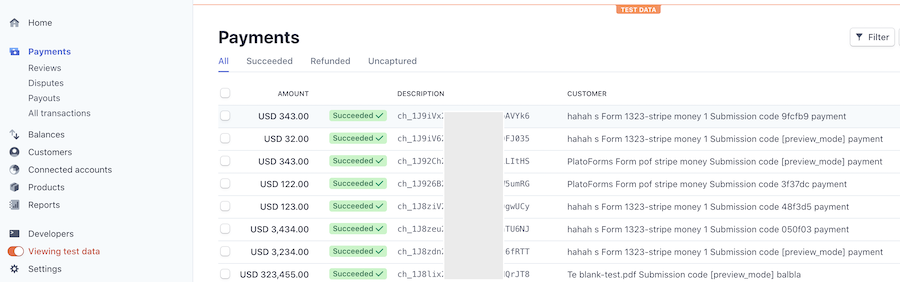
审核付款:测试和实时模式
- 检查 Stripe 账户: 登录以审核付款。
- 区分测试/实际付款: 切换打开/关闭 查看测试数据 以便清晰。
自定义客户信息
集成设置: 定制 客户 信息(不包括货币代码)。