
设置表单条目属性
本页内容
表单条目是一个作为多个表单中心的字段,允许您在主表单中组织和管理各种子表单。它通常用于重用现有表单、分阶段收集信息,或根据用户输入有条件地显示不同的子表单。
注意: 表单条目仅在 自定义网页表单 中可用。创建新表单时,请确保从 开始构建 菜单中选择 网页表单。
按照以下步骤设置表单条目。
添加和选择表单
PlatoForms 允许您搜索并将多个表单添加到您的表单条目字段中。
-
在编辑器中打开您的表单。
-
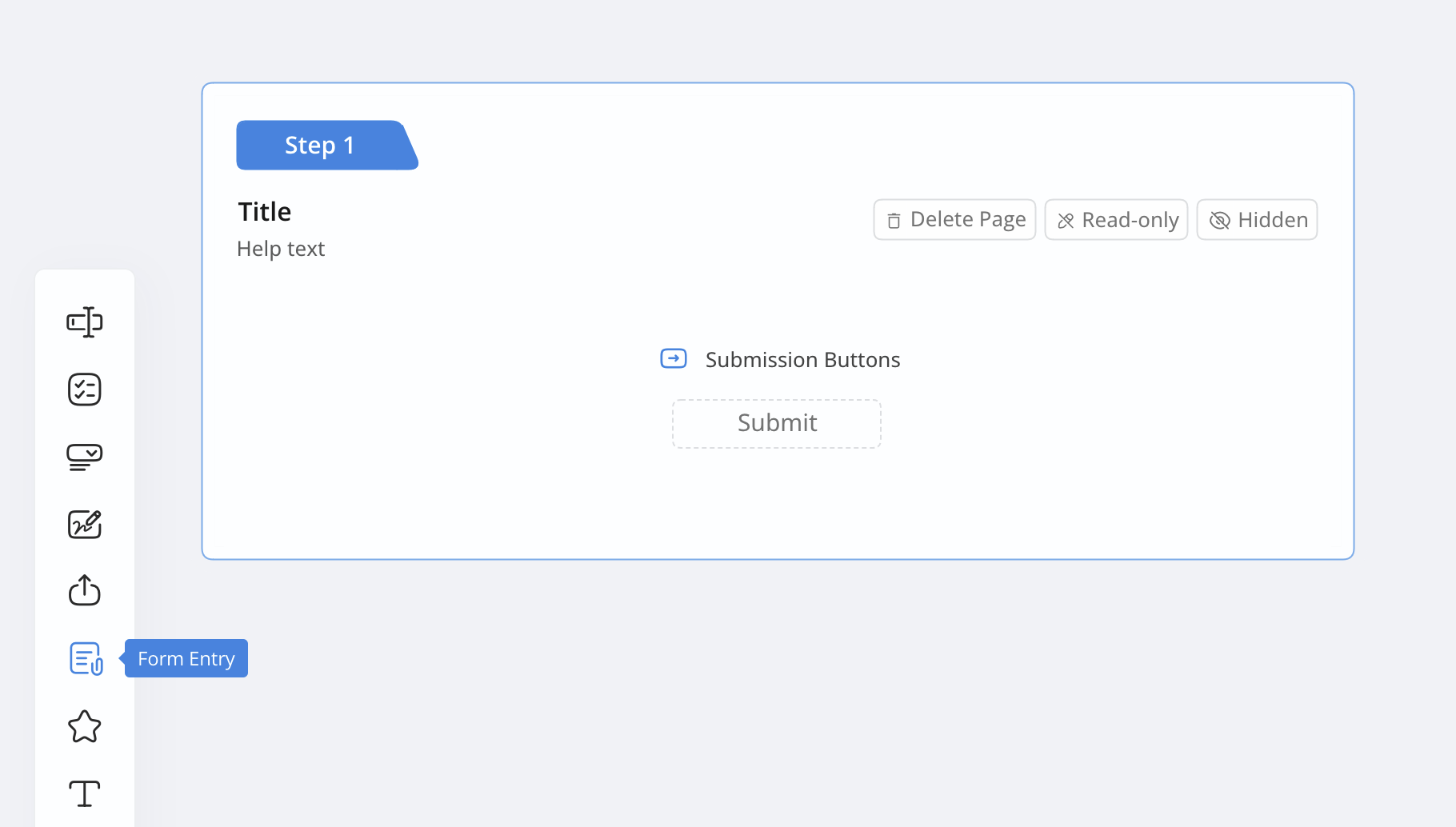
在 增强功能 下找到 表单条目 字段。
-
点击 表单条目 将其添加到您的表单中,然后打开其属性面板。
-
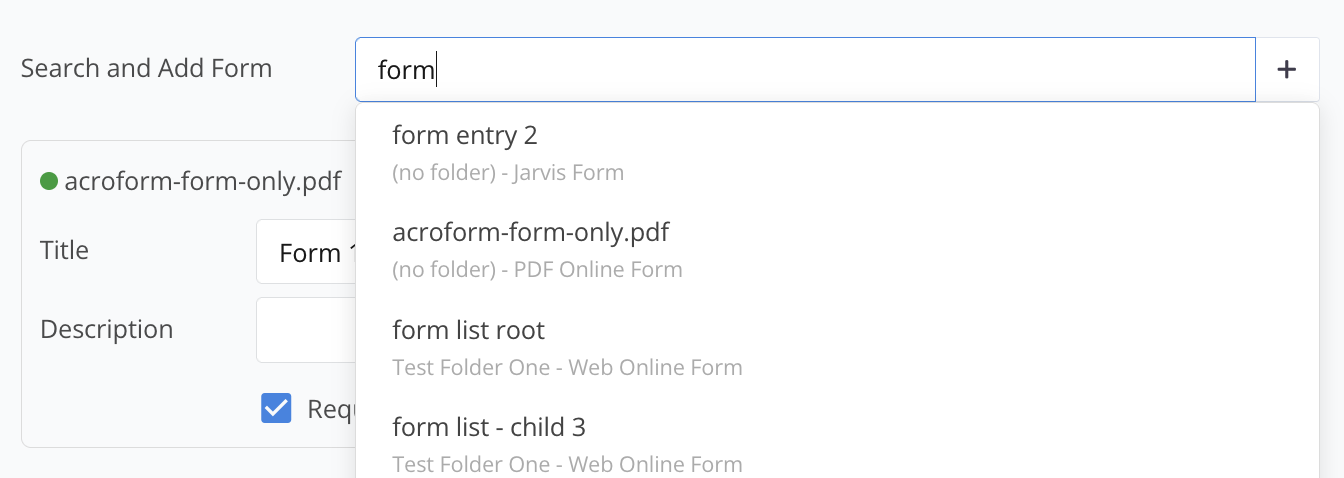
使用 搜索和添加表单 框通过关键字查找表单。
-
点击所需的表单,将其添加到您的表单条目中。您可以通过这种方式添加多个表单。
设置显示选项
您可以选择用户在主表单中点击子表单时如何打开它们。
-
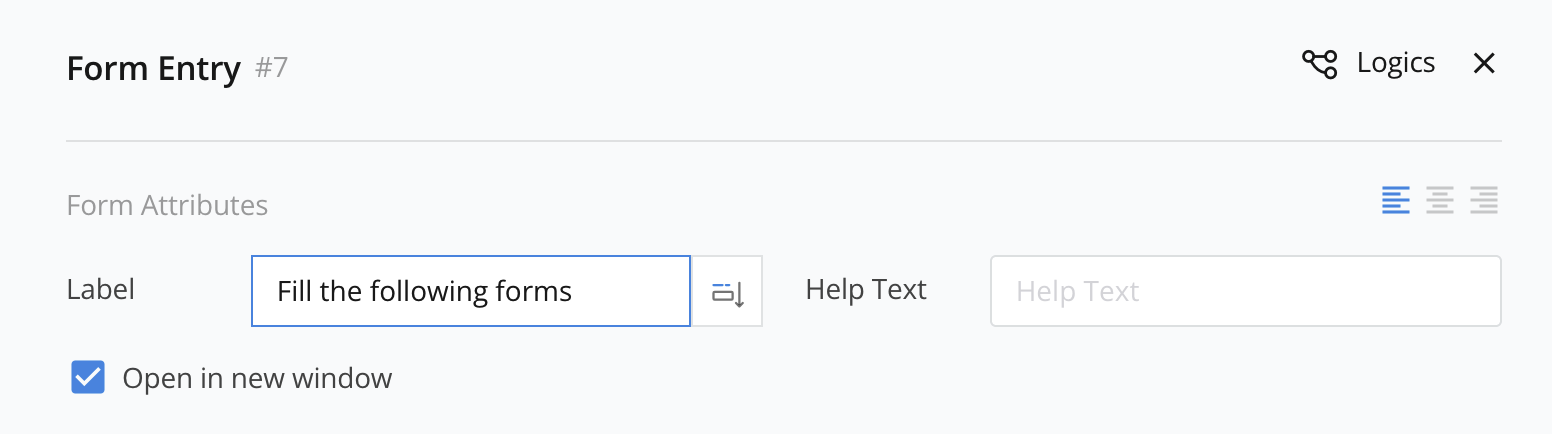
在属性面板中,找到 在窗口中打开 选项。
-
如果希望子表单在新浏览器窗口中打开,请选中此框。如果希望它们保持在同一窗口中,请保持未选中状态。

自定义标签和描述
您可以修改名称并为表单条目字段中的每个子表单添加描述。
-
点击您已添加的子表单以打开其设置。
-
在 标签 字段中输入自定义名称。
-
在 帮助文本 字段中添加任何附加信息,以为用户提供更多信息。
配置表单可见性和要求
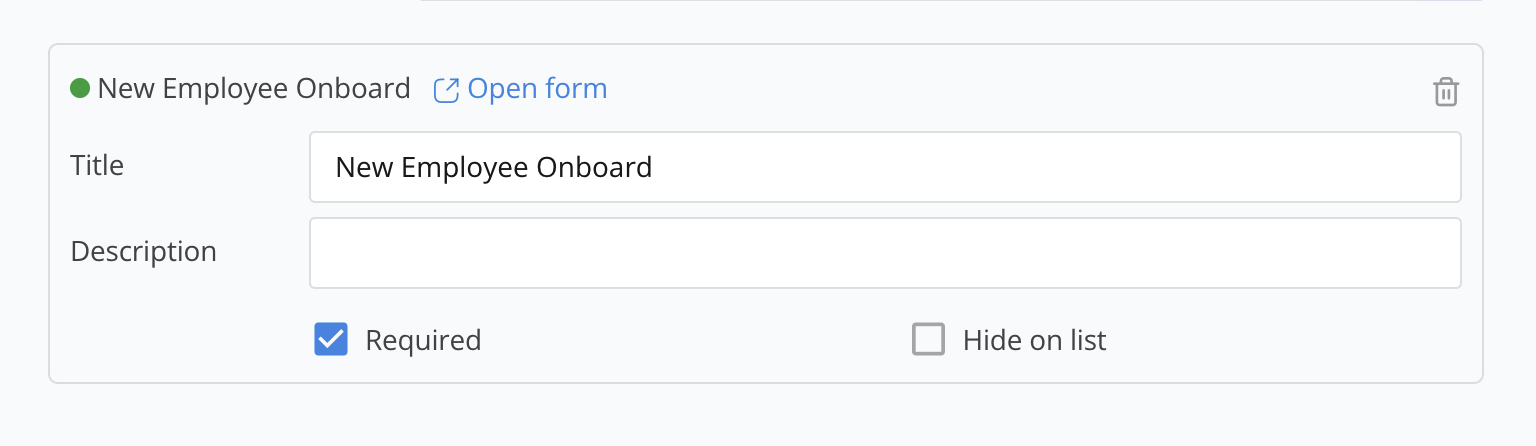
您可以控制表单条目中每个子表单的可见性和提交要求。
- 设置为 必填:如果子表单必须在主表单提交之前完成,请选中此选项。
- 在列表中隐藏:如果希望子表单在满足特定条件之前保持隐藏,请选择此选项。
应用表单逻辑
表单条目支持逻辑规则,这些规则根据某些条件控制子表单何时出现。
- 访问属性面板中的 逻辑 设置。
- 添加规则或其他条件以确定子表单何时应该可见。
视频教程
您可以参考下面的视频教程: