
使用文件夹组织表单
本页内容
随着表单数量的增加,文件夹可以帮助您整理在线表单、主表单和 PDF 表单。本章涵盖了创建文件夹、将表单移动到文件夹中、从仪表板浏览文件夹以及对文件夹和表单进行排序。
创建文件夹
-
进入您的 仪表板。
-
在顶部切换 在线表单、主表单 和 PDF 文档 标签,以选择您希望新文件夹所在的位置。
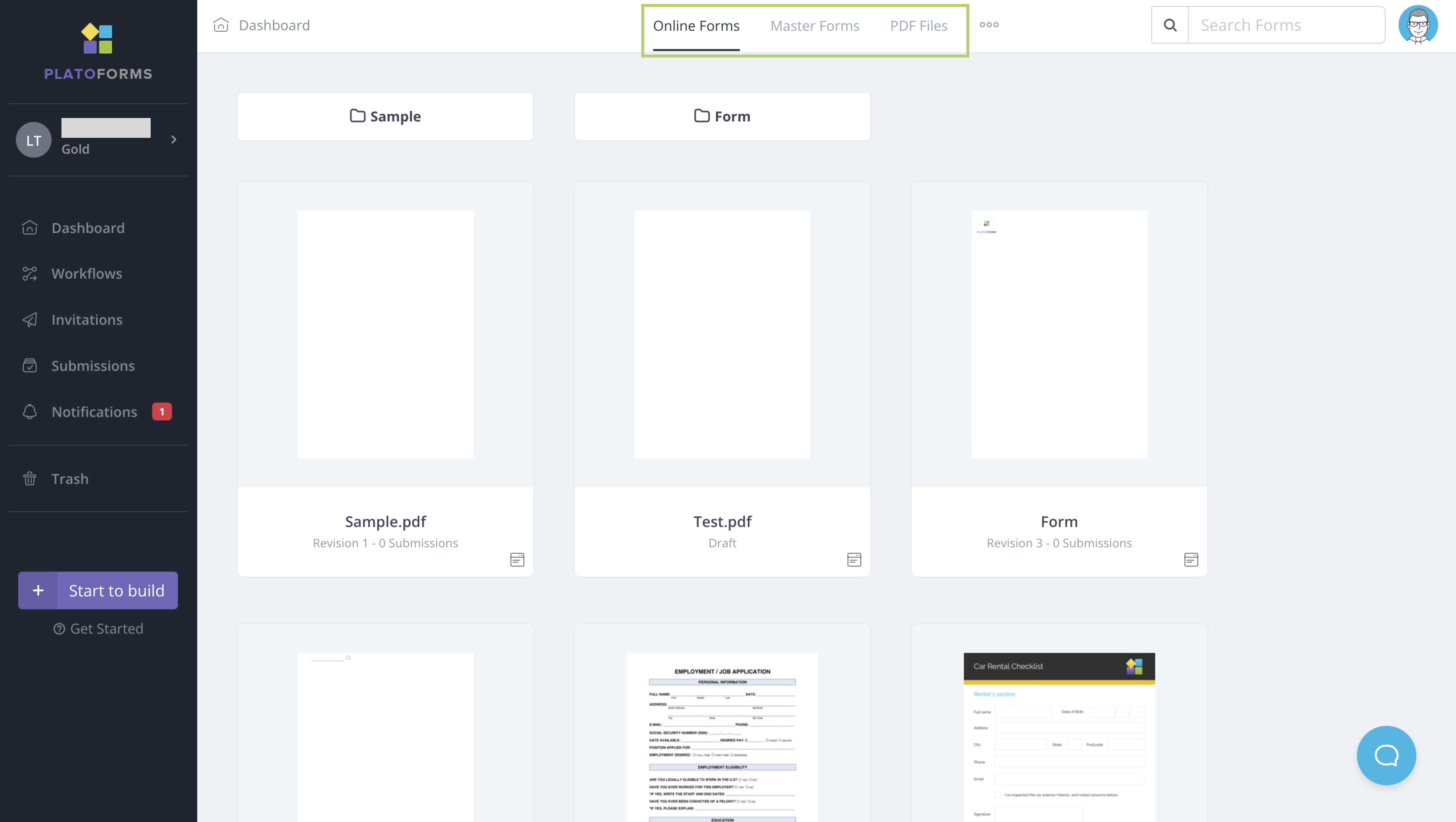
-
点击 + 新建文件夹。

-
在 创建文件夹 窗口中,输入 文件夹名称 并点击 创建。
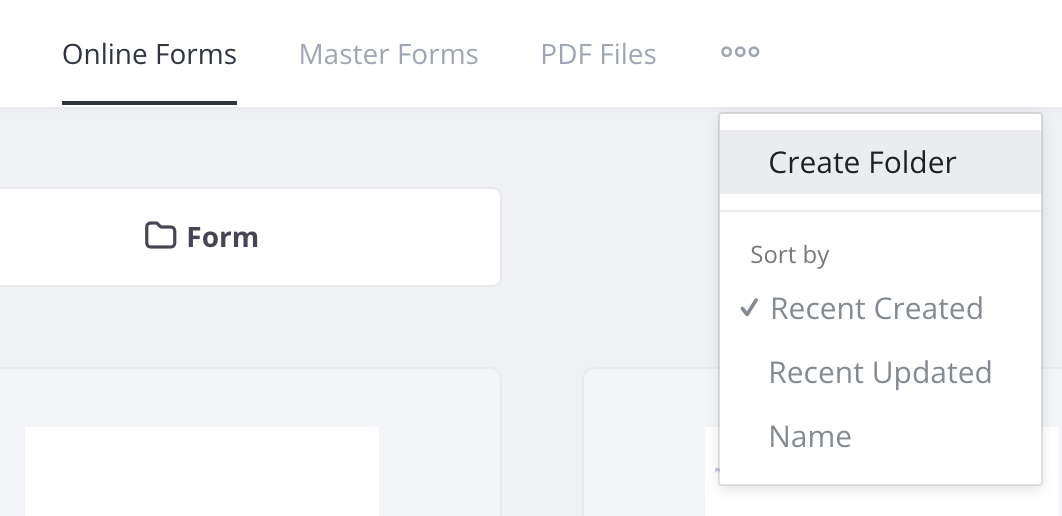
这将在您选择的标签下创建一个新文件夹。
浏览您的文件夹
每个标签的仪表板在顶部显示一个 文件夹 部分,位于 所有表单 上方,以卡片形式列出每个文件夹的名称和其中的表单数量。点击一个文件夹即可打开。
将表单放入文件夹
创建新表单时,点击现有文件夹即可将其放入其中。您的新表单将整齐地组织在您选择的文件夹下。
将表单移动到文件夹
您可以将现有表单移动到选定的文件夹中。操作步骤如下:
-
在 仪表板 上将鼠标悬停在所需表单上。
-
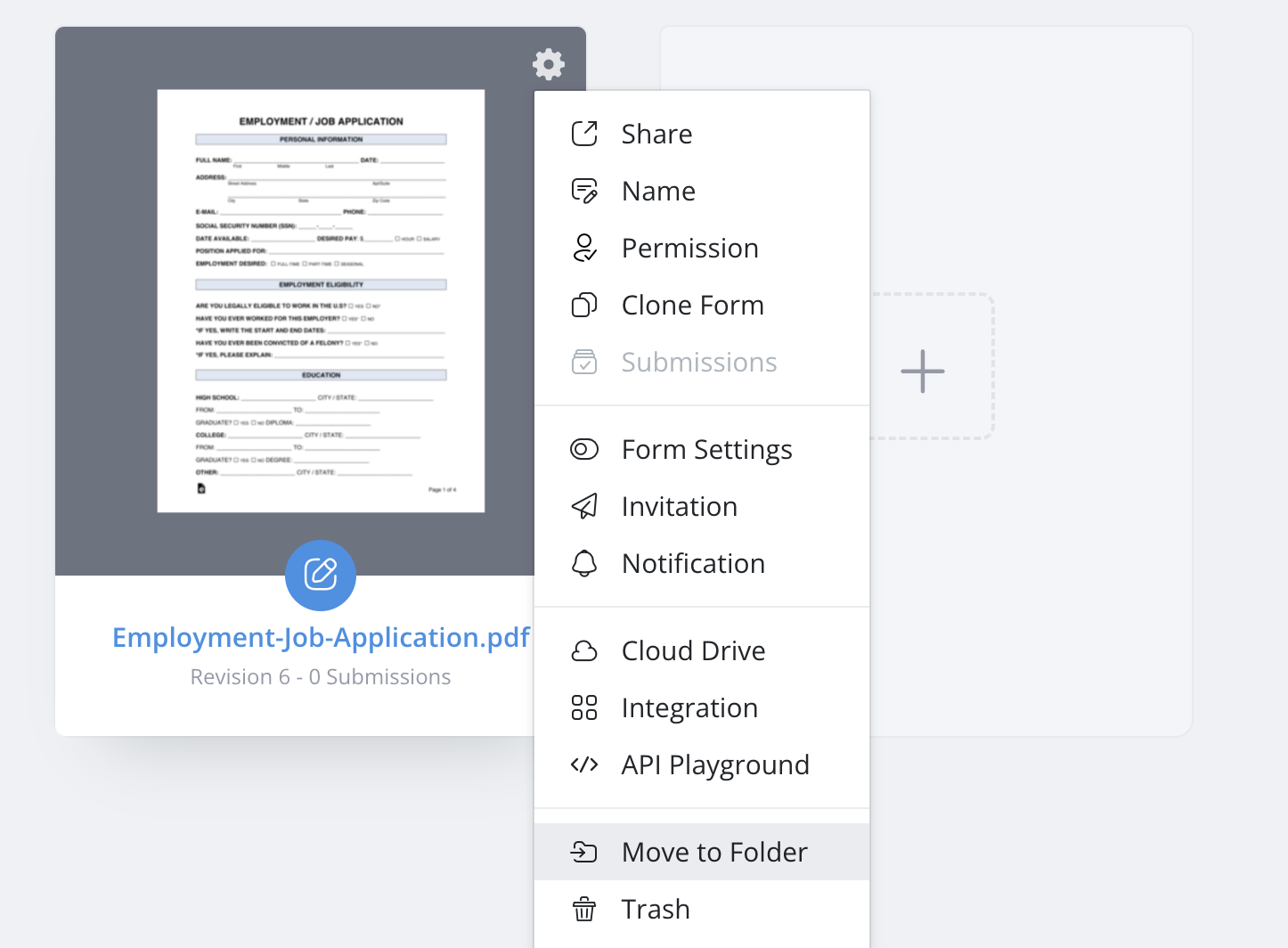
点击右上角的 设置(齿轮)图标。在打开的面板中,选择 快速操作 下的 移动到文件夹。
-
选择所需的文件夹并点击 移动。
排序您的文件夹
点击 最近创建 下拉菜单,位于 文件夹 部分上方,以对文件夹进行排序。勾选或高亮显示当前激活的选项:

- 最近创建: 按创建日期排序,从新到旧。
- 最近更新: 按更新日期排序,从最近到最远。
- 名称: 按字母顺序从 A 到 Z 排序。
排序您的表单
点击 所有表单 部分上方的排序下拉菜单以对表单进行排序。此列表中有一个文件夹中没有的附加选项:

- 最近创建: 按创建日期排序,从新到旧。
- 最近更新: 按更新日期排序,从最近到最远。
- 名称: 按字母顺序从 A 到 Z 排序。
- 优先显示在线表单: 先显示状态为 在线 的表单,再显示 草稿 表单。