
文本输入初始值
本页内容
本文解释了如何为您的 文本输入 字段设置初始值。
什么是初始值?
文本字段的初始值是自动插入到您在线表单中的默认值。它用于在表单中添加预设信息,比如今天的日期或提交日期。当访问表单时,受访者会看到这些值已预填在文本字段中,并且它们也会出现在 PDF 中。
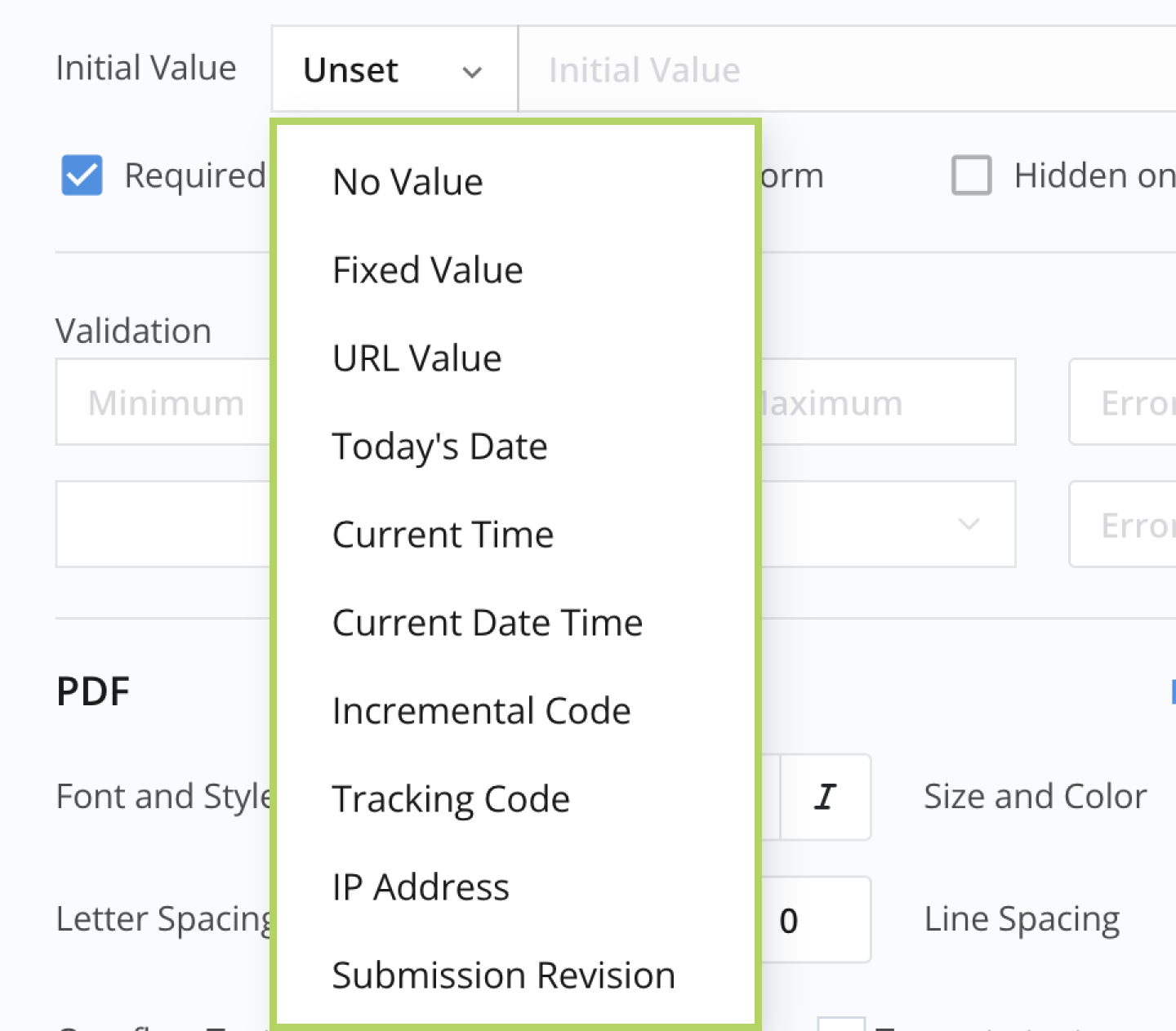
初始值类型
| 初始值 | 类型 |
|---|---|
|
|
默认情况下,具有初始值的文本字段可以由受访者编辑,但在许多情况下,您可能希望将其设置为只读,并在表单中隐藏它,同时仍将其包含在 PDF 中。
设置初始值
-
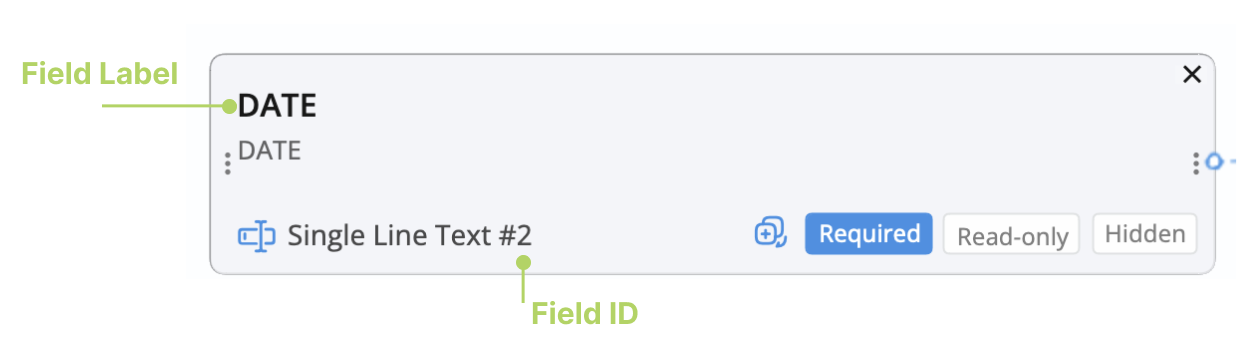
点击您所需文本字段的 字段标签 或 字段 ID 以打开其属性面板。
-
从 初始值 下拉菜单中选择您所需的初始值。
有关每个初始值的详细信息,请参阅 可用初始值。
可用初始值
固定值
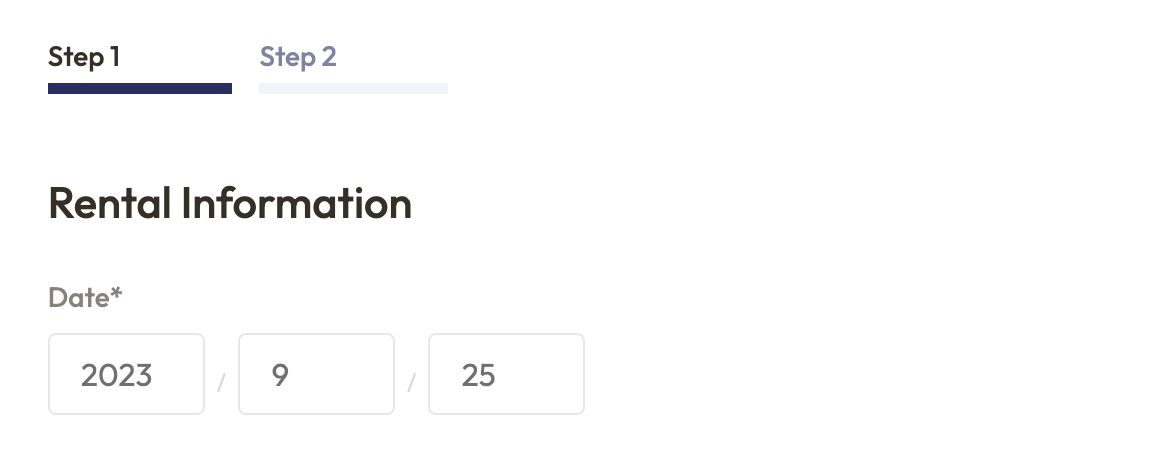
假设您希望在表单中包含一个不可编辑的日期,请使用 固定值 作为初始值:
- 将“日期”的初始值设置为 固定值。
- 在输入框中输入您想要的文本。
- 将字段设置为 表单上只读。
URL 值
当您拥有受访者信息(如姓名和电子邮件)时,使用 URL 参数预填表单字段。这可以节省时间,提高满意度,并且适用于重复表单或保持数据一致性。
例如:
-
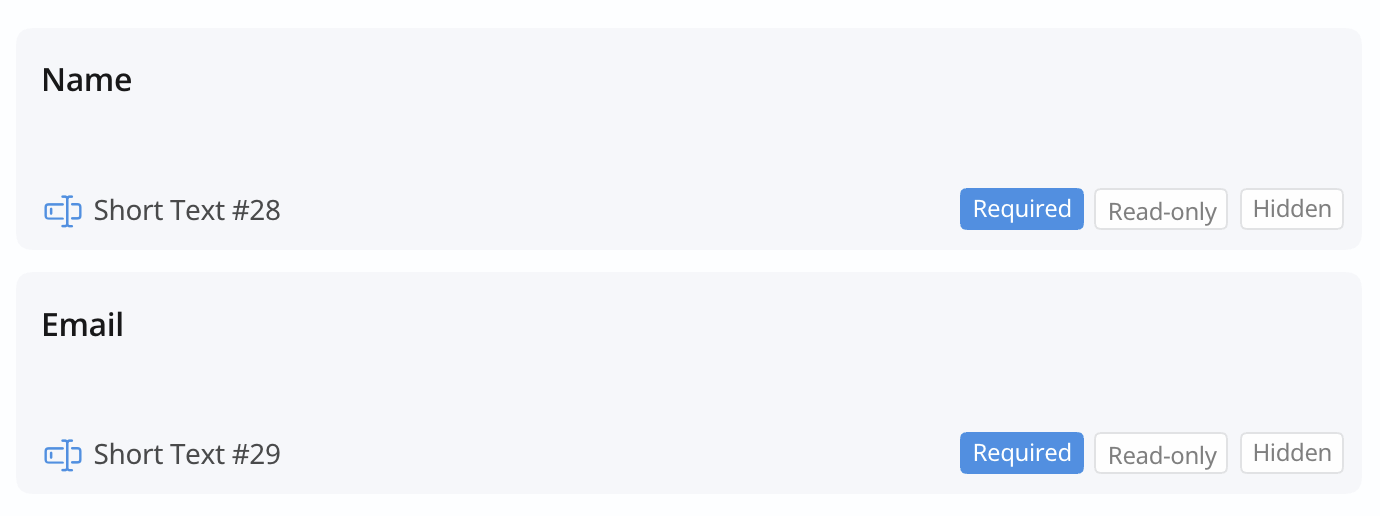
假设您的表单中有两个文本字段:一个用于“姓名”,另一个用于“电子邮件”。
-
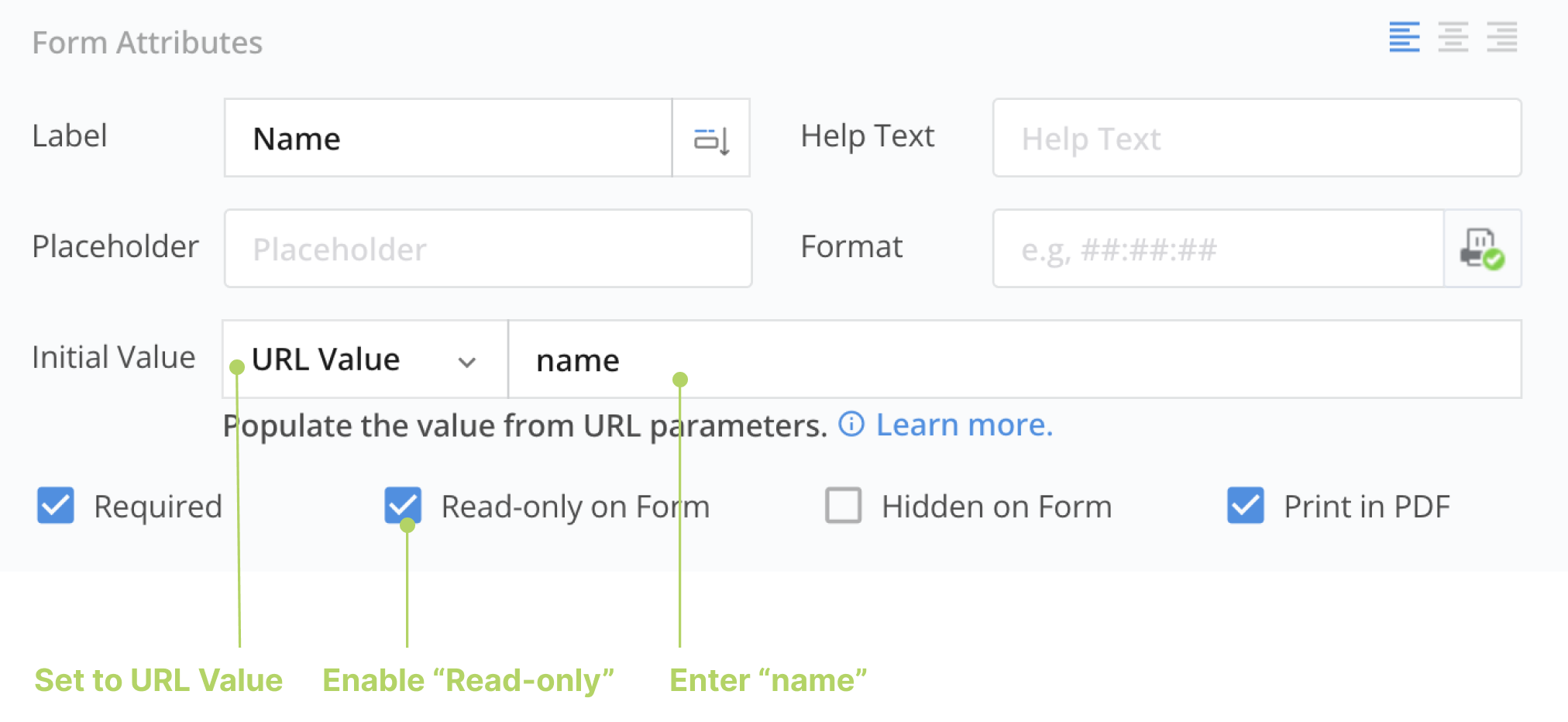
对于“姓名”文本字段:
- 将 初始值 设置为
URL 值。 - 将字段状态设置为 表单上只读。
- 在输入框中输入
name。
 Note
Note将字段设置为 表单上只读 可确保受访者无法更改预定义的值。
- 将 初始值 设置为
-
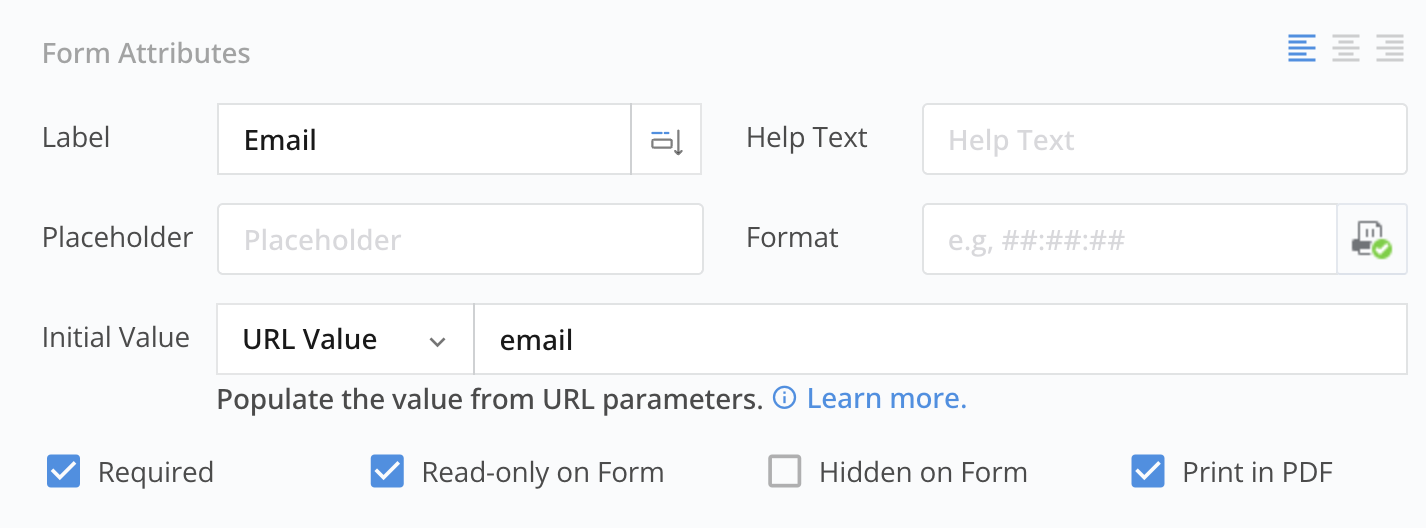
对“电子邮件”文本字段应用相同的设置。
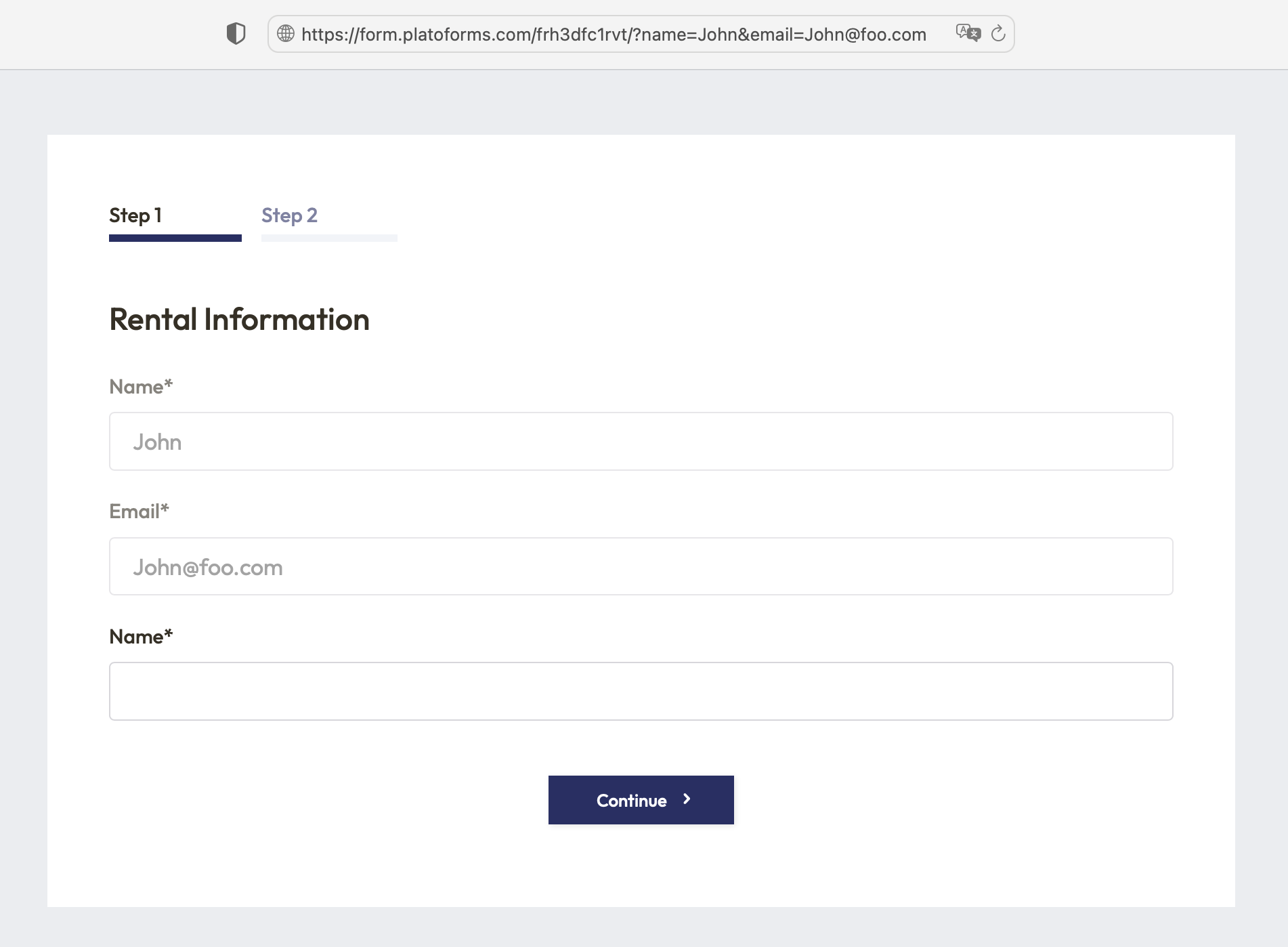
现在,当您打开表单的 URL 并在末尾添加 ?name=John&email=John@foo.com 时,两个字段将自动填充指定的值。您可以将此 URL 发送给用户,省去他们手动输入此信息的麻烦。
嵌入表单的 URL 值
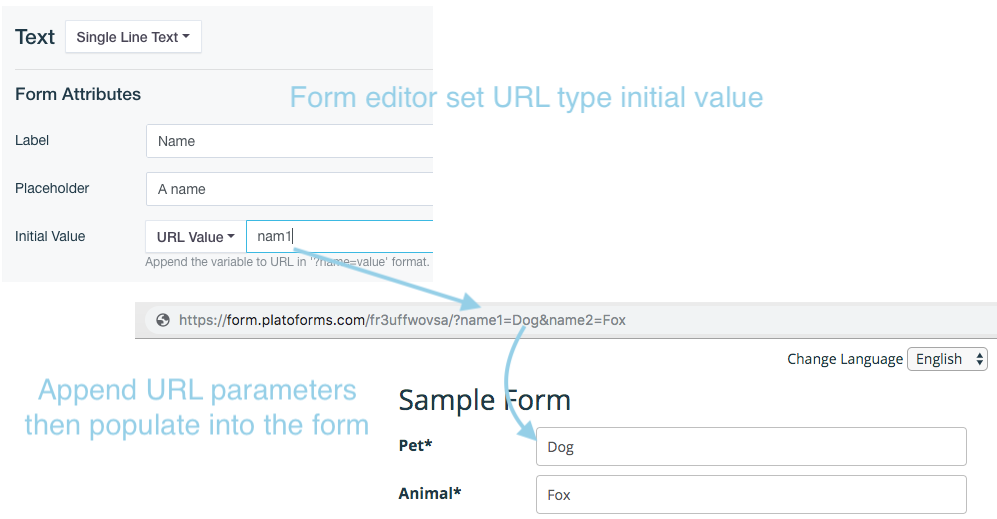
如果您在网页上嵌入了一个表单,可以通过直接向嵌入表单的网页 URL 添加参数来自定义表单的行为。您无需更改嵌入脚本本身。例如,如果您的表单嵌入在 https://foobar.com/myform 页面上,您可以通过添加参数来修改其行为:https://foobar.com/myform?name1=fox&name2=dog。
今天的日期
此选项在表单打开时立即从受访者的设备时钟中填写当前日期。提交表单时不会更新,因此如果表单在一天打开并在第二天提交,则显示打开日期。要记录实际提交日期,请使用 Submitted Date。
当前时间
此选项在表单打开时立即从受访者的设备时钟中填写当前时间。提交表单时不会更新。
当前日期时间
此选项在表单打开时立即从受访者的设备时钟中填写当前日期和时间。提交表单时不会更新。
递增代码
您可以使用递增代码初始值生成唯一的 PDF 代码。设置一个前缀,如 RECEIPT-,以及一个初始种子值,如 00001。代码随着每次提交而增加,自动在实时表单中创建唯一代码,如 RECEIPT-00001、RECEIPT-00002 等。
在预览模式下,代码不会自动递增。只有当表单上线并收到提交时才会增加。预览模式用于测试和审查,而不是更改实际数据或代码。
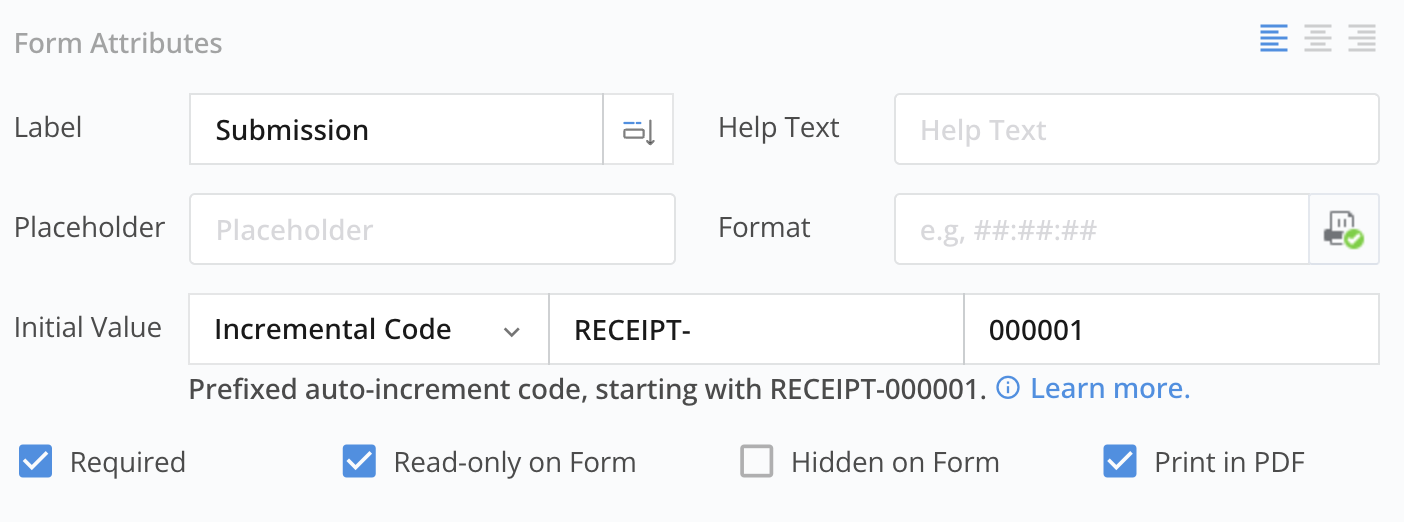
- 根据需要选择代码前缀或省略。
- 种子值必须由数字组成,并可以以
0开头。 - 如果生成的代码短于种子值,将用零填充以匹配种子值的长度。然而,如果代码更长,则不适用此规则。
如何在表单发布后更新种子值
要更新种子值,必须大于当前代码。例如,如果您的种子是 0001,并且您已收到 110 次提交(当前代码:0110),将其更改为 000010 将不起作用,因为它较小。种子值中的前导零不影响数字。
如何保持连续的递增代码
默认情况下,文本输入字段在表单中可见,PlatoForms 在表单加载时分配递增代码。如果有人放弃提交,可能会造成代码间隙。例如,如果三位受访者同时打开表单,他们会获得代码 0001、0002 和 0003。如果拥有代码 0002 的受访者未提交,您将拥有代码 0001 和 0003 的 PDF。我们不重用 0002;下一个代码是 0004。为避免这种情况,将文本输入字段设置为 表单上隐藏,只有当受访者提交表单时才分配代码,确保您的 PDF 中的递增代码连续。
递增代码功能按“原样”提供,不保证绝对唯一性或连续性。不建议用于需要绝对唯一性和连续性的场景,如金融交易。PlatoForms 对因使用此递增代码而导致的任何损害不承担责任。
跟踪代码
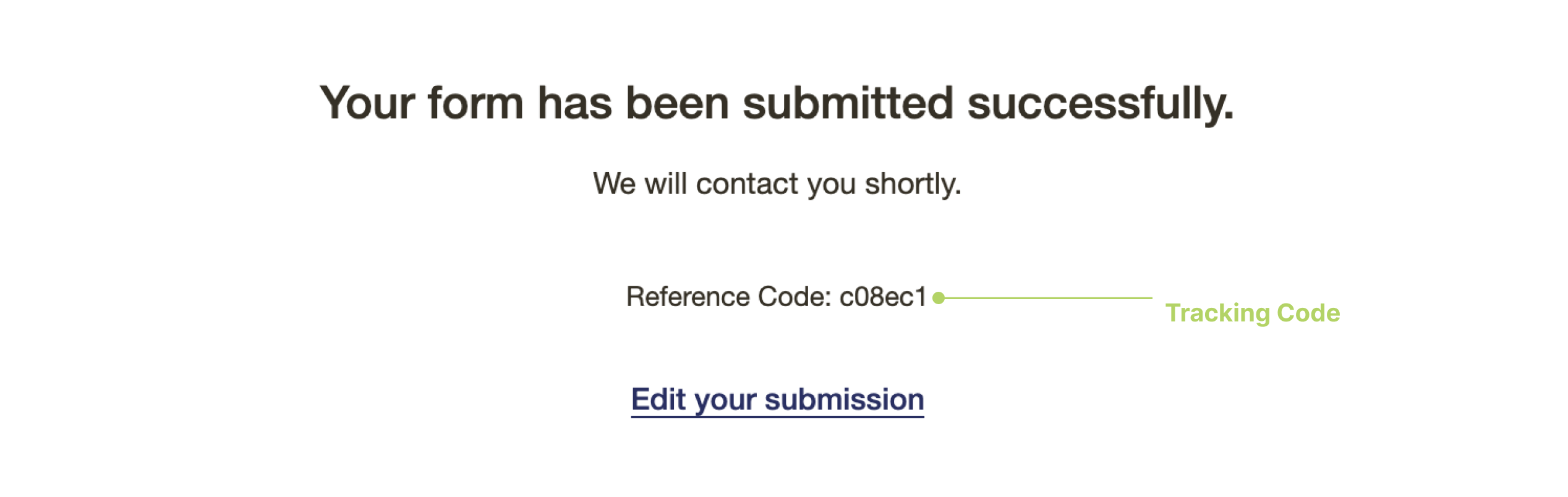
PlatoForms 在受访者提交表单后生成一个跟踪代码,以帮助您跟踪信息。
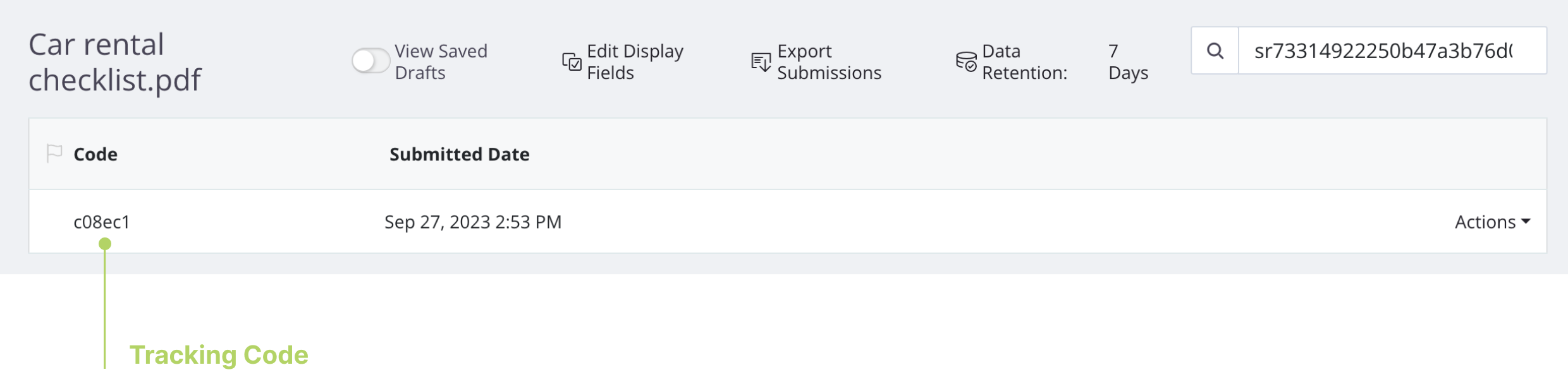
您可以在 提交 页面查看和搜索 跟踪代码。
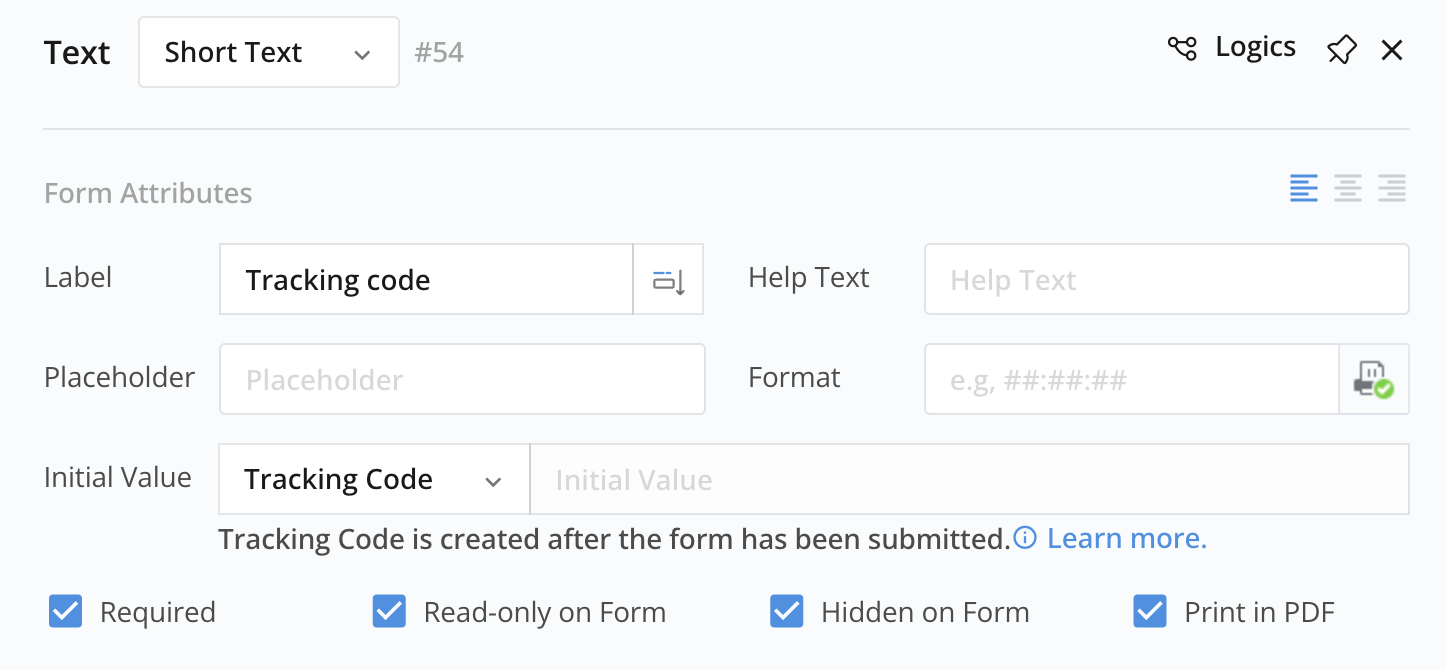
您可以将初始值设置为 跟踪代码。当您打印 PDF 时,它将 PDF 与表单数据链接。但是,请注意,使用此跟踪代码作为初始值的文本输入字段在表单上会自动隐藏,因为跟踪代码仅在表单提交后创建。
跟踪代码不保证完全唯一。您的提交中可能会出现重复跟踪代码的极小可能性。
IP 地址
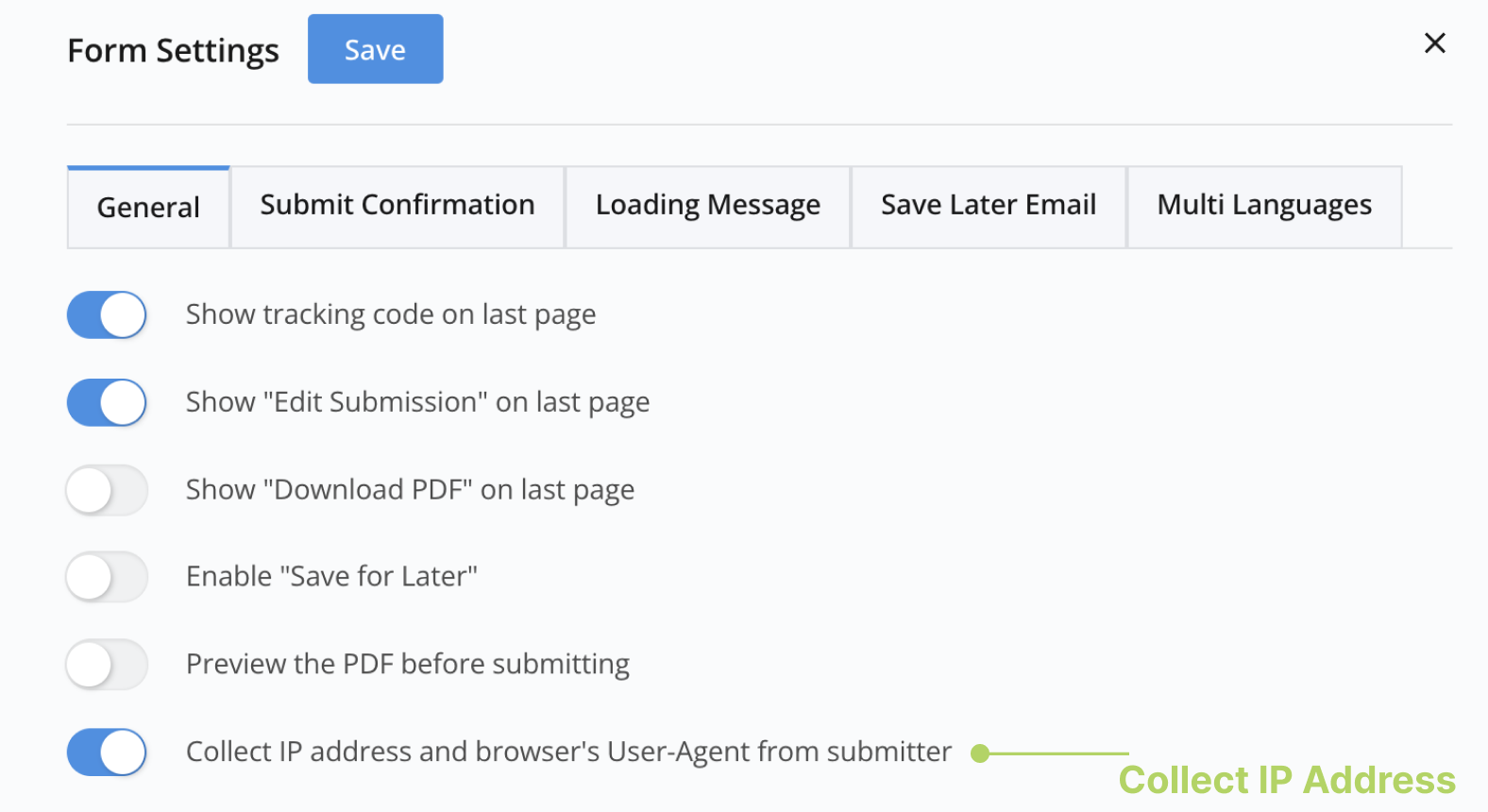
如果您在 表单设置 的 常规 选项卡中启用了 收集提交者的 IP 地址和浏览器用户代理 选项,将初始值设置为 IP 地址 会在表单提交后将提交者的 IP 地址打印到相应字段中。
提交修订
提交修订 初始值使您可以随时间监控提交的更改。每当提交被重新提交时,系统会自动将修订号增加 1。
要在 PDF 中包含修订号,您可以使用可选的 前缀。这将在 PDF 文档上打印前缀后跟修订号。
提交日期
PlatoForms 自动在系统中记录提交时间戳 — 您可以随时在 提交 页面找到它。提交日期 初始值解决了一个不同的问题:它将提交日期直接放入 PDF 文档本身。
对于合同、收据、发票或任何签署的文件,PDF 需要将日期显示为其内容的一部分 — 而不仅仅是后台的元数据记录。使用此字段,提交日期将打印到您在表单上放置它的确切位置,无需手动输入。
推荐字段类型: 使用 日期 或 日期和时间 文本字段(而不是短文本) — 这些字段类型会自动应用正确的格式(例如,MM/DD/YYYY),并在预览中呈现日期选择器。表单上隐藏 默认启用,因此字段在表单视图中保持隐藏,同时仍然出现在 PDF 输出中。
示例:在合同或收据上打印提交日期
-
将一个 文本 字段添加到您的表单,并将其类型设置为 日期。
-
将 标签 设置为
提交日期(或您希望在 PDF 上显示的任何标签)。 -
将 格式 设置为
MM/DD/YYYY。占位符会自动更新以匹配。 -
将 初始值 设置为 提交日期。
-
勾选 表单上隐藏 — 字段不会对受访者可见,但日期将在提交后生成的 PDF 中的此位置出现。
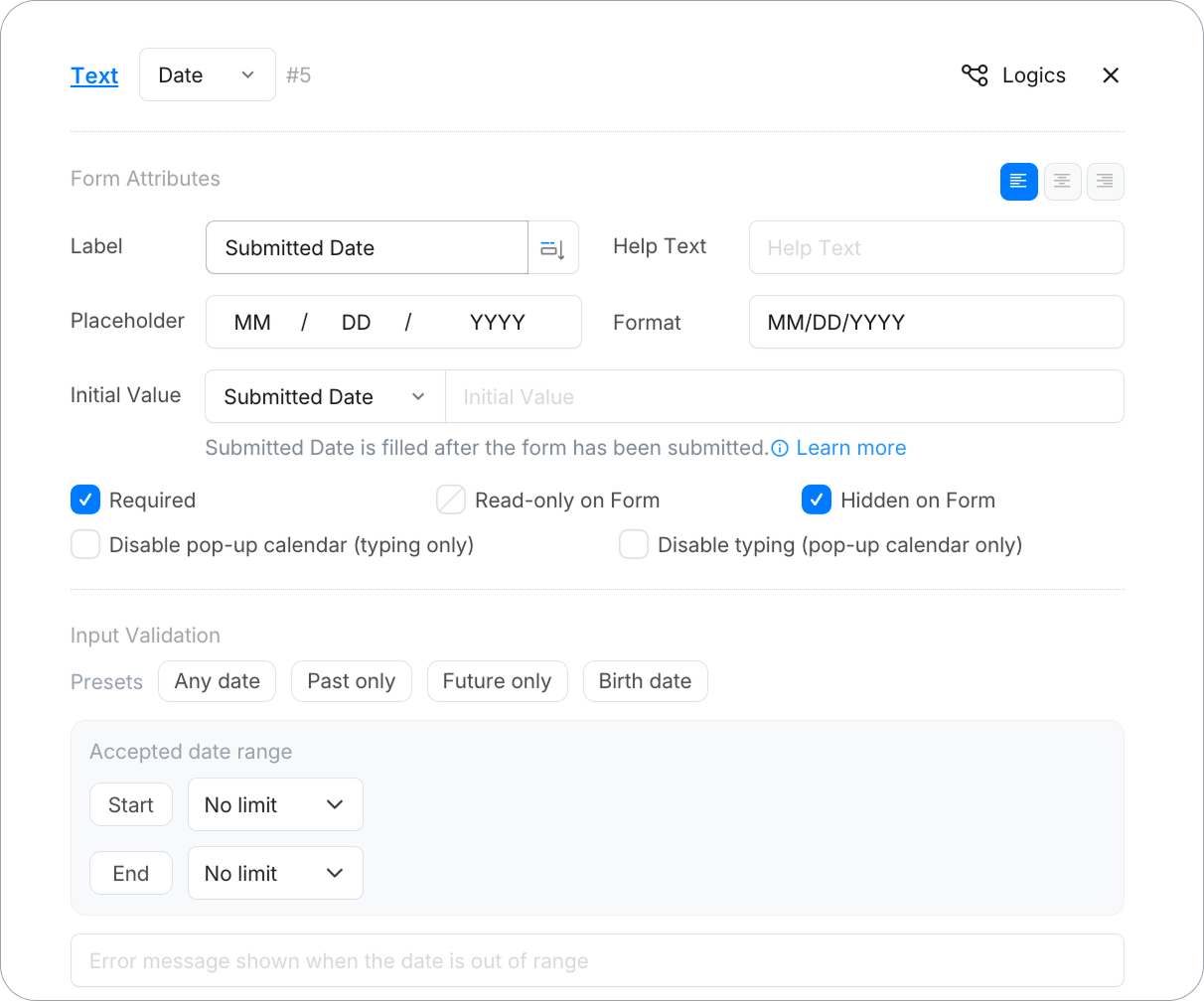
在填写表单期间,字段保持为空。一旦提交,PlatoForms 会填写提交日期并将其打印到您放置字段的 PDF 中。
日期字段的 输入验证 部分允许您设置接受的日期范围 — 无限制、固定日期 或 相对 日期(例如,“开放日期前 0 年”)。对于字段隐藏和自动填充的提交日期用例,您可以将其保留为默认的 无限制。
打印为二维码或条形码
在 PDF 可填写表单构建器中,文本输入还具有 打印为:文本(默认)、二维码 或 条形码。使用 二维码 或 条形码 时,字段的值在 PDF 的字段框中以代码形式绘制;条形码还会在条形下打印值。条形码只能包含普通字母、数字和常见符号:如果值无法转换为代码(例如为空或包含重音字母),则打印文本。请将框设置得足够大以便扫描代码。其他表单构建器中不提供 打印为 选项。