
下载文件名
本页内容
默认情况下,从表单提交生成的 PDF 文件会以您的表单名称命名。如果您需要更多控制.例如,在文件名中包含提交日期或字段值.您可以设置固定名称或动态名称模式。
自定义下载文件名
您有两个选择:
-
固定名称: 为所有下载的 PDF 选择一个单一且不变的名称,如“Form.pdf”。
-
带变量的名称模式: 为了更好地管理多个提交,创建一个带有变量的名称模式。这些变量可以包括提交索引、日期或特定字段值,确保每个提交都有一个唯一的名称,以便于组织和识别。
设置固定名称
固定名称将相同的文件名应用于每个下载的 PDF。按照管理表单名称中的步骤进行设置。
设置名称模式
-
在仪表板上,鼠标悬停在表单上,点击右上角的设置(齿轮图标),然后点击管理表单。

-
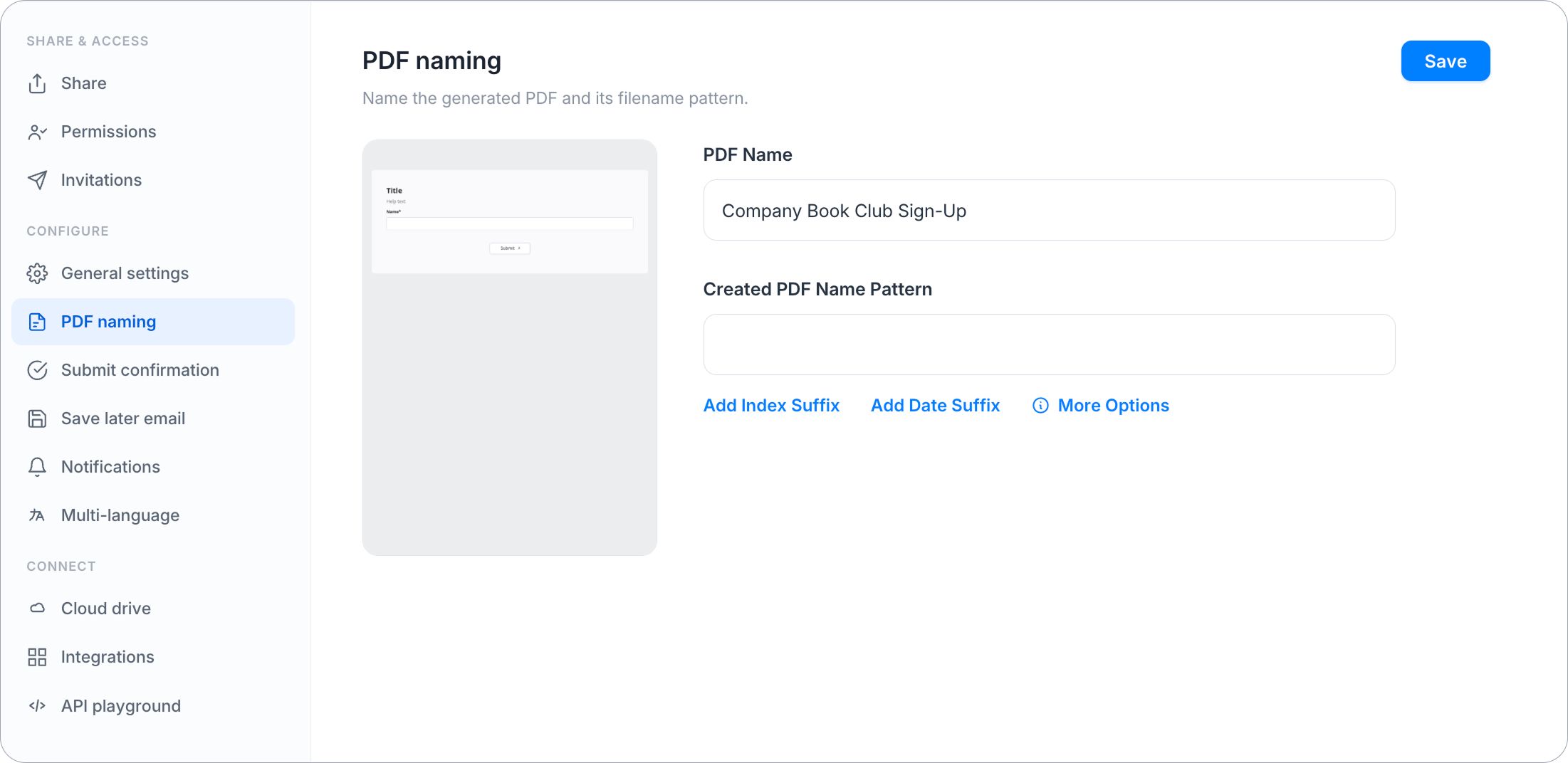
在左侧导航栏的配置下,点击PDF 命名。
-
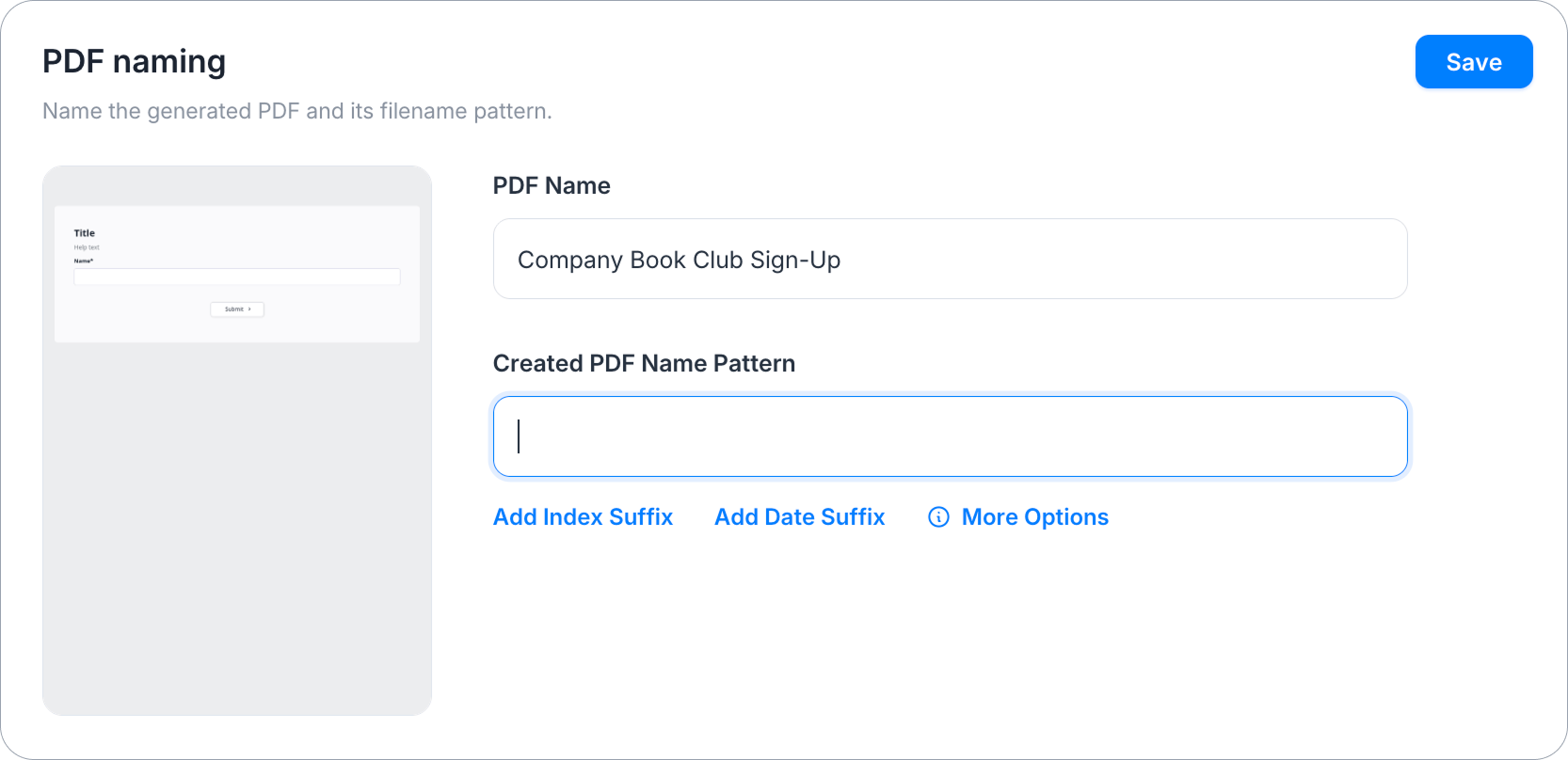
在创建的 PDF 名称模式输入框中,使用变量生成不同的下载 PDF 名称:
-
点击添加索引后缀以在名称模式中包含
{{index}}。{{index}}是每个提交的唯一索引(例如,“Form-1.pdf”)。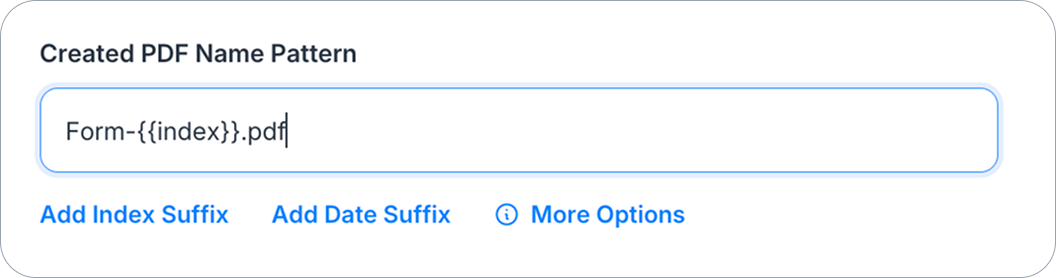
-
点击添加日期后缀以
{{yyyy-mm-dd}}格式将提交日期添加到名称模式中(例如,Form-2026-03-15.pdf)。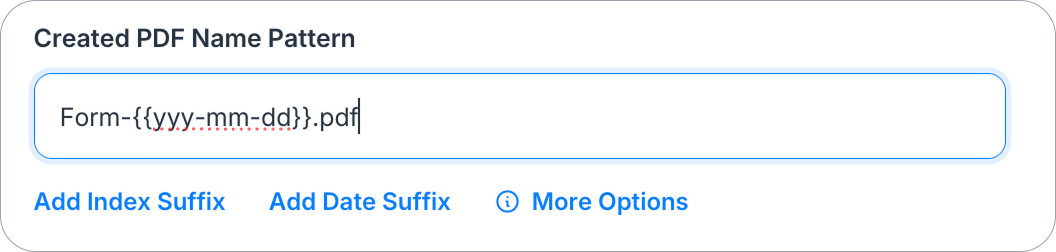 Note
Note您还可以使用诸如
{{mm.dd.yyyy}}或{{dd/mm/yy}}之类的日期格式。在这些格式中,“dd”代表日期,“mm”代表月份,“yyyy”或“yy”代表年份。 -
复制
{{data.fidXX}}并将XX替换为您表单中的特定字段 ID。您可以在表单构建器中找到字段 ID。例如,如果字段 ID 是“2”,您可以创建一个名称模式,如“Form-{{data.fid2}}.pdf”,{{data.fid2}}将被该字段的输入值替换。
Note点击这些按钮旁的更多选项以打开此文档页面以供参考。
-
-
点击保存。
如果您将表单与云盘集成,PlatoForms 将自动在文件名模式中包含一个{{index}}。此添加确保在存在重复名称时生成的文件不会被覆盖。
自定义主表单的名称
在主表单中,下载的文件名对应于 Zip 文件名。以下是一个示例来说明其工作原理:
假设您设置了一个名称模式,如“sample-{{index}}-{{yyyy-mm-dd}}-{{data.fid3}}”。PlatoForms 会将其转换为下载文件名,如“sample-8-2026-03-15-Jobs”。以下是细分:
- 提交日期为“2026-03-15”。
- 这是该表单的第 8 次提交。
- 变量
fid3被替换为输入值Jobs。
PlatoForms 会根据文件类型自动添加适当的文件扩展名,如“.pdf”或“.zip”。