
图表和分析
本页内容
图表和分析 帮助您选择如何显示报告数据,并确定哪种视图适合您正在研究的问题。您可以比较答案数量,查看数值分布,找到文本响应中的重复词语,检查字段之间的关系,并识别可能需要进一步审查的变化。
每个图表卡片的标题中都有一个类型切换器。点击图标可以更改字段数据的显示方式。
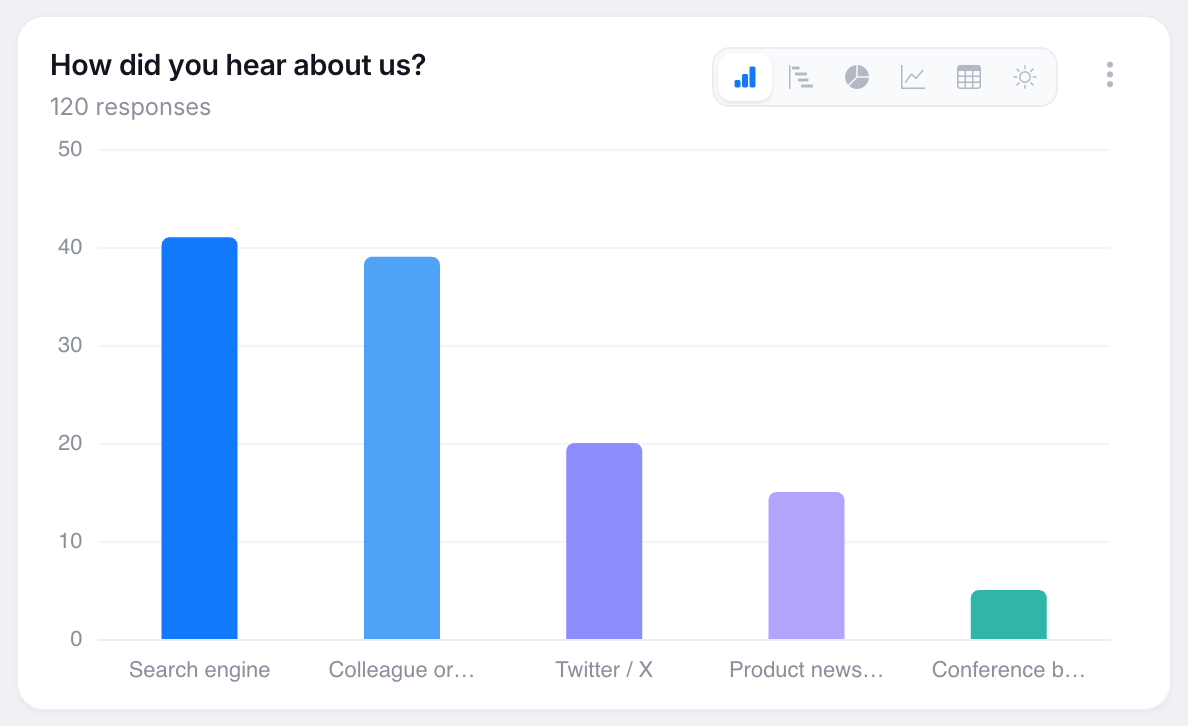
要添加另一个图表,选择 添加 ▾ → 图表,选择一个表单字段,并配置其数据的显示方式。
图表类型
- 柱状图 和 条形图 比较每个答案被选择的频率。使用它们可以识别哪些选项被选择最多或最少。在具有 按字段分解 的图表中,它们并排显示组。还可以选择 堆叠柱状图 来查看组的组成。
- 饼图 和 环形图 显示每个答案在整体中的份额。当字段有六个或更少选项时,它们通常更易于阅读。
- 折线图 和 面积图 显示随时间的变化。
- 表格 在精确度比形状更重要时提供精确的计数和百分比。
- 树状图 和 漏斗图 提供其他方式来显示类别的分布。
以下分析视图适用于支持它们的字段。
统计数据(数值字段)
评分、滑块和数字字段可以显示为统计卡片。卡片显示 中位数 作为主要值,一个 平均值 标签,标准差和一个通俗的分布标签,一个 p25 / p75 / 最小值 / 最大值 网格,以及一个分布条。
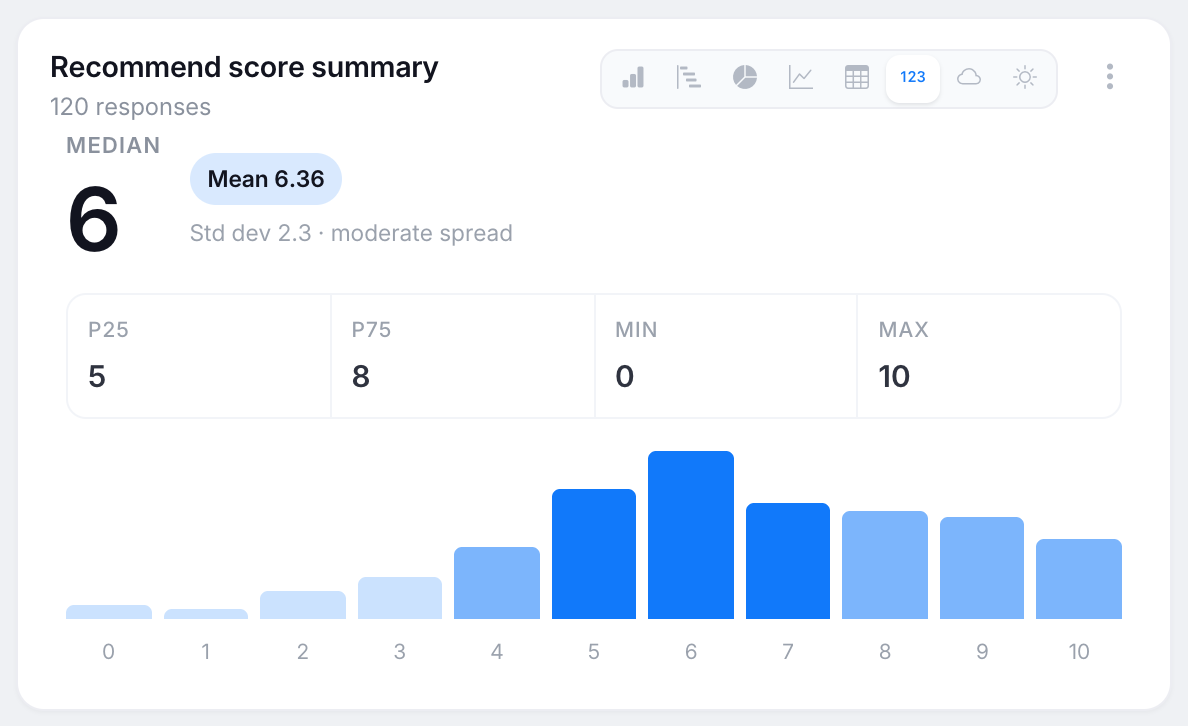
中位数是中间答案:一半的答案高于它,一半低于它。与平均值不同,它不容易受到少数极端答案的影响。低分布 标签表示答案相对接近,人们普遍同意。广泛 标签表示答案更分散,意见分歧,因此仅靠平均值可能无法代表响应范围。
词云(文本字段)
词云显示在文本答案中重复出现的词语。词的大小基于提到该词的答案数量。常见词语和问题中的措辞被排除,重复的双词短语保持在一起,且一个词必须在至少两个答案中出现才能被包含。点击一个词 查看包含该词的示例答案。

交叉表矩阵(分解图表)
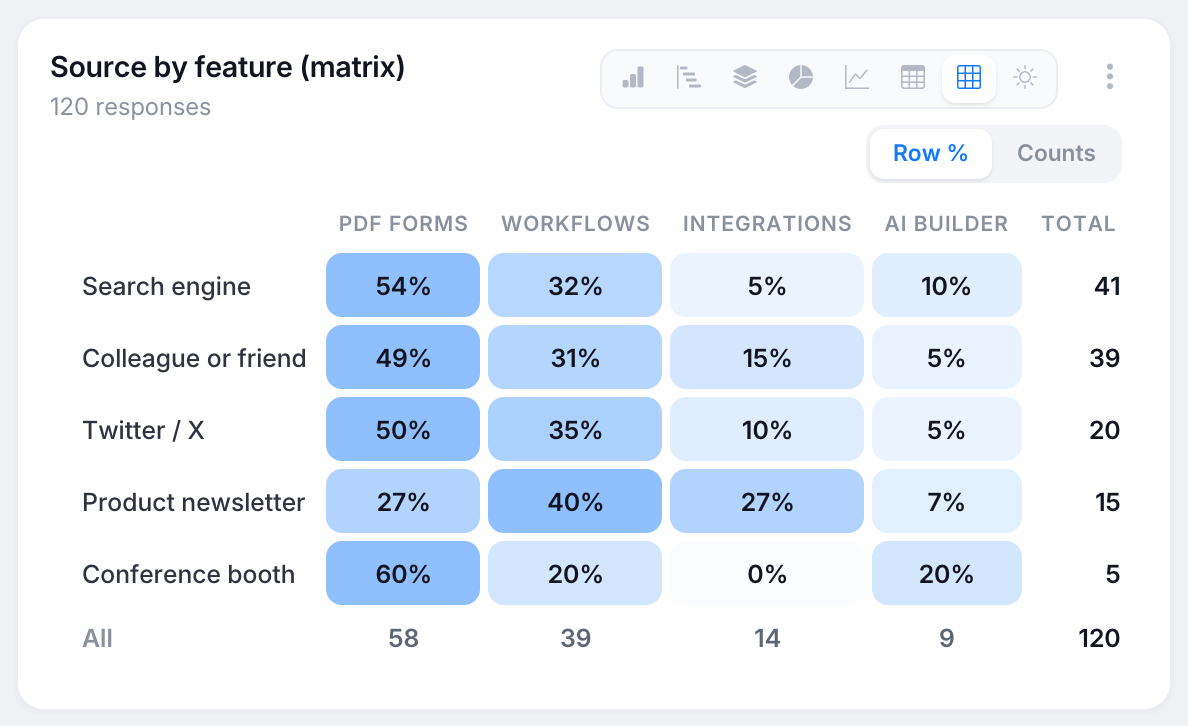
带有 按字段分解 的图表可以显示为矩阵。行代表一个问题,列代表另一个问题。使用 行 % / 计数 切换按钮在百分比和答案计数之间切换。单元格根据其所在行的最大值进行相对着色,因此最深的单元格显示该行的响应集中位置。使用此视图检查两个问题的答案是否可能相关。
图表注释
-
显著性标记: 分解图表可以根据标准卡方检验显示蓝色的 有意义的差异 或灰色的 无明显差异 标记。将鼠标悬停在标记上查看数字。无明显差异 是计算结果。如果没有出现标记,则数据不足以计算任何结果。小组之间的差异可能是偶然的,因此在从可见差异中得出结论之前,请查看此标记。
-
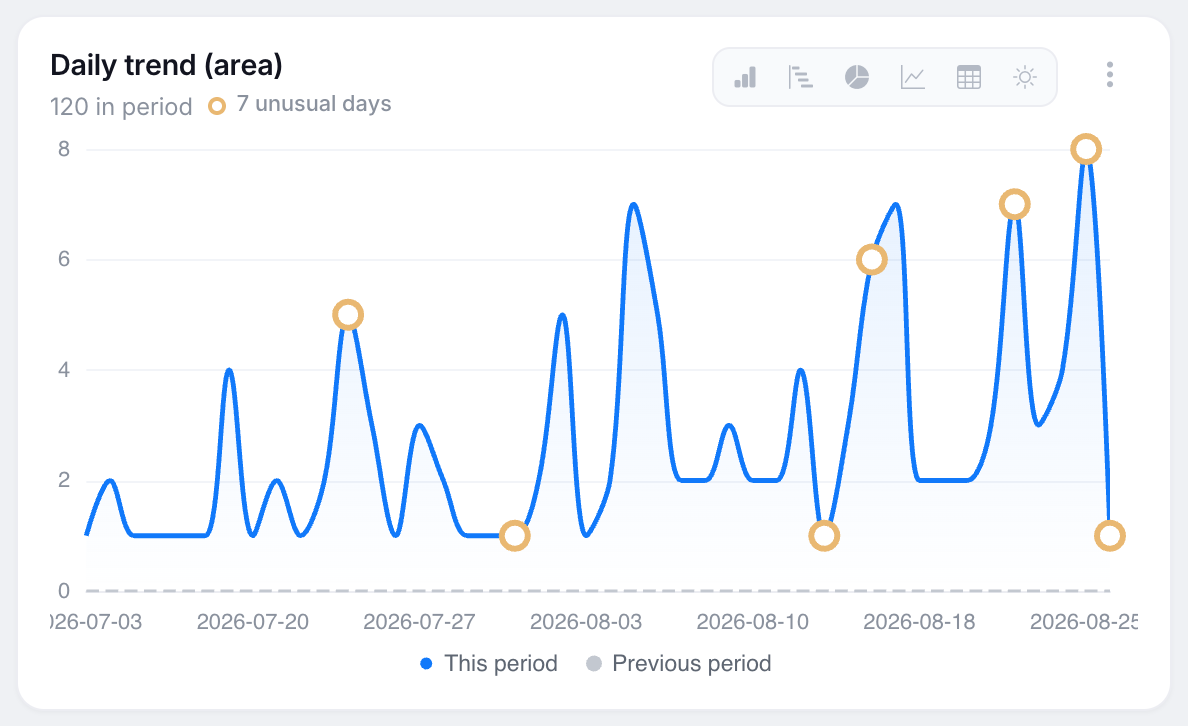
异常天数: 每日时间图表标记值至少是过去四周该工作日平均值两倍的天数。显著增加可能与活动相关。显著减少可能表示表单链接或嵌入的问题。这些是可能的解释而非诊断。阈值是固定的,因此相同的数据会产生相同的标记。
-
洞察标签: 当启用 与前期比较 时,如果总数发生了有意义的变化或最受欢迎的答案发生了变化,标签会出现在图表副标题旁。这些标签是从报告数据计算得出的,不使用 AI。
使用图表菜单
点击图表卡片右上角的 ⋮ 按钮打开其菜单。菜单包含:
- 编辑 — 更改标题、字段、颜色、指标、排序顺序、前 N 名与 其他 类别、分解字段或过滤器。
- 图表 宽度。
- 清理类别。
- AI 在 Insights 中的选项。
- 上移 或 下移。
- 删除。
选择 添加 ▾ → 文本块 在图表之间插入一个带标题的注释卡片。您可以使用文本块为共享报告添加解释或背景。