
审核和跟踪文档
标签页
文档列
在提交页面中,带有检查表的表单会增加一个文档列。每个提交显示其请求状态:缺少文档、需要审核、需要重新上传、已完成或团队标记为完成。表格上方的过滤芯片可以将列表缩小到缺少文档、需要审核、等待被拒文件、即将过期或已完成的提交。
如果由于计划的月度数量已达到而未收到请求,提交将显示无请求并提供升级链接。
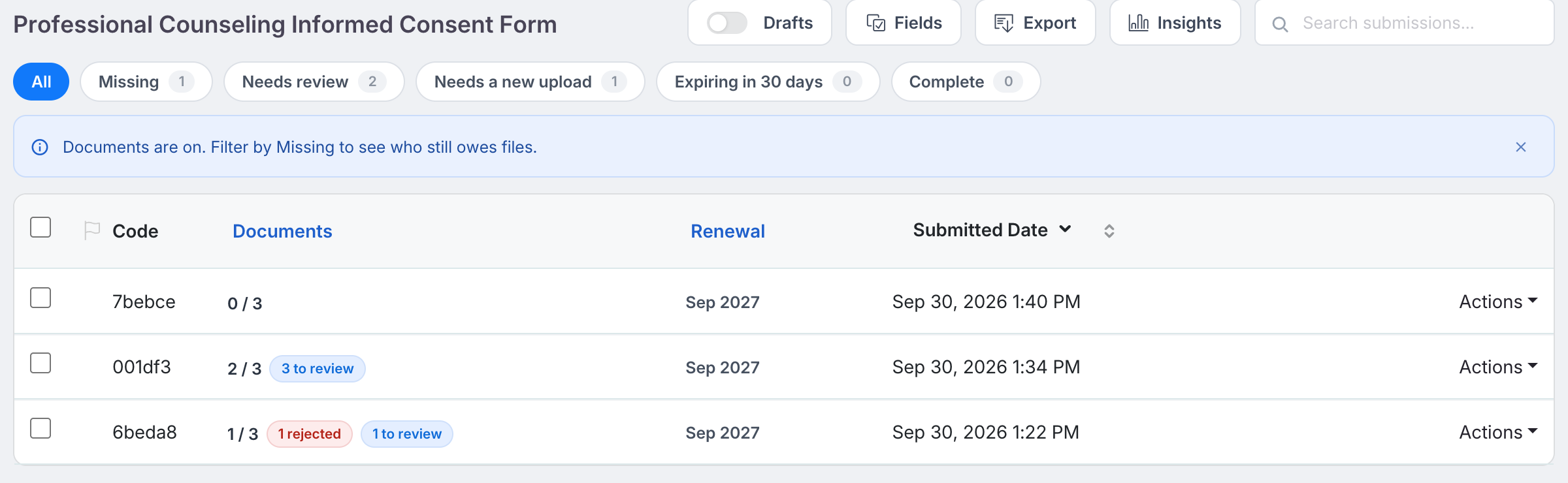
点击该列以打开文档抽屉。
文档抽屉
标题显示已收到多少必需文件,何时发送链接及发送给谁,已发送多少提醒以及下一个提醒的时间。下面是每项及其文件的行,以及如果他们拒绝某项的原因。
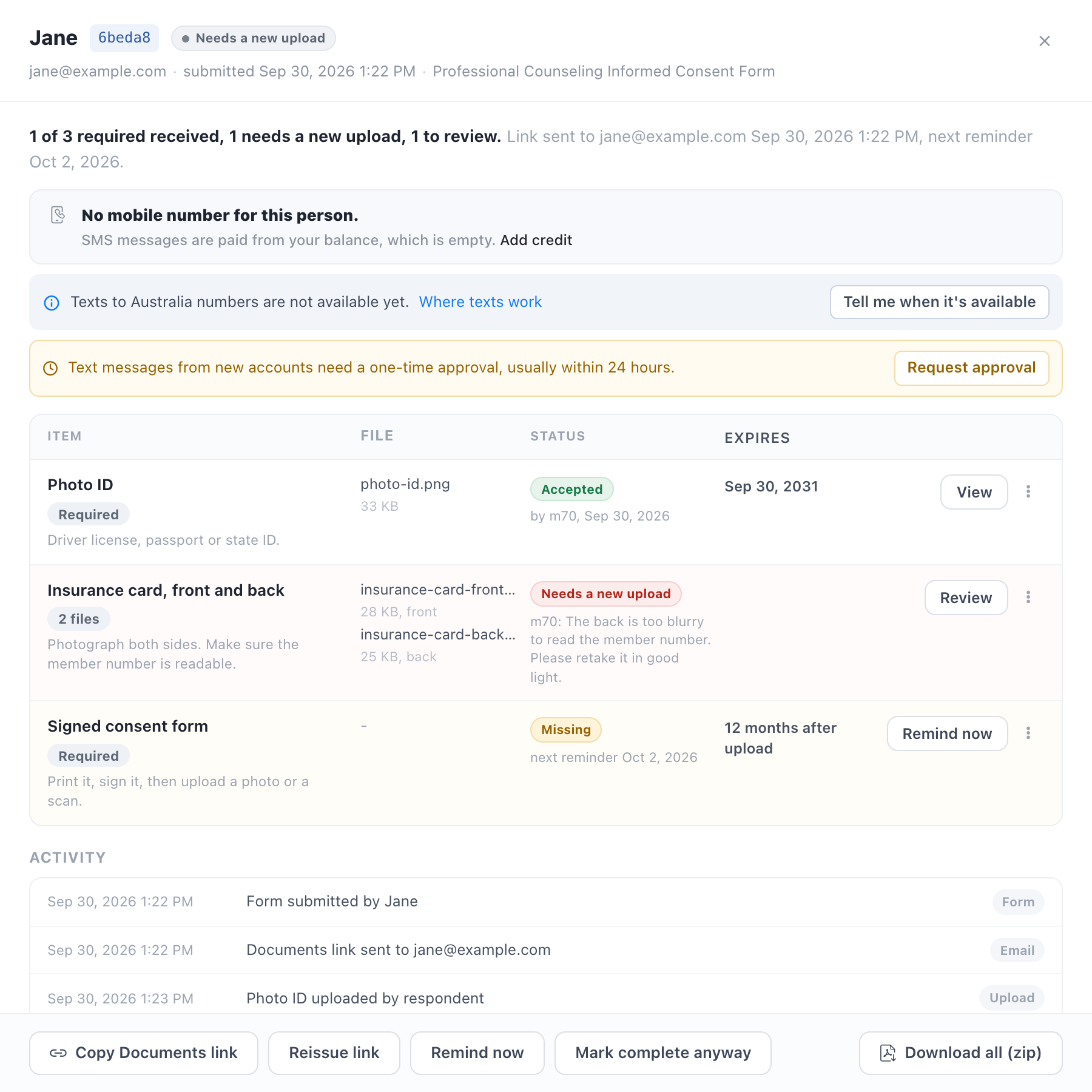
| 操作 | 功能 |
|---|---|
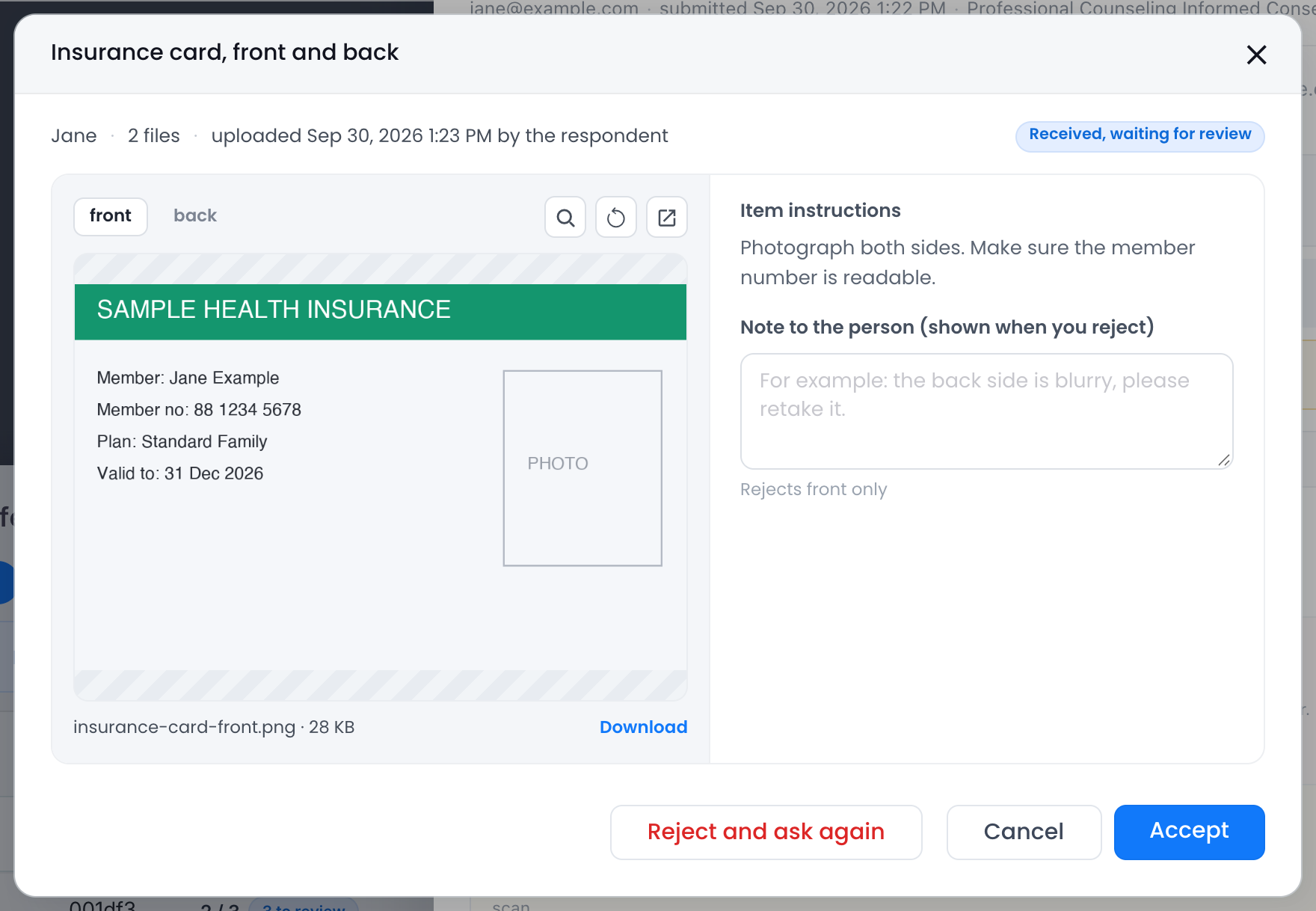
| 查看 | 打开文件并可缩放和旋转。PDF 在新标签页中打开。对于 HIPAA 团队,没有预览;请下载文件。 |
| 接受 | 标记文件为已接受。如果该项有过期规则,过期日期将从中预填(上传后几个月,或表单的日期字段);如果文件另有说明,请更改。 |
| 拒绝并再次请求 | 标记文件为被拒绝,并附上备注给对方查看,并通过电子邮件通知他们再次上传。提醒重新开始。 |
| 再次请求 | 再次发送该项的电子邮件并重新开始提醒。 |
| 放弃 | 为此人豁免该项,并可选择附上原因。它将不再被计算。移除豁免可撤销此操作。 |
| 为他们上传 | 上传您通过其他方式收到的文件,例如邮寄。团队上传的文件会立即被接受。 |
| 立即提醒 | 立即发送提醒。每 12 小时发送一次提醒,并且只有在有电子邮件地址时才发送。 |
| 复制文档链接 | 复制链接及其密码(如果有)以便自行发送。 |
| 重新发出链接 | 用新链接替换旧链接并通过电子邮件发送,适用于已过期或被转发的链接。 |
| 仍标记为完成 | 在缺少项目的情况下关闭请求。不会通知对方。重新打开可撤销此操作。 |
| 下载 和 全部下载(压缩包) | 下载一个文件或此提交的所有当前文件。 |
当没有电子邮件记录时,抽屉提供添加电子邮件选项,然后发送链接;对于发送短信的表单,手机号码也是如此。
当每个必需项都被接受或豁免时,请求即完成。然后,接受的文件将被归档到表单的云盘文件夹中(如果有),并发送团队通知。之后在必需项上上传的新文件会重新打开请求,直到审核完成。
文档请求页面
左侧导航中的文档请求列出您可以查看的所有表单的每个请求。
请求选项卡打开时显示四个磁贴,它们也充当过滤器:等待审核、缺少文档、被拒绝并等待和本月完成。按人员搜索,缩小到一个表单,或使用状态芯片。每行显示人员、表单、提交时间、收到的文档、最后活动和发送的提醒。审核打开该提交的抽屉,提醒发送提醒,复制链接复制他们的文档链接。
文档请求菜单项上的徽章统计您可以查看的表单中等待审核的文件数量。
请求发生的所有事情都列在其抽屉底部:上传、审核、发送的电子邮件、链接更改。文档链接的上传和查看也记录在团队的活动日志中。