主表单

从一个表单填写多个 PDF

收集一次共享信息,并使用一次提交来创建完整的 PDF 文档集。

名称匹配是免费的AI 匹配是可选的发布前审核

适合使用主表单的情况:一个表单需要填写两个或更多不同的 PDF。如果您只需要一个完整的 PDF,请使用 PDF 可填写表单 或 网页 PDF 表单。

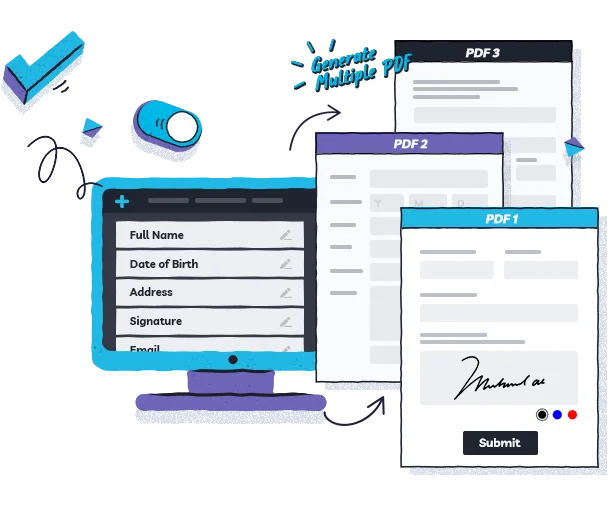
一个主表单生成多个完整的 PDF 文档
一次提交可以创建多个完整的 PDF。 每个放置的字段在连接的 PDF 上打印其主表单答案。
一个表单链接与每位受访者共享相同的表单。
保留原始布局保持每个连接文档的可识别性。
ZIP 或合并 PDF选择您希望接收文档的方式。
工作原理

一个表单,一组答案,多个完整的文档

创建表单,连接 PDF 文档,检查每个字段,并发布所有表单。

步骤 1

创建表单

添加共享信息的问题,如姓名、地址、日期、选择和签名。

步骤 2

连接文档

上传每个 PDF。在可填写的 PDF 上,兼容的字段名称会自动匹配。使用 AI 或手动放置剩余的支持字段。

步骤 3

检查并发布所有表单

审核每个字段,解决未匹配的字段,并发布主表单和每个链接的 PDF。

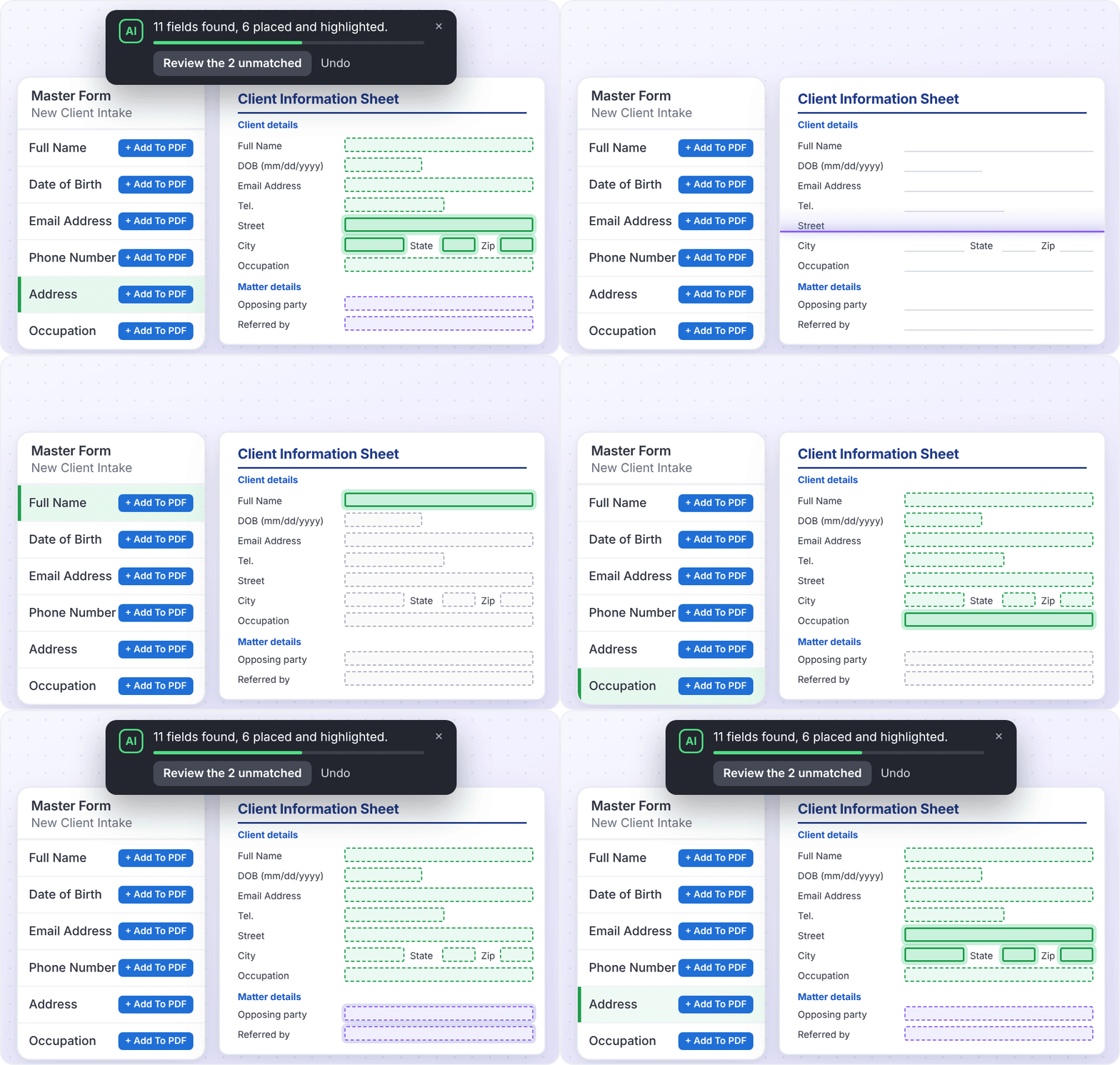
主表单自动将问题匹配到链接 PDF 上的字段
字段放置

在发布前审核每个字段

当链接的可填写 PDF 具有兼容的字段名称时,PlatoForms 免费自动放置这些匹配项。可选的 AI 可以通过意义匹配其余部分或检测平面或扫描的 PDF 上的字段。

相同字段名称自动匹配。免费。
相同意义可选的 AI 匹配。使用 AI 积分。
无匹配手动链接、添加或丢弃字段。
  • 了解绿色、琥珀色和未匹配的字段状态
  • 移动、调整大小、重新设计或删除任何放置的字段
  • 稍后再次运行 AI,而不会重复放置的字段
未匹配的字段

决定 AI 无法匹配的每个字段的处理方式

自动匹配减少了重复工作,但您仍然可以控制表单问题和最终 PDF 上的每个位置。

审核面板

在上下文中解决未匹配的字段

紫色框仅在编辑器中出现。打开一个框以将其链接到现有的主表单问题,添加新问题或丢弃字段。

开始的替代方式

从 PDF 字段创建表单问题

从一个空的主表单开始。检测或勾勒 PDF 字段,添加所有未匹配的字段,然后在发布前审核生成的问题。

清晰的积分使用

了解哪些操作使用 AI 积分

每个 AI 操作在运行前都会标明。

免费名称匹配
手动字段勾勒
使用 AI 积分意义匹配
字段检测
文档输出

选择如何接收完成的 PDF

每个已发布的链接 PDF 都会被填写,除非逻辑规则跳过它。审核单个 PDF,将它们下载为 ZIP,或将它们合并为一个 PDF。

阅读完整的设置指南
单个 PDF打开并审核每个完成的链接文档。
ZIP 包从一次提交中一起下载所有完成的文档。
合并 PDF按您选择的顺序组合链接的 PDF,并可选择仅保留合并文件。
条件输出使用表单逻辑在答案不适用时跳过 PDF。
常见工作流程

使用一个表单处理一组文档

看看人力资源、法律和医疗团队如何从一个表单创建多个文档。

人力资源

员工入职

使用一个员工表单填写申请、政策确认、税务文件和设备协议。

法律服务

客户文件

在委托书、利益冲突审查、信息表和协议中使用相同的客户信息。

医疗保健

患者文件

使用一个患者表单填写医疗信息、同意书和政策文件。

视频教程展示如何通过一个主表单填写多个 PDF
视频

查看完整的主表单工作流程

跟随完整的设置过程——从创建主表单和链接 PDF 到发布和审核生成的文件。

创建主表单
问题

主表单常见问题

AI 能否将主表单字段映射到我的 PDF?

可以。具有匹配名称的兼容字段会免费自动放置。AI 可以通过意义匹配剩余的支持字段并放置供您审核。没有任何内容会自动发布。

AI 字段匹配是否适用于扫描的 PDF?

可以。对于平面或扫描的 PDF,PlatoForms 首先检测页面上的字段,然后将支持的字段匹配到主表单。在发布前审核结果。

哪些匹配操作使用 AI 积分?

按名称匹配兼容字段和手动链接字段勾勒是免费的。语义匹配和字段检测使用 AI 积分;相关按钮会标明它们使用积分。

相同的答案可以出现在多个 PDF 中吗?

可以。在多个链接的 PDF 上或多个位置放置相同的主表单字段。每个副本都会打印提交中的相同答案。

一个主表单可以链接多少个 PDF?

您可以根据工作流程需要链接任意数量的 PDF。每个链接的 PDF 必须在发布后才能生成完整的文档。

主表单是否可以仅生成适用的 PDF?

可以。添加带有 跳过 PDF 打印 操作的表单逻辑,当某个链接的 PDF 不适用于受访者的答案时将其省略。

为多个 PDF 文档创建一个主表单

从您的团队已经使用的 PDF 文档开始。