










使用 AI 在 PDF 上放置主表单字段
本页内容
主表单 可以通过一个在线表单填充多个 PDF。每个链接到它的 PDF 都需要将主表单的字段放置在正确的位置。与其通过 添加到 PDF 手动放置每个字段,不如让 AI 来完成:它会在 PDF 上找到字段,确定每个字段属于哪个主表单字段,并为您放置。然后您检查结果并处理它无法匹配的内容。
本页面展示了如何在具有可填写字段的 PDF 上使用它,在平面或扫描的 PDF 上使用它,以及哪些操作会使用 AI 积分。
工作原理
- 具有可填写字段的 PDF: 当您打开新链接的 PDF 时,名称匹配主表单字段的字段会立即放置,免费。AI 然后可以通过意义匹配其余字段,例如将 “DOB” 匹配到 “出生日期” 或 “Tel.” 匹配到 “电话号码”。
- 平面或扫描的 PDF: AI 首先检测页面上的字段,然后将它们与您的主表单匹配。
- 放置的字段会被高亮显示 以便您检查:绿色表示匹配自信,琥珀色表示需要再次查看。
- AI 无法匹配的字段 会以虚线紫色框显示。您可以将每个字段链接到主表单字段,添加到主表单作为新字段,或丢弃它。
AI 永远不会更改您现有的主表单问题,也不会移动您已放置的字段。只有在您要求时才会添加新问题。
开始之前
- 创建主表单并添加其问题。请参阅 管理主表单。空的主表单也可以使用:请参阅 从 PDF 开始。
- 按名称匹配是免费的。AI 步骤使用 AI 积分,使用它们的按钮会标明“使用 AI 积分”。
- 您需要权限来编辑主表单。
匹配具有可填写字段的 PDF
-
在 仪表板 上,打开 主表单 选项卡,指向您的主表单卡片并点击 链接 PDF,然后 链接新 PDF,上传 PDF。
-
链接的 PDF 在其编辑器中打开。名称匹配主表单字段的字段已放置并高亮为绿色,顶部的 AI 栏告诉您匹配了多少,例如“14 个可填写字段中有 6 个匹配您的主表单。”
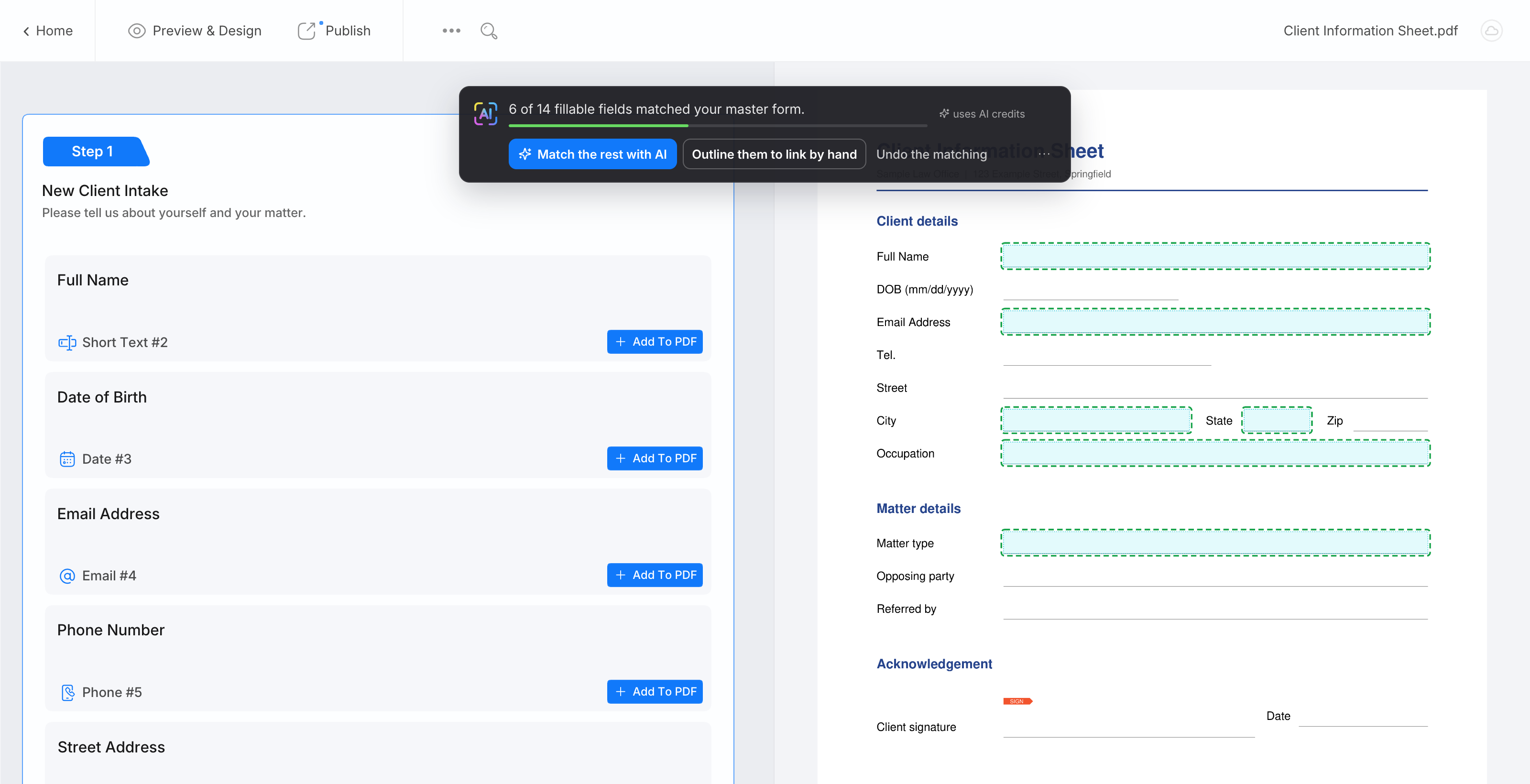
-
点击 用 AI 匹配其余部分。片刻后,栏显示结果,例如“找到 14 个字段,6 个已放置并高亮。”
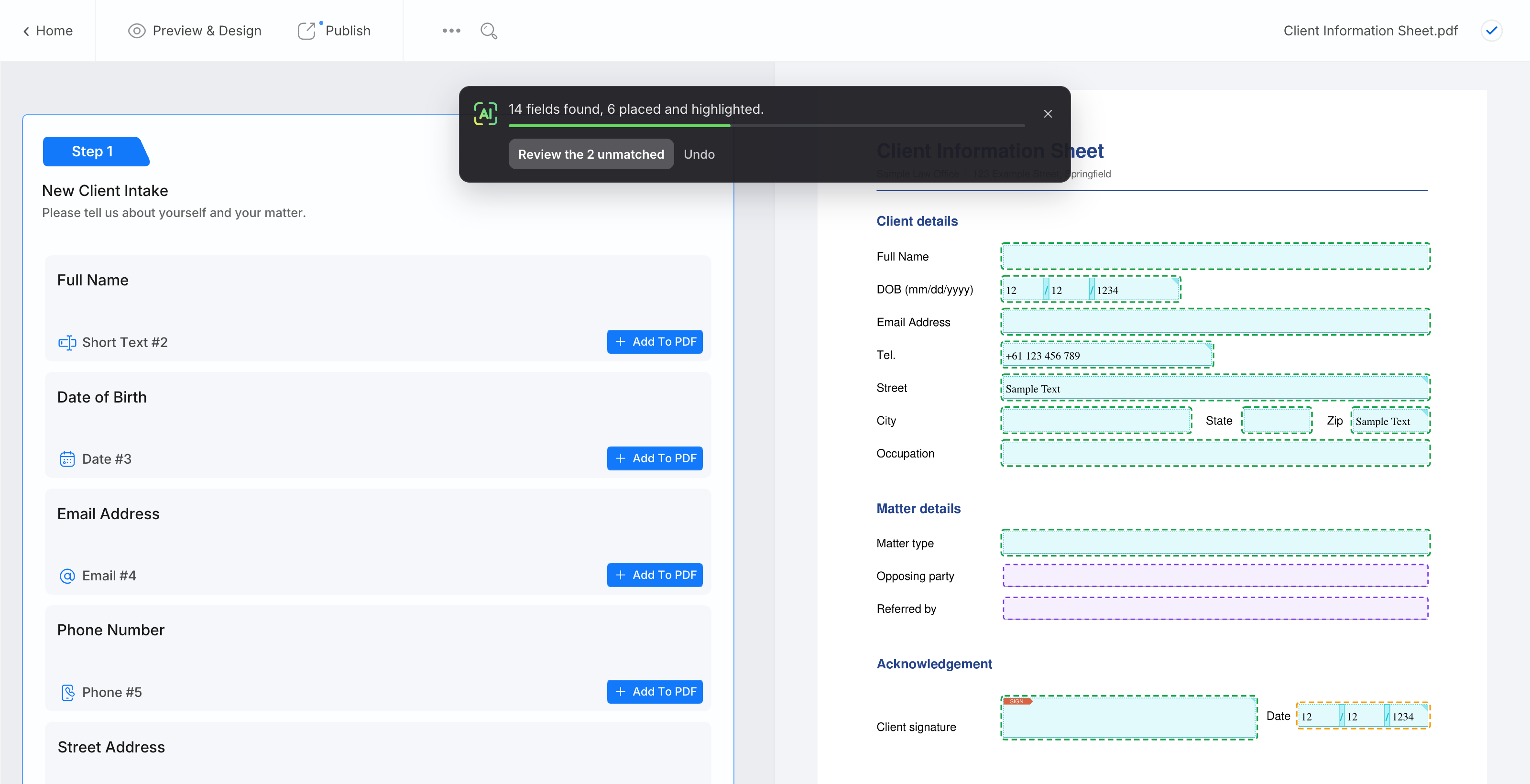
栏的其他选项:勾勒轮廓以手动链接 绘制未匹配的字段为紫色框,不使用 AI,撤销匹配 移除 PDF 打开时放置的字段。
-
检查每个高亮字段:它是否是正确的主表单字段,位置是否正确?从琥珀色字段开始。放置的字段是普通字段:可以像往常一样移动、调整大小、重新设计或删除它们。
-
点击 查看 N 个未匹配的 以处理紫色框(见下一节)。
-
点击 更多 > 预览 PDF 检查结果,然后点击 发布。
运行后立即,栏上的 撤销 会移除运行放置的字段并清除其紫色框。您手动链接的字段会保留。在已存在字段的 PDF 上运行之前,较早版本的副本也会保存在 更多 > 历史 中(请参阅 恢复到以前的版本)。
处理 AI 无法匹配的字段
点击一个紫色框(或栏上的 查看)以打开其面板。面板的标题是 PDF 上找到的字段名称。
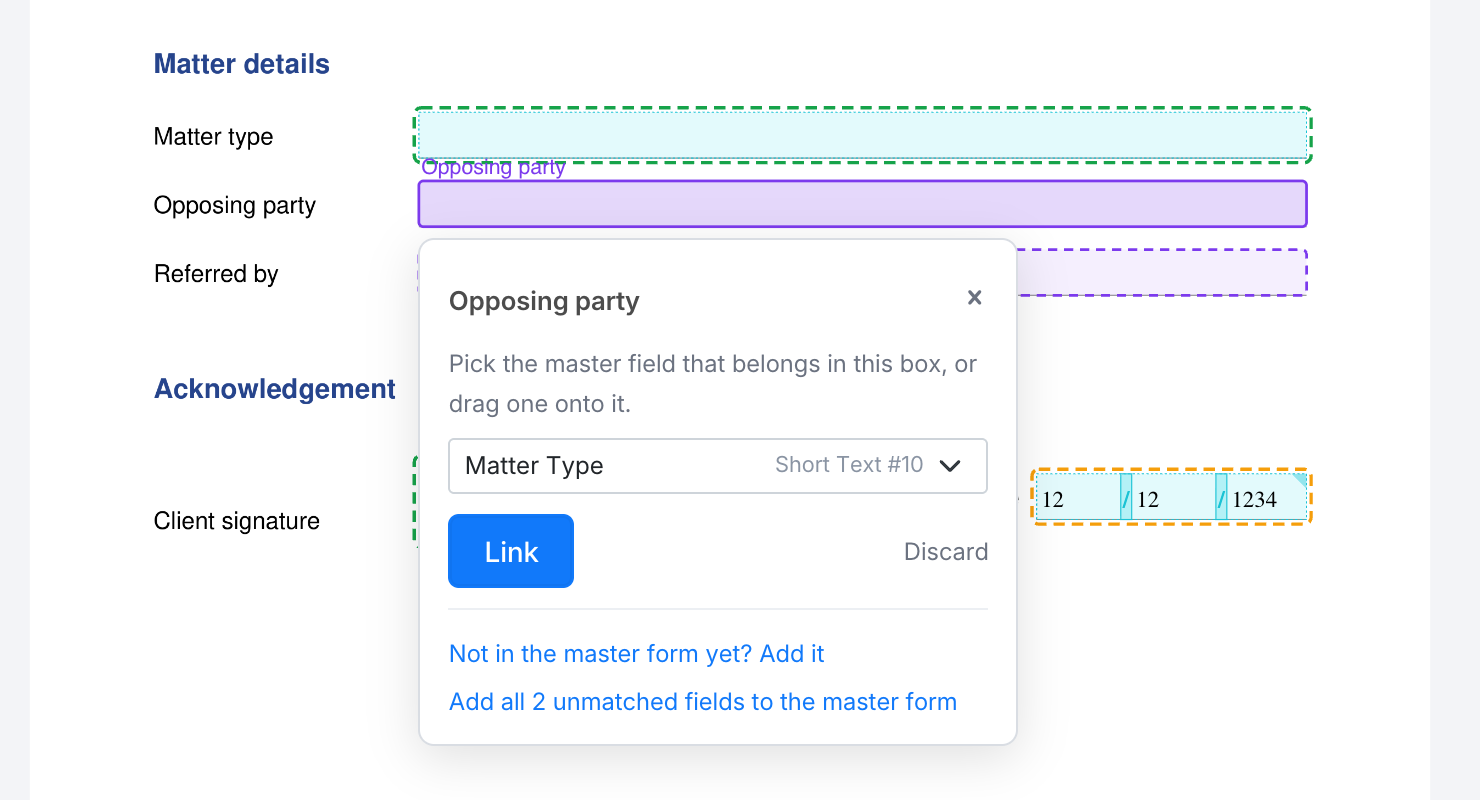
您有四个选择:
-
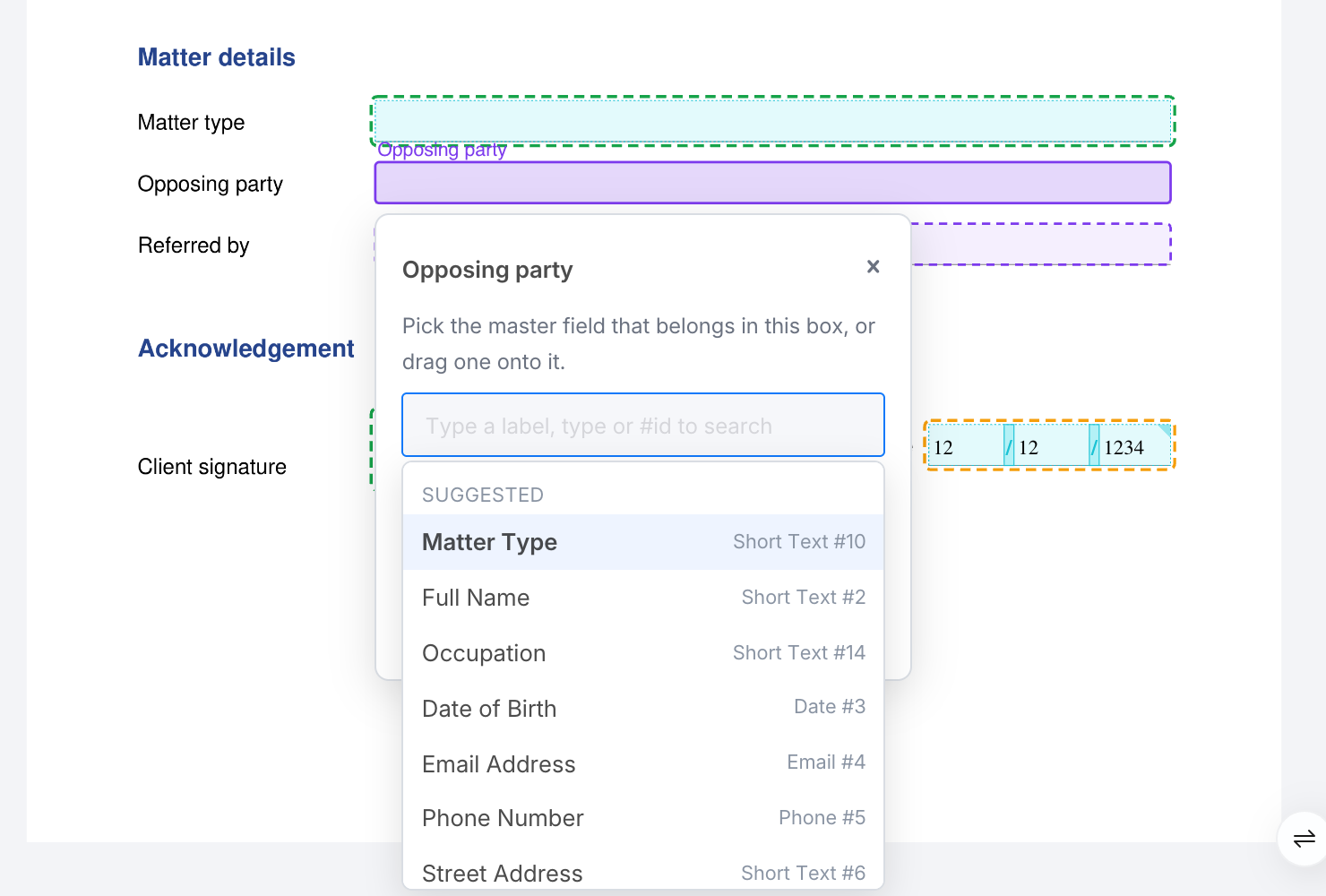
将其链接到主表单字段。 列表显示适合该框的主表单字段。AI 认为可能的字段首先在 建议 下列出,第一个已被选中。输入以按名称、类型或编号搜索,选择字段并点击 链接。您也可以从左侧的主表单列表中拖动一个字段到框上。
-
丢弃它。 当 PDF 字段不需要答案时,例如“仅供办公室使用”框,点击 丢弃。不会放置任何内容。
-
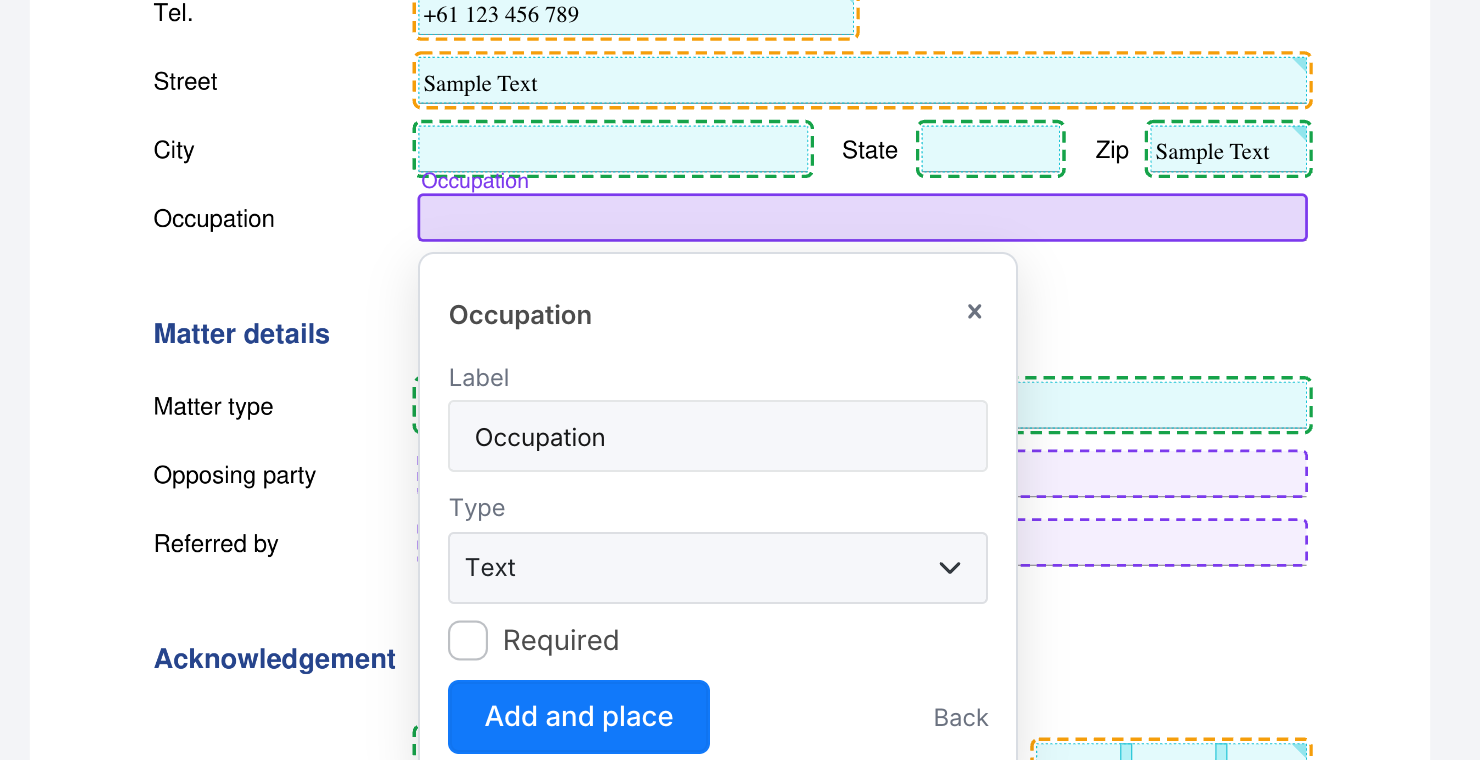
将其添加到主表单。 点击 尚未在主表单中?添加它。一个简短的表单打开,从 PDF 填写:标签、类型(对于文本:文本、数字、电子邮件、电话、日期、时间或 URL)、选择或下拉的选项,以及 必填。点击 添加并放置。
-
一次性添加所有字段。 当剩下多个框时,点击 将所有 N 个未匹配字段添加到主表单,然后点击 添加它们。
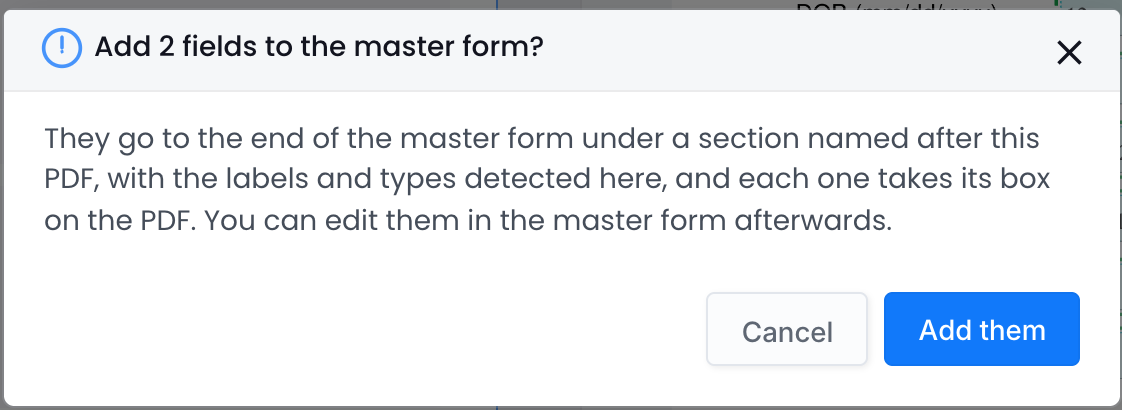
您添加的字段会放到主表单的末尾,在一个以 PDF 命名的新部分中,帮助文本为“从”加上 PDF 的名称。左侧的主表单列表会跳到这些字段,以便您查看。
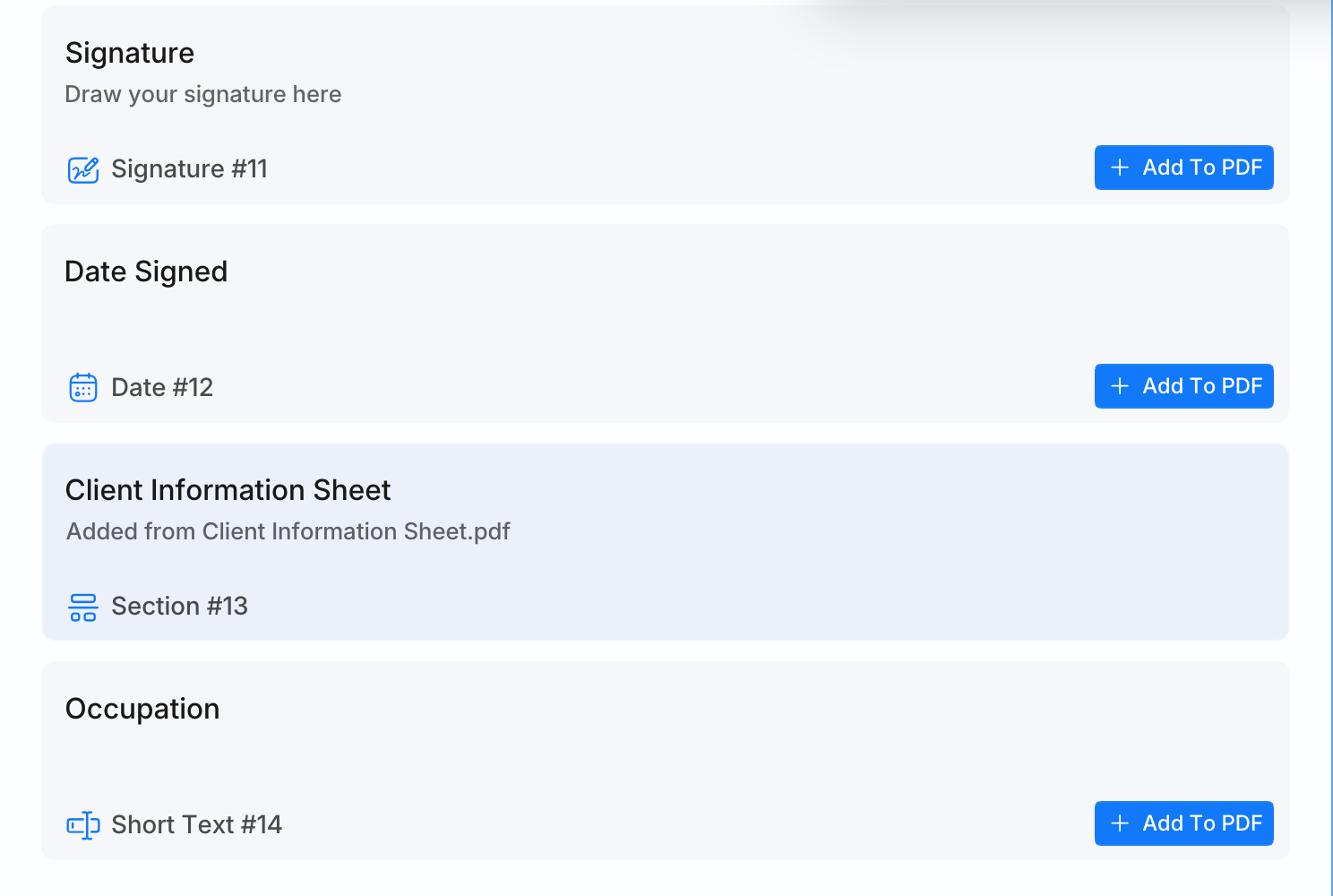
从链接的 PDF 添加的字段只有在您再次发布主表单后才会打印在 PDF 上。打开主表单,必要时调整新问题(措辞、必填、帮助文本、逻辑),然后点击 发布。然后发布链接的 PDF。
紫色框仅在编辑器中作为指南。它们从不打印或发布,并且会保留直到您链接、添加或丢弃它们,最多保留一天。
匹配平面或扫描的 PDF
当 PDF 没有可填写字段时,栏显示“此 PDF 中没有可填写字段。”
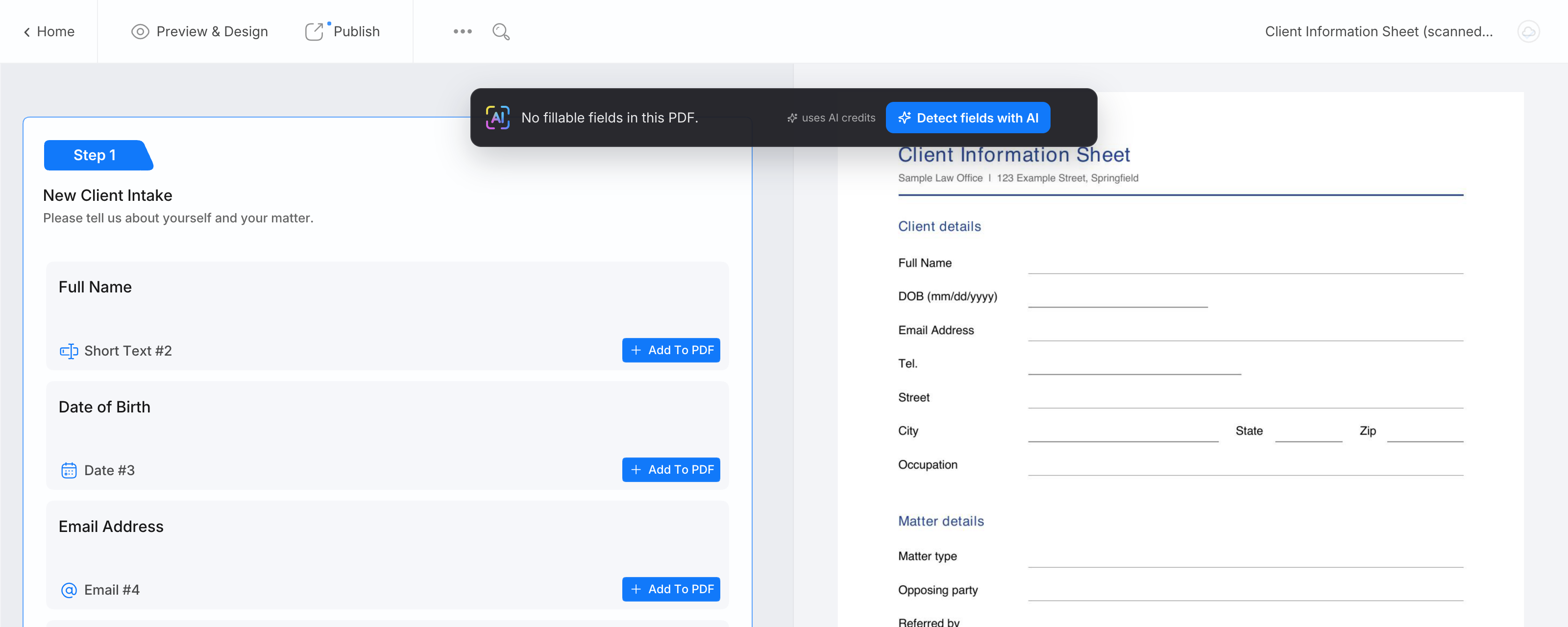
- 点击 用 AI 检测字段 并在其工作时保持编辑器打开。它会读取页面,找到字段,然后将它们与您的主表单匹配。
- 按上述描述检查高亮字段和紫色框。
- 发布链接的 PDF。
检测的工作方式与 PDF 表单构建器中的相同,具有相同的页面限制和每页相同的 AI 积分。请参阅 使用 AI 自动检测 PDF 表单字段。
稍后再次运行
AI 栏会在新链接的 PDF 和尚未放置字段的链接 PDF 上自动打开。要在其他时间打开它,请在链接的 PDF 编辑器中点击 更多 > 用 AI 检测字段。
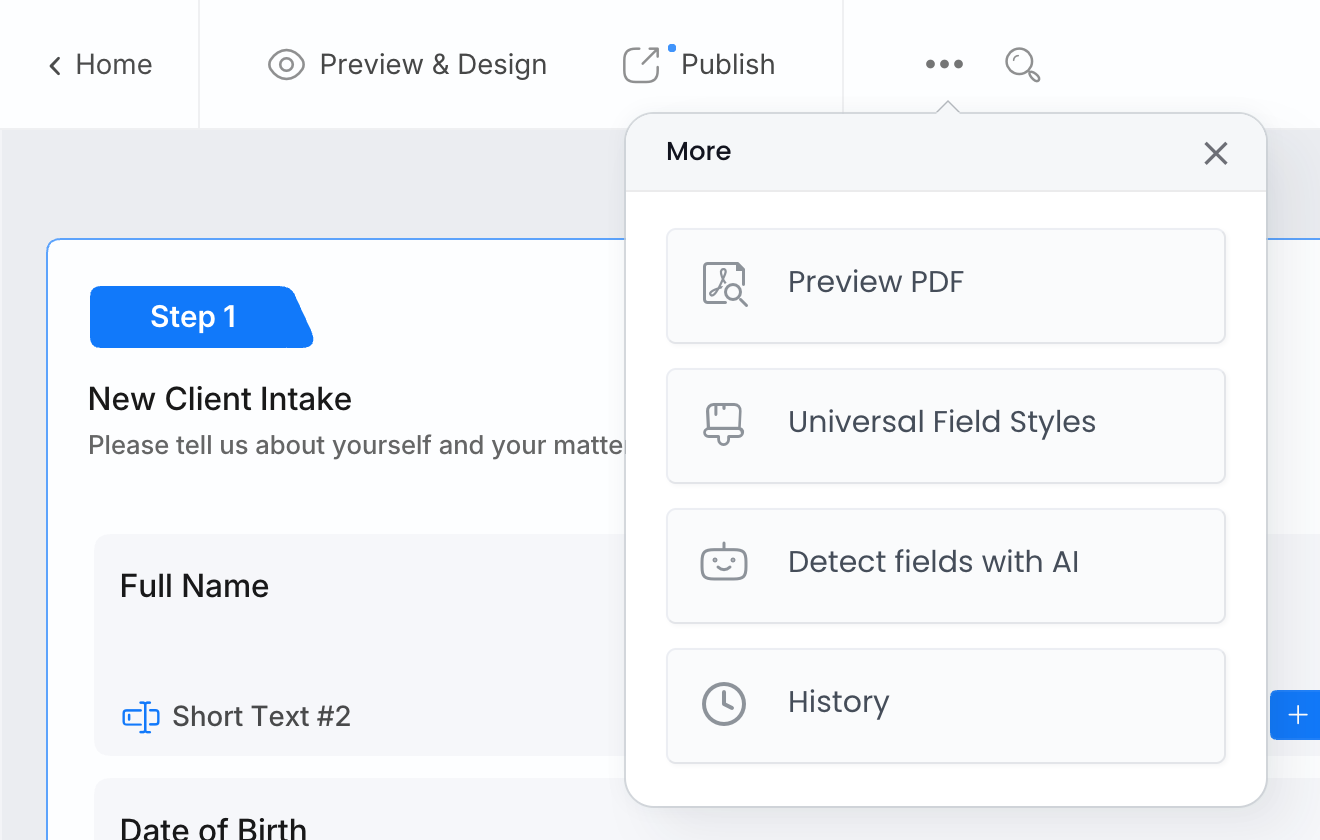
此时栏提供的内容取决于 PDF:
- 再次匹配 匹配上次找到的字段,而不进行新检测。再次检测 运行新的检测。
- 在从未检测过的具有可填写字段的 PDF 上:立即开始! 检测 PDF 上的每个字段并匹配它们,仅匹配可填写字段 在不进行检测的情况下用 AI 匹配其可填写字段。
- 否则:立即开始! 检测并匹配。
新的运行只填补空白:已经有字段的位置会跳过,因此不会重复放置。
当主表单为空时从 PDF 开始
您还可以从 PDF 构建主表单的问题:
- 将 PDF 链接到主表单并打开它。
- 在具有可填写字段的 PDF 上,点击 勾勒轮廓以手动链接(免费)。在平面或扫描的 PDF 上,点击 用 AI 检测字段;由于尚无问题可匹配,栏显示 AI 步骤失败并轮廓化每个字段,这是预期的。
- 点击任意紫色框,然后 将所有 N 个未匹配字段添加到主表单。
- 打开主表单,修正问题(标签、类型、必填字段、顺序)并发布它。然后发布链接的 PDF。
什么使用 AI 积分
| 操作 | AI 积分 |
|---|---|
| PDF 打开时按名称匹配,以及每次运行的第一步 | 免费 |
| 勾勒轮廓以手动链接 | 免费 |
| 用 AI 匹配其余部分、用 AI 匹配它们、再次匹配、仅匹配可填写字段 | 是的,比检测少得多。只有按名称未匹配的字段会发送到 AI |
| 用 AI 检测字段、立即开始!、用 AI 检测、再次检测 | 是的,每页检测与 使用 AI 自动检测 PDF 表单字段 中相同,加上匹配 |
当您的积分用完时,栏显示“您已达到 AI 积分限制。”并带有 立即充值。请参阅 AI 积分。
需要了解
- AI 匹配 文本输入 字段(任何类型,包括 地址 的行)、选择、下拉菜单和 签名。手动通过 添加到 PDF 放置其他字段,例如 照片、表格或 评分。
- 匹配到一组复选框的 选择 或 下拉菜单 会为每个选项提供一个框,每个选项在其复选框上。在扫描的 PDF 上,检查选项的顺序。
- PDF 将名称或地址拆分为多个框(或合并为一个)不会匹配,因此答案不会出现在错误的位置。手动链接每个框或将部分作为单独的问题添加。
- 手动链接一个框不会教 AI 用于下一个 PDF。
- 匹配从不发布任何内容。当您对结果满意时,发布链接的 PDF 和主表单(如果您添加了问题)。
疑难解答
- AI 栏不见了。 它已关闭,或 PDF 已经有字段。点击 更多 > 用 AI 检测字段。
- PDF 打开时未放置同名字段。 字段类型不同(例如 PDF 上的文本框和主表单中的选择),或名称在大写字母、空格或标点符号上有差异。使用 用 AI 匹配其余部分,或通过 添加到 PDF 手动放置字段。
- 字段放置在错误的主表单字段上。 删除它并将正确的主表单字段拖到该位置,或在运行后立即点击栏上的 撤销。
- 绿色或琥珀色高亮不消失。 它仅在编辑器中显示,永不打印。当栏提供 完成 或 关闭 时点击它们;否则它会在一天内自行消失。
- “AI 步骤失败,其余部分轮廓化以供手动链接。” 按名称匹配的字段已放置。手动链接紫色框,或稍后从 更多 > 用 AI 检测字段 再次运行。
- 从框添加的字段打印为空。 发布主表单,然后发布链接的 PDF。