










Coloque campos do Formulário Mestre em PDFs com IA
Nesta página
Um Formulário Mestre preenche vários PDFs a partir de um único formulário online. Cada PDF que você vincula precisa que os campos do Formulário Mestre sejam colocados nos locais corretos. Em vez de colocar cada campo manualmente com Adicionar ao PDF, você pode deixar a IA fazer isso: ela encontra os campos no PDF, determina qual campo do Formulário Mestre pertence a cada um e os coloca para você. Em seguida, você verifica o resultado e lida com qualquer coisa que ela não conseguiu corresponder.
Esta página mostra como usá-lo em um PDF que possui campos preenchíveis, em um PDF plano ou escaneado, e o que utiliza créditos de IA.
Como funciona
- PDFs com campos preenchíveis: quando você abre um PDF recém-vinculado, campos cujo nome corresponde a um campo do Formulário Mestre são colocados imediatamente, sem custo. A IA pode então corresponder o restante por significado, por exemplo, “DOB” para “Data de Nascimento” ou “Tel.” para “Número de Telefone”.
- PDFs planos ou escaneados: a IA primeiro detecta os campos nas páginas e depois os corresponde ao seu Formulário Mestre.
- Campos colocados são destacados para que você possa verificá-los: verde para uma correspondência confiante, âmbar para uma que merece uma segunda olhada.
- Campos que a IA não conseguiu corresponder são desenhados como caixas roxas tracejadas. Você vincula cada um a um campo do Formulário Mestre, adiciona ao Formulário Mestre como um novo campo ou o descarta.
A IA nunca altera suas perguntas existentes do Formulário Mestre e nunca move um campo que você já colocou. Novas perguntas são adicionadas apenas quando você solicita.
Antes de começar
- Crie o Formulário Mestre e adicione suas perguntas. Veja Gerenciar Formulário Mestre. Um Formulário Mestre vazio também funciona: veja Comece a partir do PDF.
- A correspondência por nome é gratuita. As etapas de IA utilizam créditos de IA, e os botões que os utilizam dizem “usa créditos de IA”.
- Você precisa de permissão para editar o Formulário Mestre.
Corresponder um PDF que possui campos preenchíveis
-
No Painel, abra a guia Formulários Mestres, aponte para o cartão do seu Formulário Mestre e clique em Vincular PDFs, depois Vincular Novo PDF, e carregue o PDF.
-
O PDF vinculado abre em seu editor. Campos cujo nome correspondeu a um campo do Formulário Mestre já estão colocados e destacados em verde, e a barra de IA na parte superior informa quantos corresponderam, por exemplo, “6 de 14 campos preenchíveis corresponderam ao seu formulário mestre.”
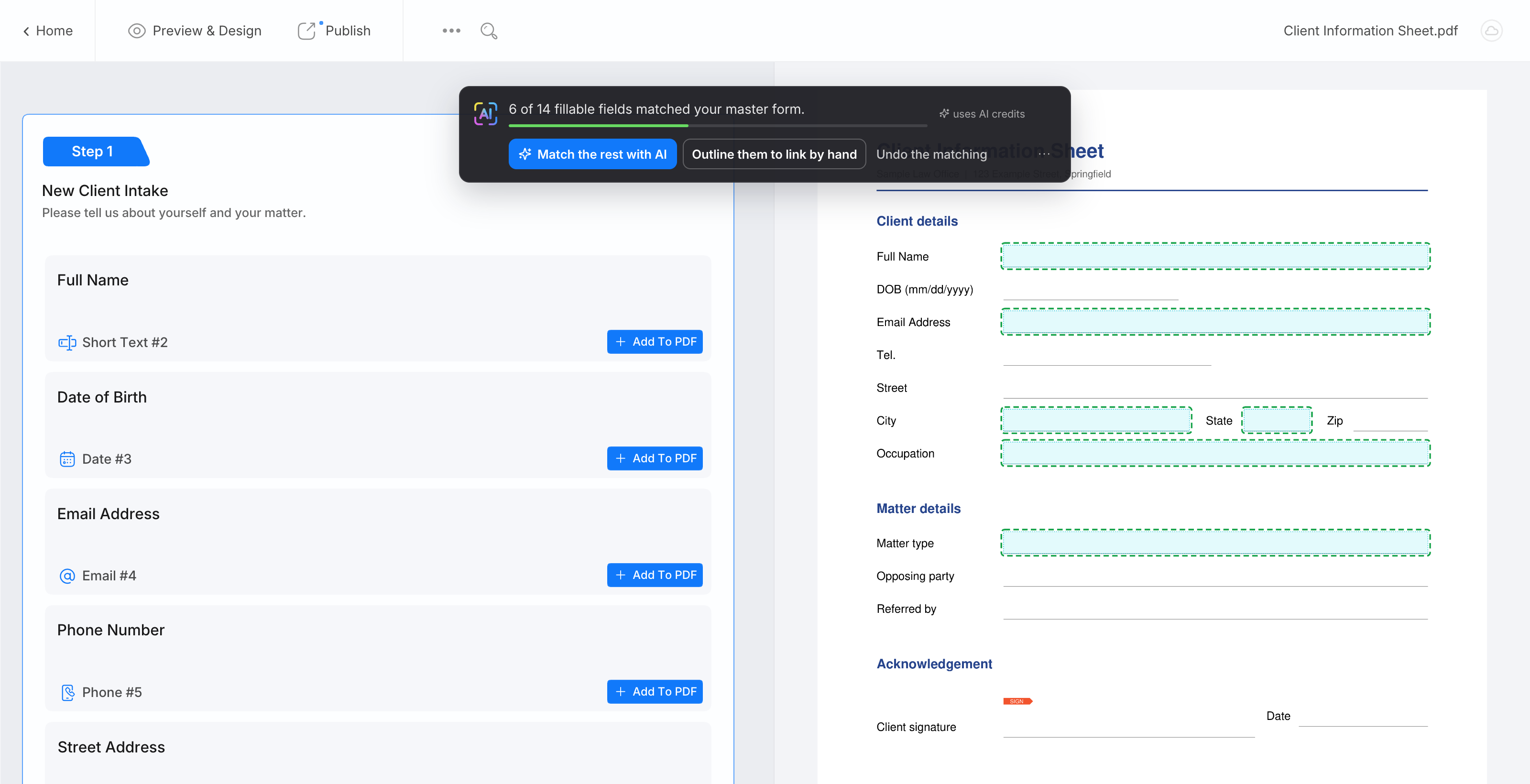
-
Clique em Corresponder o restante com IA. Após um momento, a barra mostra o resultado, por exemplo, “14 campos encontrados, 6 colocados e destacados.”
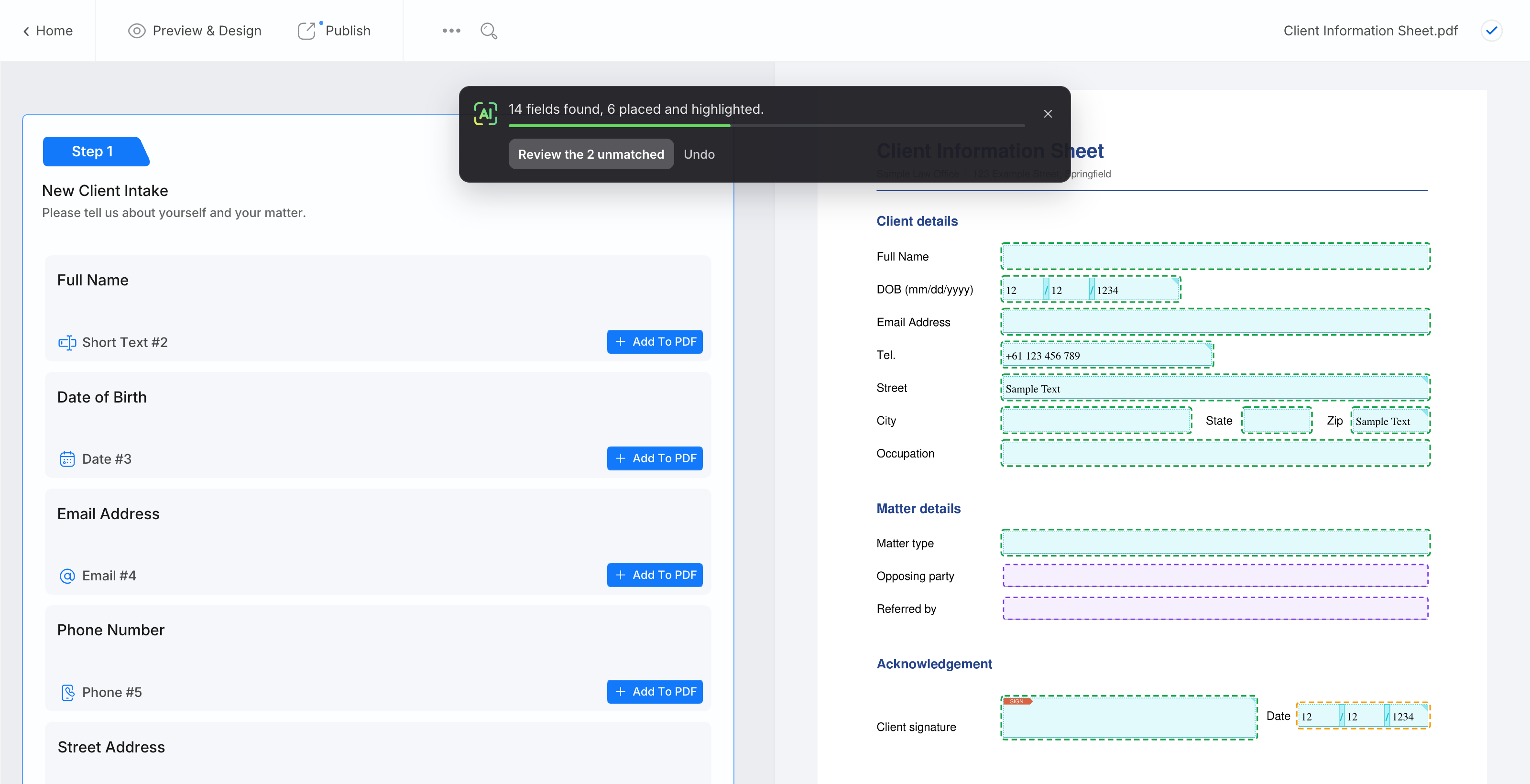
As outras opções da barra: Delimite-os para vincular manualmente desenha os campos não correspondidos como caixas roxas sem usar IA, e Desfazer a correspondência remove os campos colocados quando o PDF foi aberto.
-
Verifique cada campo destacado: é o campo correto do Formulário Mestre, no local certo? Comece com os âmbar. Campos colocados são campos normais: mova, redimensione, restile ou exclua-os como de costume.
-
Clique em Revisar os N não correspondidos para lidar com as caixas roxas (veja a próxima seção).
-
Clique em Mais > Visualizar PDF para verificar o resultado, depois clique em Publicar.
Logo após uma execução, Desfazer na barra remove os campos que a execução colocou e limpa suas caixas roxas. Campos que você vinculou manualmente permanecem. Antes de uma execução em um PDF que já possui campos, uma cópia da versão anterior também é mantida em Mais > Histórico (veja Restaurar para uma versão anterior).
Lidar com os campos que a IA não conseguiu corresponder
Clique em uma caixa roxa (ou Revisar na barra) para abrir seu painel. O título do painel é o nome do campo encontrado no PDF.
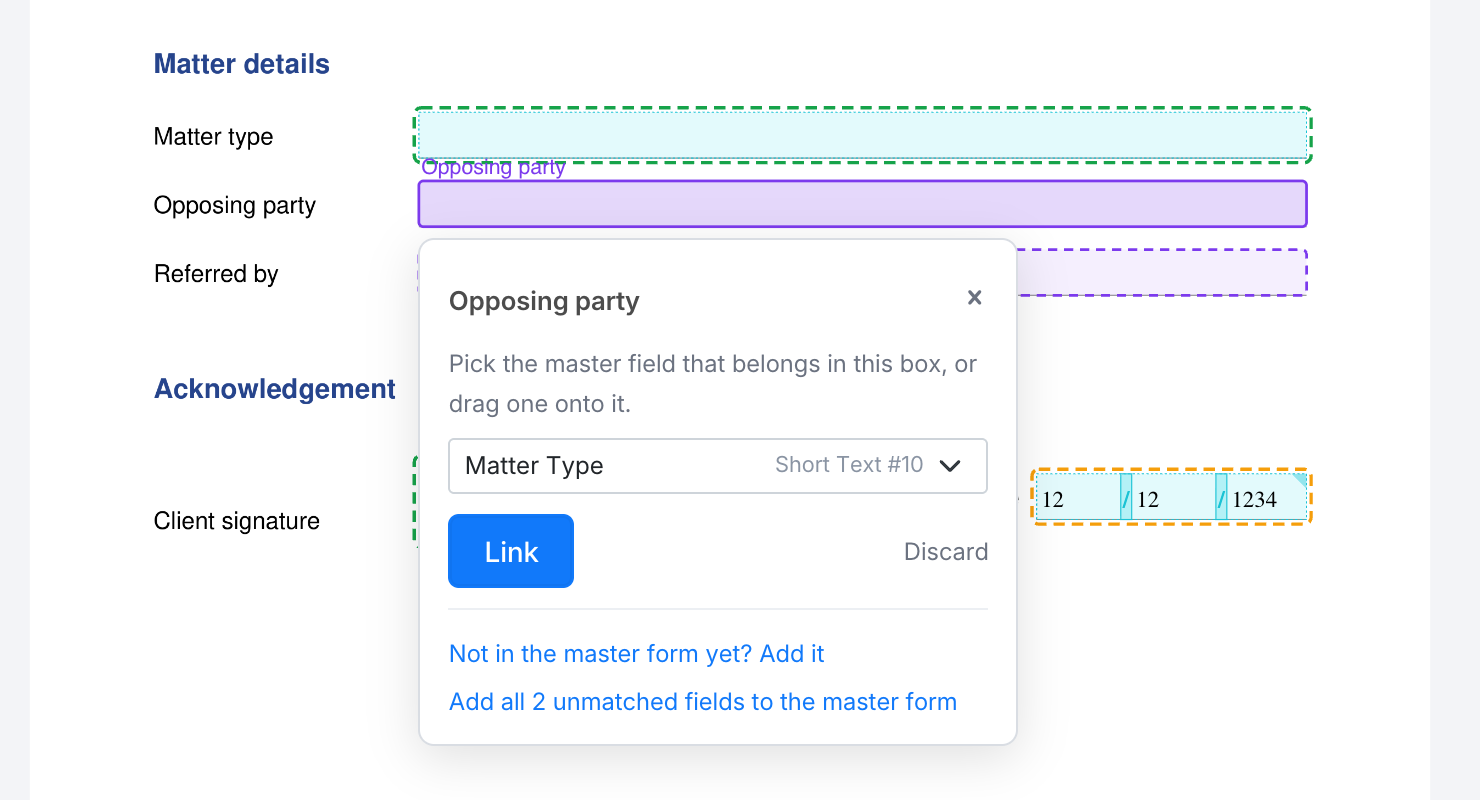
Você tem quatro opções:
-
Vincule-o a um campo do Formulário Mestre. A lista mostra os campos do Formulário Mestre que se encaixam na caixa. Os que a IA acha que são prováveis vêm primeiro em Sugeridos, e o primeiro já está selecionado. Digite para pesquisar por nome, tipo ou número, escolha o campo e clique em Vincular. Você também pode arrastar um campo da lista do Formulário Mestre à esquerda para a caixa.
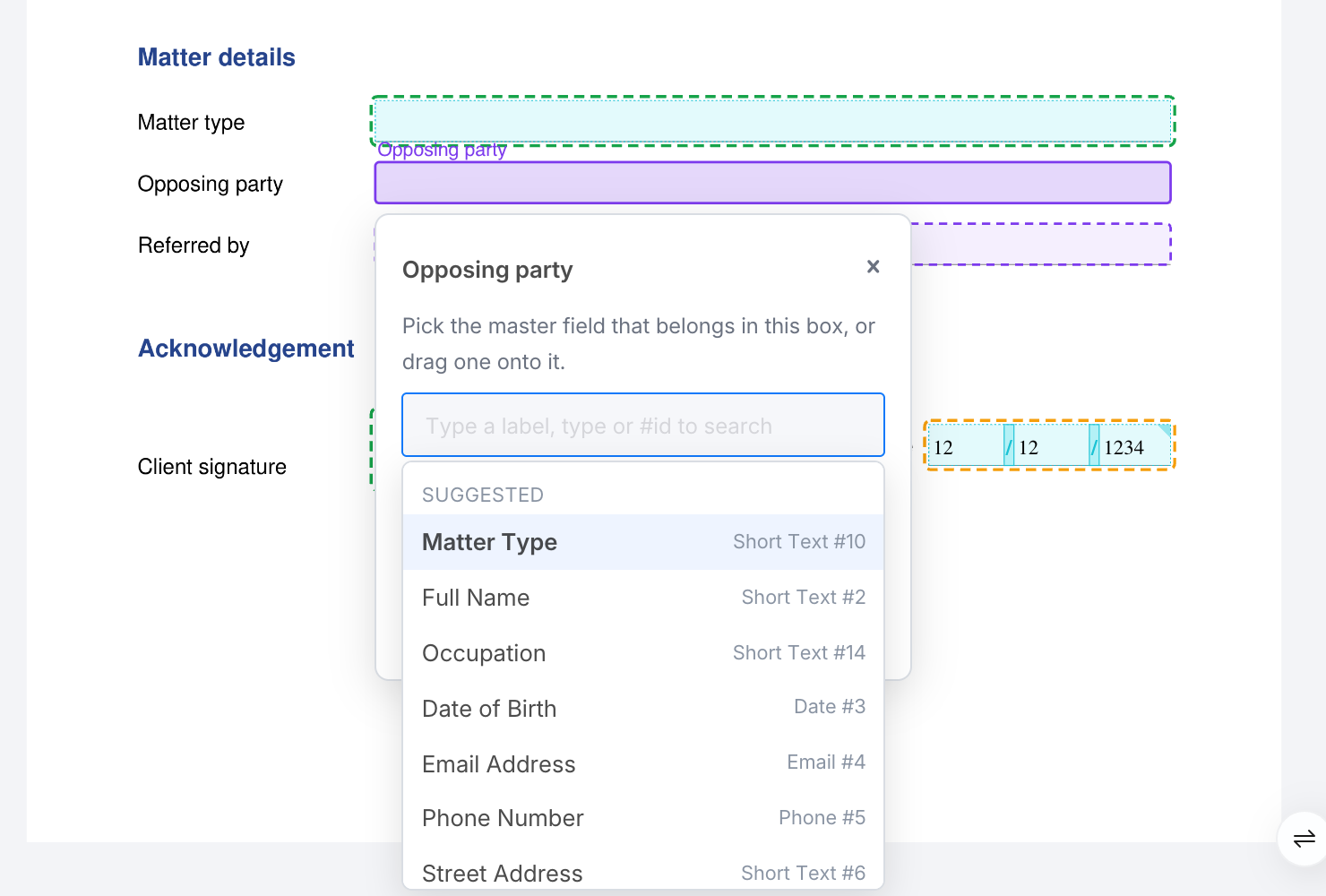
-
Descarte-o. Clique em Descartar quando o campo do PDF não precisar de uma resposta, por exemplo, uma caixa “Apenas para uso do escritório”. Nada é colocado.
-
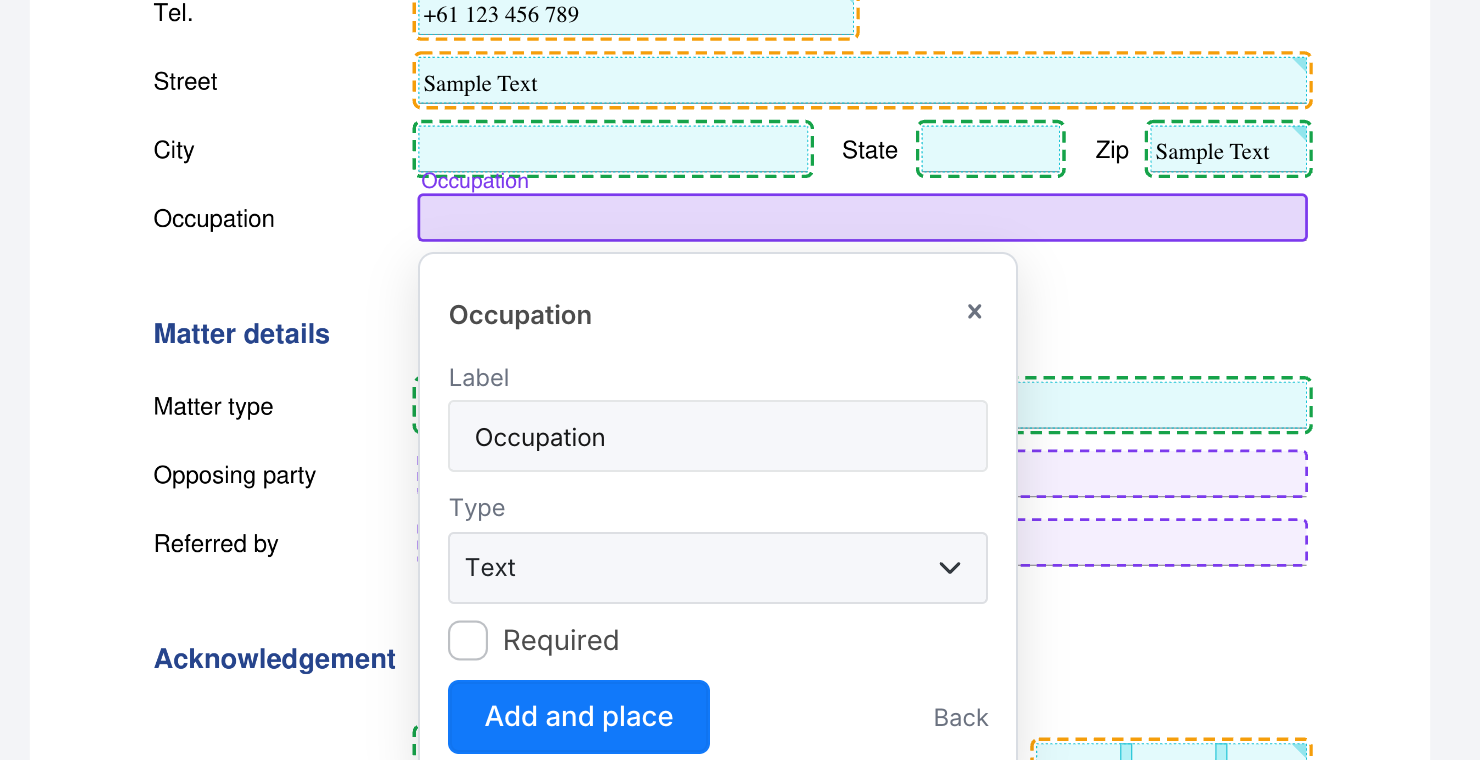
Adicione-o ao Formulário Mestre. Clique em Ainda não está no formulário mestre? Adicione-o. Um formulário curto é aberto, preenchido a partir do PDF: Rótulo, Tipo (para texto: Texto, Número, E-mail, Telefone, Data, Hora ou URL), as opções para uma escolha ou menu suspenso, e Obrigatório. Clique em Adicionar e colocar.
-
Adicione todos de uma vez. Quando mais de uma caixa restar, clique em Adicionar todos os N campos não correspondidos ao formulário mestre, depois Adicione-os.
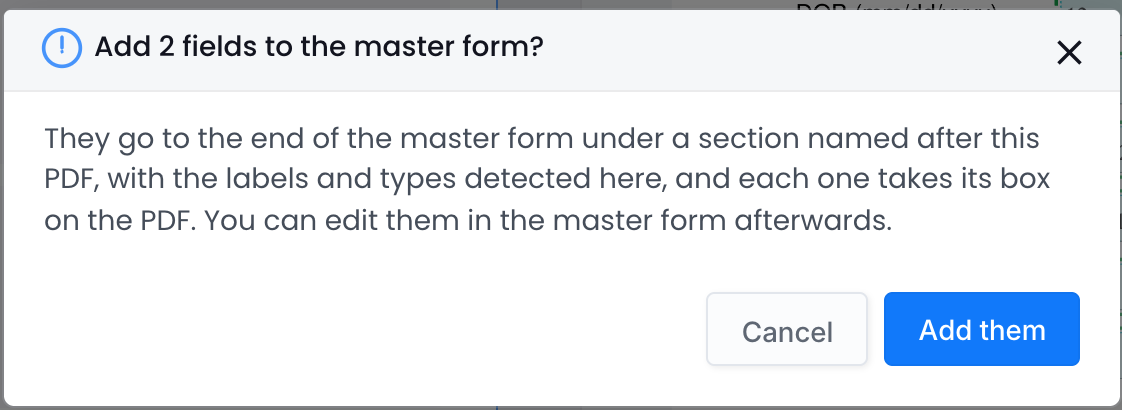
Campos que você adiciona vão para o final do Formulário Mestre, em uma nova seção nomeada após o PDF, com o texto de ajuda “Adicionado de” e o nome do PDF. A lista do Formulário Mestre à esquerda salta para eles para que você possa vê-los.
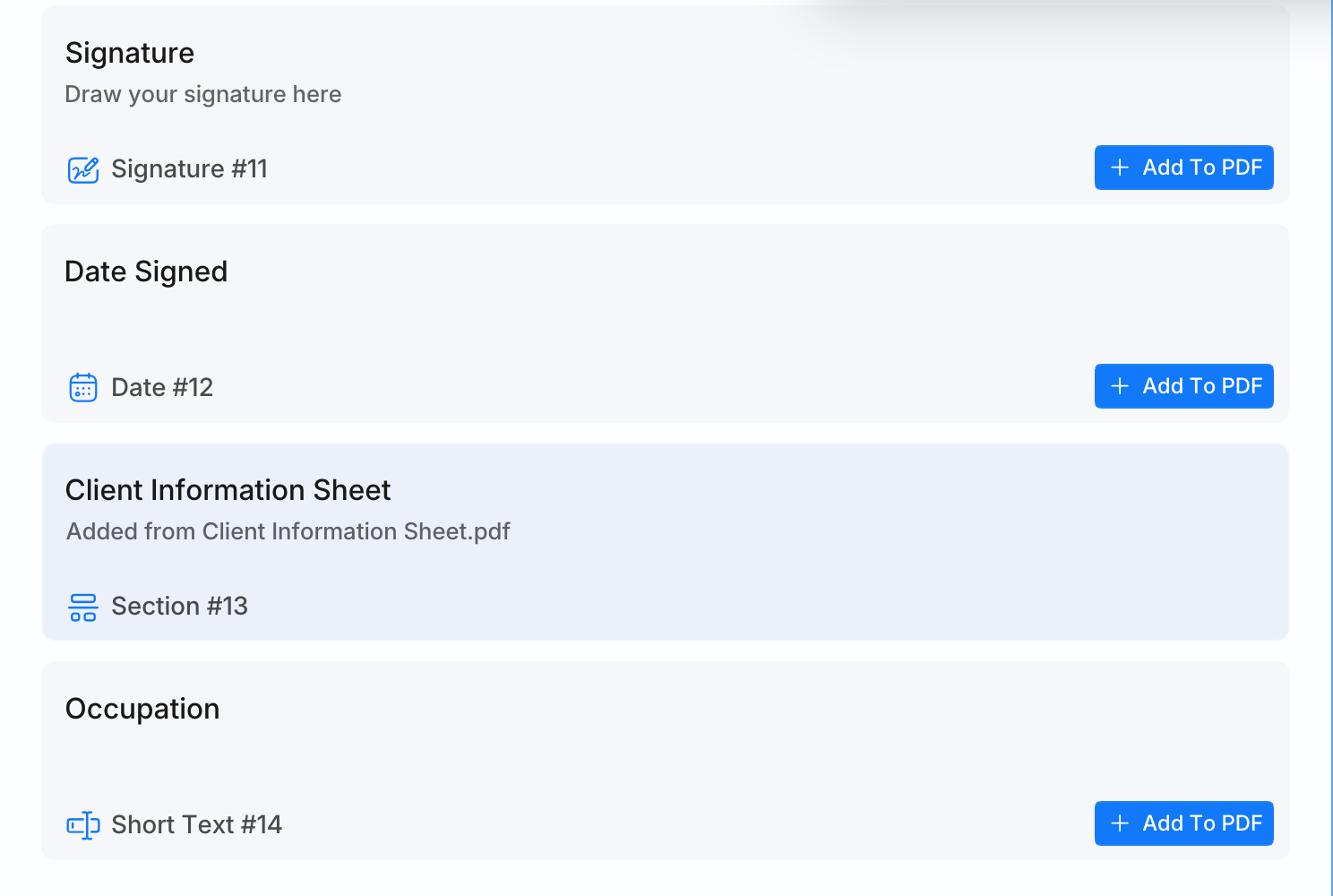
Campos adicionados de um PDF vinculado só são impressos em PDFs depois que você publica o Formulário Mestre novamente. Abra o Formulário Mestre, ajuste as novas perguntas se necessário (formulação, obrigatório, texto de ajuda, lógica) e clique em Publicar. Em seguida, publique o PDF vinculado.
As caixas roxas são apenas um guia no editor. Elas nunca são impressas ou publicadas, e permanecem até que você as vincule, adicione ou descarte, por até um dia.
Corresponder um PDF plano ou escaneado
Quando o PDF não possui campos preenchíveis, a barra diz “Nenhum campo preenchível neste PDF.”
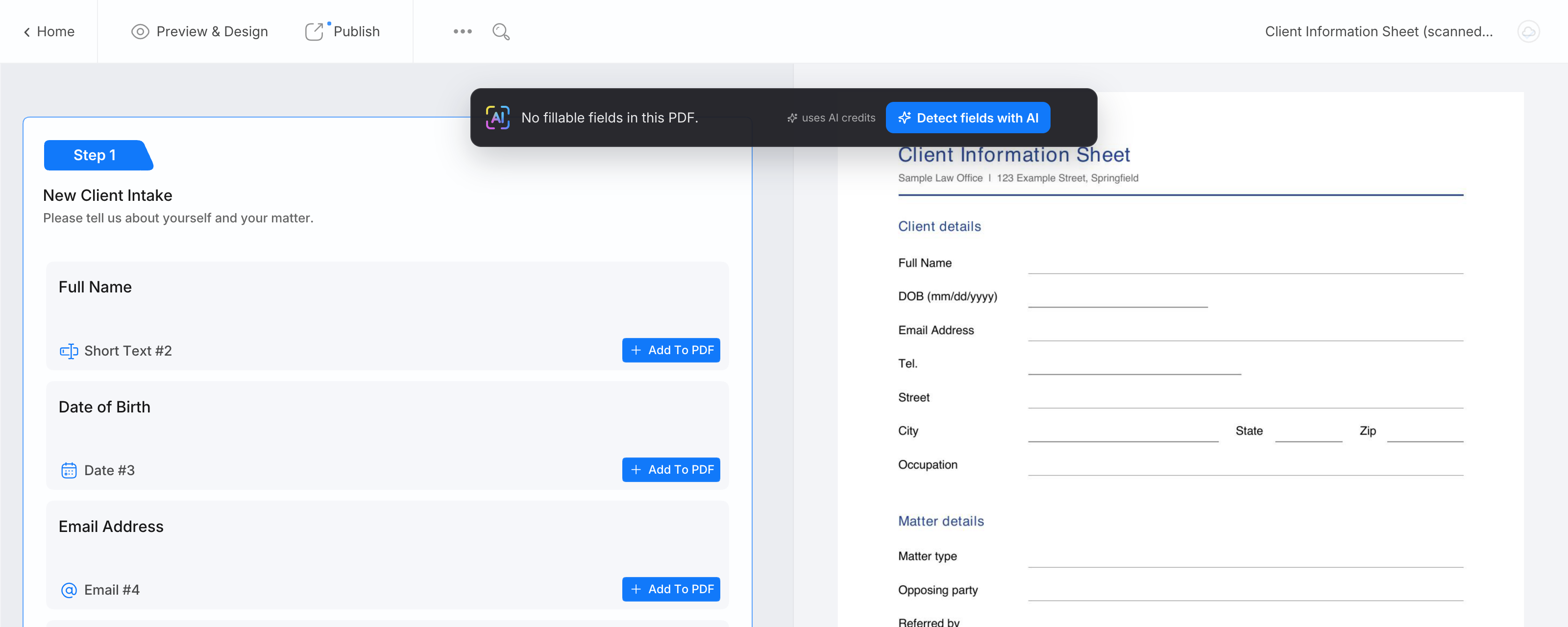
- Clique em Detectar campos com IA e mantenha o editor aberto enquanto ele trabalha. Ele lê as páginas, encontra os campos e depois os corresponde ao seu Formulário Mestre.
- Revise os campos destacados e as caixas roxas conforme descrito acima.
- Publique o PDF vinculado.
A detecção funciona da mesma forma que nos construtores de formulários PDF, com o mesmo limite de páginas e os mesmos créditos de IA por página. Veja Detecção automática de campos de formulário PDF com IA.
Execute novamente mais tarde
A barra de IA abre-se sozinha em um PDF recém-vinculado e em um PDF vinculado que ainda não possui campos colocados. Para abri-la em qualquer outro momento, clique em Mais > Detectar campos com IA no editor do PDF vinculado.
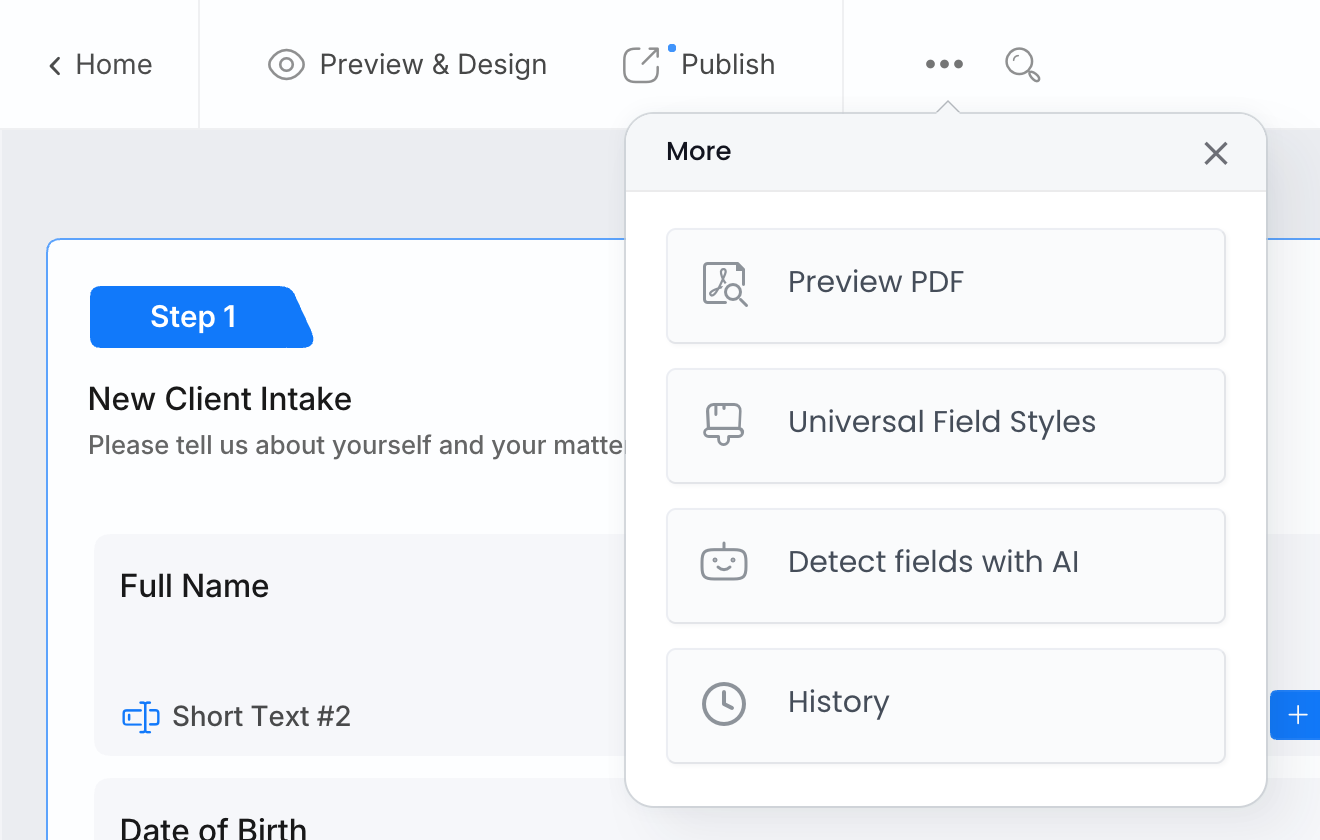
O que a barra oferece então depende do PDF:
- Corresponder novamente corresponde os campos encontrados da última vez, sem uma nova detecção. Detectar novamente executa uma nova detecção.
- Em um PDF com campos preenchíveis que nunca foi detectado: Começar agora! detecta cada campo no PDF e os corresponde, Corresponder apenas campos preenchíveis corresponde seus campos preenchíveis com IA sem uma detecção.
- Caso contrário: Começar agora! detecta e corresponde.
Uma nova execução só preenche as lacunas: um local que já possui um campo é ignorado, então nada é colocado duas vezes.
Comece a partir do PDF quando o Formulário Mestre estiver vazio
Você também pode construir as perguntas do Formulário Mestre a partir de um PDF:
- Vincule o PDF ao Formulário Mestre e abra-o.
- Em um PDF com campos preenchíveis, clique em Delimite-os para vincular manualmente (gratuito). Em um PDF plano ou escaneado, clique em Detectar campos com IA; sem perguntas para corresponder ainda, a barra diz que a etapa de IA falhou e delimita cada campo, o que é esperado.
- Clique em qualquer caixa roxa, depois Adicionar todos os N campos não correspondidos ao formulário mestre.
- Abra o Formulário Mestre, corrija as perguntas (rótulos, tipos, campos obrigatórios, ordem) e publique-o. Em seguida, publique o PDF vinculado.
O que utiliza créditos de IA
| Ação | Créditos de IA |
|---|---|
| Correspondência por nome quando o PDF é aberto, e como o primeiro passo de cada execução | Gratuito |
| Delimite-os para vincular manualmente | Gratuito |
| Corresponder o restante com IA, Corresponder com IA, Corresponder novamente, Corresponder apenas campos preenchíveis | Sim, muito menos que uma detecção. Apenas os campos que não corresponderam por nome são enviados para IA |
| Detectar campos com IA, Começar agora!, Detectar com IA, Detectar novamente | Sim, uma detecção por página como em Detecção automática de campos de formulário PDF com IA, além da correspondência |
Quando seus créditos se esgotam, a barra diz “Você atingiu seu limite de créditos de IA.” com Recarregar agora. Veja créditos de IA.
Bom saber
- A IA corresponde campos de Entrada de Texto (qualquer tipo, incluindo as linhas de um Endereço), Escolha, Dropdown e Assinatura. Coloque outros campos, como Foto, Tabela ou Avaliação, manualmente com Adicionar ao PDF.
- Uma Escolha ou Dropdown correspondida a um grupo de caixas de seleção recebe uma caixa por opção, cada uma em sua caixa de seleção. Em PDFs escaneados, verifique a ordem das opções.
- Um nome ou endereço que o PDF divide em várias caixas (ou combina em uma) não é correspondido, para que as respostas não acabem no lugar errado. Vincule cada caixa manualmente ou adicione as partes como perguntas separadas.
- Vincular uma caixa manualmente não ensina a IA para o próximo PDF.
- A correspondência nunca publica nada. Publique o PDF vinculado, e o Formulário Mestre se você adicionou perguntas, quando estiver satisfeito com o resultado.
Solução de problemas
- A barra de IA não está lá. Ela foi fechada, ou o PDF já possui campos. Clique em Mais > Detectar campos com IA.
- Um campo com o mesmo nome não foi colocado quando o PDF foi aberto. Os campos são de tipos diferentes (por exemplo, uma caixa de texto no PDF e uma escolha no Formulário Mestre), ou os nomes diferem em mais do que letras maiúsculas, espaços ou pontuação. Use Corresponder o restante com IA, ou coloque o campo manualmente com Adicionar ao PDF.
- Um campo foi colocado no campo errado do Formulário Mestre. Exclua-o e arraste o campo correto do Formulário Mestre para o local, ou clique em Desfazer na barra logo após a execução.
- O destaque verde ou âmbar não desaparece. Ele só aparece no editor e nunca é impresso. Clique em Concluído ou Fechar quando a barra oferecer essas opções; caso contrário, ele desaparece sozinho dentro de um dia.
- “A etapa de IA falhou, o restante está delineado para vinculação manual.” Os campos que corresponderam por nome são colocados. Vincule as caixas roxas manualmente, ou execute novamente mais tarde em Mais > Detectar campos com IA.
- Um campo adicionado de uma caixa não imprime nada. Publique o Formulário Mestre, depois o PDF vinculado.