










Coloca campos del Formulario Maestro en PDFs con IA
En esta página
Un Formulario Maestro llena varios PDFs desde un solo formulario en línea. Cada PDF al que lo vincules necesita que los campos del Formulario Maestro se coloquen en los lugares correctos. En lugar de colocar cada campo a mano con Añadir al PDF, puedes dejar que la IA lo haga: encuentra los campos en el PDF, determina qué campo del Formulario Maestro pertenece a cada uno y lo coloca por ti. Luego revisas el resultado y manejas cualquier cosa que no pudo coincidir.
Esta página muestra cómo usarlo en un PDF que tiene campos rellenables, en un PDF plano o escaneado, y qué utiliza créditos de IA.
Cómo funciona
- PDFs con campos rellenables: cuando abres un PDF recién vinculado, los campos cuyo nombre coincide con un campo del Formulario Maestro se colocan de inmediato, sin costo. La IA puede entonces coincidir el resto por significado, por ejemplo “DOB” con “Fecha de Nacimiento” o “Tel.” con “Número de Teléfono”.
- PDFs planos o escaneados: la IA primero detecta los campos en las páginas, luego los coincide con tu Formulario Maestro.
- Los campos colocados están resaltados para que puedas revisarlos: verde para una coincidencia segura, ámbar para una que merece una segunda mirada.
- Los campos que la IA no pudo coincidir se dibujan como cuadros morados discontinuos. Vinculas cada uno a un campo del Formulario Maestro, lo agregas al Formulario Maestro como un nuevo campo o lo descartas.
La IA nunca cambia tus preguntas existentes del Formulario Maestro y nunca mueve un campo que ya colocaste. Nuevas preguntas solo se agregan cuando lo solicitas.
Antes de comenzar
- Crea el Formulario Maestro y agrega sus preguntas. Consulta Administrar Formulario Maestro. Un Formulario Maestro vacío también funciona: consulta Comenzar desde el PDF.
- La coincidencia por nombre es gratuita. Los pasos de IA utilizan créditos de IA, y los botones que los utilizan dicen “usa créditos de IA”.
- Necesitas permiso para editar el Formulario Maestro.
Coincidir un PDF que tiene campos rellenables
-
En el Tablero, abre la pestaña Formularios Maestros, apunta a la tarjeta de tu Formulario Maestro y haz clic en Vincular PDFs, luego Vincular Nuevo PDF, y carga el PDF.
-
El PDF vinculado se abre en su editor. Los campos cuyo nombre coincidió con un campo del Formulario Maestro ya están colocados y resaltados en verde, y la barra de IA en la parte superior te dice cuántos coincidieron, por ejemplo “6 de 14 campos rellenables coincidieron con tu formulario maestro.”
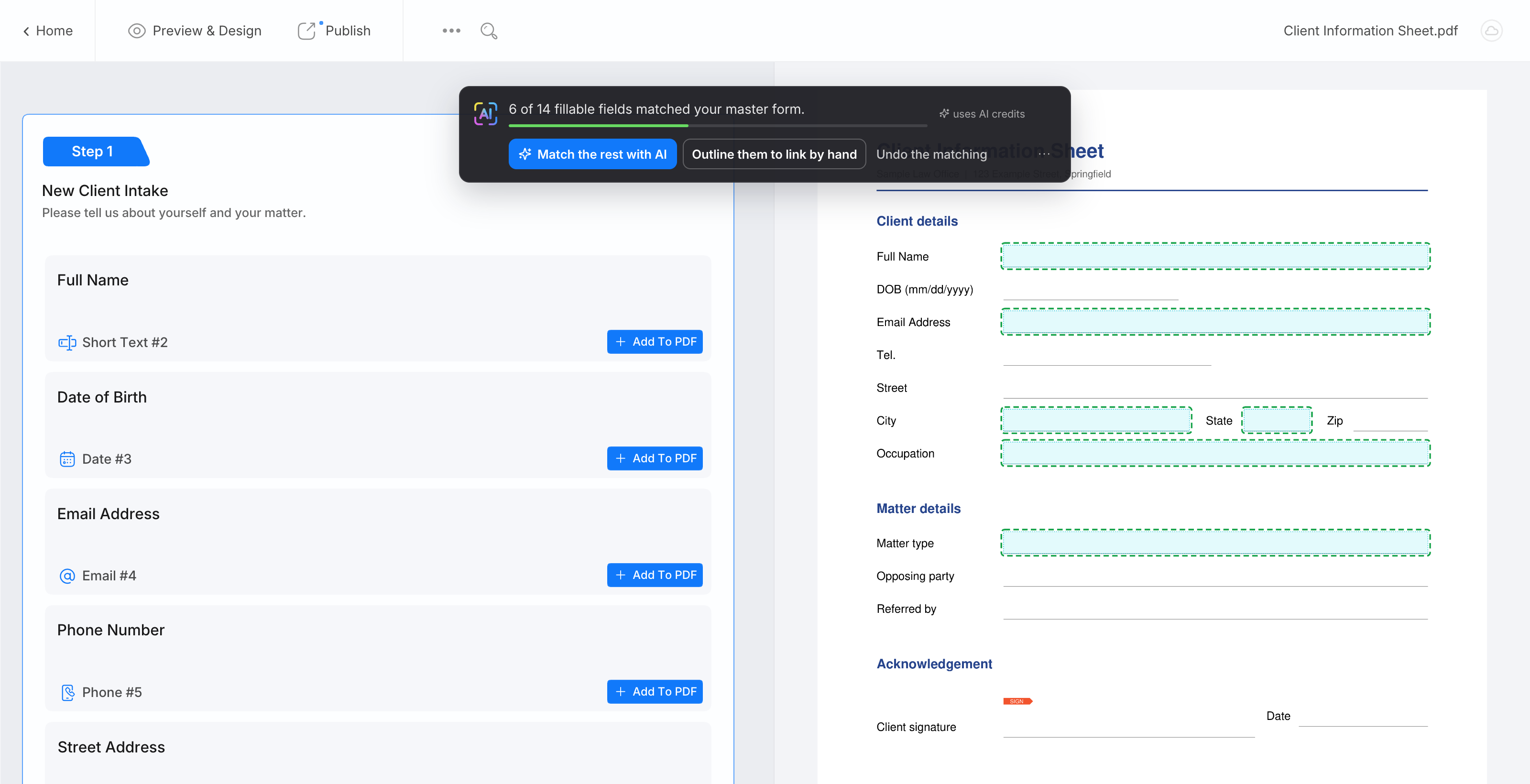
-
Haz clic en Coincidir el resto con IA. Después de un momento, la barra muestra el resultado, por ejemplo “14 campos encontrados, 6 colocados y resaltados.”
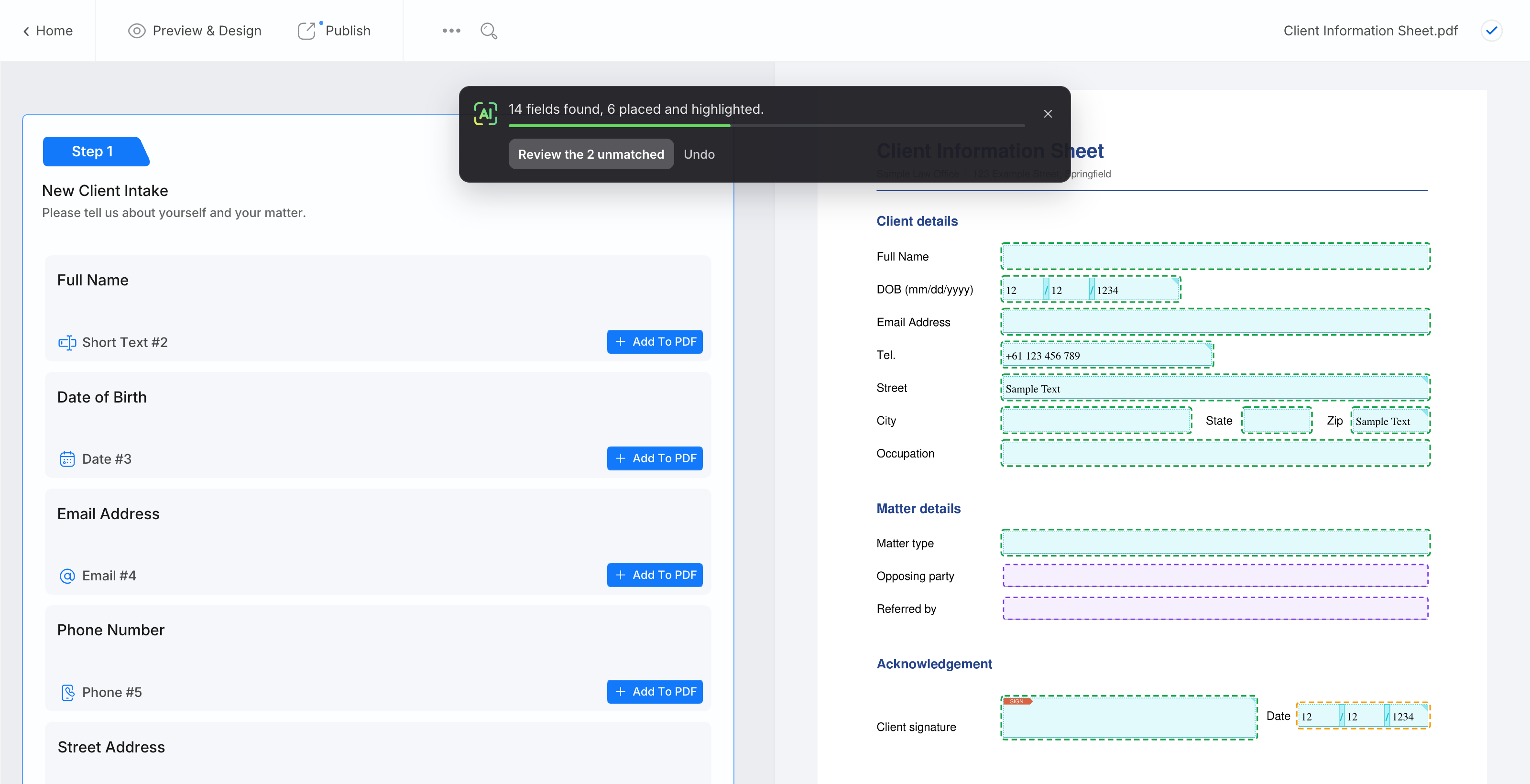
Las otras opciones de la barra: Delinéalos para vincular a mano dibuja los campos no coincidentes como cuadros morados sin usar IA, y Deshacer la coincidencia elimina los campos colocados cuando se abrió el PDF.
-
Revisa cada campo resaltado: ¿es el campo correcto del Formulario Maestro, en el lugar correcto? Comienza con los ámbar. Los campos colocados son campos normales: muévelos, redimensiónalos, restílalos o elimínalos como de costumbre.
-
Haz clic en Revisar los N no coincidentes para manejar los cuadros morados (ver la siguiente sección).
-
Haz clic en Más > Previsualizar PDF para verificar el resultado, luego haz clic en Publicar.
Justo después de una ejecución, Deshacer en la barra elimina los campos que esa ejecución colocó y borra sus cuadros morados. Los campos que vinculaste a mano permanecen. Antes de una ejecución en un PDF que ya tiene campos, también se guarda una copia de la versión anterior en Más > Historial (ver Restaurar a una versión anterior).
Manejar los campos que la IA no pudo coincidir
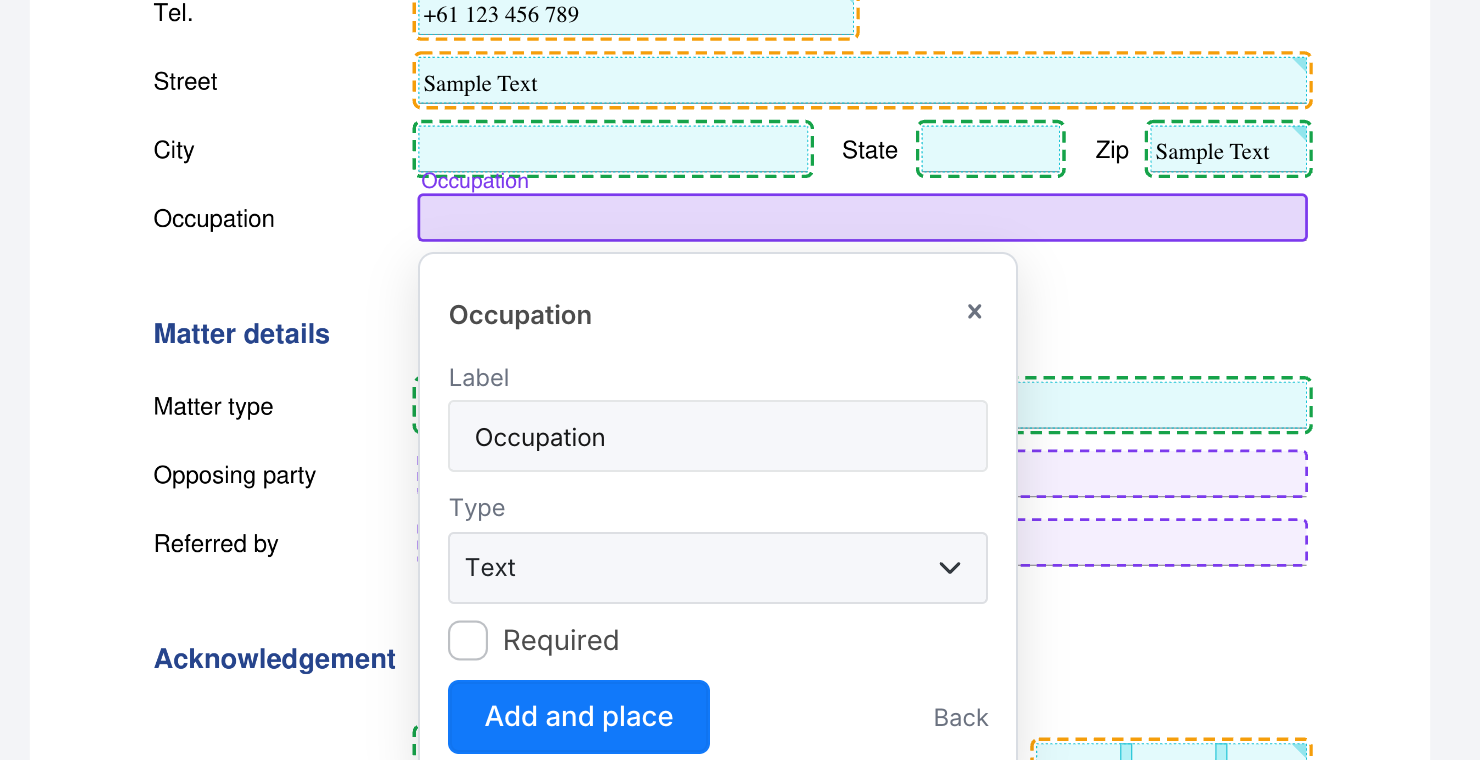
Haz clic en un cuadro morado (o Revisar en la barra) para abrir su panel. El título del panel es el nombre del campo encontrado en el PDF.
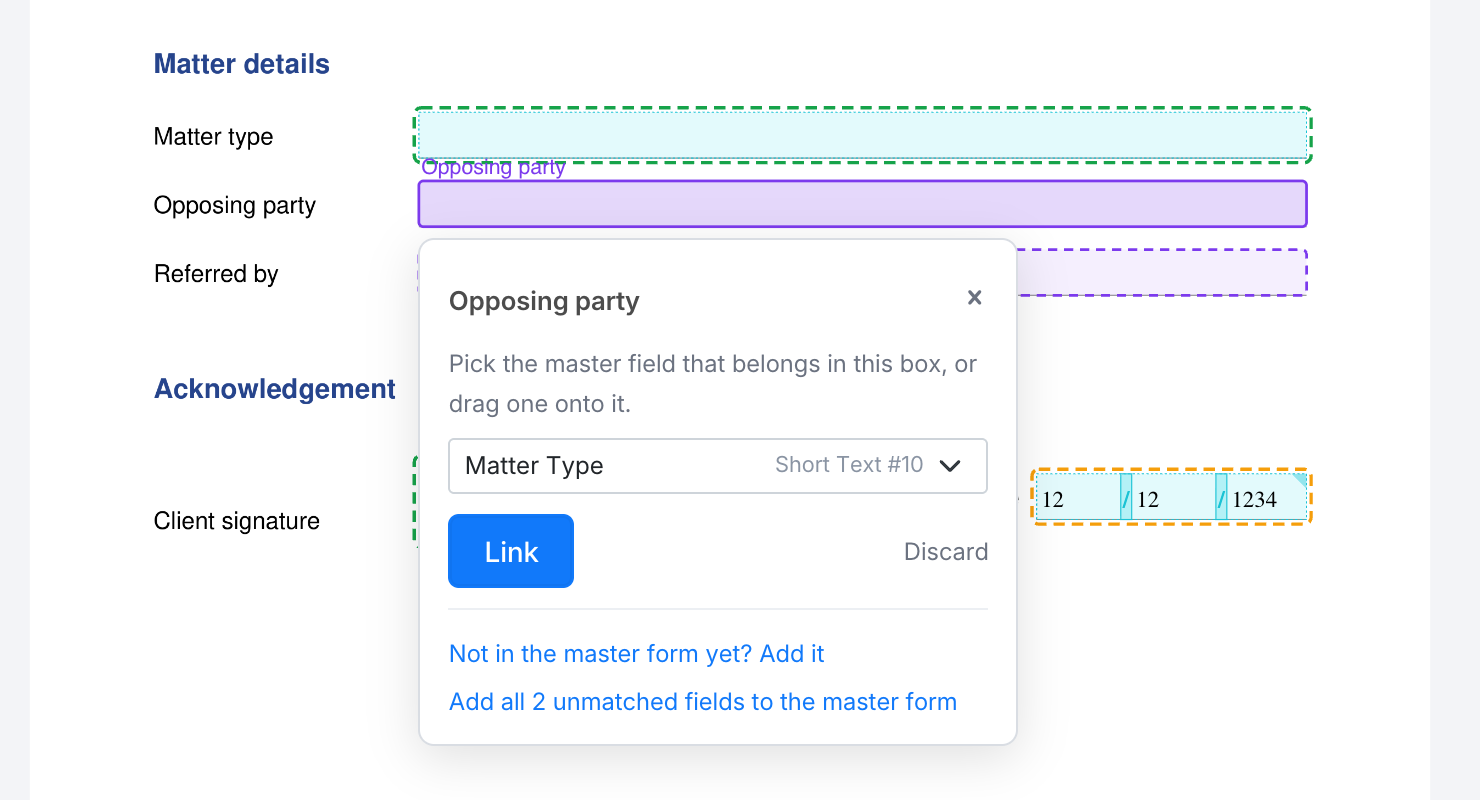
Tienes cuatro opciones:
-
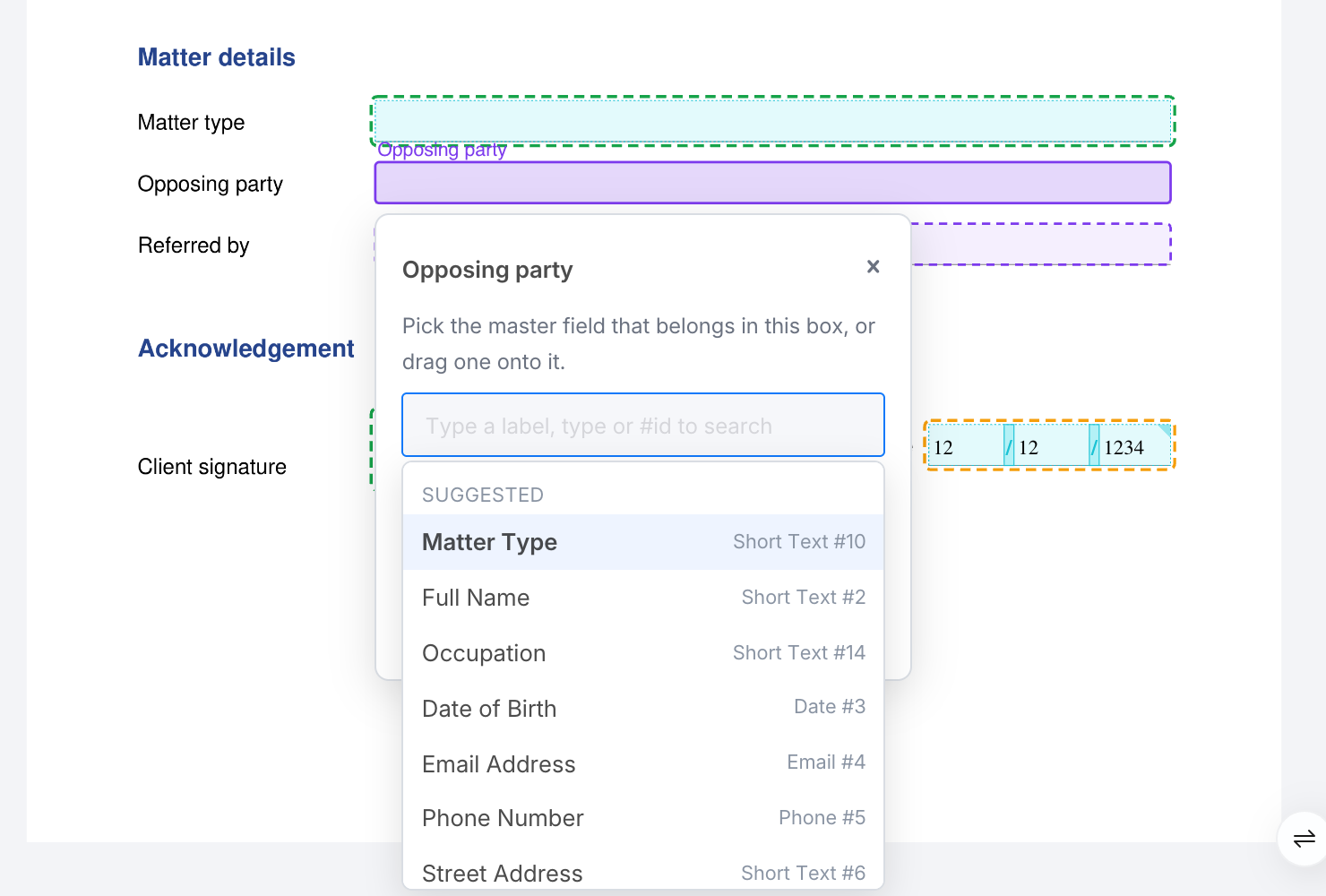
Vincularlo a un campo del Formulario Maestro. La lista muestra los campos del Formulario Maestro que se ajustan al cuadro. Los que la IA cree que son probables vienen primero bajo Sugeridos, y el primero ya está seleccionado. Escribe para buscar por nombre, tipo o número, elige el campo y haz clic en Vincular. También puedes arrastrar un campo de la lista del Formulario Maestro a la izquierda sobre el cuadro.
-
Descartarlo. Haz clic en Descartar cuando el campo del PDF no necesita una respuesta, por ejemplo, un cuadro de “Uso exclusivo de la oficina”. No se coloca nada.
-
Agregarlo al Formulario Maestro. Haz clic en ¿No está aún en el formulario maestro? Agrégalo. Se abre un formulario corto, completado desde el PDF: Etiqueta, Tipo (para texto: Texto, Número, Correo electrónico, Teléfono, Fecha, Hora o URL), las opciones para una elección o desplegable, y Requerido. Haz clic en Agregar y colocar.
-
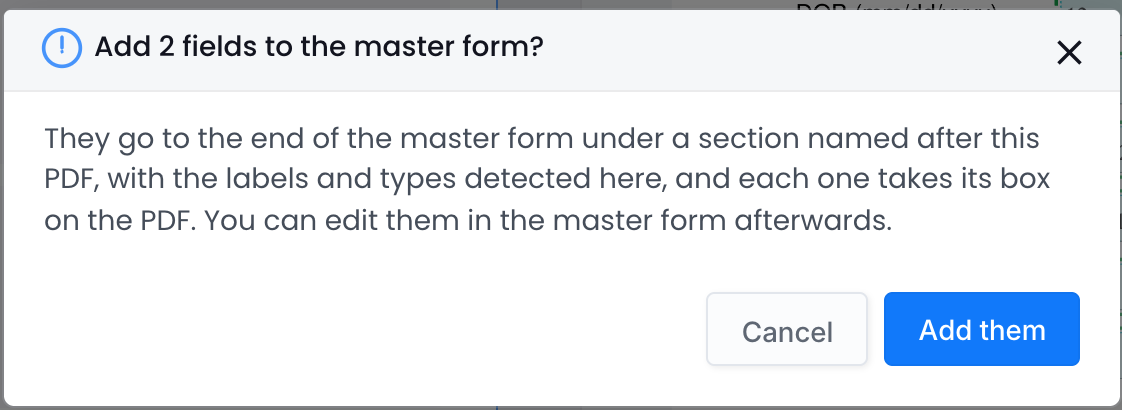
Agregarlos todos de una vez. Cuando queda más de un cuadro, haz clic en Agregar todos los N campos no coincidentes al formulario maestro, luego Agregarlos.
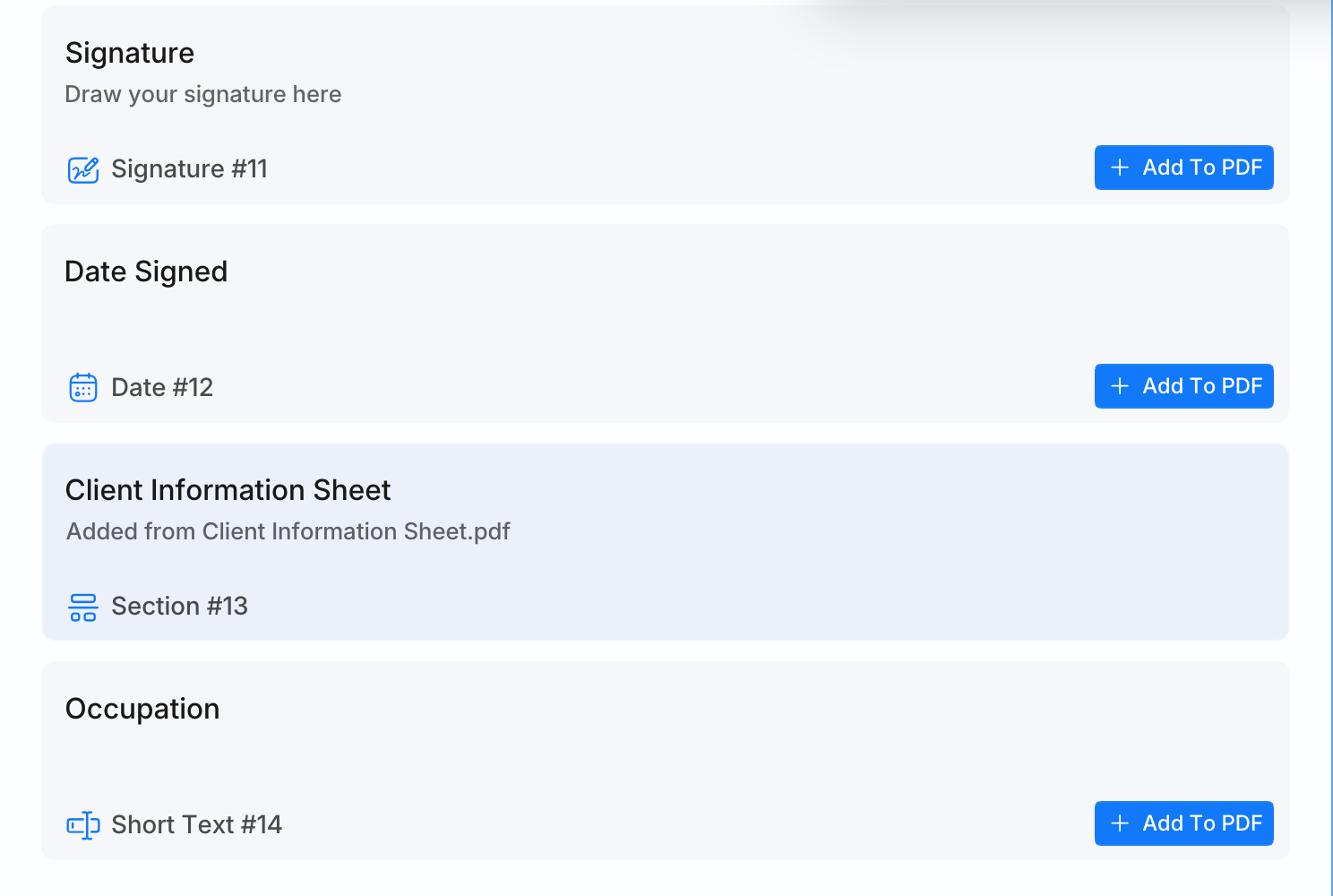
Los campos que agregas van al final del Formulario Maestro, en una nueva sección nombrada según el PDF, con el texto de ayuda “Agregado desde” y el nombre del PDF. La lista del Formulario Maestro a la izquierda salta a ellos para que puedas verlos.
Los campos agregados desde un PDF vinculado solo se imprimen en los PDFs después de que publiques el Formulario Maestro nuevamente. Abre el Formulario Maestro, ajusta las nuevas preguntas si es necesario (redacción, requerido, texto de ayuda, lógica), y haz clic en Publicar. Luego publica el PDF vinculado.
Los cuadros morados son solo una guía en el editor. Nunca se imprimen ni se publican, y permanecen hasta que los vincules, agregues o descartes, por hasta un día.
Coincidir un PDF plano o escaneado
Cuando el PDF no tiene campos rellenables, la barra dice “No hay campos rellenables en este PDF.”
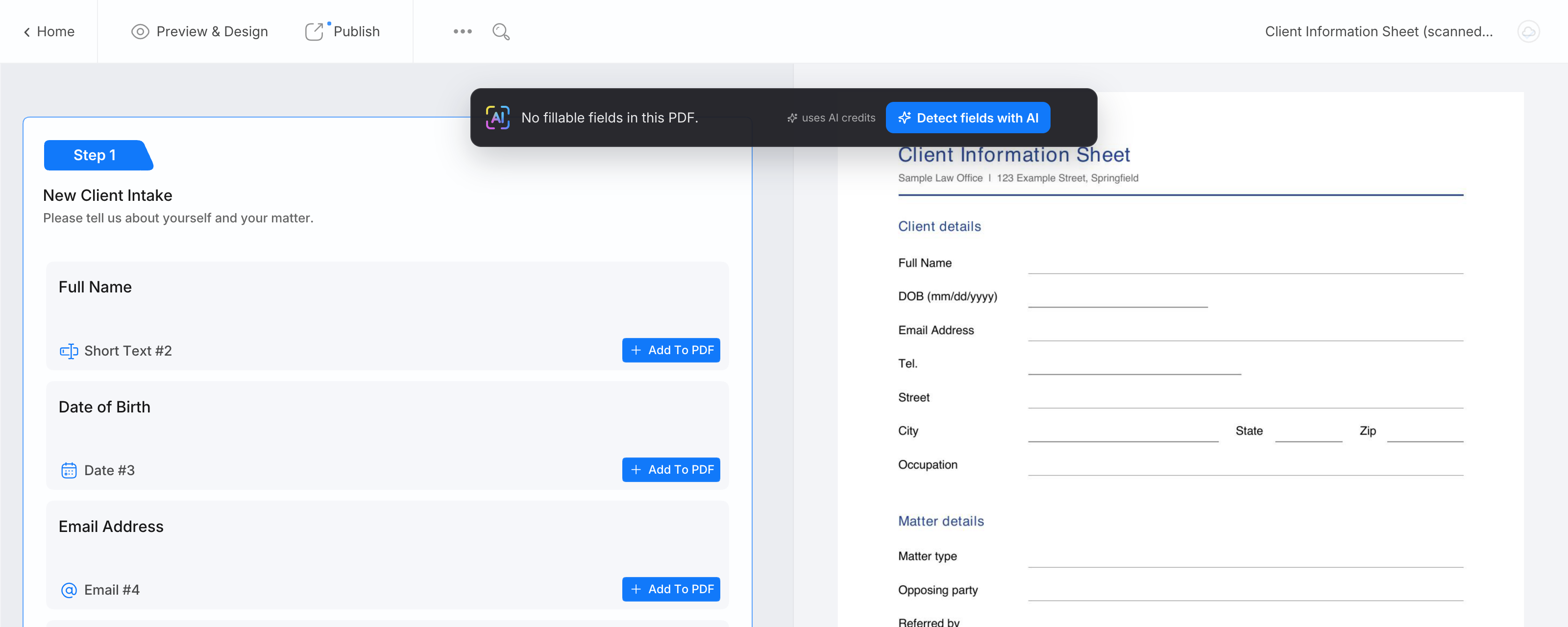
- Haz clic en Detectar campos con IA y mantén el editor abierto mientras trabaja. Lee las páginas, encuentra los campos y luego los coincide con tu Formulario Maestro.
- Revisa los campos resaltados y los cuadros morados como se describe arriba.
- Publica el PDF vinculado.
La detección funciona de la misma manera que en los constructores de formularios PDF, con el mismo límite de páginas y los mismos créditos de IA por página. Consulta Detección automática de campos de formulario PDF con IA.
Ejecutarlo nuevamente más tarde
La barra de IA se abre por sí sola en un PDF recién vinculado y en un PDF vinculado que aún no tiene campos colocados. Para abrirla en cualquier otro momento, haz clic en Más > Detectar campos con IA en el editor del PDF vinculado.
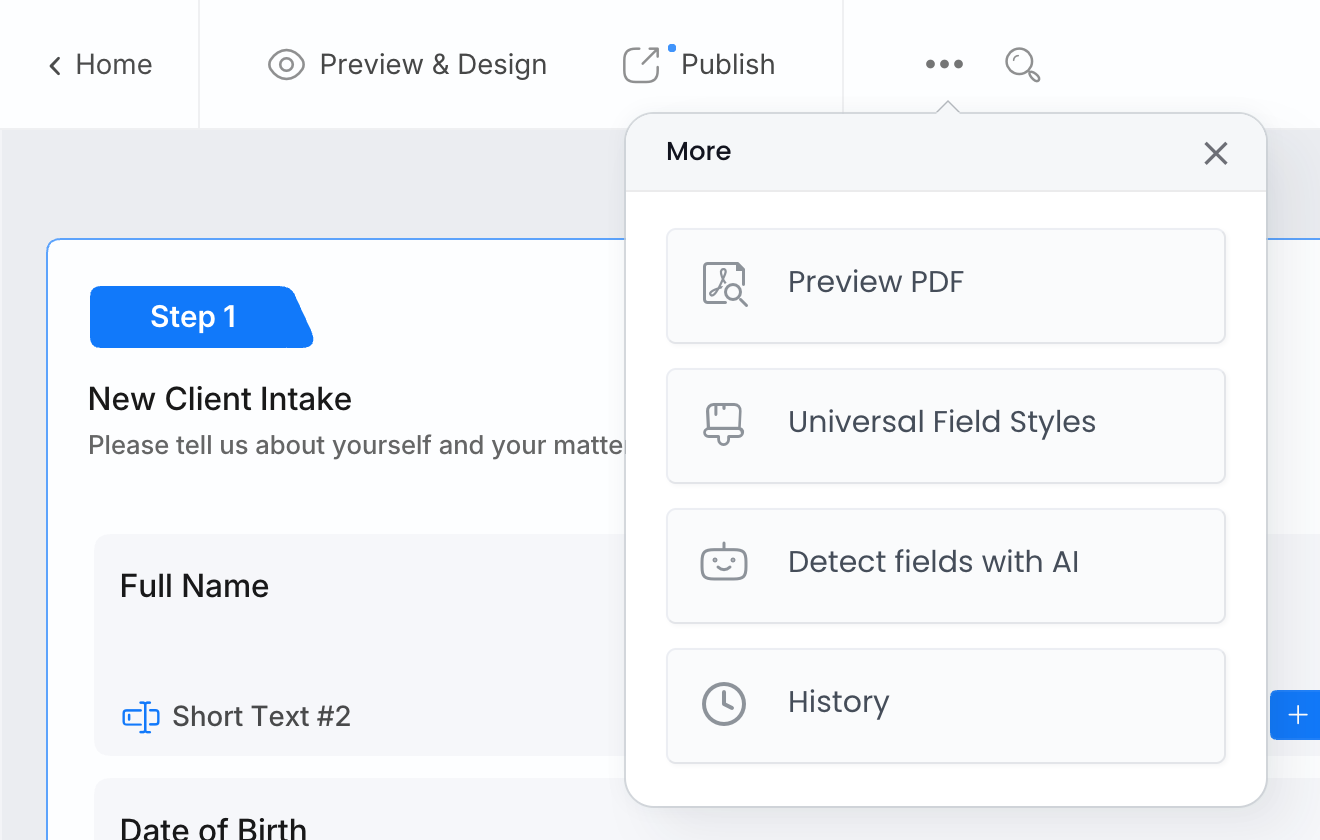
Lo que la barra ofrece entonces depende del PDF:
- Coincidir de nuevo coincide los campos encontrados la última vez, sin una nueva detección. Detectar de nuevo realiza una nueva detección.
- En un PDF con campos rellenables que nunca fue detectado: ¡Comenzar ahora! detecta cada campo en el PDF y los coincide, Coincidir solo campos rellenables coincide sus campos rellenables con IA sin una detección.
- De lo contrario: ¡Comenzar ahora! detecta y coincide.
Una nueva ejecución solo llena los vacíos: un lugar que ya tiene un campo se omite, por lo que nada se coloca dos veces.
Comenzar desde el PDF cuando el Formulario Maestro está vacío
También puedes construir las preguntas del Formulario Maestro desde un PDF:
- Vincula el PDF al Formulario Maestro y ábrelo.
- En un PDF con campos rellenables, haz clic en Delinéalos para vincular a mano (gratis). En un PDF plano o escaneado, haz clic en Detectar campos con IA; sin preguntas para coincidir aún, la barra dice que el paso de IA falló y delinea cada campo, lo cual es esperado.
- Haz clic en cualquier cuadro morado, luego Agregar todos los N campos no coincidentes al formulario maestro.
- Abre el Formulario Maestro, corrige las preguntas (etiquetas, tipos, campos requeridos, orden) y publícalo. Luego publica el PDF vinculado.
Qué utiliza créditos de IA
| Acción | Créditos de IA |
|---|---|
| Coincidencia por nombre cuando se abre el PDF, y como el primer paso de cada ejecución | Gratis |
| Delinéalos para vincular a mano | Gratis |
| Coincidir el resto con IA, Coincidirlos con IA, Coincidir de nuevo, Coincidir solo campos rellenables | Sí, mucho menos que una detección. Solo los campos que no coincidieron por nombre se envían a IA |
| Detectar campos con IA, ¡Comenzar ahora!, Detectar con IA, Detectar de nuevo | Sí, una detección por página como en Detección automática de campos de formulario PDF con IA, más la coincidencia |
Cuando tus créditos se agotan, la barra dice “Has alcanzado tu límite de créditos de IA.” con Recargar ahora. Consulta Créditos de IA.
Bueno saber
- La IA coincide Entrada de texto (cualquier tipo, incluidas las líneas de una Dirección), Elección, Desplegable y Firma. Coloca otros campos, como Foto, Tabla o Calificación, a mano con Añadir al PDF.
- Una Elección o Desplegable coincidente con un grupo de casillas de verificación obtiene una casilla por opción, cada una en su casilla de verificación. En PDFs escaneados, verifica el orden de las opciones.
- Un nombre o dirección que el PDF divide en varias casillas (o combina en una) no se coincide, por lo que las respuestas no terminan en el lugar incorrecto. Vincula cada casilla a mano o agrega las partes como preguntas separadas.
- Vincular una casilla a mano no enseña a la IA para el próximo PDF.
- La coincidencia nunca publica nada. Publica el PDF vinculado, y el Formulario Maestro si agregaste preguntas, cuando estés satisfecho con el resultado.
Solución de problemas
- La barra de IA no está ahí. Se cerró, o el PDF ya tiene campos. Haz clic en Más > Detectar campos con IA.
- Un campo con el mismo nombre no se colocó cuando se abrió el PDF. Los campos son de diferentes tipos (por ejemplo, un cuadro de texto en el PDF y una elección en el Formulario Maestro), o los nombres difieren en más que letras mayúsculas, espacios o puntuación. Usa Coincidir el resto con IA, o coloca el campo a mano con Añadir al PDF.
- Un campo se colocó en el campo incorrecto del Formulario Maestro. Elimínalo y arrastra el campo correcto del Formulario Maestro al lugar, o haz clic en Deshacer en la barra justo después de la ejecución.
- El resaltado verde o ámbar no desaparece. Solo se muestra en el editor y nunca se imprime. Haz clic en Hecho o Cerrar cuando la barra los ofrezca; de lo contrario, se va por sí solo dentro de un día.
- “El paso de IA falló, el resto se delinean para vinculación manual.” Los campos que coincidieron por nombre se colocan. Vincula los cuadros morados a mano, o ejecútalo de nuevo más tarde desde Más > Detectar campos con IA.
- Un campo agregado desde un cuadro no imprime nada. Publica el Formulario Maestro, luego el PDF vinculado.