










Usa tu Bandeja de entrada
En esta página
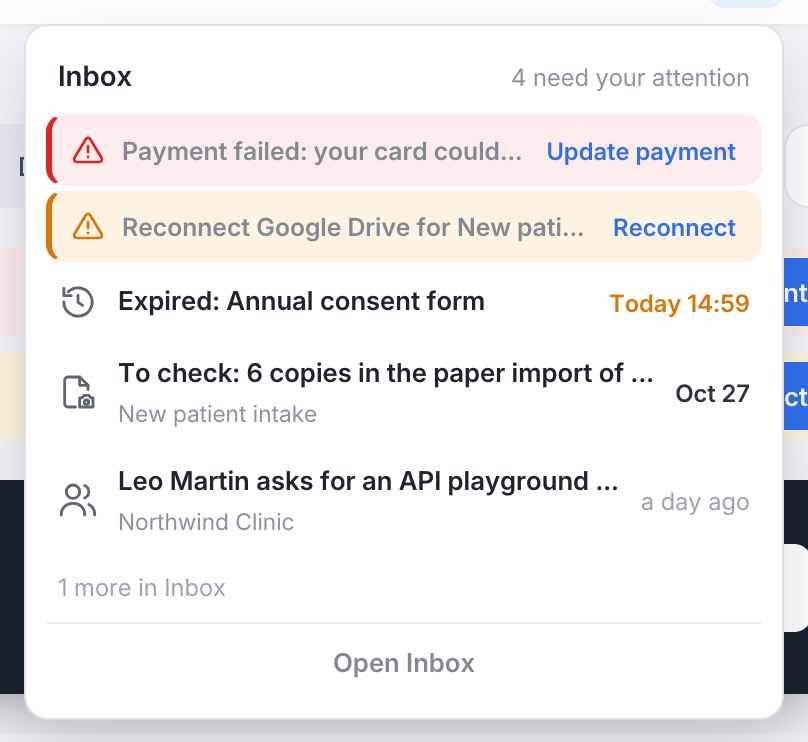
La Bandeja de entrada es una sola página que responde a dos preguntas: qué tengo que hacer y qué ha pasado. Reúne el trabajo que te espera en todo PlatoForms (una aprobación que decidir, un formulario que rellenar, archivos que revisar, una renovación que enviar, una importación desde papel que comprobar, una invitación a un equipo, una solicitud de un miembro del equipo) y las alertas sobre tu cuenta (un pago fallido, una unidad en la nube que volver a conectar, un webhook que se desactivó), seguidos de una lista más discreta de actualizaciones (nuevos envíos, flujos de trabajo terminados) y un registro de lo hecho recientemente.
No necesitas configurar nada. Cada persona con sesión iniciada tiene una Bandeja de entrada, y los elementos aparecen y desaparecen solos a medida que el trabajo se hace en cualquier parte de PlatoForms.
Abre tu Bandeja de entrada
Haz clic en Bandeja de entrada en la navegación izquierda, o en la campana de la barra superior de cualquier página. El número de ambos es el trabajo que te espera: los elementos que requieren tu atención más las alertas. Las actualizaciones nunca cuentan, así que el número siempre significa algo por hacer.
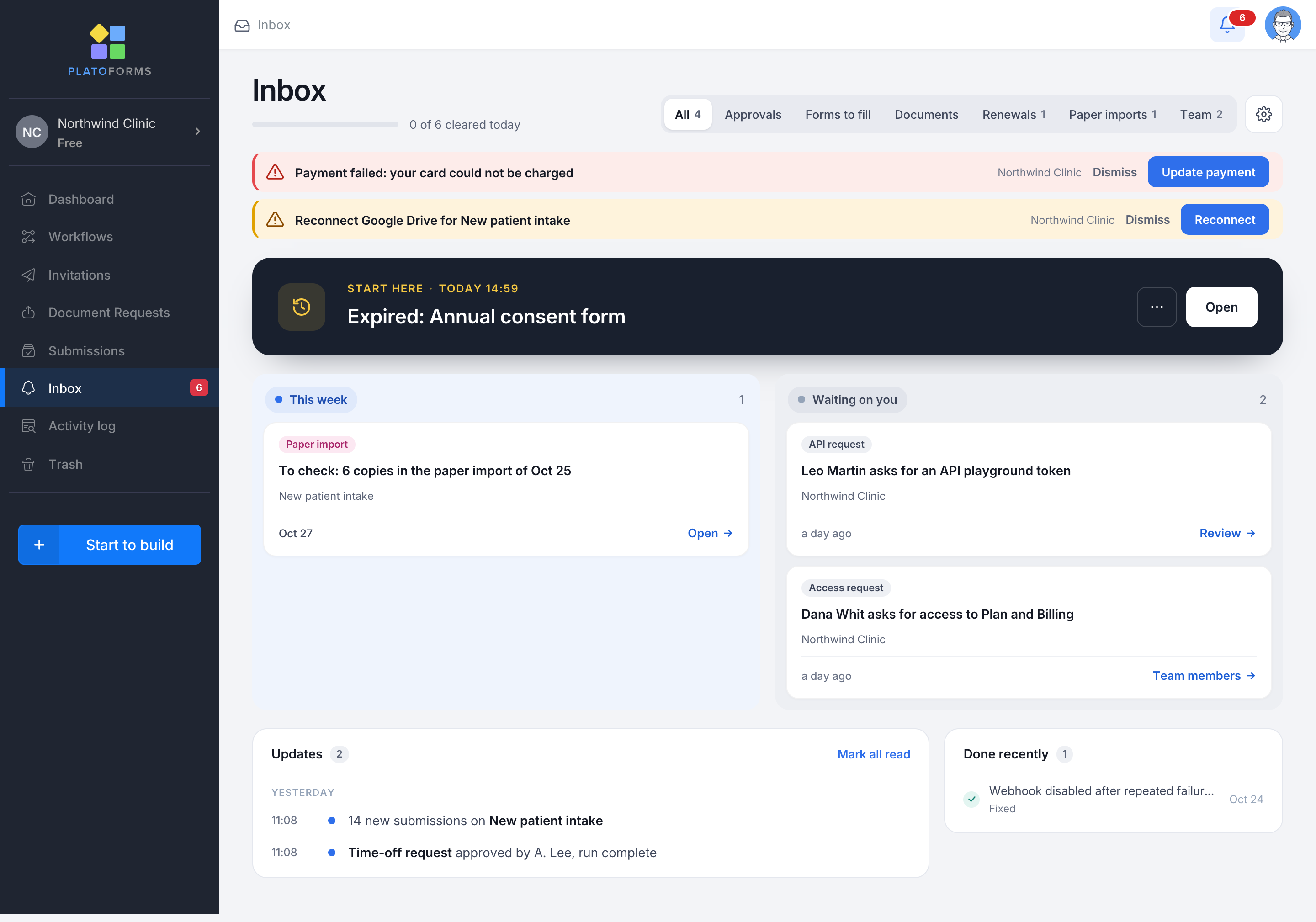
La campana abre un pequeño panel con las alertas, tus tres elementos más urgentes y Abrir Bandeja de entrada. La campana se pone roja cuando algo está vencido o hay una alerta abierta, azul cuando solo hay trabajo esperando, y muestra un discreto punto azul cuando la única novedad son actualizaciones sin leer.
El Panel de Control también muestra una tarjeta con los mismos elementos para el equipo en el que estás trabajando. Su chevrón la contrae a una sola línea, y PlatoForms recuerda esa elección en todos tus dispositivos.
Lee la página
De arriba abajo:
- Alertas. Filas rojas o ámbar sobre tu cuenta: Pago fallido, Vuelve a conectar Google Drive para …, Webhook desactivado tras fallos repetidos, un correo de envío que salió sin su PDF, un remitente de correo que ya no está verificado, una conexión de Twilio que dejó de funcionar, notificaciones por correo en pausa. Cada fila tiene un botón que te lleva a la solución. Una alerta desaparece sola cuando la causa desaparece. Descartar la oculta hasta que la causa vuelva.
- Empieza aquí. Tu elemento más urgente en un panel oscuro, con su fecha de vencimiento y un botón que abre el lugar donde se hace el trabajo.
- Los carriles. El resto de tu trabajo como tarjetas en Vencido, Hoy, Esta semana y Esperándote. Solo se muestran los carriles con elementos. Cada tarjeta indica su tipo (Aprobación, Formulario por rellenar, Documentos, Renovación, Importación desde papel, Invitación al equipo, Solicitud de acceso, Solicitud de API), el título, de dónde viene, cuándo vence y la acción. Haz clic en la tarjeta para ir allí. Un carril muestra seis tarjetas y luego Mostrar N más.
- Pospuestos. Una línea contraída con los elementos que dejaste para más tarde, cada uno con cuándo vuelve y Recuperar.
- Actualizaciones. Nuevos envíos, una línea por formulario y día (“14 nuevos envíos en Admisión de nuevos pacientes”), y ejecuciones de flujo de trabajo terminadas (“Solicitud de vacaciones aprobada por A. Lee, ejecución completada”). Un punto azul marca lo que aún no has abierto. Pasa el cursor sobre una línea de envíos y haz clic en el chevrón para ver los últimos cinco envíos de ese día con su hora; Abrir Envíos abre los envíos del formulario.
- Hecho recientemente. Lo que se terminó en los últimos 30 días, con quién lo hizo: “Aprobado por ti”, “Hecho por Anna Cole”, “Solucionado”. Cuando un compañero resuelve un elemento compartido, como unos archivos por revisar, pasa aquí para todos.
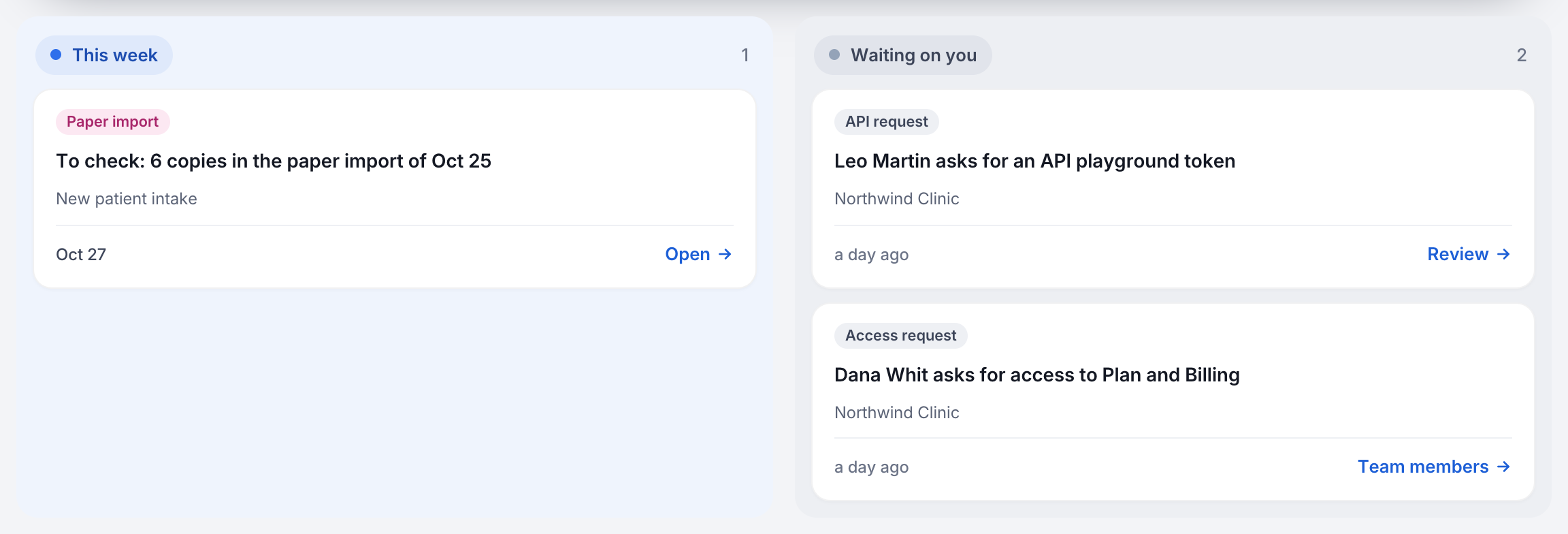
Las pestañas de tipo sobre los carriles (Todo, Aprobaciones, Formularios por rellenar, Documentos, Renovaciones, Importaciones desde papel, Equipo) filtran la página sin salir de ella. Si perteneces a varios equipos, Todos los equipos a la derecha te permite elegir uno, y cada tarjeta indica su equipo.
La Bandeja de entrada nunca decide nada por ti. Revisar abre la página de aprobación con el envío, Rellenar abre el formulario, Enviar abre la pestaña Renovaciones. La única excepción es una invitación a un equipo, que puedes Aceptar o Ignorar en la propia tarjeta.
Pospón un elemento
Abre el menú … de una tarjeta y elige Posponer: Más tarde hoy, Mañana 9:00, Próximo lunes 9:00 o Elegir una fecha. El elemento espera en la línea Pospuestos y vuelve solo a esa hora. El aviso ofrece Deshacer, y Recuperar en la línea lo devuelve antes.
Los elementos que reflejan trabajo real no se pueden descartar. Desaparecen cuando el trabajo está hecho, por ti o por cualquier otra persona. Las alertas, las solicitudes y las actualizaciones se pueden descartar; las alertas no se pueden posponer.
Hecho en otro lugar
Si apruebas un paso desde el correo, o un compañero revisa los archivos, la tarjeta muestra el resultado en verde durante dos segundos la próxima vez que se actualiza la página y luego desaparece. La página se actualiza sola cuando algo cambia, cuando vuelves a su ventana y cuando la recargas.
Recibe un SMS o un mensaje de Slack
Con un plan de pago, los nuevos elementos pueden llegarte fuera de PlatoForms: un SMS a tu propio móvil, un mensaje directo a tu propia cuenta de Slack, o ambos. Un mensaje es una sola línea, el título del elemento y un enlace, nunca un nombre de un envío, el valor de un campo ni un archivo. El enlace abre tu Bandeja de entrada con ese elemento resaltado (tras iniciar sesión, si hace falta). Si el elemento se terminó mientras tanto, la página lo muestra en Hecho recientemente con “Ya hecho”.
- Haz clic en tu avatar en la parte superior derecha, elige Configuración de la cuenta y luego la pestaña Notificación.
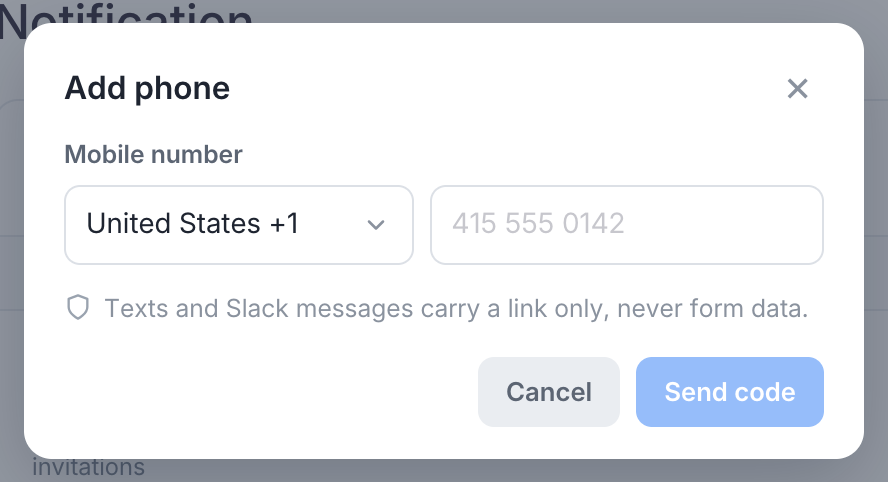
- Para los SMS, haz clic en Añadir teléfono debajo de la tarjeta, elige tu país, introduce tu número de móvil y haz clic en Enviar código. Escribe el código de seis dígitos del SMS y haz clic en Añadir teléfono. La línea bajo la tarjeta ahora dice “SMS a +1 415 555 0142”.
- Para Slack, haz clic en Conectar Slack, elige tu espacio de trabajo en la página de Slack y permite los mensajes directos. Vuelves a la pestaña con “Slack conectado”.
- Activa los interruptores que quieras en las columnas SMS y Slack: Requiere tu atención y Alertas por SMS o Slack, Actualizaciones solo por Slack.
Los SMS se cobran al equipo al que pertenece el elemento, con la tarifa de SMS de ese equipo, como cualquier otro SMS que PlatoForms envía para el equipo. Un SMS solo se envía mientras ese equipo tenga un plan de pago y crédito de SMS. Las actualizaciones nunca se envían por SMS, y los nuevos envíos de un formulario se notifican en Slack una vez al día, con el primero.
Para el resto de la tarjeta, los correos que PlatoForms te envía y los dos límites de los correos por envío, consulta Elige lo que PlatoForms te envía.
Solución de problemas
| Síntoma | Qué verificar | Solución |
|---|---|---|
| La campana muestra un número pero la página parece vacía | Hay una pestaña de tipo o un equipo seleccionado | Haz clic en Todo y elige Todos los equipos |
| Una tarjeta sigue ahí después de hacer el trabajo | La página no se ha actualizado desde entonces | Vuelve a la ventana o recarga; nuestro sistema también vuelve a comprobar cada elemento abierto durante la noche |
| Aceptar en una invitación dice que el equipo no tiene plazas libres | El plan del equipo que invita está en su límite de miembros | El propietario del equipo libera una plaza o mejora el plan, y entonces Aceptar funciona |
| Los nuevos envíos no aparecen en Actualizaciones | Enviar a miembros del equipo está desactivado en el formulario, o no puedes ver los envíos de ese formulario | Activa el interruptor en Notificaciones > Notificar a los miembros del equipo del formulario, o solicita el permiso de Visualizador de Envíos |
| No llega ningún SMS | El equipo del elemento tiene un plan gratuito o no tiene crédito de SMS; el interruptor está desactivado; el número no se verificó | Revisa el plan y el crédito, el interruptor y la línea bajo la tarjeta |
| Una tarea enviada a tu correo no tiene tarjeta | La tarea se envió a una dirección que no es la de tu cuenta de PlatoForms | Usa el enlace del correo; un recordatorio de la tarea añade la tarjeta cuando las direcciones coinciden |