










使用 PlatoForms 收件匣
本頁內容
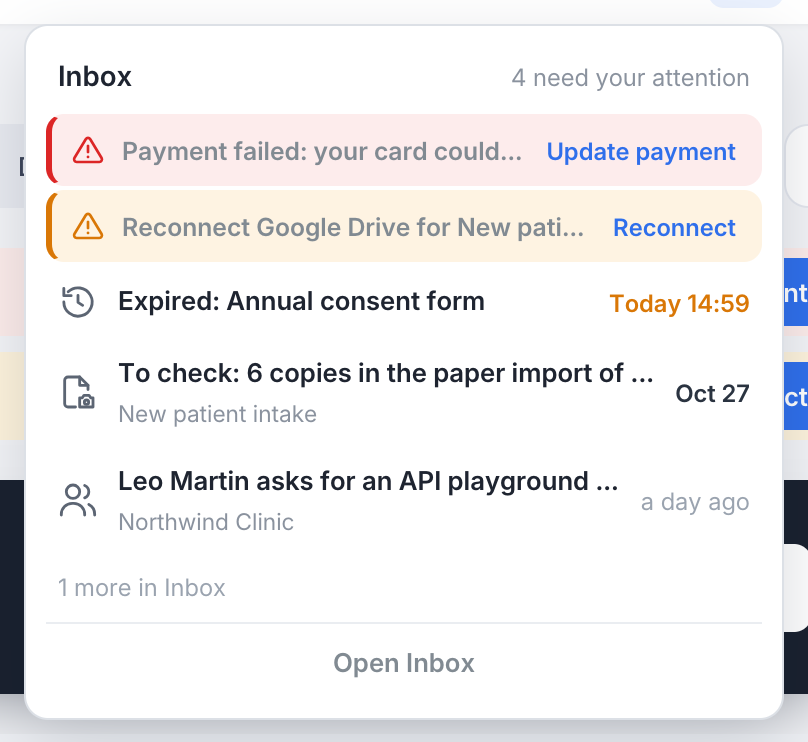
收件匣 匯集了 PlatoForms 中等待您處理的工作,包括待決定的審批、待填寫的表單、待審閱的檔案、待發送的續期、待檢查的紙本匯入、團隊邀請和團隊成員的請求。它還顯示與您帳戶相關的警報,例如付款失敗、需要重新連接的雲端硬碟和已被停用的 Webhook。在您的工作和警報下方,您會看到更新,例如新提交和已完成的工作流程,以及最近完成事項的記錄。
您不需要做任何設定。每位登入的使用者都有收件匣。當相關工作在 PlatoForms 的任何地方完成時,項目會自動出現並離開收件匣。
開啟您的收件匣
點擊左側導航中的 收件匣,或點擊任何頁面頂部的鈴鐺。每處的徽章顯示需要您處理的項目和警報數量。更新不計入數量。
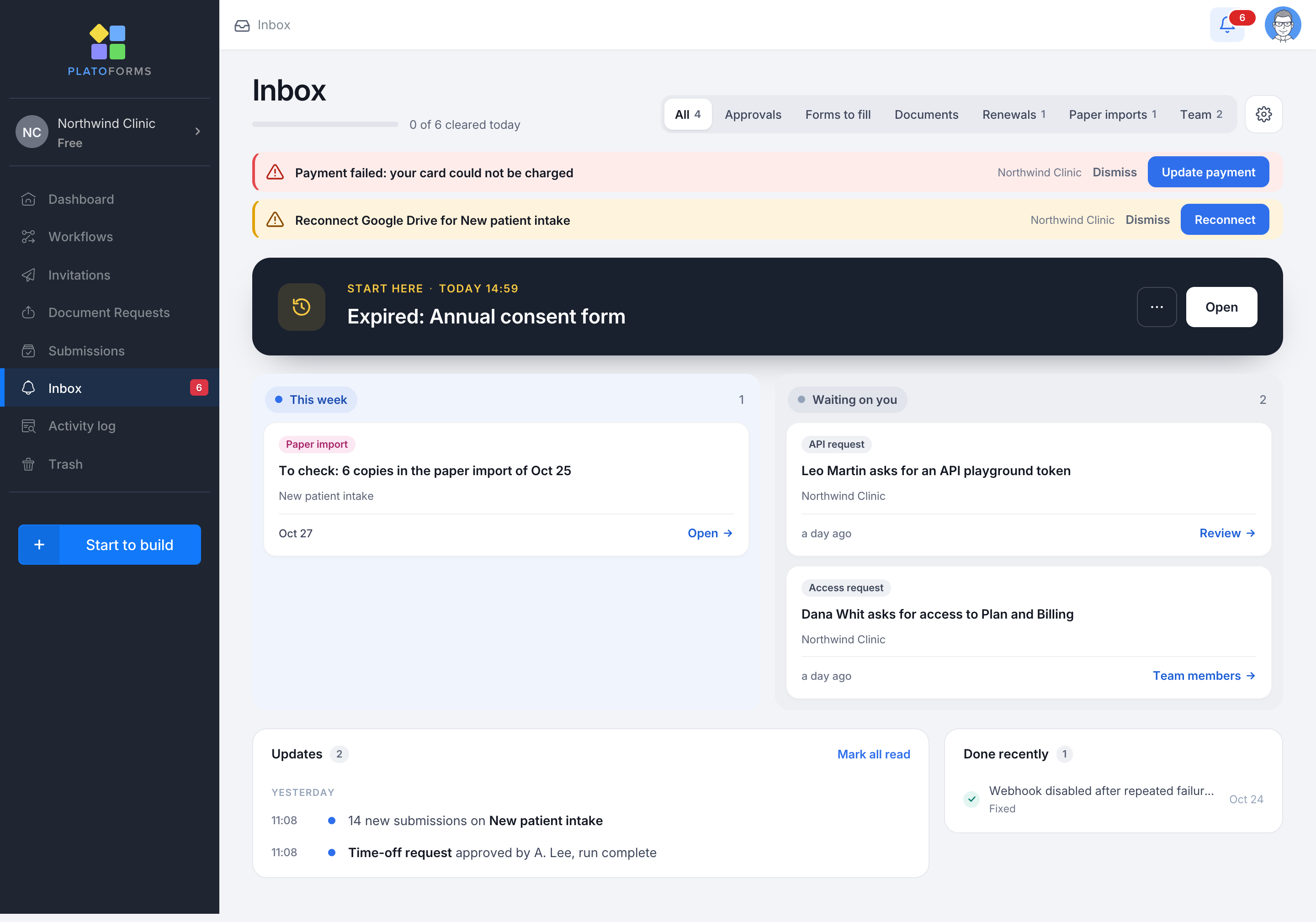
點擊鈴鐺查看您的警報、最緊急的三個項目和 開啟收件匣 按鈕。有逾期項目或未處理的警報時,鈴鐺為紅色;有其他項目需要您處理時為藍色;如果只有未讀更新,則顯示藍點。
在您目前團隊的 儀表板 頂部,文件夾和表單上方,收件匣區域顯示需要您處理的項目。您可以將該區域收合為一行。PlatoForms 會在您所有裝置上記住這個設定。
您的收件匣中有什麼
收件匣分為以下幾個部分:
- 警報。關於您帳戶的紅色或琥珀色列:付款失敗、重新連接 Google Drive:…、多次失敗後已停用 Webhook、未附上 PDF 就發出的提交郵件、不再經過驗證的寄件者、已中斷的 Twilio 連接、已暫停的電子郵件通知。每一列都有一個按鈕,帶您前往修正之處。原因消失後,警報會自動離開。關閉 會將其隱藏,直到原因再次出現。
- 從這裡開始。在深色面板中顯示您最緊急的一個項目,附上截止時間和一個按鈕,用來開啟完成該工作的地方。
- 工作欄。您的工作被分組到 逾期、今天、本週 和 等待您處理 中。只顯示有項目的欄。每張卡片標示其類型(審批、待填表單、文件、續期、紙本匯入、跟進、團隊邀請、存取請求、API 請求;跟進 卡片是停滯的未完成條目,會開啟該表單的 未完成條目 列表)、標題、來源、截止時間和操作。點擊卡片即可前往。每欄顯示六張卡片,之後是 再顯示 N 項。
- 已延後。可收合的區域,列出您暫時擱置的項目。展開它以查看每項何時返回,或選擇 取回 以提前返回。
- 更新。新提交,每個表單每天一行(「New patient intake 有 14 筆新提交」),以及已完成的工作流程執行(「休假申請已由 A. Lee 核准,執行完成」)。藍點標示您尚未開啟的內容。將滑鼠移到提交行上並點擊箭頭,可查看當天最新的五筆提交及其時間;開啟提交 會開啟該表單的提交。
- 最近完成。過去 30 天內完成的事項,以及由誰完成:「由您核准」、「由 Anna Cole 完成」、「已修正」。當隊友處理完共享項目(例如待審閱的檔案)時,它會為所有人移到這裡。您關閉的項目也會列在這裡,標記為「已關閉」,並附帶 取回。
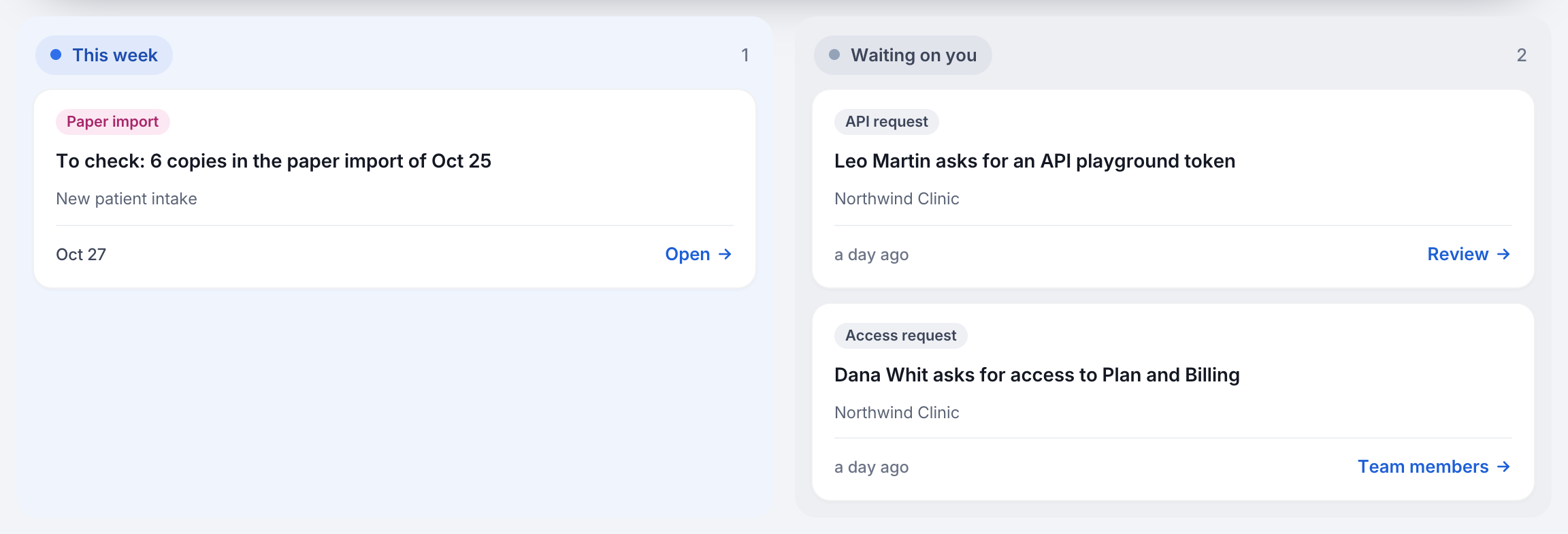
工作欄上方的類型分頁(全部、審批、待填表單、文件、續期、紙本匯入、跟進、團隊)會在原頁面篩選內容。如果您屬於多個團隊,右側的 所有團隊 可讓您選擇其中一個,每張卡片都會標示其團隊。選擇 所有團隊 旁邊的設定按鈕以開啟您的通知設定。
收件匣從不替您做任何決定。審閱 會開啟附有提交內容的審批頁面,填寫 會開啟表單,發送 會開啟續期分頁。唯一的例外是團隊邀請,您可以直接在卡片上 接受 或 忽略。
延後或關閉項目
如果您暫時不需要處理某項目,可以延後它並選擇何時返回。如果您不打算處理它,則從您的收件匣中關閉它。這兩個操作都不會改變基礎工作或將其從您隊友的收件匣中移除。
打開工作卡片或 從這裡開始 面板上的 … 選單,然後選擇 延後 或 關閉。
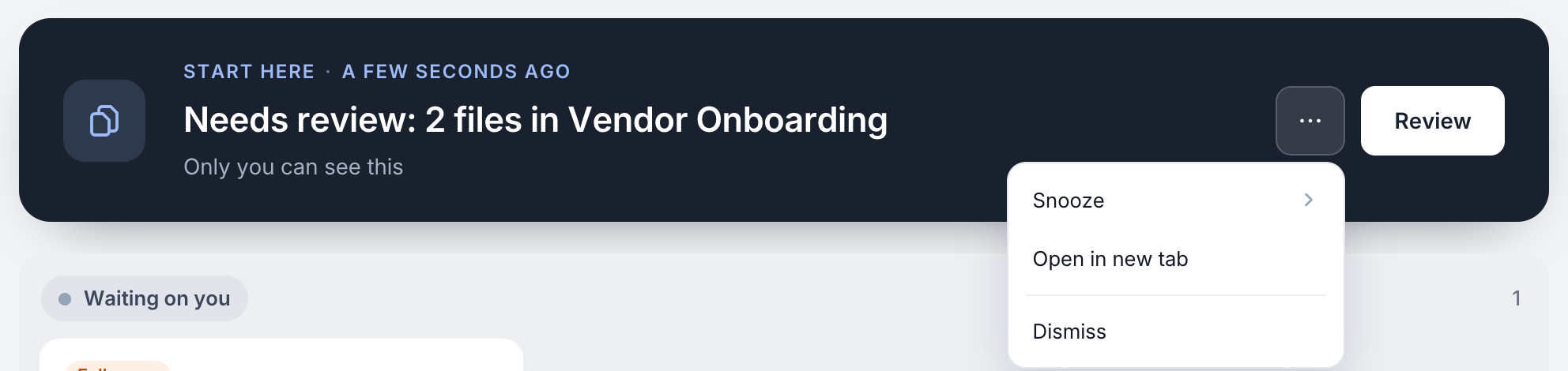
延後 會將項目推遲到稍後:選擇 今天稍後、明天 9:00、下週一 9:00 或 選擇日期。項目會移到 已延後 區域並在預定時間返回。確認訊息會在幾秒鐘內提供 復原。要稍後取回項目,展開 已延後 並選擇 取回。
關閉 會移除您不會處理的項目,例如團隊已決定放棄的已過期續期,或沒有人會審閱的檔案。它會立即離開您的收件匣,並不再計入鈴鐺數字,因此舊的逾期項目不會再讓鈴鐺一直顯示紅色。提示訊息提供 復原,該項目會在 最近完成 中保留 30 天,並附帶 取回。
關閉只會對您隱藏該項目:
- 共享該項目的隊友仍然看得到它。
- 工作所在的地方不會有任何變更:續期、檔案或審批保持原樣,電子郵件中的連結仍然有效。若要為整個團隊了結這項工作,請改為在它自己的頁面上處理(對於續期,在續期分頁上點擊 關閉)。
- 如果該工作有新的進展,項目會自動回來:有更多待審閱的檔案、更多停滯的條目、續期到期或出現新的截止日期。同一項工作再次出現不會讓它回來。
團隊邀請沒有選單:請在卡片上使用 接受 或 忽略。警報在其行上有自己的 關閉,且無法延後;已關閉的警報沒有 復原,如果問題再次被回報,它會重新出現。
當項目在其他地方完成時
如果某項目在收件匣之外完成,例如您從電子郵件中核准它或隊友審閱了檔案,收件匣會自動更新。卡片會短暫以綠色顯示結果,然後離開您的工作列表。PlatoForms 在頁面開啟時以及您返回或重新載入時檢查變更。
通過簡訊或 Slack 接收收件匣通知
在 付費方案 中,PlatoForms 可以通過簡訊或 Slack 通知您需要您處理的項目和帳戶警報。Slack 還可以發送更新。每條訊息都包含項目的標題和一個指向收件匣的連結。它不包含提交中的姓名、欄位值或檔案。
如果您打開連結時該項目已完成,您會在 最近完成 下找到它,標示為 已完成。
- 選擇右上角的頭像,然後選擇 帳戶設置 > 通知。
- 若要接收簡訊,選擇卡片下方的 新增電話,選擇您的國家,輸入手機號碼並選擇 發送驗證碼。輸入簡訊中的六位數驗證碼,然後選擇 新增電話。卡片下方的行現在會顯示「SMS to +1 415 555 0142」。
- 若要接收 Slack 訊息,選擇 連接 Slack,選擇您的工作區,查看請求的權限,然後選擇 允許。當您返回 通知 分頁時,卡片下方的行顯示您已連接的 Slack 帳戶和工作區。
- 在 SMS 和 Slack 欄中開啟您想要的開關:需要您處理 和 警報 可透過簡訊或 Slack,更新 僅限 Slack。更改會自動保存。
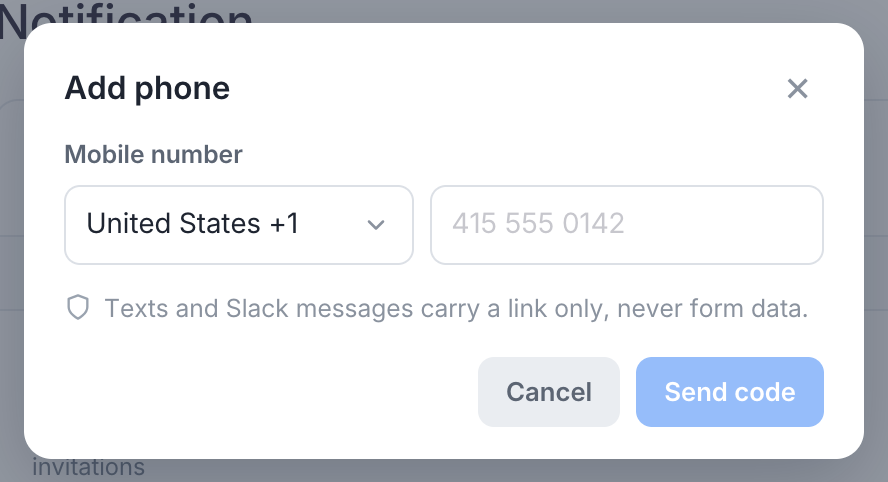
簡訊費用由項目所屬的團隊按該團隊的簡訊費率支付,與 PlatoForms 為該團隊發送的其他簡訊相同。只有在該團隊使用付費方案且有簡訊額度時才會發送簡訊。更新從不以簡訊發送。對於 Slack,PlatoForms 每天最多為每個表單發送一次新提交更新,當第一筆提交到達時。
若要限制逐筆提交的電子郵件,展開 選項 並設置每日限制和每個表單的限制。這些限制不適用於工作流程步驟的電子郵件。若要選擇哪些表單發送電子郵件給您,請在每個表單的通知設置中使用 發送電子郵件給團隊成員。詳情請參閱 選擇 PlatoForms 發送給您的內容。
疑難排解
| 問題 | 可能原因 | 解決方法 |
|---|---|---|
| 鈴鐺顯示數字,但頁面看起來是空的 | 已啟用類型或團隊篩選 | 選擇 全部 和 所有團隊 |
| 我關閉的項目又回來了 | 您關閉後基礎工作發生了變化,例如新檔案、更多停滯的條目、續期已到期或新的截止日期 | 再次關閉它,或在它自己的頁面上解決該項目 |
| 工作完成後卡片仍然存在 | 收件匣尚未重新整理 | 返回收件匣或重新載入頁面。PlatoForms 也會在夜間檢查未完成的項目 |
| 對邀請點擊 接受 時顯示團隊已無空位 | 邀請團隊已達成員上限 | 請團隊擁有者釋出空位或升級方案,然後再次嘗試接受邀請 |
| 新提交未出現在更新中 | 表單的 發送給團隊成員 已關閉,或您無法查看該表單的提交 | 在表單的 通知 > 通知團隊成員 下開啟該開關,或申請提交查看者權限 |
| 沒有收到簡訊 | 團隊使用 免費 計劃、沒有簡訊額度、開關已關閉或電話號碼未經驗證 | 檢查團隊的方案和簡訊額度,確保開關已開啟,並確認您的電話號碼已驗證 |
| 發送到您電子郵件的任務沒有卡片 | 任務發送到的地址與您 PlatoForms 帳戶的電子郵件不同 | 使用電子郵件中的連結。地址一致後,請發件人選擇 催辦。該項目隨後會出現在您的收件匣中 |