
設計網頁和網頁 PDF 表單
本頁內容
使用 預覽與設計 來自訂您的表單外觀。相同的設計器用於網頁表單、網頁 PDF 表單和主表單。您可以:
- 應用主題並立即預覽。
- 添加標誌並自訂顏色、字體、間距和佈局。
- 將您的設計儲存為共享的團隊主題或更新現有主題。
- 使用自訂 CSS 或 JavaScript 進行高級更改。
存取表單設計器
-
從 儀表板 打開您現有的網頁 PDF 表單。
-
在表單構建器左上角點擊 預覽與設計 按鈕。

這將打開一個預覽,您可以在其中調整表單的設計。
應用主題
主題讓您快速更改表單的整體外觀。
-
在 預覽與設計 中,點擊右上角的 設計表單。

-
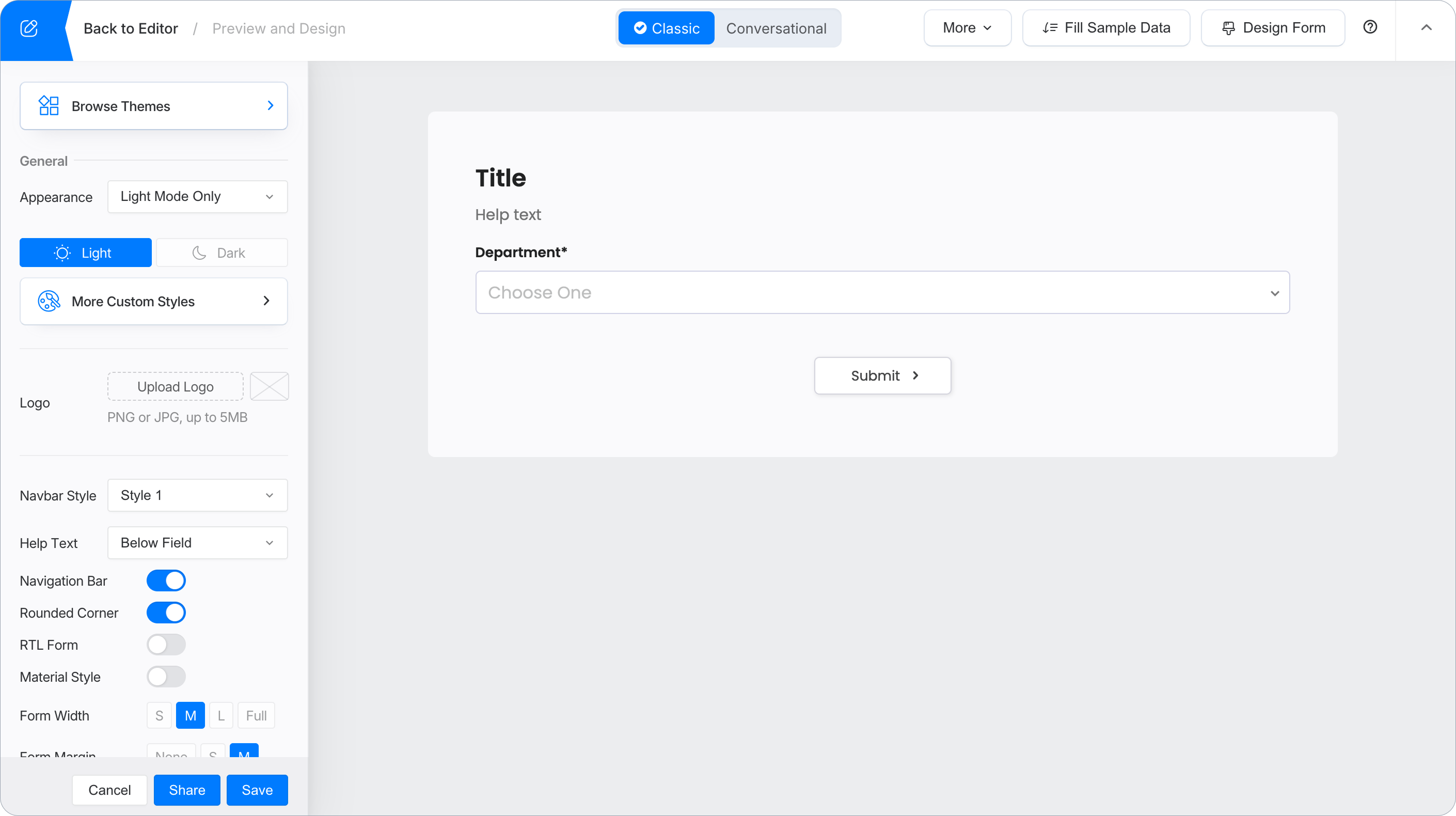
在左側面板中,點擊 瀏覽主題。
-
選擇一個主題。右側的預覽會立即更新。
將設計儲存為共享表單主題
將您當前的設計儲存為新主題,讓團隊中的其他成員可以使用。
-
在 預覽與設計 中,點擊 設計表單 並自訂表單。
-
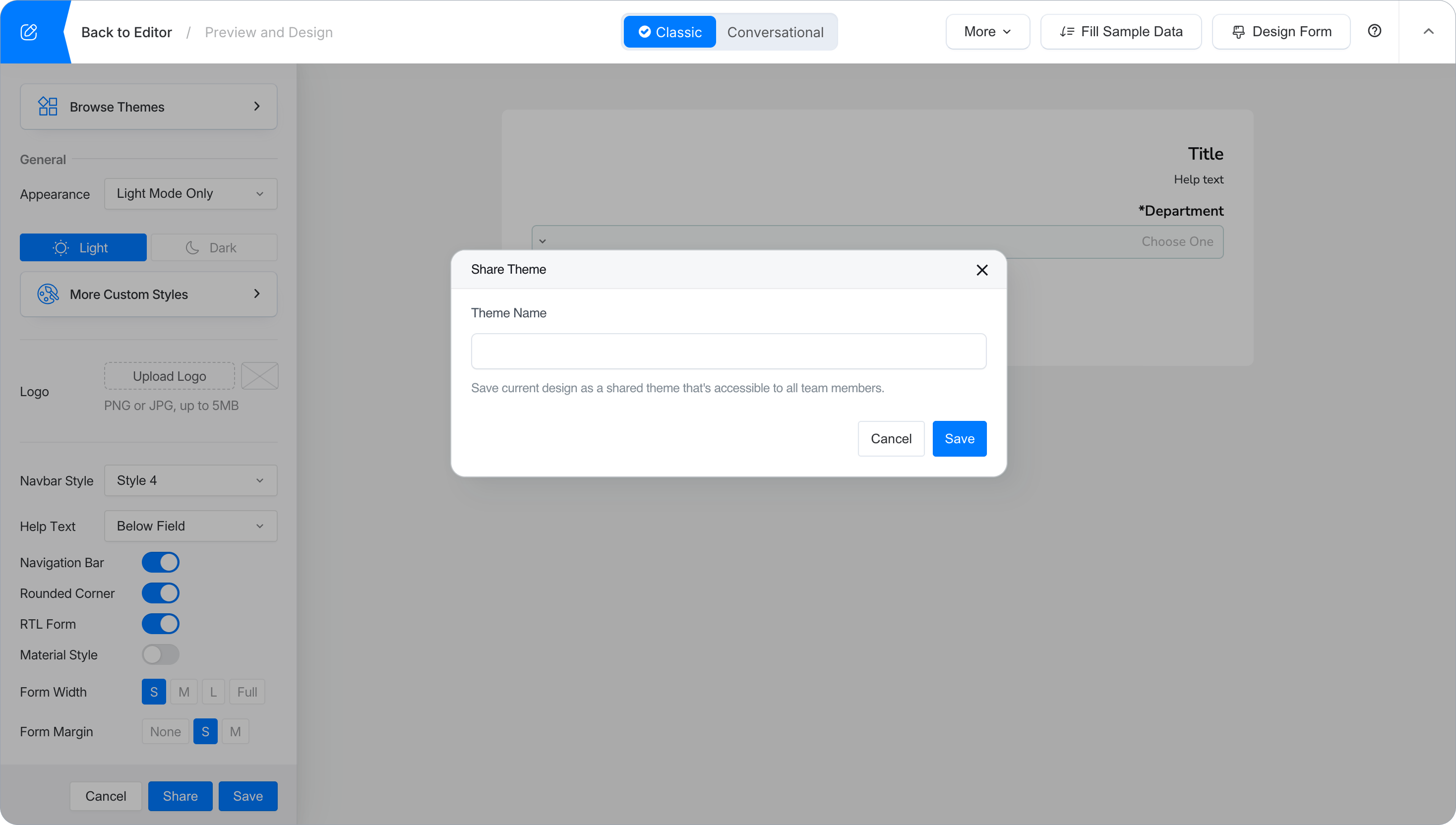
在左側面板底部,點擊 分享。
-
在 分享主題 對話框中,輸入 主題名稱,然後點擊 儲存。
新的共享主題將出現在 瀏覽主題 中。
更新或刪除共享主題
使用共享主題卡片上的控制項來更新或刪除它。
-
在 設計表單 中,點擊 瀏覽主題。
-
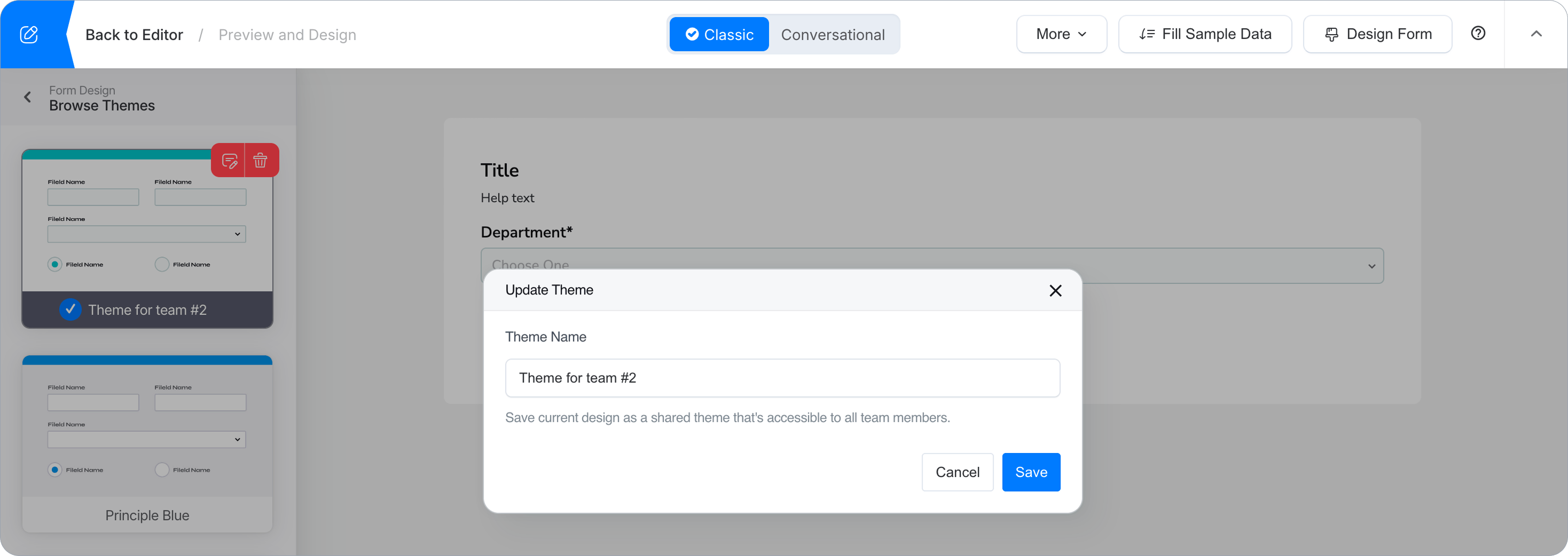
找到共享主題並點擊其紅色編輯圖標。
-
如有需要,修改 主題名稱,然後點擊 儲存。這會使用表單的當前設計更新共享主題。
要刪除共享主題,點擊其卡片上的紅色垃圾桶圖標並確認刪除。
自訂表單設計
您還可以對表單樣式進行更多自訂。所有更改都會立即預覽。
-
在 預覽與設計 中,點擊右上角的 設計表單。
-
根據需要修改設計。
Note了解可用的自訂選項,請參閱 表單設計屬性 部分。
-
完成所需的修改後,點擊 保存。這會將設計儲存為草稿和預覽;只有在建構器中點擊 發布 後,線上表單才會更改。
表單設計屬性
| 屬性 | 描述 |
|---|---|
| 外觀 | 自訂表單的視覺主題:
|
| 標誌 | 上傳 PNG、JPG 或 WebP 圖像(最大 5 MB)以在表單上顯示標誌。
|
| 導航欄 | 如果您的表單有多個頁面,啟用導航欄會添加頂部菜單,允許用戶在頁面之間切換。 注意: 要添加頁面,請在網頁表單建構器中使用 添加頁面,或在網頁 PDF 表單或主表單中插入 分頁符。 |
| 導航欄樣式 | 啟用 導航欄 後,選擇與表單設計匹配的樣式。選項為 樣式 1 到 樣式 4。 |
| 幫助文本 | 如果您為表單字段添加了幫助文本,選擇其顯示位置:
|
| RTL 表單 | 以從右到左的佈局顯示表單,適合阿拉伯語、希伯來語和波斯語等語言。此設置會影響文本對齊和整體表單方向。 |
| 圓角 | 為表單元素添加圓角,以獲得更平滑、現代的外觀。 |
| 材料風格 | 使用簡約的直線設計來設計輸入字段,類似於材料設計。 |
| 表單寬度 | 調整表單的整體寬度。選項包括:
|
| 表單邊距 | 設置表單邊緣周圍的間距。選項包括:
|
| 字體 | 從列表中選擇字體,或粘貼 Google 字體導入代碼以使用 Google 字體。 |
| 字體大小 | 調整文本大小以確保可讀性。選項:XS、S、M、L 或 XL。 |
| 行間距 | 控制文本行之間的間距。選項:XS、S、M、L 或 XL 以獲得最佳可讀性。 |
| 標籤佈局 | 定義標籤相對於輸入字段的排列。如果選擇 自訂,請返回每個字段的屬性面板以調整單個標籤位置。 |
| 標籤寬度 | 指定字段標籤的寬度,以確保表單元素之間的一致對齊。 |
更多自訂樣式
您可以使用 更多自訂樣式 功能進一步自訂表單的外觀和行為。
-
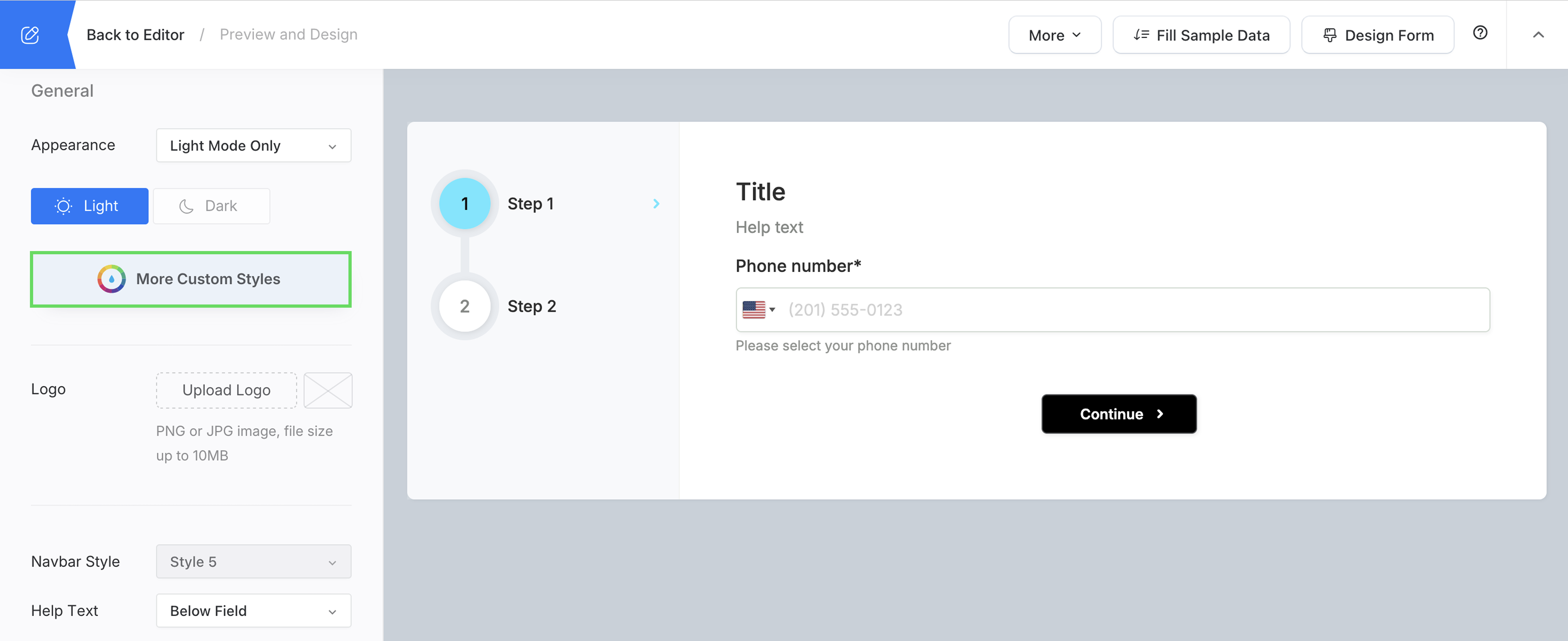
在 預覽與設計 中,點擊 設計表單,然後點擊 更多自訂樣式 按鈕。
-
從三個自訂選項中選擇:
- 設計 標籤:更改背景圖像、調整橫幅大小和修改佈局元素。
- CSS 標籤:添加自訂 CSS 以設計字體、顏色和間距。
- JS 標籤:使用 JavaScript 來自訂標籤、添加邏輯和控制表單行為。
NoteJavaScript 僅在付費方案(不包括免費試用)中與連接的 自訂表單域名 一起運行,以維持安全性。沒有它們,腳本不會被提供。
-
完成調整後,點擊 保存。與其他設計設置一樣,只有在點擊 發布 後,線上表單才會更改。
值得知道:
- 自訂 JavaScript 限制為 16 KB。
- 表單的經典和對話樣式保留獨立的 CSS 和 JavaScript。
- 自訂 CSS 僅更改線上表單;不會影響生成的 PDF。
視頻教程
比起閱讀更喜歡觀看?這個視頻指南正適合您。