
聯絡人
本頁內容
發送邀請時,每次邀請最多可以輸入 5 個個別的電子郵件地址。聯絡人群組不計入此限制,因此若要發送給更多收件人,請上傳聯絡人列表到 聯絡人 頁面,並在發送時添加聯絡人群組。
訪問聯絡人頁面
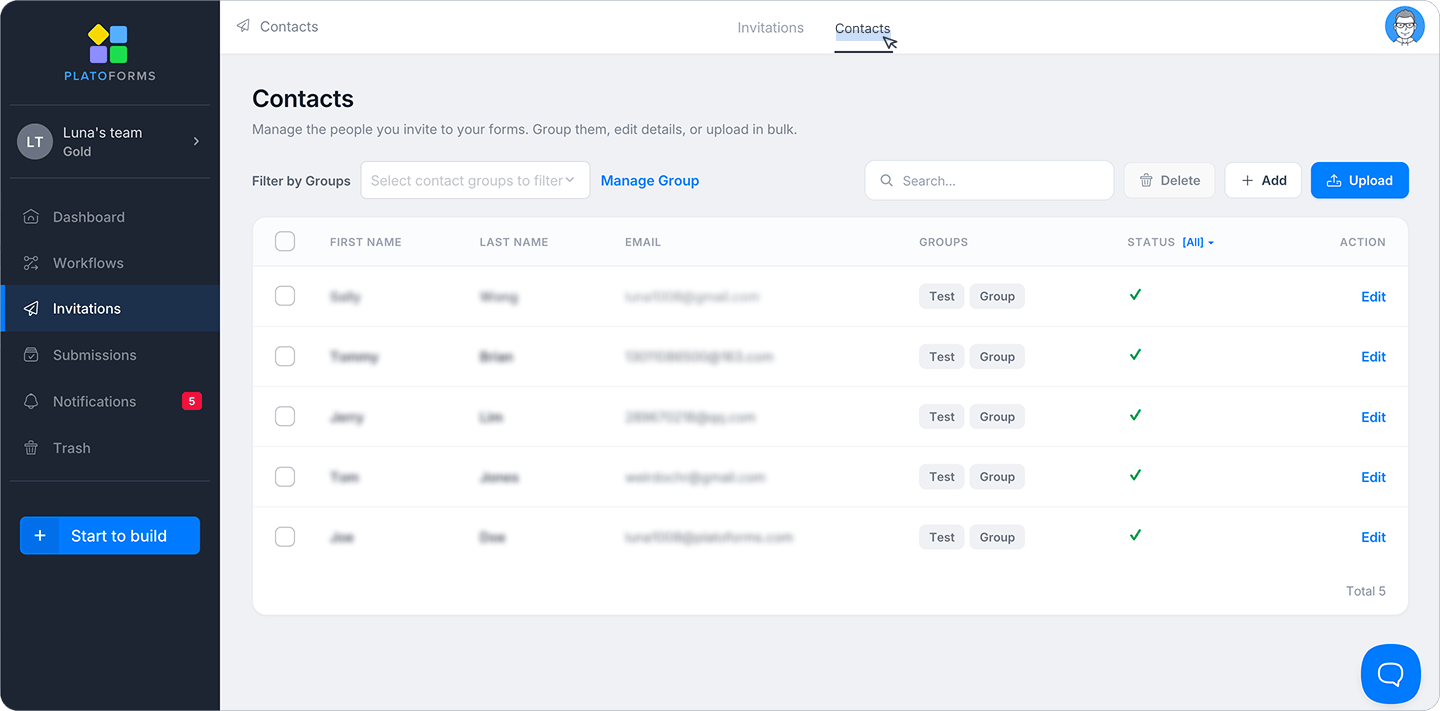
在左側導航中,點擊 邀請,然後點擊頁面頂部的 聯絡人 標籤。
上傳聯絡人
-
在 聯絡人 頁面,點擊右上角的 上傳。
-
您將進入 上傳聯絡人 頁面。如果您還沒有聯絡人文件,請滾動到頁面底部並點擊 下載聯絡人 CSV 模板 以獲取模板。
-
用聯絡人詳細信息填寫模板:名字、姓氏 和 電子郵件。將其保存為 CSV 文件。
Caution只有名字、姓氏和電子郵件列會被導入。其他列將被忽略。
-
在頁面頂部的 群組 欄位中,選擇一個群組來分配這些聯絡人。在上傳之前必須設置一個群組. 上傳框不會接受文件,直到選擇了一個群組。
- 選擇現有群組: 點擊欄位並從下拉列表中選擇。
- 創建新群組: 輸入新的群組名稱. 它將在下拉列表底部以藍色突出顯示。點擊它以選擇。
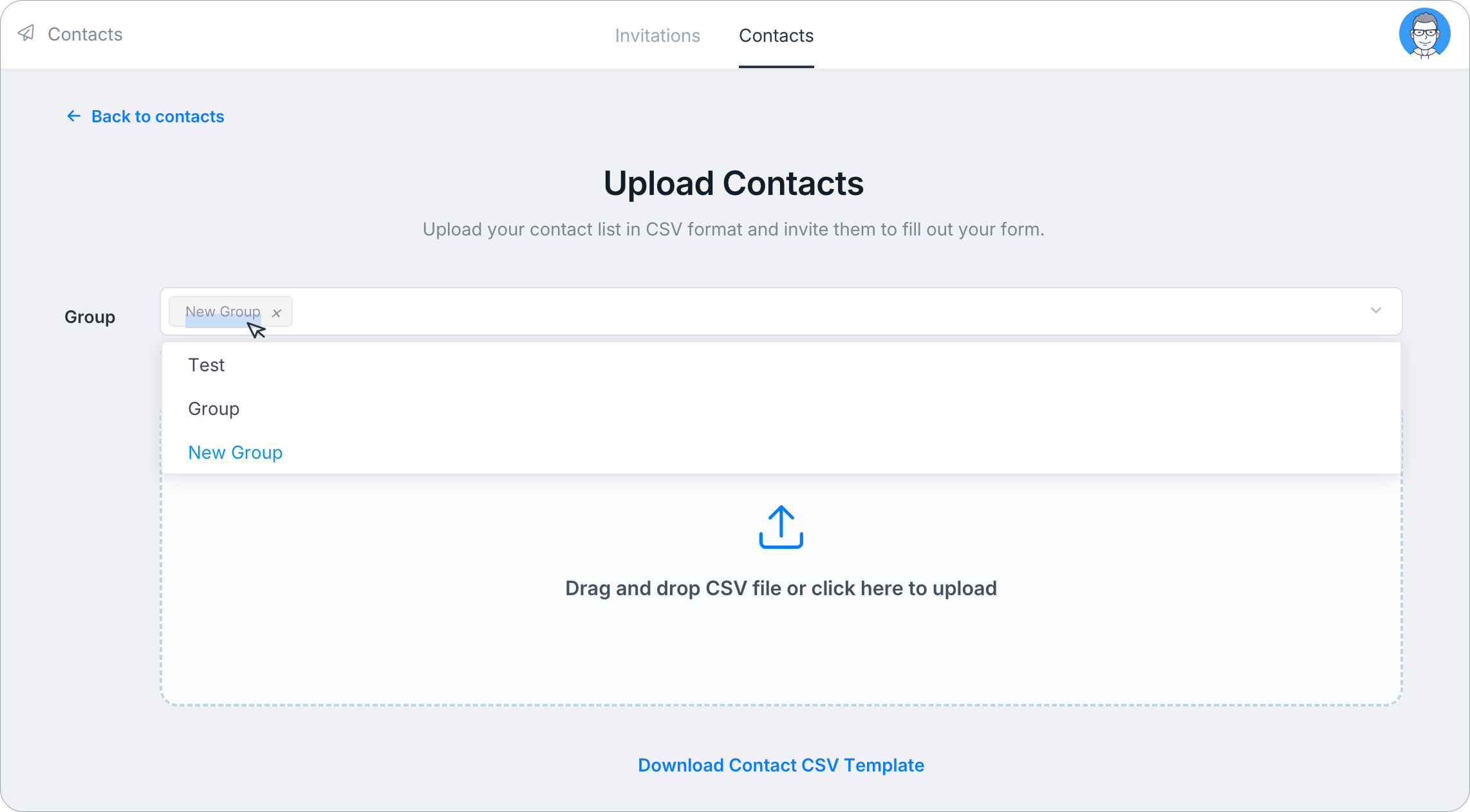
您可以一次將聯絡人分配到多個群組。
Note只有在您完成上傳並點擊 確認上傳 後,新群組名稱才會被保存。如果在確認之前關閉頁面,新群組將不會被創建。
-
將您的 CSV 文件拖放到上傳框中,或點擊框以選擇它。
-
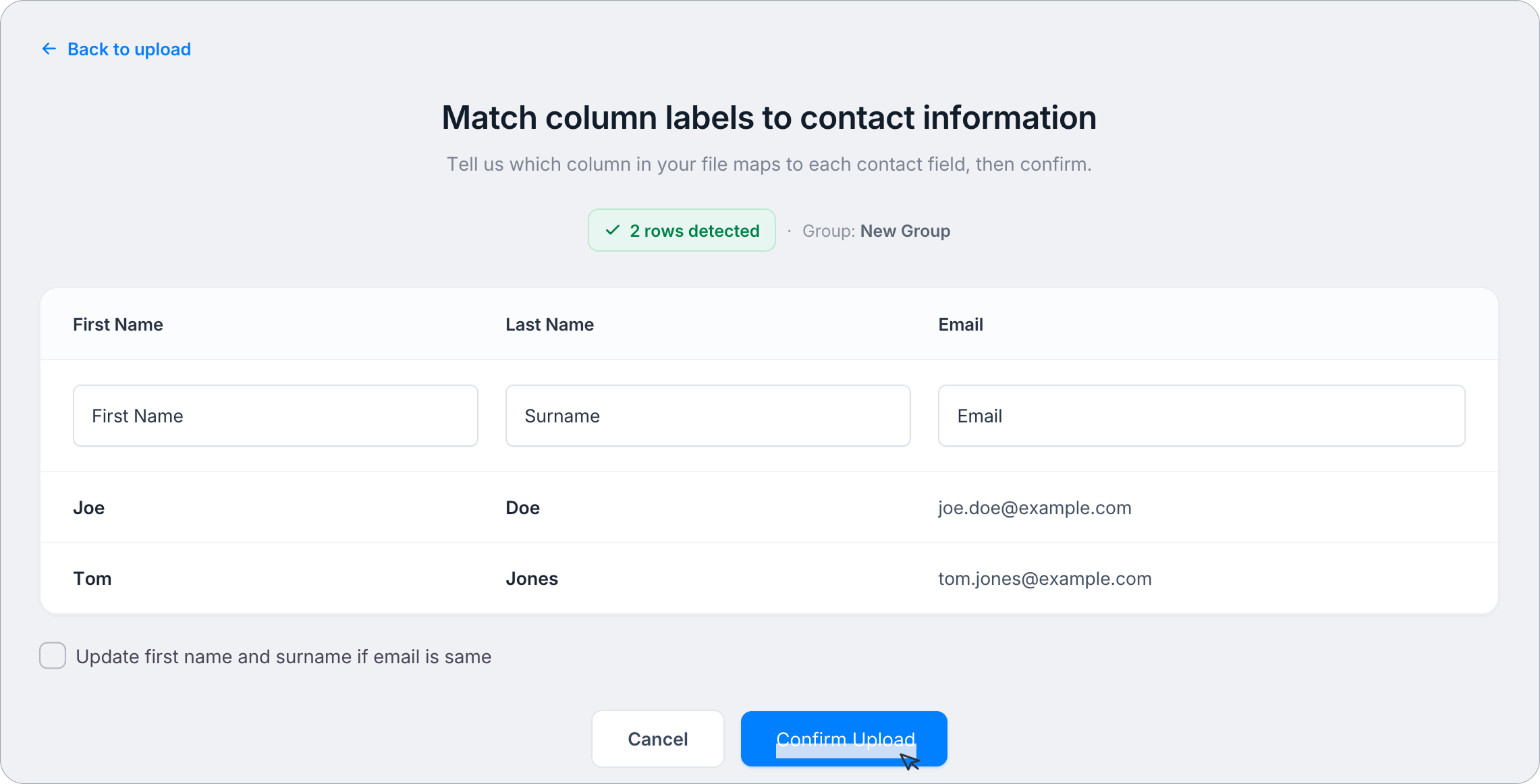
上傳後,確認每一列的映射是否正確。如果映射不正確,使用每列下拉菜單選擇正確的值。
(可選)勾選 如果電子郵件相同則更新名字和姓氏 以覆蓋現有聯絡人姓名,如果您的聯絡人列表中已經存在匹配的電子郵件地址。
-
點擊 確認上傳。
聯絡人狀態
上傳後,聯絡人將在 聯絡人 頁面顯示以下狀態:
- 全部: 所有聯絡人,不論狀態如何。
- 有效: 擁有有效電子郵件地址的聯絡人。
- 無效: 擁有無效電子郵件地址的聯絡人(格式或域名不正確)。無效聯絡人將在上傳後 72 小時自動刪除。
- 待定: 電子郵件地址正在驗證中. 這可能需要幾分鐘。刷新頁面以更新狀態。
- 超出計劃: 上傳的聯絡人超過您的計劃限制,將不會收到電子郵件。考慮 升級您的計劃 以獲得更多容量。
管理聯絡人
在 聯絡人 頁面:
-
手動添加聯絡人: 點擊 + 添加。列表頂部會出現一個空白行. 填寫名字、姓氏、電子郵件和群組,然後點擊 保存。
-
編輯聯絡人: 點擊該聯絡人行的 操作 列中的 編輯。更新欄位並點擊 保存。
-
刪除聯絡人: 勾選一個或多個聯絡人旁邊的框,點擊右上角的 刪除,然後在出現的 確認刪除 對話框中確認。
-
管理群組: 點擊頂部的 管理群組。一個 群組管理 對話框將打開,顯示所有現有群組. 您可以從那裡 編輯 或 刪除 每個群組。
Caution考慮先從群組中移除聯絡人,然後再刪除它,以防在聯絡人仍然分配給該群組時無法刪除。
-
按群組篩選: 使用左上角的 按群組篩選 下拉菜單,只顯示特定群組中的聯絡人。