
Contacts
Sur cette page
Lors de l’envoi d’invitations, vous pouvez entrer jusqu’à 5 adresses e-mail individuelles par invitation. Les groupes de contacts ne comptent pas dans cette limite, donc pour envoyer à plus de destinataires, téléchargez une liste de contacts sur la page Contacts et ajoutez des groupes de contacts lors de l’envoi.
Accéder à la page Contacts
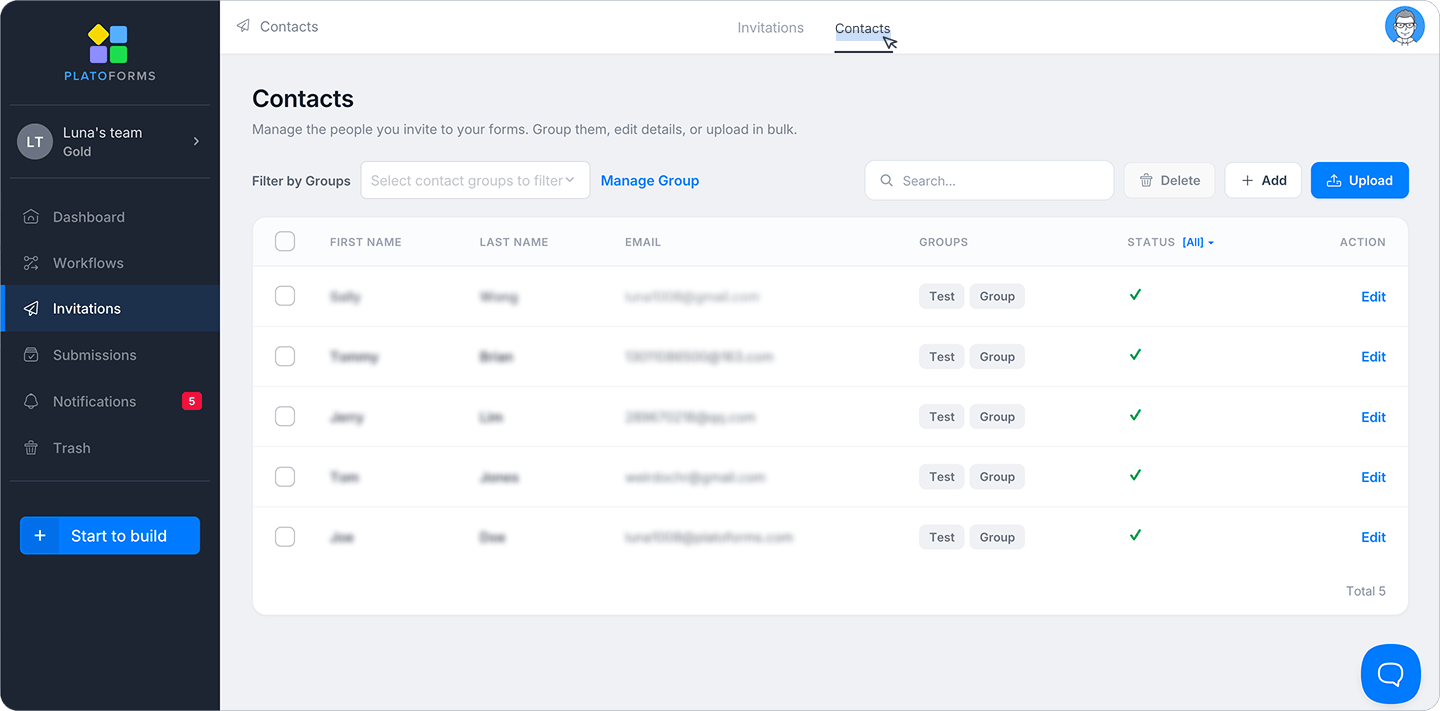
Dans la navigation de gauche, cliquez sur Invitations, puis cliquez sur l’onglet Contacts en haut de la page.
Télécharger des contacts
-
Sur la page Contacts, cliquez sur Télécharger en haut à droite.
-
Vous arriverez sur la page Télécharger des contacts. Si vous n’avez pas encore de fichier de contacts, faites défiler jusqu’en bas et cliquez sur Télécharger le modèle CSV de contacts pour obtenir le modèle.
-
Remplissez le modèle avec les détails des contacts : Prénom, Nom, et Email. Enregistrez-le en tant que fichier CSV.
CautionSeules les colonnes Prénom, Nom et Email sont importées. Toute autre colonne sera ignorée.
-
Dans le champ Groupe en haut de la page, sélectionnez un groupe pour attribuer ces contacts. Vous devez définir un groupe avant de télécharger — la boîte de téléchargement n’acceptera pas les fichiers tant qu’un groupe n’est pas sélectionné.
- Sélectionner un groupe existant : Cliquez sur le champ et choisissez dans le menu déroulant.
- Créer un nouveau groupe : Tapez le nom du nouveau groupe — il apparaîtra surligné en bleu en bas du menu déroulant. Cliquez dessus pour le sélectionner.
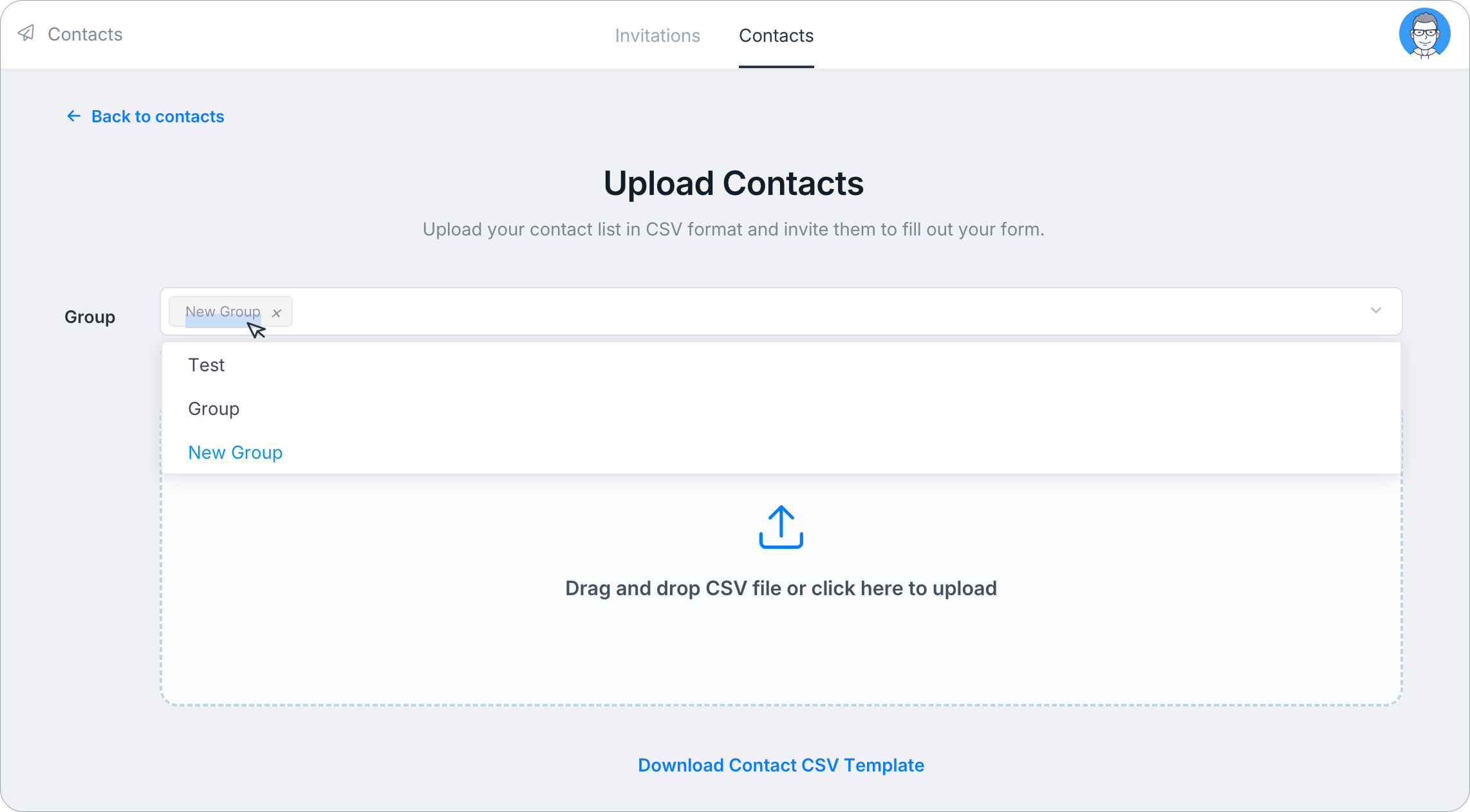
Vous pouvez attribuer des contacts à plusieurs groupes à la fois.
NoteUn nouveau nom de groupe n’est enregistré qu’après avoir terminé le téléchargement et cliqué sur Confirmer le téléchargement. Si vous fermez la page avant de confirmer, le nouveau groupe ne sera pas créé.
-
Faites glisser et déposez votre fichier CSV dans la boîte de téléchargement, ou cliquez sur la boîte pour le sélectionner.
-
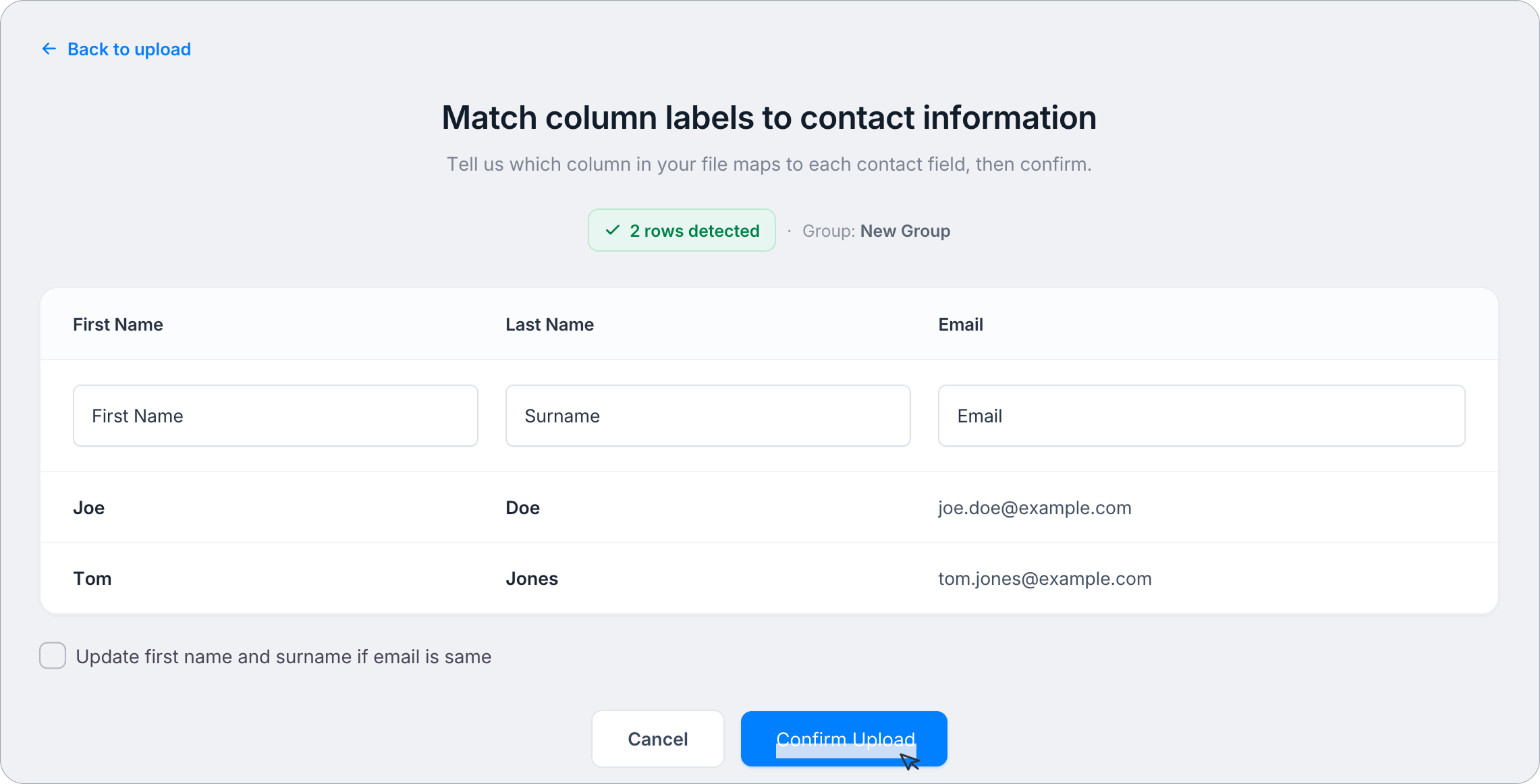
Après le téléchargement, vérifiez que chaque colonne est correctement associée. Si l’association est incorrecte, utilisez le menu déroulant sous chaque colonne pour sélectionner la valeur correcte.
(Optionnel) Cochez Mettre à jour le prénom et le nom si l’email est identique pour écraser les noms de contacts existants si une adresse e-mail correspondante est déjà dans votre liste de contacts.
-
Cliquez sur Confirmer le téléchargement.
Statut des contacts
Après le téléchargement, les contacts apparaissent sur la page Contacts avec les statuts suivants :
- Tous : Tous les contacts, quel que soit le statut.
- Valide : Contacts avec des adresses e-mail valides.
- Invalide : Contacts avec des adresses e-mail invalides (format ou domaine incorrect). Les contacts invalides sont automatiquement supprimés 72 heures après le téléchargement.
- En attente : Les adresses e-mail sont en cours de vérification — cela peut prendre quelques minutes. Actualisez la page pour mettre à jour le statut.
- Hors forfait : Les contacts téléchargés dépassent la limite de votre forfait et ne recevront pas d’e-mails. Envisagez de mettre à niveau votre forfait pour plus de capacité.
Gérer les contacts
Sur la page Contacts :
-
Pour ajouter un contact manuellement : Cliquez sur + Ajouter. Une ligne vide apparaît en haut de la liste — remplissez le Prénom, le Nom, l’Email et les Groupes, puis cliquez sur Enregistrer.
-
Pour modifier un contact : Cliquez sur Modifier dans la colonne Action de la ligne de ce contact. Mettez à jour les champs et cliquez sur Enregistrer.
-
Pour supprimer des contacts : Cochez la case à côté d’un ou plusieurs contacts, cliquez sur Supprimer en haut à droite, puis confirmez dans la boîte de dialogue Confirmer la suppression qui apparaît.
-
Pour gérer les groupes : Cliquez sur Gérer le groupe en haut. Une boîte de dialogue Gérer le groupe s’ouvre affichant tous les groupes existants — vous pouvez Modifier ou Supprimer chaque groupe à partir de là.
CautionEnvisagez de retirer les contacts d’un groupe avant de le supprimer, au cas où le groupe ne pourrait pas être supprimé tant que des contacts y sont encore attribués.
-
Pour filtrer par groupe : Utilisez le menu déroulant Filtrer par groupes en haut à gauche pour n’afficher que les contacts d’un groupe spécifique.