










Intégration avec Canva
Sur cette page
Ce guide explique comment convertir un design Canva en un formulaire en ligne remplissable avec l’application Canva de PlatoForms. Installez l’application, exportez le design en PDF, puis utilisez la reconnaissance de champs par IA pour créer une première ébauche des champs à vérifier.
Prérequis
- Un compte Canva
- Un abonnement payant à PlatoForms
- Un design Canva avec une mise en page de formulaire (champs de texte, cases à cocher, lignes de signature, etc.)
Installer l’application PlatoForms dans Canva
-
Ouvrez n’importe quel design dans Canva.
-
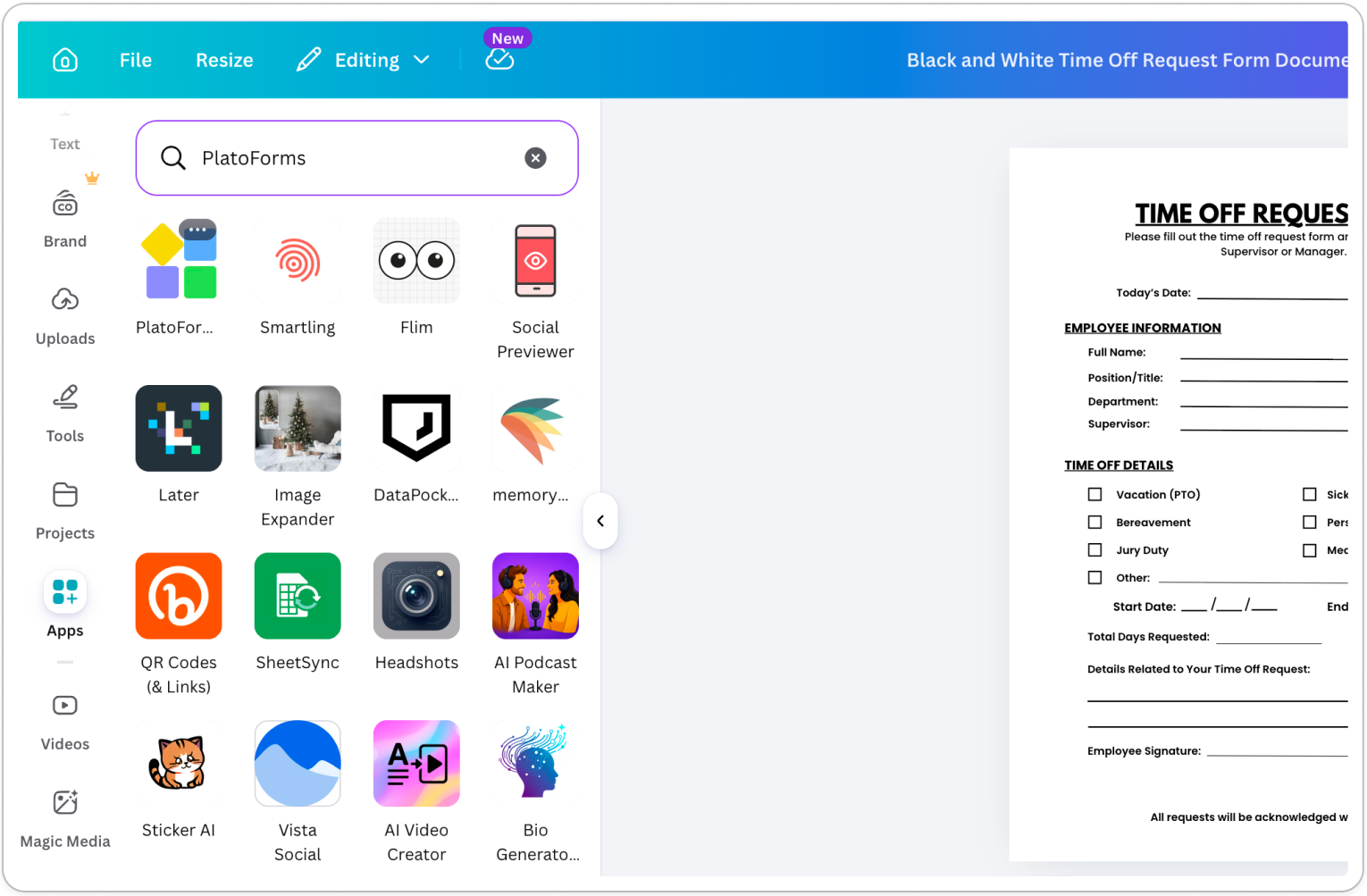
Cliquez sur Applications dans la barre d’outils de gauche, recherchez PlatoForms, et cliquez pour installer.
-
Cliquez sur Connecter et autorisez PlatoForms dans la fenêtre contextuelle.
Exporter votre design
-
Ouvrez le design que vous souhaitez convertir.
-
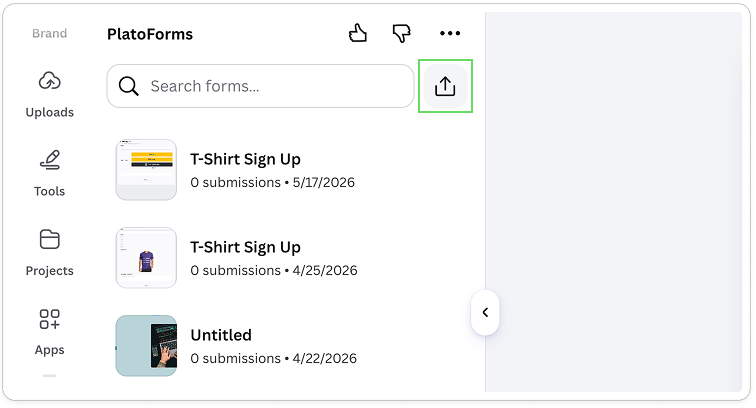
Dans le panneau PlatoForms, cliquez sur l’icône d’exportation en haut à droite.
-
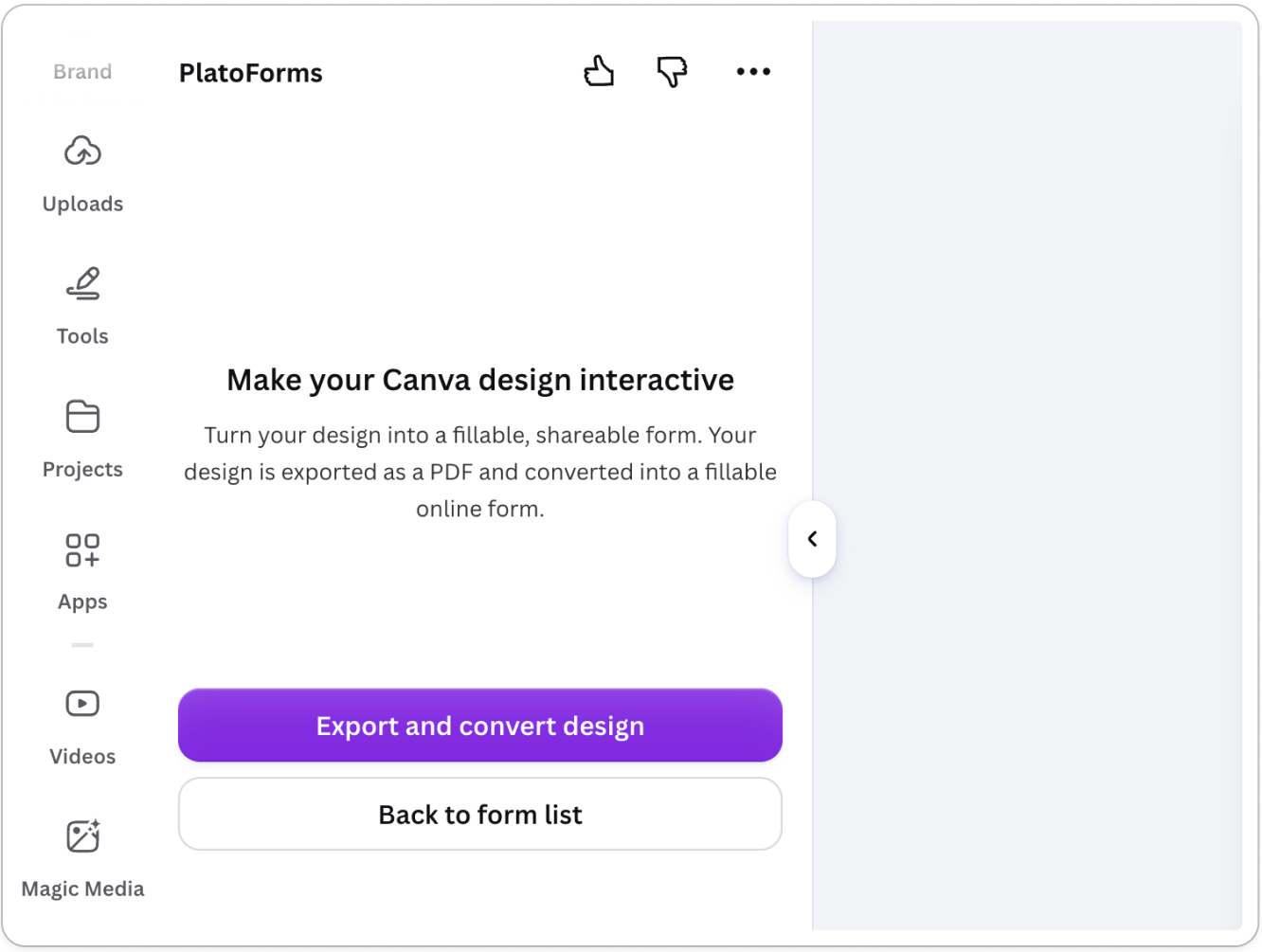
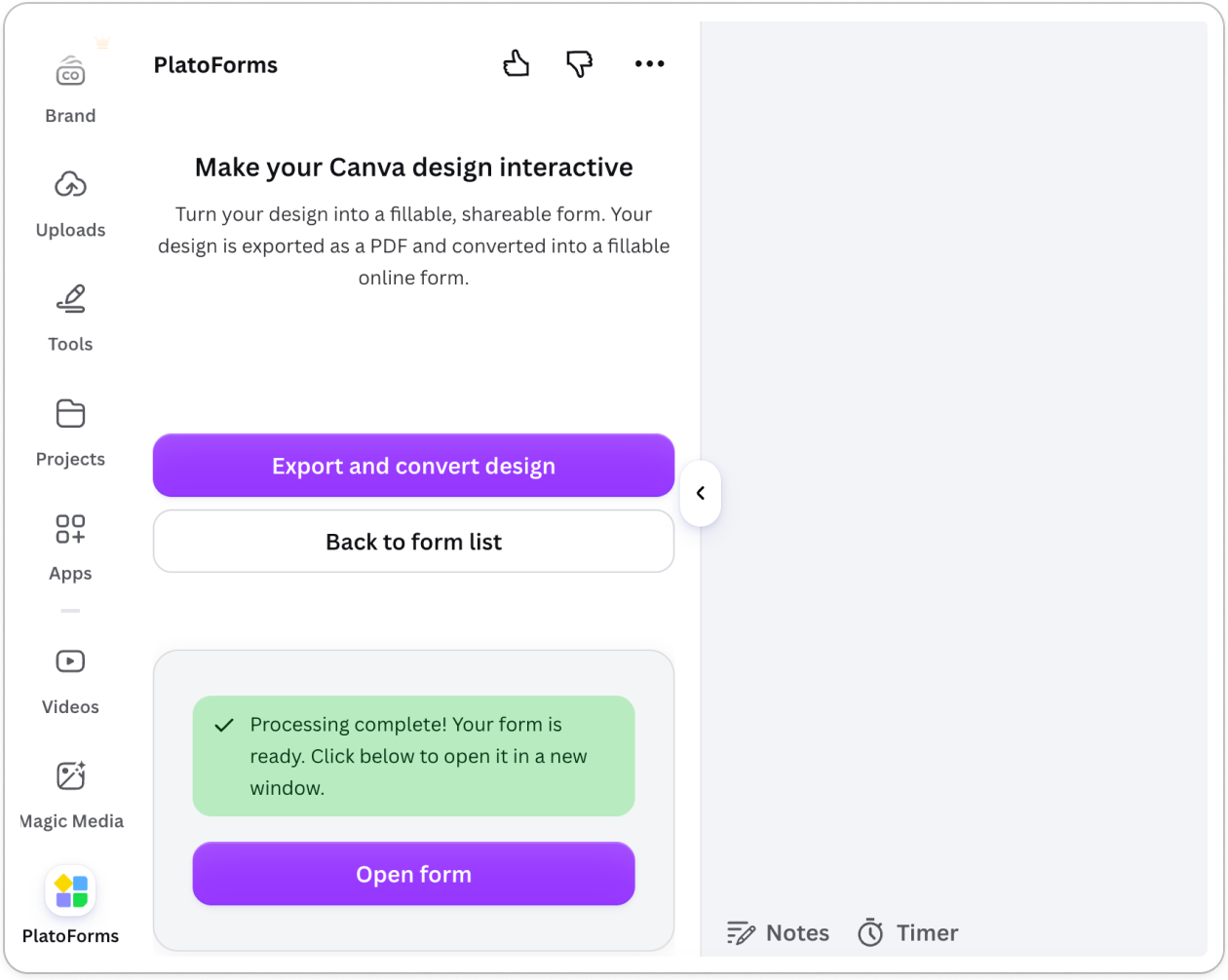
Cliquez sur Exporter et convertir le design.
-
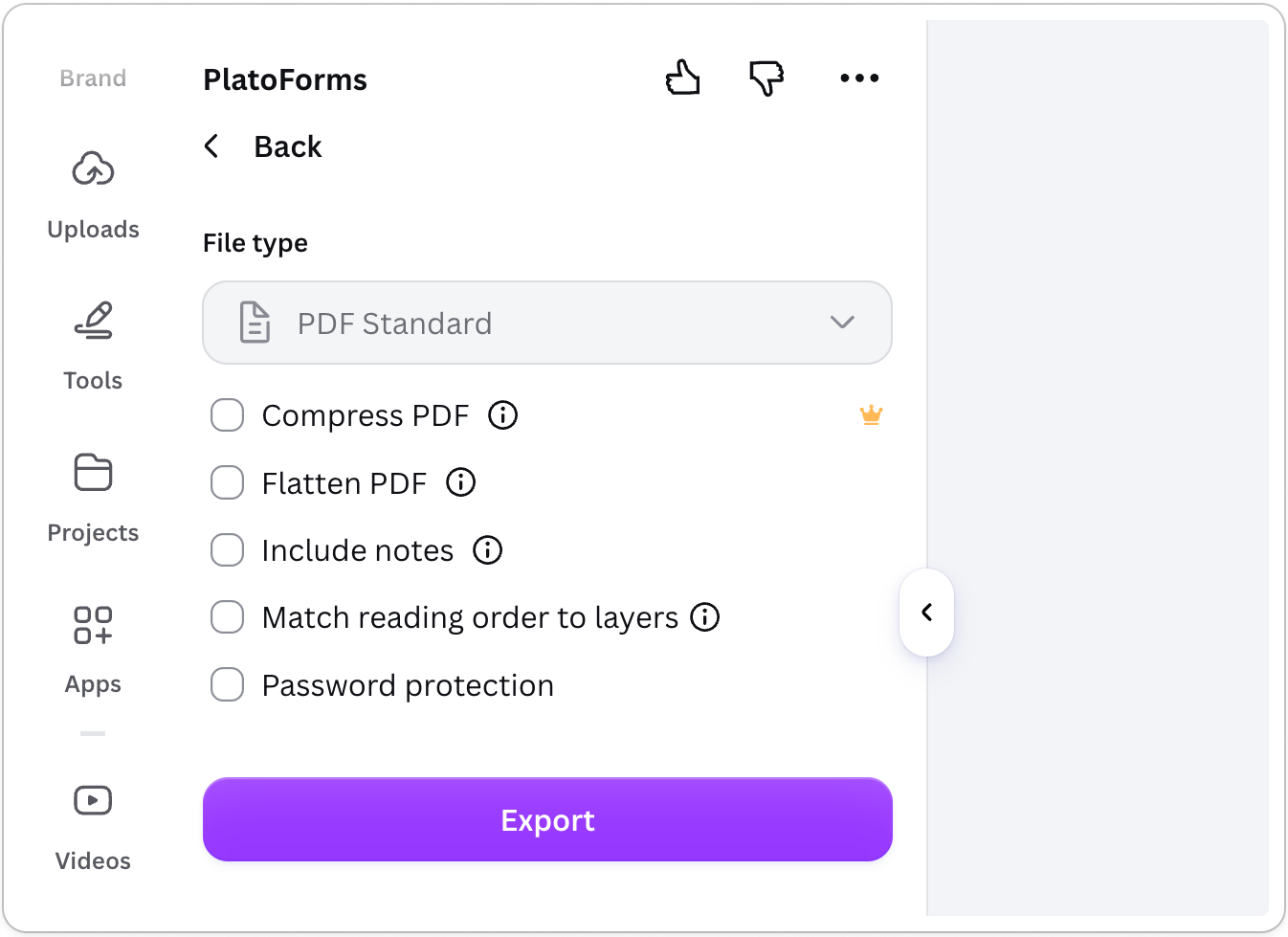
Vérifiez les paramètres d’exportation PDF et cliquez sur Exporter. Les paramètres par défaut conviennent à la plupart des cas.
 Note
NoteLes options marquées d’une icône de couronne (comme Compresser PDF et Aplatir PDF) nécessitent un abonnement Canva Pro. Elles ne sont pas nécessaires pour la conversion. Laissez-les décochées à moins que vous n’ayez un abonnement Pro et que vous les souhaitiez spécifiquement.
-
Une fois le traitement terminé, cliquez sur Ouvrir le formulaire > Continuer.
Choisissez votre type de formulaire
PlatoForms vous demandera de choisir comment votre formulaire est construit :
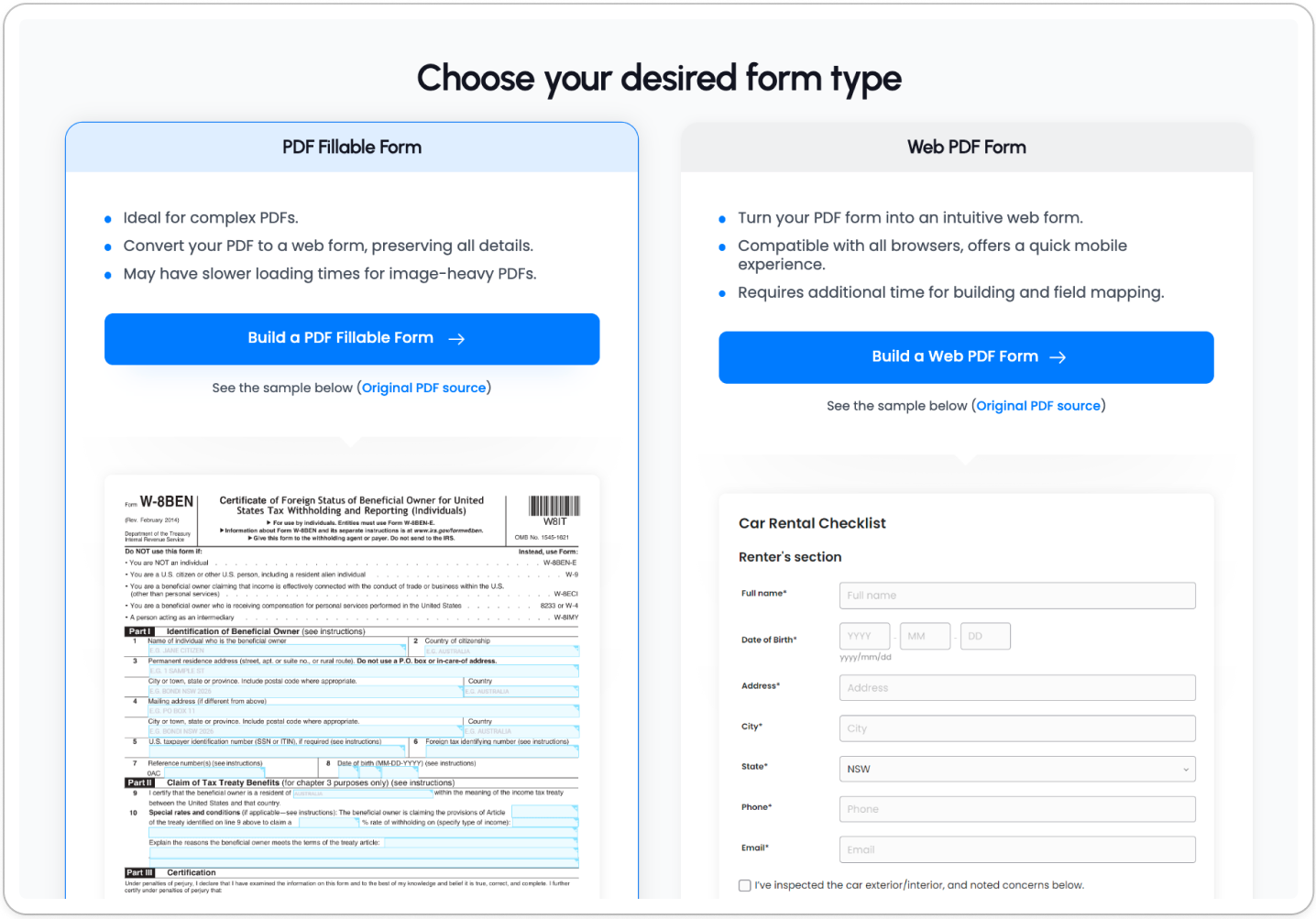
| Formulaire PDF remplissable | Formulaire PDF Web | |
|---|---|---|
| Apparence | Préserve visuellement votre design Canva | Reconstruit comme un formulaire web |
| Idéal pour | Conserver l’apparence originale | Meilleure expérience mobile |
| Édition des champs | Champs mappés directement sur le PDF | Panneau de champs éditable avec personnalisation complète |
Pour plus de détails, voir Types de formulaires.
Si conserver le style visuel de votre design Canva est important, choisissez Formulaire PDF remplissable. Si vous avez besoin d’une meilleure expérience mobile ou souhaitez réorganiser les champs librement, choisissez Formulaire PDF Web.
Exécuter la reconnaissance de champs par IA
Une fois votre formulaire ouvert dans l’éditeur PlatoForms :
-
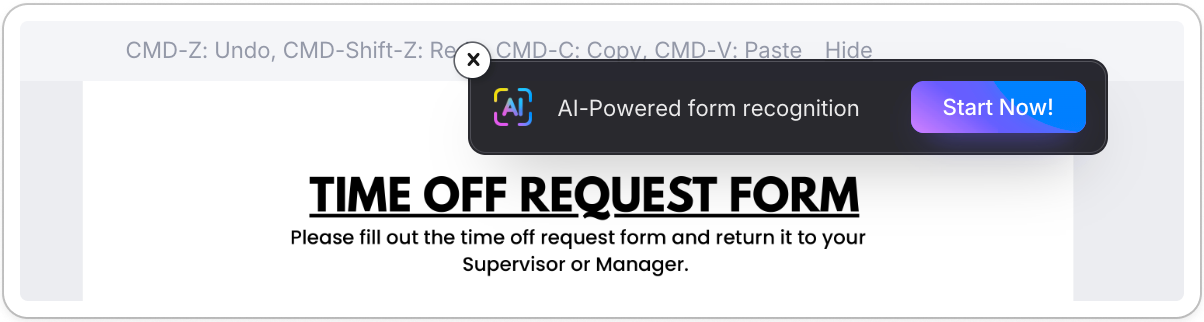
Cliquez sur Commencer maintenant sur la bannière Reconnaissance de formulaire alimentée par IA en haut.
-
Attendez pendant que l’IA scanne votre design. Cela peut prendre un moment.
-
Une fois prêt, cliquez sur Charger le formulaire pour appliquer les champs détectés.
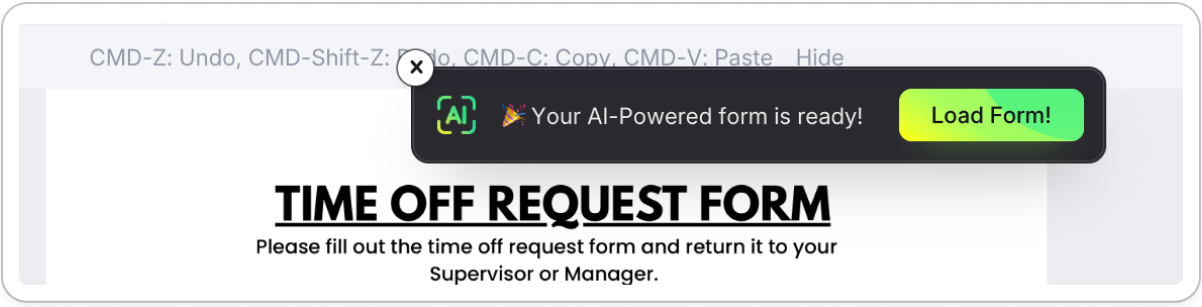
Vos champs sont maintenant mappés. Passez-les en revue dans l’éditeur et apportez les ajustements nécessaires avant de publier.
Tutoriel vidéo rapide
Connexes
- Tutoriel d'exportation Canva étape par étape Suivez la conversion avec des captures d'écran, des étapes de vérification et une vidéo.
- Flux de travail Canva vers formulaire en ligne pour les équipes Planifiez la configuration de l'équipe, les fonctionnalités du flux de travail et les vérifications avant le lancement.