
Explorez vos données
Sur cette page
Explorez vos données vous aide à examiner une valeur de graphique spécifique ou un groupe de réponses sans modifier les soumissions sous-jacentes. Vous pouvez voir des exemples de réponses textuelles, appliquer une valeur comme filtre pour tout le rapport, enregistrer des filtres pour une réutilisation future et organiser les catégories de réponses pour un rapport plus clair.
Approfondissement
Sur les graphiques qui montrent le nombre de réponses, survolez une barre, une tranche, un point ou une autre valeur de graphique pour la mettre en surbrillance. Cliquez sur la valeur mise en surbrillance pour explorer les réponses qui s’y rattachent.
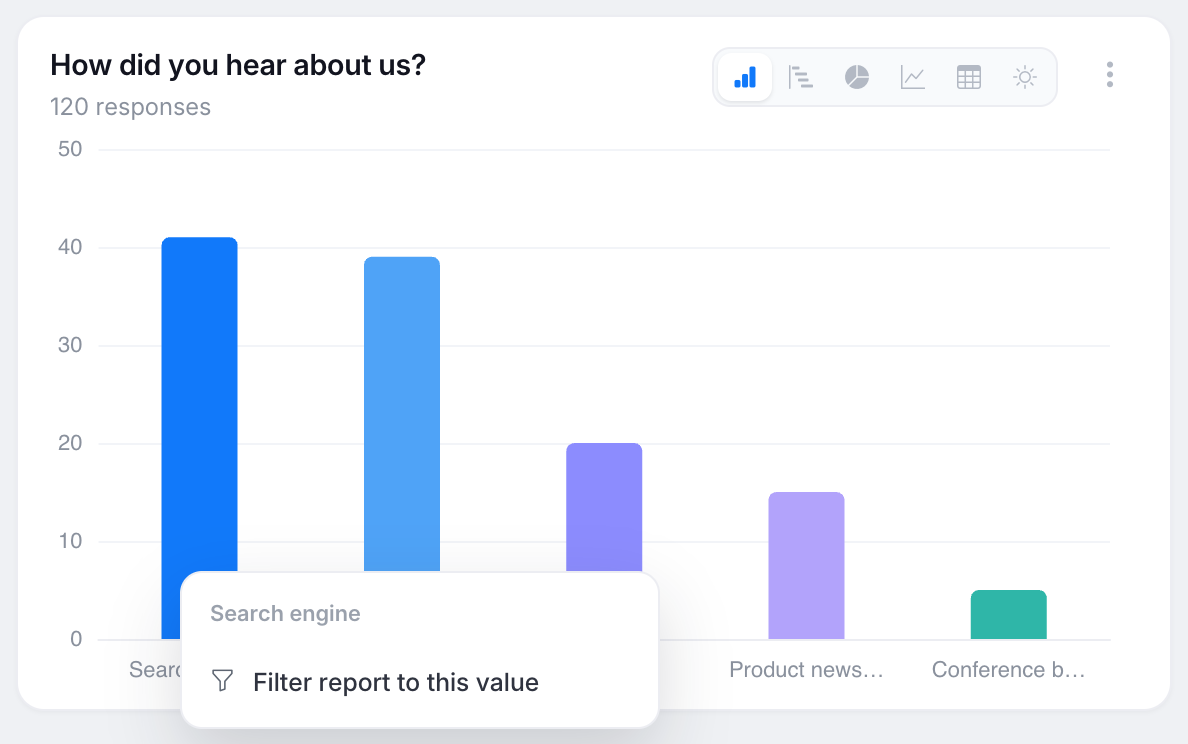
- Afficher des exemples de réponses (champs de texte). Visualisez les réponses les plus récentes, en utilisant leur texte original, qui sont incluses dans la valeur de graphique sélectionnée.
- Filtrer le rapport sur cette valeur. Limitez l’ensemble du rapport aux réponses avec la réponse sélectionnée.
Filtres au niveau du rapport
Les filtres actifs apparaissent sous forme de puces bleues dans la barre d’action. Ils s’appliquent à :
- Chaque graphique du rapport.
- Les valeurs KPI pour la période sélectionnée.
- Le nombre de soumissions dans l’en-tête du rapport.
Supprimez une puce de filtre pour arrêter l’application de ce filtre.

Filtres enregistrés
Le sélecteur de filtres enregistrés, situé à gauche de Comparer à la période précédente, liste Toutes les soumissions et chaque filtre enregistré avec son nombre actuel de réponses. Lorsqu’au moins un filtre est actif, sélectionnez Enregistrer les filtres actuels pour nommer et enregistrer l’ensemble de filtres. Toute personne ayant accès au rapport peut alors le réutiliser sans reconfigurer les mêmes filtres.
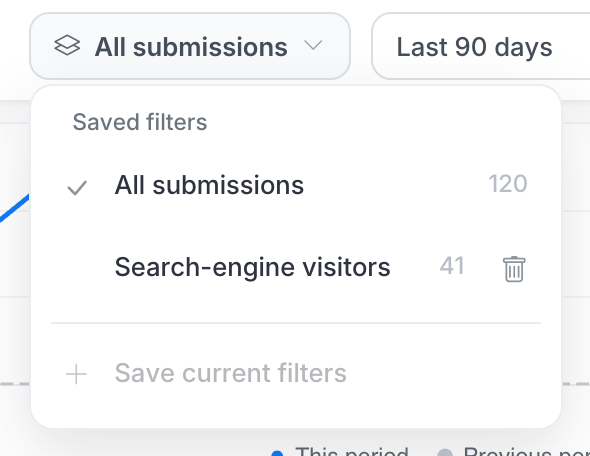
Les exports et la page publique partagée montrent le rapport enregistré. Ils n’incluent pas les filtres temporaires appliqués par le spectateur actuel.
Nettoyer les catégories
Sélectionnez ⋮ → Nettoyer les catégories sur un graphique pour voir les réponses brutes du champ et leurs comptes. Pour combiner des variantes sous une même étiquette, entrez la même valeur Afficher comme pour chacune. Par exemple, associez à la fois “NYC” et “New York City” à “New York”. Vous pouvez également masquer les valeurs qui ne doivent pas apparaître dans le rapport.
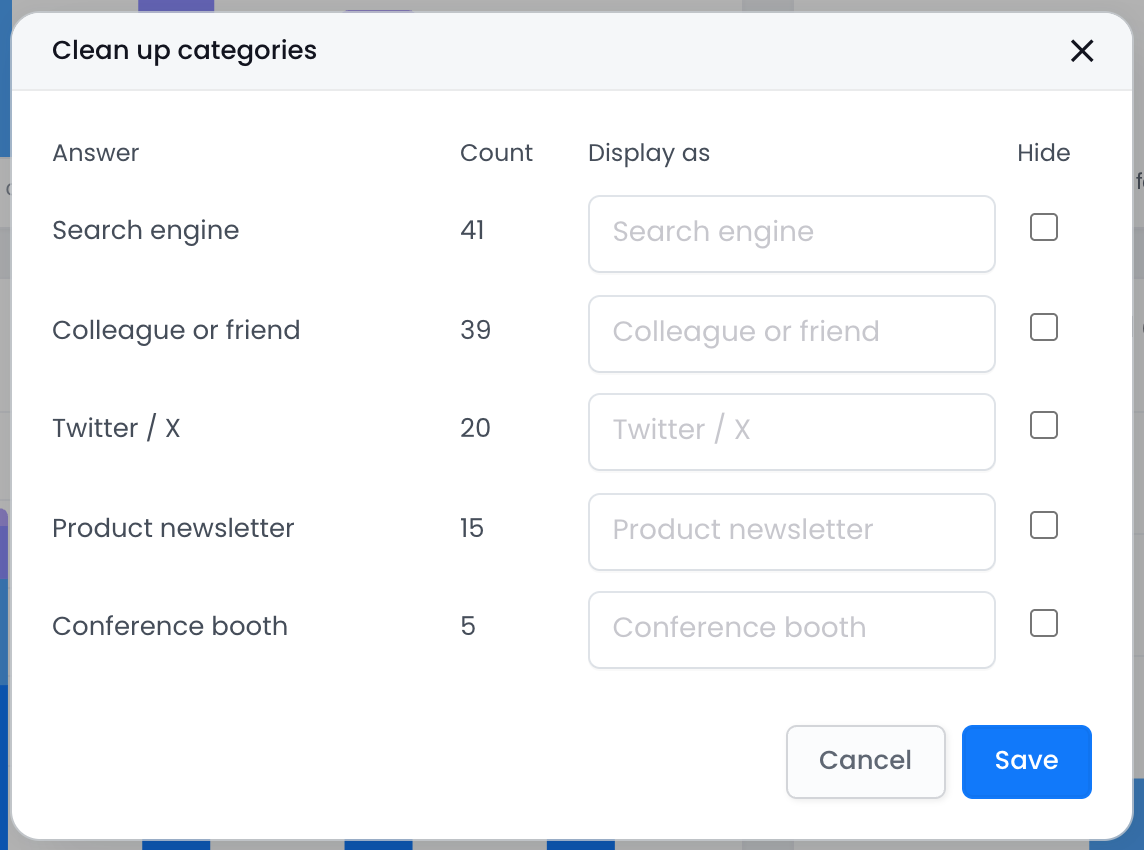
Le nettoyage des catégories modifie la façon dont les réponses sont affichées mais ne modifie pas les soumissions sous-jacentes. Les mappages prennent effet au moment de l’affichage et peuvent être inversés à tout moment. Ils s’appliquent à un champ et sont partagés par tous les rapports pour le formulaire. La classification AI, décrite dans AI dans Insights, utilise le même système de mappage. Les mappages créés manuellement prennent le pas sur les mappages créés par l’IA.