Transformer un PDF en formulaire en ligne
Conservez la mise en page du PDF, ajoutez des champs remplissables et collectez les réponses en ligne.
Créez votre premier formulaire PDF
Centre d'apprentissage PlatoForms
Trouvez un point de départ clair, parcourez la documentation produit ou apprenez grâce à des vidéos et des guides pratiques.
Trouver un guide
Choisissez une tâche pour trouver les instructions les plus pertinentes. Vous n'avez pas besoin de connaître le nom du produit PlatoForms.
Conservez la mise en page du PDF, ajoutez des champs remplissables et collectez les réponses en ligne.
Créez votre premier formulaire PDFCommencez avec l'IA, un formulaire vierge ou un modèle prêt à l'emploi.
Choisissez comment créer votre formulaireConcevez un document avec l'IA, une toile vierge ou un modèle de document.
Ouvrir le guide du créateurPubliez un formulaire, puis partagez-le par lien, email, code QR ou intégration.
Publier et partagerExaminez les réponses, analysez les tendances avec Insights et exportez les données de soumission ou les PDF complétés.
Gérer les soumissions de formulairesEnvoyez les soumissions à d'autres outils, enregistrez les fichiers dans le cloud ou connectez-vous via une API.
Explorer les intégrationsAide produit
Vous savez déjà quel produit ou fonctionnalité PlatoForms vous utilisez ? Accédez directement à sa documentation.
Utilitaires utiles
Importez un formulaire existant dans PlatoForms ou préparez un PDF avant de créer un formulaire.
Déplacez les questions, sections et types de champs pris en charge dans PlatoForms sans reconstruire le formulaire.
Fusionnez, divisez, compressez, réorganisez et protégez les PDF dans votre navigateur. Aucun compte requis, et les fichiers ne sont pas téléchargés sur un serveur.
Regarder ou lire
Utilisez le format qui vous convient. Chaque sujet vidéo est également accompagné d'instructions écrites.
 Vidéo + guide
Découvrez comment télécharger un PDF, ajouter des champs et le publier sans modifier le design original.
Lire le guide → Vidéo + guide
Téléchargez un PDF et laissez l'IA transformer ses champs en un formulaire web responsive que vous pouvez personnaliser, prévisualiser et publier en ligne.
Suivre le guide de conversion → Vidéo + guide
Créez un brouillon de document éditable, affinez la mise en page et choisissez un PDF ou une sortie en ligne.
Lire le guide → Vidéo + guide
Activez le Remplissage Vocal, choisissez l'accès et les langues, répondez aux questions en parlant, puis vérifiez et modifiez les réponses avant de les soumettre.
Apprenez à utiliser le Remplissage Vocal →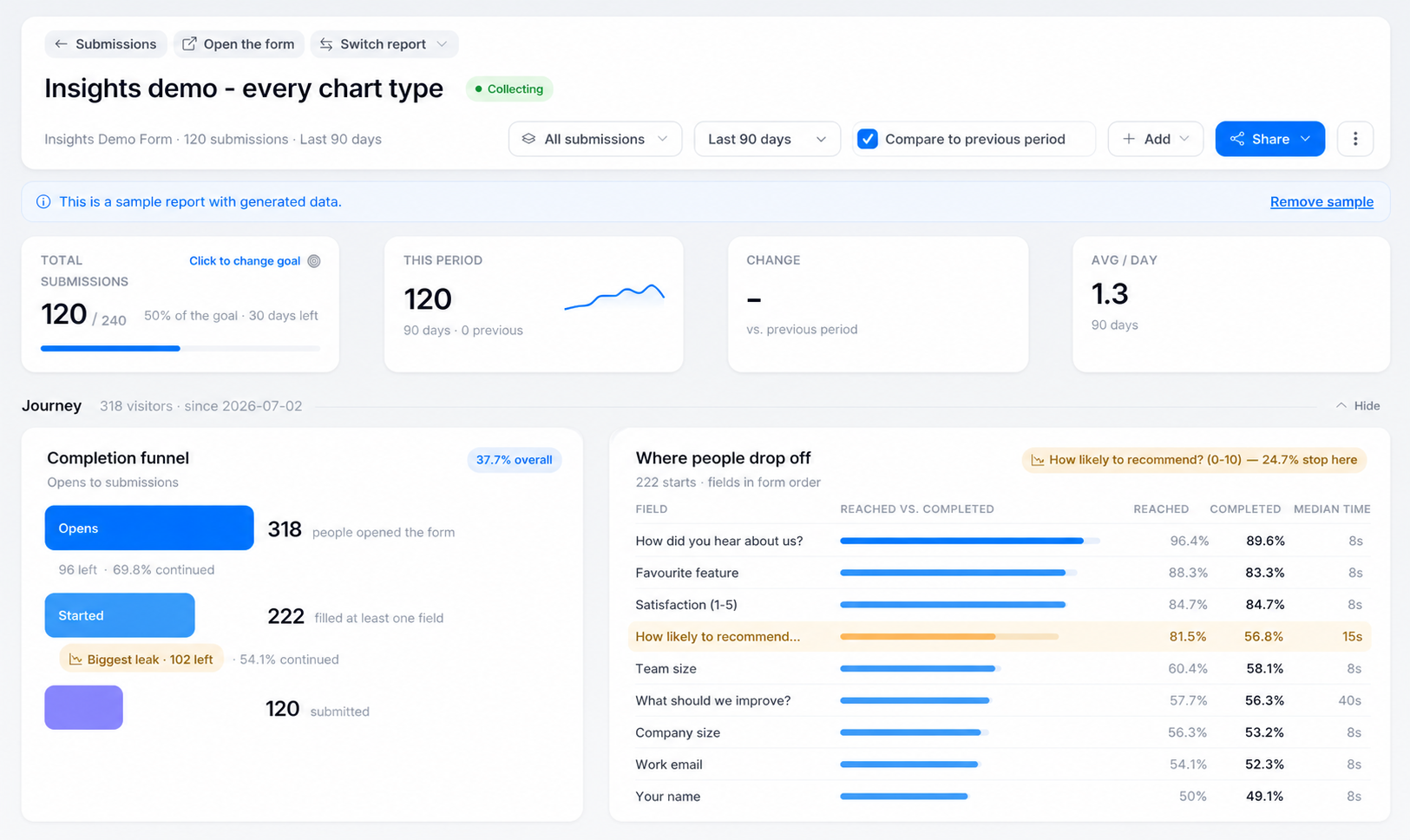 Vidéo + guide
Suivez la complétion et les abandons, visualisez les réponses, vérifiez la qualité des données, utilisez l'IA pour trouver des tendances et partagez des rapports.
Explorer le guide Insights →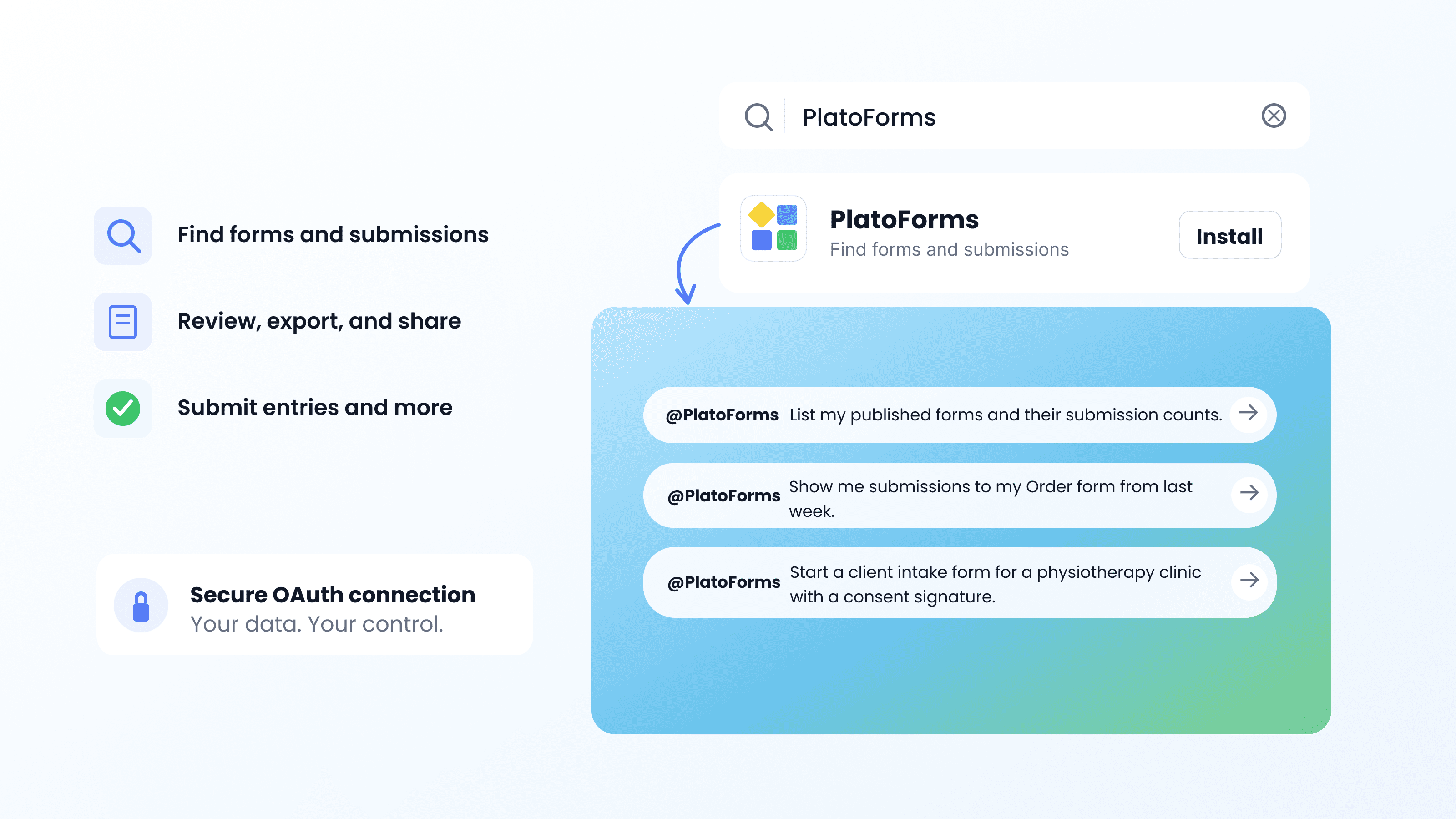 Vidéo + guide
Connectez PlatoForms pour consulter les formulaires et les soumissions, créer ou soumettre des entrées, générer des liens PDF et voir comment MCP l'étend à d'autres assistants IA.
Découvrez ce que le plugin peut faire →Articles tutoriels
Ces articles expliquent des tâches complètes avec des exemples. Utilisez les guides produits liés pour une configuration étape par étape.
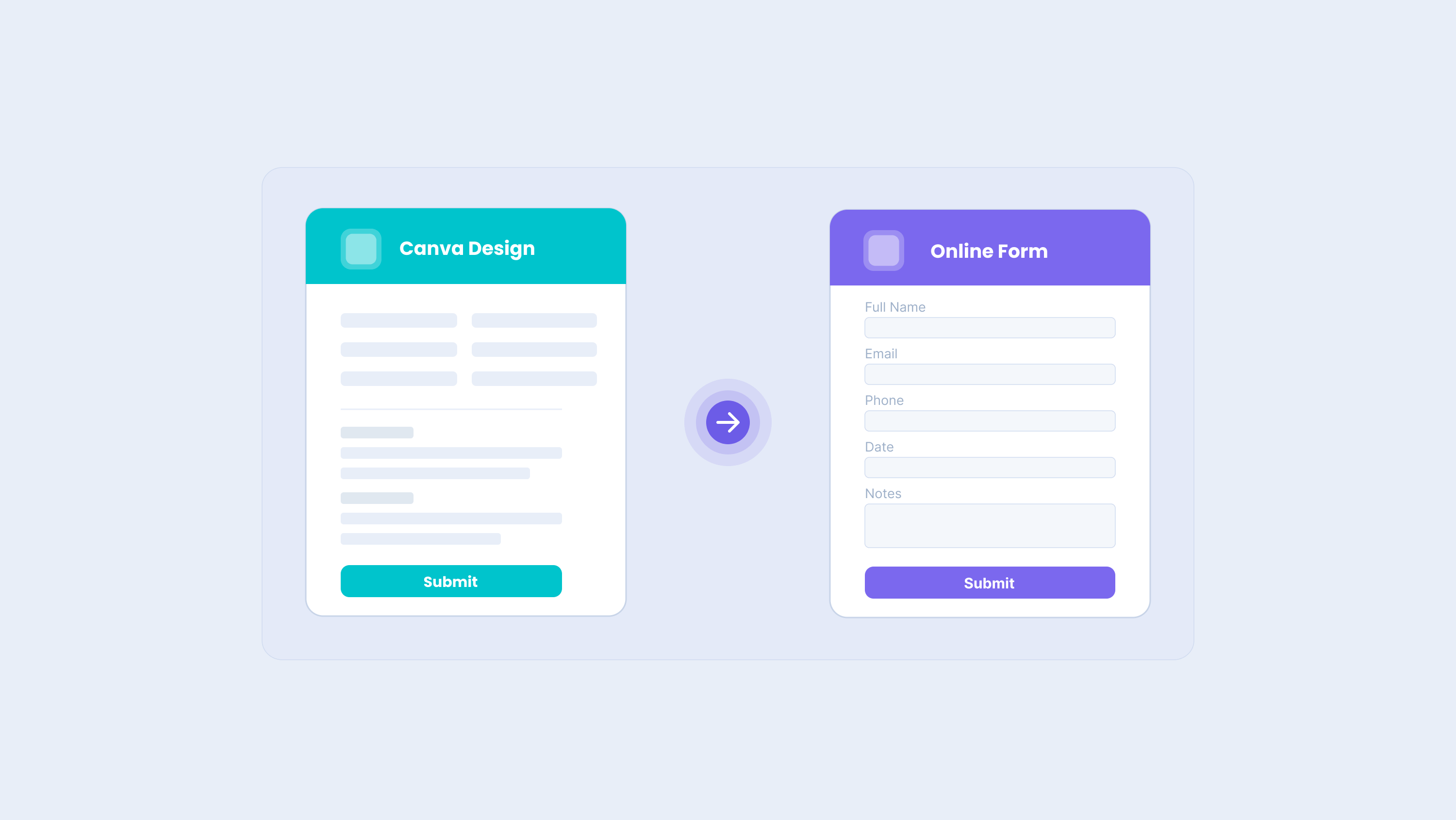
Exportez le design Canva vers PlatoForms, puis ajoutez des champs remplissables, collectez des réponses et générez des PDF.
Lire l'article →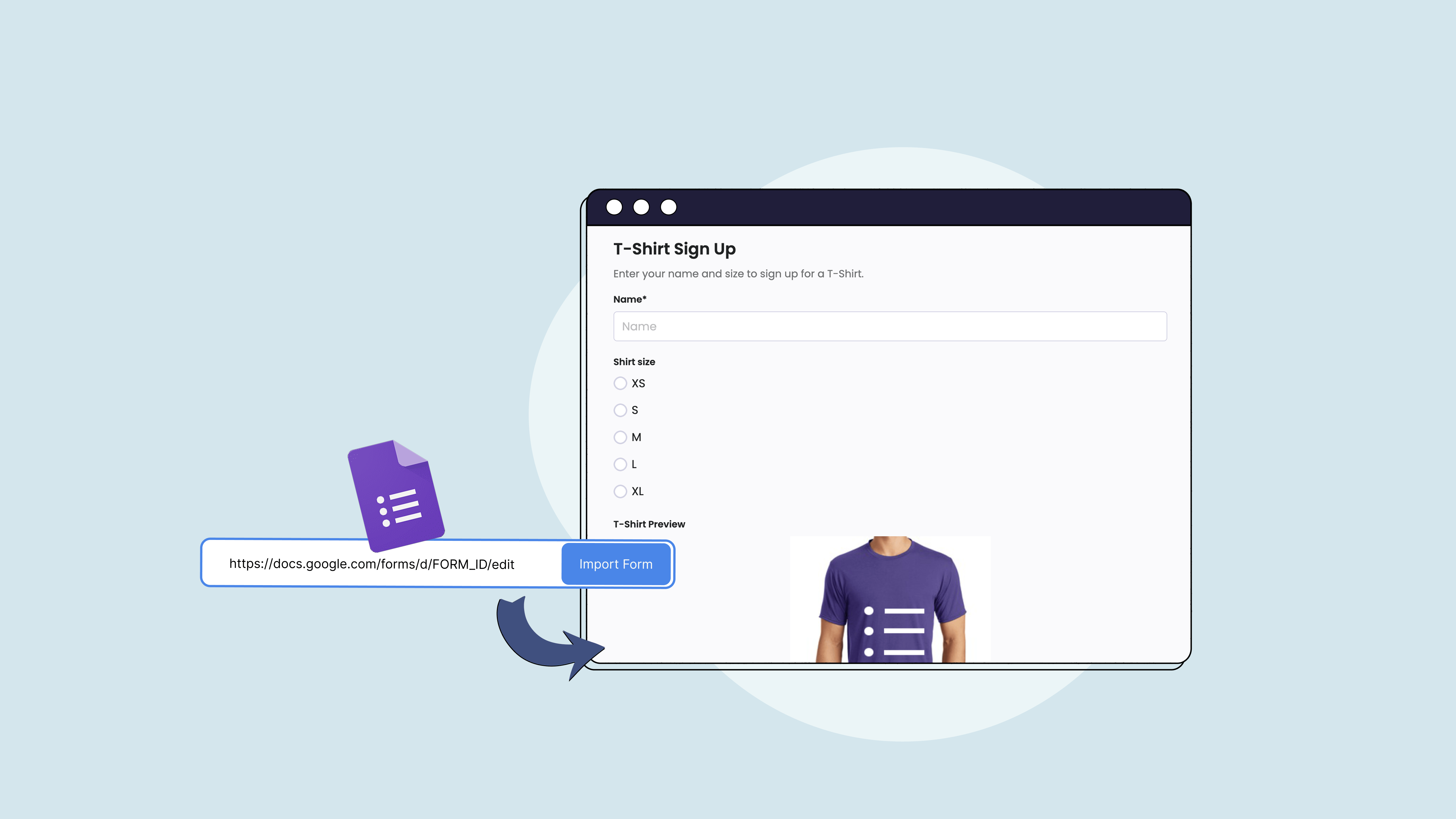
Découvrez comment ajouter la génération de PDF, les signatures, les paiements et les étapes d'approbation après l'importation d'un Google Form.
Lire l'article →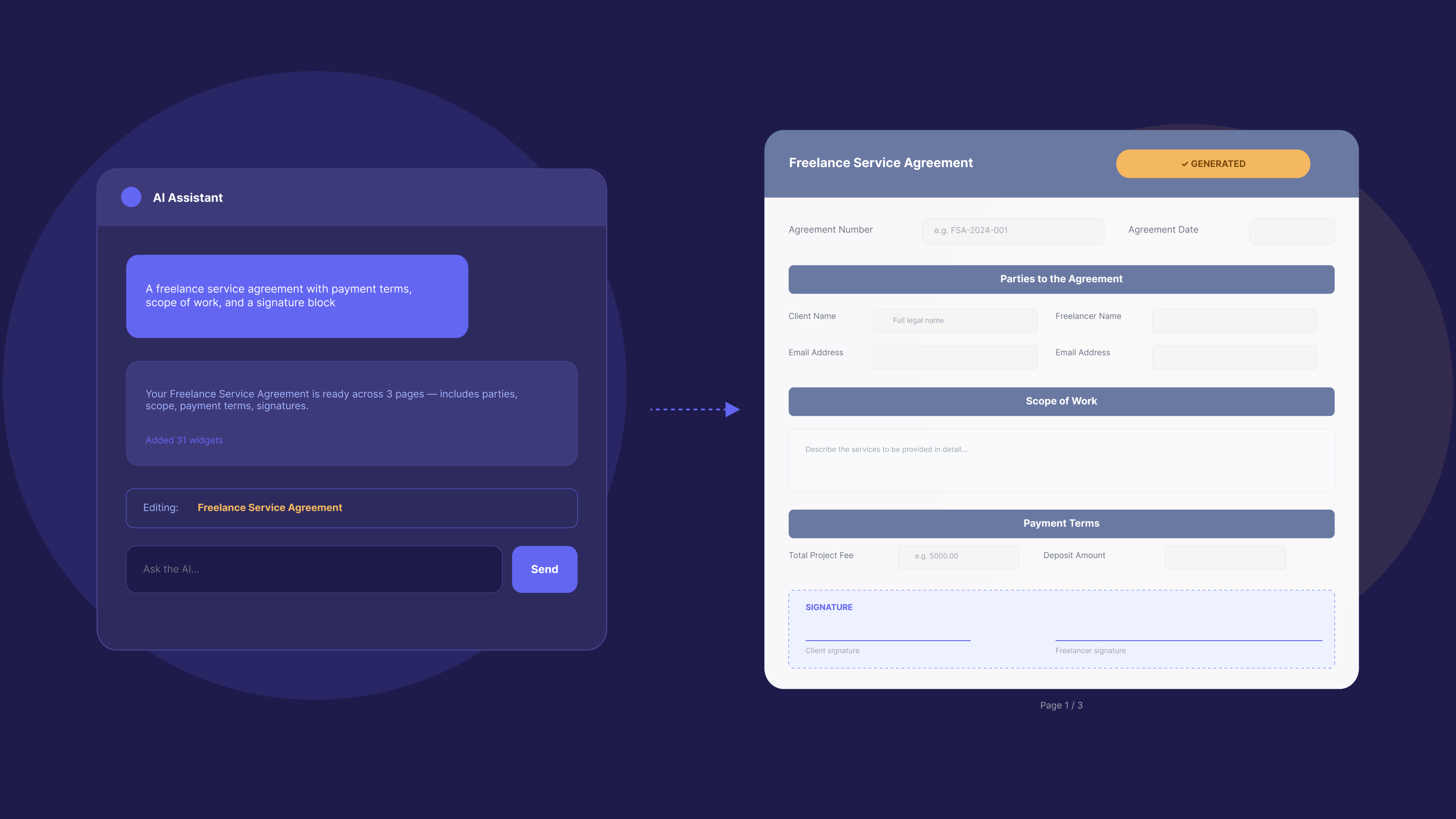
Découvrez comment un nouveau document passe de son premier brouillon à un formulaire en ligne, des signatures et une sortie PDF finale.
Lire l'article →Réponses rapides
Oui. Téléchargez le PDF, ajoutez des champs manuellement ou utilisez la détection de champs par IA, puis publiez-le en tant que Formulaire PDF remplissable ou Formulaire PDF Web. Lire le guide →
Oui. Le Créateur de Document PDF commence avec l'IA, une toile vierge ou un modèle de document. Vous pouvez télécharger le résultat ou publier le même design en ligne. Lire le guide →
Oui. Exportez le design avec l'intégration Canva de PlatoForms, puis vérifiez les champs détectés avant de publier le formulaire. Lire le guide →
PlatoForms stocke la soumission et peut générer un PDF complété. Vos paramètres de notification, d'intégration et de flux de travail déterminent ce qui se passe ensuite. Lire le guide →
Oui, lorsque le propriétaire du formulaire active le Remplissage Vocal pour un formulaire publié et autorise l'utilisateur. Les réponses peuvent être examinées avant la soumission. Lire le guide →
Choisissez en fonction de ce que vous avez déjà et de l'expérience de remplissage dont vous avez besoin : un PDF existant, un formulaire web natif ou un nouveau document PDF. Lire le guide →
Préférez-vous un point de départ ?
Choisissez un modèle de formulaire ou de document PDF, puis personnalisez-le pour votre propre flux de travail.