
Publier et partager
Sur cette page
Vous devez publier votre formulaire avant de le partager. La publication le rend prêt à être partagé via URL, Script d’intégration ou code QR, afin que les utilisateurs puissent y accéder.
Publiez votre formulaire
Après avoir finalisé votre formulaire en ligne, cliquez sur le bouton Publier dans la barre de menu supérieure du constructeur, à droite du logo et de la zone Accueil.
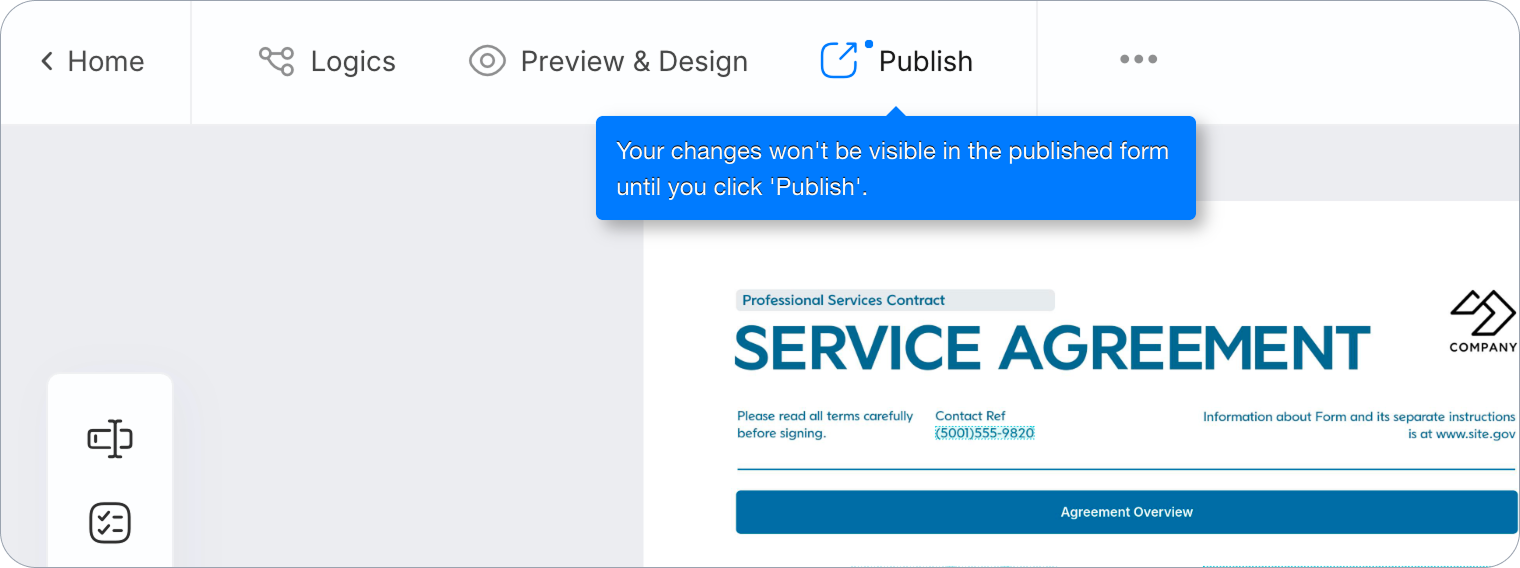
Les modifications que vous apportez dans le constructeur après la publication n’atteignent le formulaire en ligne que lorsque vous cliquez à nouveau sur Publier. Un point sur Publier indique qu’il y a des modifications non publiées. Publier à nouveau conserve le même lien et n’utilise pas un autre emplacement de votre plan.
Votre plan limite le nombre de formulaires pouvant être publiés en même temps (Gratuit 1, Bronze 2, Argent 20, Or 100). Les brouillons, les formulaires dans la Corbeille et les formulaires maîtres ne comptent pas ; chaque formulaire lié publié d’un formulaire maître compte. Pendant l’essai gratuit, il n’y a pas de limite jusqu’à ce que vous vous abonniez. La page Utilisation montre combien de formulaires vous avez publiés.
Partagez votre formulaire
Après la publication, vous aurez accès à une URL Publique, un Script d’intégration, ou un QRCode : trois moyens simples de partager votre formulaire. Par défaut, toute personne disposant du lien simple du formulaire peut voir et remplir le formulaire. Un lien qui se termine par ?sid=... (ce que la barre d’adresse du navigateur affiche pendant que quelqu’un remplit le formulaire) appartient à une entrée et s’ouvre uniquement pour votre équipe, alors partagez toujours le lien simple.
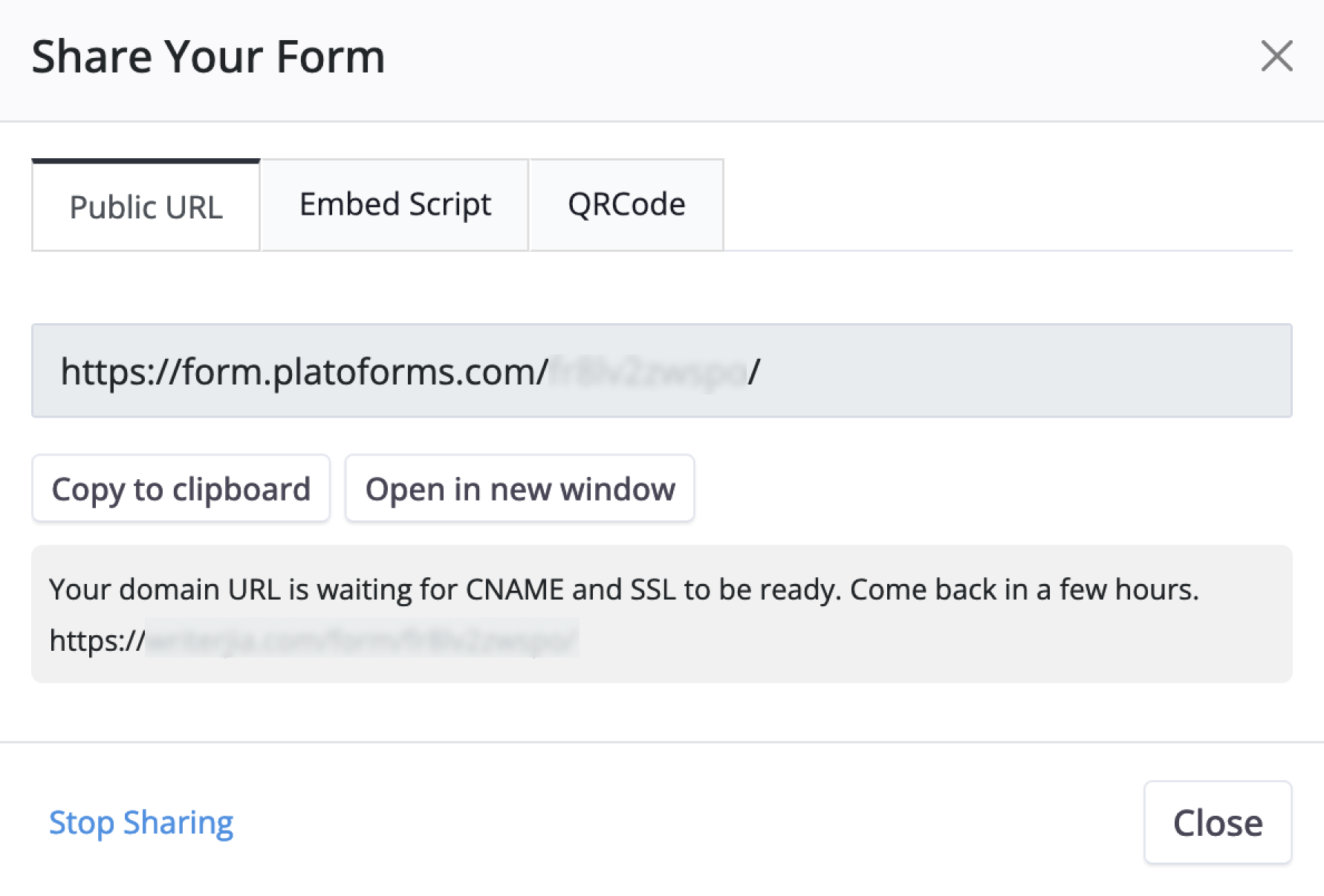
URL Publique
Un lien partageable qui permet à d’autres de voir et de remplir votre formulaire.
L’onglet URL Publique affiche le lien partageable de votre formulaire. Utilisez Copier pour le copier, Ouvrir le formulaire pour le prévisualiser, ou Envoyer par email pour le partager directement.
Si vous avez configuré un domaine personnalisé, l’URL du domaine personnalisé est affichée en haut. L’URL originale de PlatoForms est affichée ci-dessous sous URL PlatoForms comme solution de secours, et les deux liens ouvrent le même formulaire. Pendant que le domaine personnalisé est configuré mais en attente de son CNAME et SSL, l’URL PlatoForms reste le lien principal et une note montre le futur lien de domaine. Si aucun domaine personnalisé n’est configuré, seule l’URL par défaut de PlatoForms est affichée, avec une boîte pour configurer votre propre domaine (sur un plan payant) ou pour passer à un plan supérieur (sur le plan gratuit ou l’essai gratuit).
Remplissage Vocal
Pour un formulaire publié, vous pouvez permettre aux utilisateurs autorisés de le remplir en parlant. Activez Activer le Remplissage Vocal sur la page Partager (affichée uniquement aux équipes où le remplissage vocal est proposé), choisissez qui peut l’utiliser et quelles langues ils peuvent parler, puis partagez le lien vocal ou le QRCode. Consultez Remplissez les formulaires avec le Remplissage Vocal pour les instructions de configuration et d’utilisation.
Script d’intégration
Ajoutez votre formulaire à votre site web avec un extrait de code, permettant aux utilisateurs de le remplir sans quitter votre site. Choisissez parmi quatre modes d’intégration pour répondre à vos besoins :
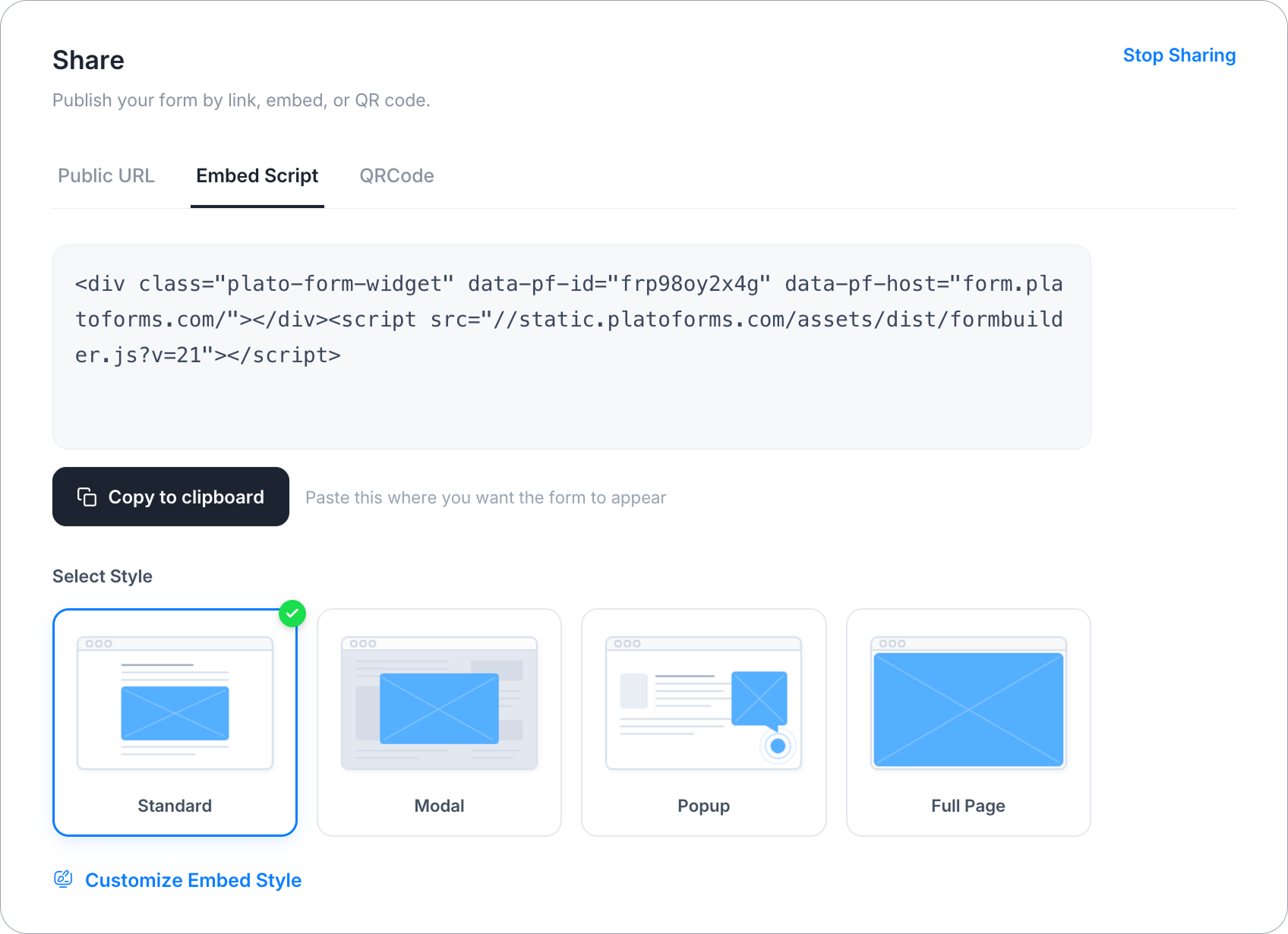
- Standard : Placez le formulaire directement sur votre page web. Parfait pour les formulaires de contact ou d’inscription.
- Modal : Ouvrez le formulaire dans une fenêtre popup en cliquant sur un bouton, idéal pour “Obtenir un devis” ou “S’inscrire”. Personnalisez la largeur de la popup, le texte du bouton, la taille et le poids de la police, le rayon, l’espacement et quatre couleurs.
- Popup : Affichez le formulaire dans une fenêtre flottante avec un bouton d’ouverture/fermeture, idéal pour les abonnements ou les commentaires. Ajustez le rayon, la taille du bouton, et plus encore.
- Pleine Page : Utilisez le formulaire comme une section pleine page. Idéal pour les sondages ou les formulaires autonomes.
Pour modifier les options de Modal ou Popup, cliquez sur Personnaliser le style d’intégration ; l’éditeur est intitulé Personnaliser les styles d’intégration et prévisualise les styles de Modal et Popup. Le code se met à jour dès que vous changez une option. Une modification n’atteint votre site Web que lorsque vous copiez le nouveau code et le collez dans votre page. Enregistrer les styles ne mémorise le style que pour ce formulaire pour la prochaine fois, et Enregistrer par défaut l’enregistre comme style d’intégration par défaut de votre équipe.
Pour une comparaison entre les quatre modes d’intégration, consultez cette FAQ. Vous pouvez également vous référer au tutoriel vidéo ci-dessous pour plus de détails :
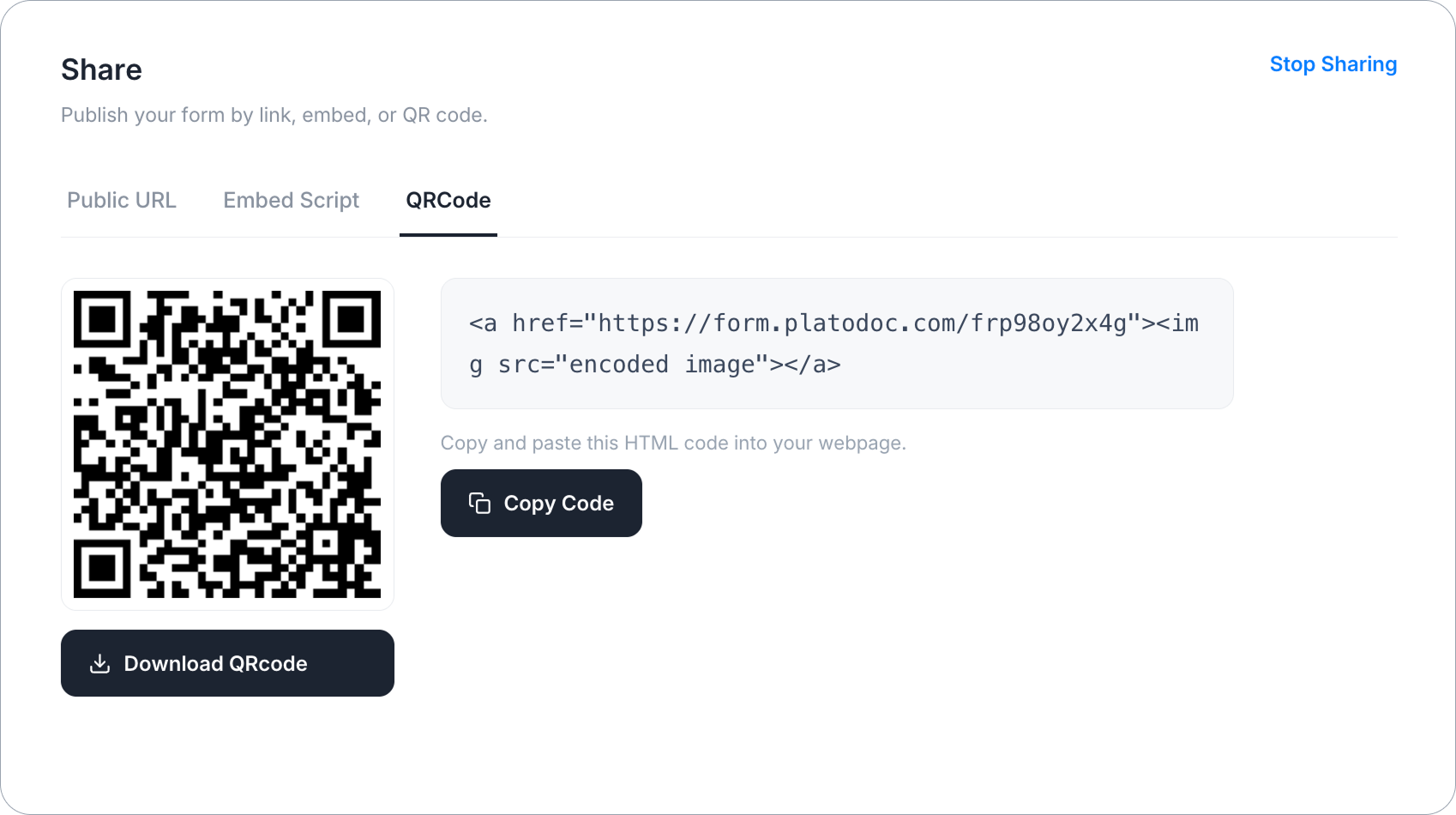
QRCode
Un moyen facile de partager vos formulaires. Affichez le code QR sur votre site ou vos supports. Les répondants peuvent le scanner avec leurs appareils mobiles pour accéder rapidement et remplir le formulaire, rendant l’interaction fluide.
Arrêter le partage de votre formulaire
Pour mettre un formulaire publié hors ligne, cliquez sur Arrêter le partage en haut à droite de la page Partager, ou dans la fenêtre Partager votre formulaire, et confirmez. Le formulaire revient à Brouillon :
- Son lien, ses intégrations et ses codes QR affichent une page d’erreur au lieu du formulaire, immédiatement.
- Les soumissions, les paramètres et le brouillon sont conservés. Publier à nouveau plus tard ramène le même lien.
- Le formulaire ne compte plus dans la limite de formulaires publiés de votre plan.
- Les workflows qui utilisent le formulaire cessent de fonctionner jusqu’à ce que le formulaire soit à nouveau publié.