
Publicar y compartir
En esta página
Necesitas publicar tu formulario antes de compartirlo. Publicarlo lo deja listo para compartir a través de URL, Script de Inserción o código QR, para que los usuarios puedan acceder a él.
Publica tu formulario
Después de finalizar tu formulario en línea, haz clic en el botón Publicar en la barra de menú superior del constructor, a la derecha del logo y del área de Inicio.
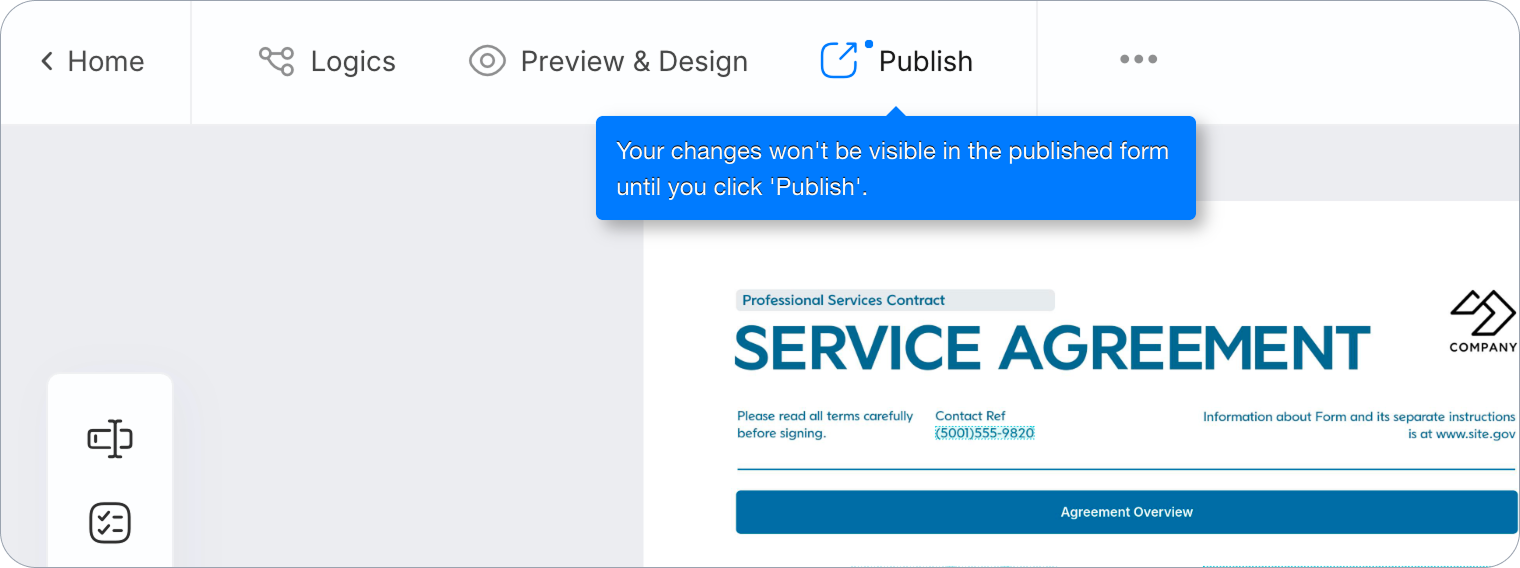
Los cambios que realices en el constructor después de publicar solo llegarán al formulario en vivo cuando hagas clic en Publicar nuevamente. Un punto en Publicar indica que hay cambios no publicados. Publicar de nuevo mantiene el mismo enlace y no utiliza otro espacio de tu plan.
Tu plan limita cuántos formularios pueden estar publicados al mismo tiempo (Gratis 1, Bronce 2, Plata 20, Oro 100). Los borradores, formularios en la Papelera y Formularios Maestros no cuentan; cada formulario vinculado publicado de un Formulario Maestro sí cuenta. Durante la prueba gratuita no hay límite hasta que te suscribas. La página de Uso muestra cuántos formularios has publicado.
Comparte tu formulario
Después de publicarlo, tendrás acceso a una URL Pública, Script de Inserción o Código QR: tres formas fáciles de compartir tu formulario. Por defecto, cualquiera con el enlace simple del formulario puede ver y completar el formulario. Un enlace que termina en ?sid=... (lo que muestra la barra de direcciones del navegador mientras alguien completa el formulario) pertenece a una entrada y se abre solo para tu equipo, así que siempre comparte el enlace simple.
URL Pública
Un enlace compartible que permite a otros ver y completar tu formulario.
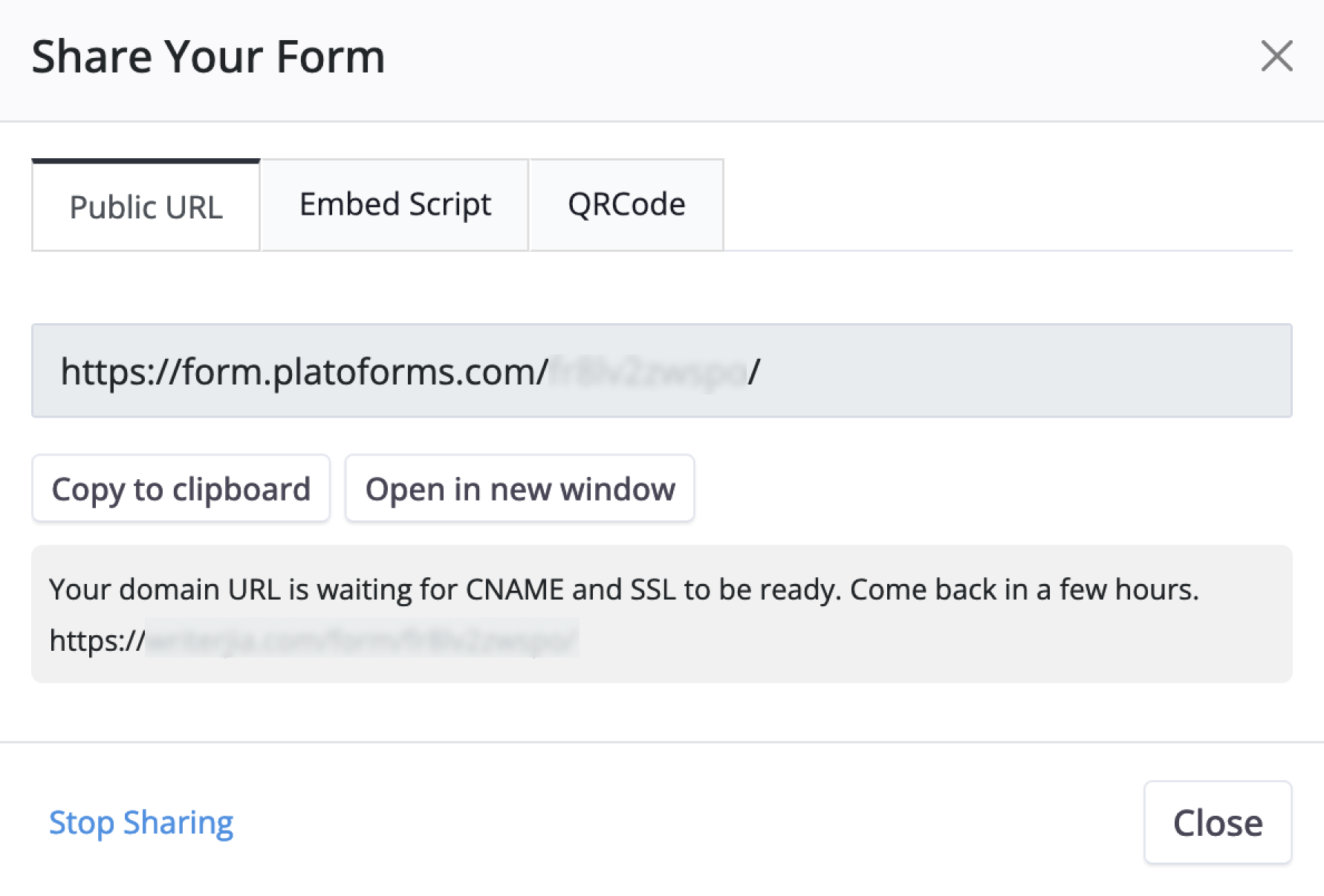
La pestaña URL Pública muestra el enlace compartible de tu formulario. Usa Copiar para copiarlo, Abrir formulario para previsualizarlo, o Enviar por correo electrónico para compartirlo directamente.
Si has configurado un dominio personalizado, la URL del dominio personalizado se muestra en la parte superior. La URL original de PlatoForms se muestra abajo bajo URL de PlatoForms como respaldo, y ambos enlaces abren el mismo formulario. Mientras el dominio personalizado está configurado pero aún esperando su CNAME y SSL, la URL de PlatoForms sigue siendo el enlace principal y una nota muestra el enlace del dominio futuro. Si no se ha configurado un dominio personalizado, solo se muestra la URL predeterminada de PlatoForms, con un cuadro para configurar tu propio dominio (en un plan de pago) o para actualizar (en el plan gratuito o la prueba gratuita).
Relleno de Voz
Para un formulario publicado, puedes permitir que los usuarios autorizados lo completen hablando. Activa Habilitar Relleno de Voz en la página de Compartir (mostrada solo a equipos donde se ofrece el relleno de voz), elige quién puede usarlo y qué idiomas pueden hablar, y luego comparte el enlace de voz o el código QR. Consulta Rellenar formularios con Relleno de Voz para las instrucciones de configuración y uso.
Script de Inserción
Añade tu formulario a tu sitio web con un fragmento de código, permitiendo a los usuarios completarlo sin salir de tu sitio. Elige entre cuatro modos de inserción para adaptarse a tus necesidades:
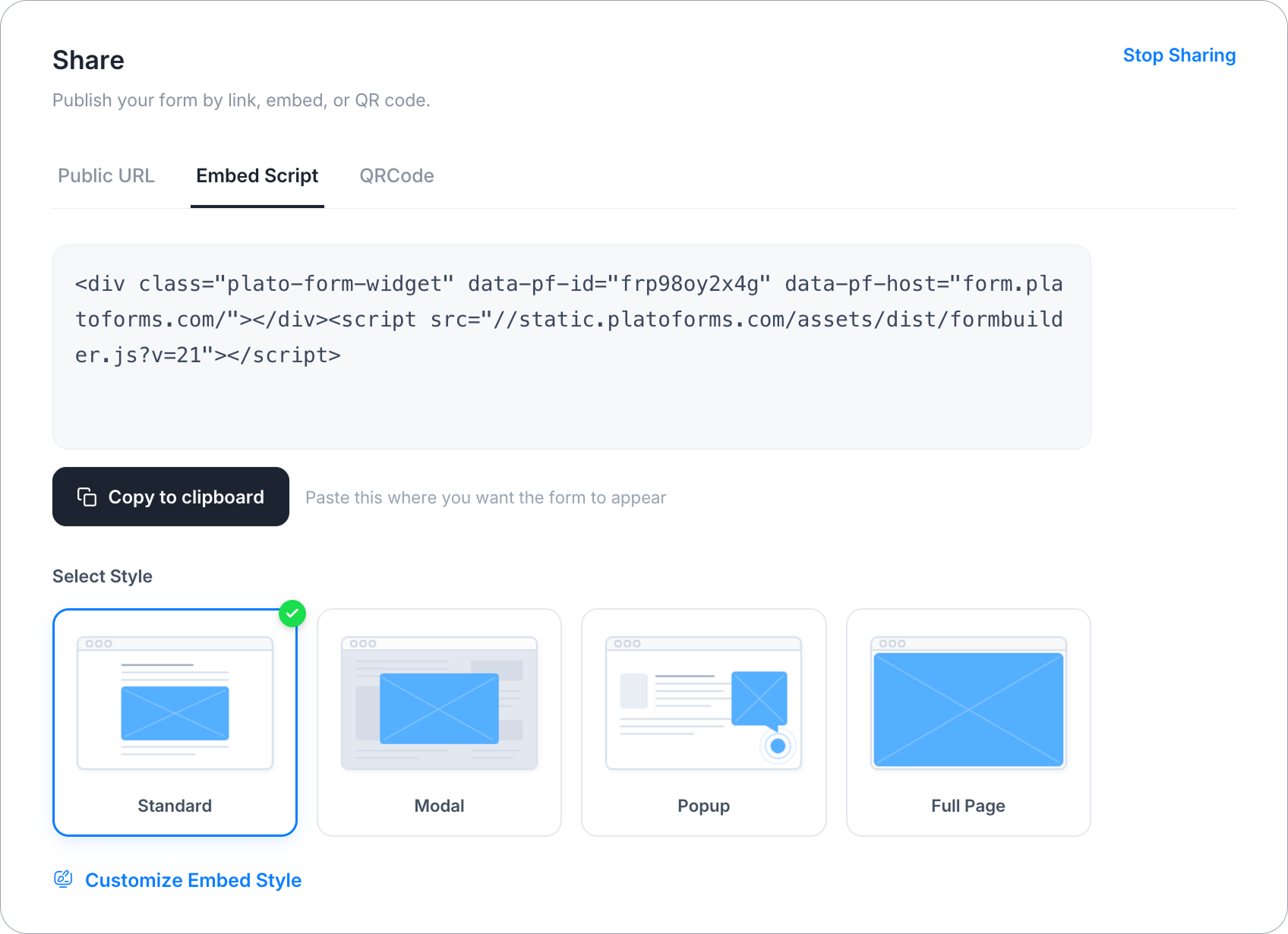
- Estándar: Coloca el formulario directamente en tu página web. Perfecto para formularios de contacto o registros.
- Modal: Abre el formulario en una ventana emergente al hacer clic en un botón, ideal para “Obtener una Cotización” o “Registrarse”. Personaliza el ancho de la ventana emergente, el texto del botón, el tamaño y peso de la fuente, el radio, el espaciado y cuatro colores.
- Popup: Muestra el formulario en una ventana flotante con un botón de abrir/cerrar. Excelente para suscripciones o comentarios. Ajusta el radio, tamaño del botón y más.
- Página Completa: Usa el formulario como una sección de página completa. Ideal para encuestas o formularios independientes.
Para cambiar las opciones de Modal o Popup, haz clic en Personalizar Estilo de Inserción; el editor se titula Personalizar Estilos de Inserción y muestra una vista previa de los estilos de Modal y Popup. El código se actualiza tan pronto como cambias una opción. Un cambio llega a tu sitio web solo cuando copias el nuevo código y lo pegas en tu página. Guardar Estilos solo recuerda el estilo para este formulario para la próxima vez, y Guardar como predeterminado lo guarda como el estilo de inserción predeterminado de tu equipo.
Para una comparación entre los cuatro modos de inserción, consulta este FAQ. También puedes referirte al video tutorial a continuación para más detalles:
Código QR
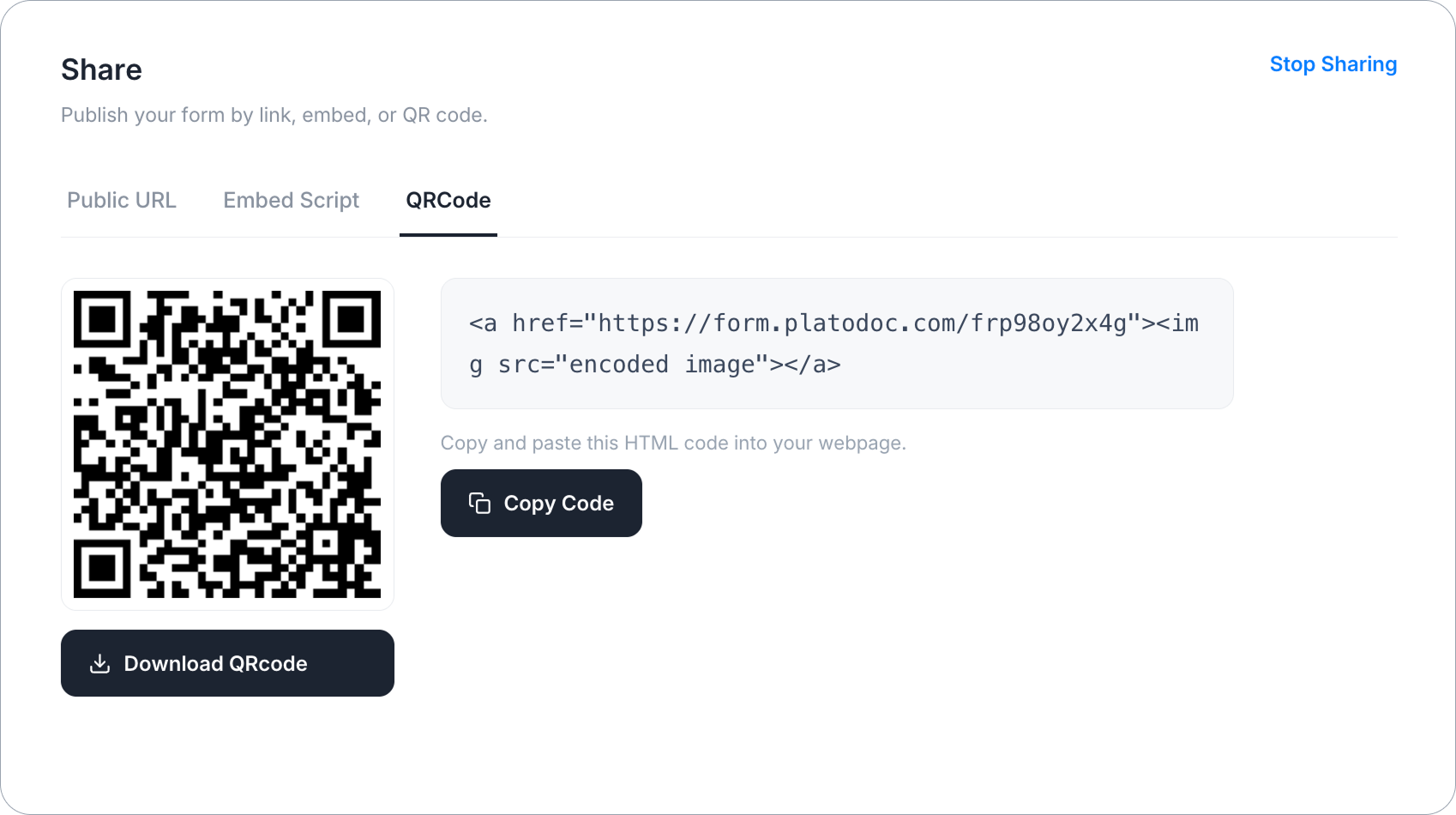
Una forma fácil de compartir tus formularios. Muestra el código QR en tu sitio o materiales. Los encuestados pueden escanearlo con sus dispositivos móviles para acceder rápidamente y completar el formulario, haciendo que la interacción sea fluida.
Dejar de compartir tu formulario
Para desactivar un formulario publicado, haz clic en Dejar de Compartir en la parte superior derecha de la página de Compartir, o en la ventana de Compartir tu formulario, y confirma. El formulario vuelve a Borrador:
- Su enlace, inserciones y códigos QR muestran una página de error en lugar del formulario, de inmediato.
- Se mantienen las presentaciones, configuraciones y el borrador. Publicar de nuevo más tarde devuelve el mismo enlace.
- El formulario ya no cuenta contra el límite de formularios publicados de tu plan.
- Los flujos de trabajo que usan el formulario dejan de funcionar hasta que el formulario se publique de nuevo.