
Configurar propiedades de pago de Square
En esta página
El campo de Pago de Square te permite aceptar pagos directamente dentro de tu formulario. El respondiente ingresa sus detalles de tarjeta en el propio formulario y nunca abandona la página.
Esta es una de las dos formas de recolectar pagos de Square en PlatoForms. Los dos funcionan de manera diferente. Este campo mantiene al respondiente en tu formulario todo el tiempo y no envía un recibo por correo electrónico de Square después del pago. Square Checkout, configurado desde la página de Integraciones de tu formulario, redirige al respondiente a una página alojada por Square y envía un recibo por correo electrónico de Square. ¿No estás seguro de cuál usar? Consulta Stripe vs. Square vs. PayPal.
Usa solo un método de pago por formulario. No agregues este campo a un formulario que ya esté usando Square Checkout (u otro método de pago de un proveedor diferente). Ejecutar ambos puede causar que el monto del pago, la moneda o el estado de confirmación se comporten de manera impredecible.
Agregar campo
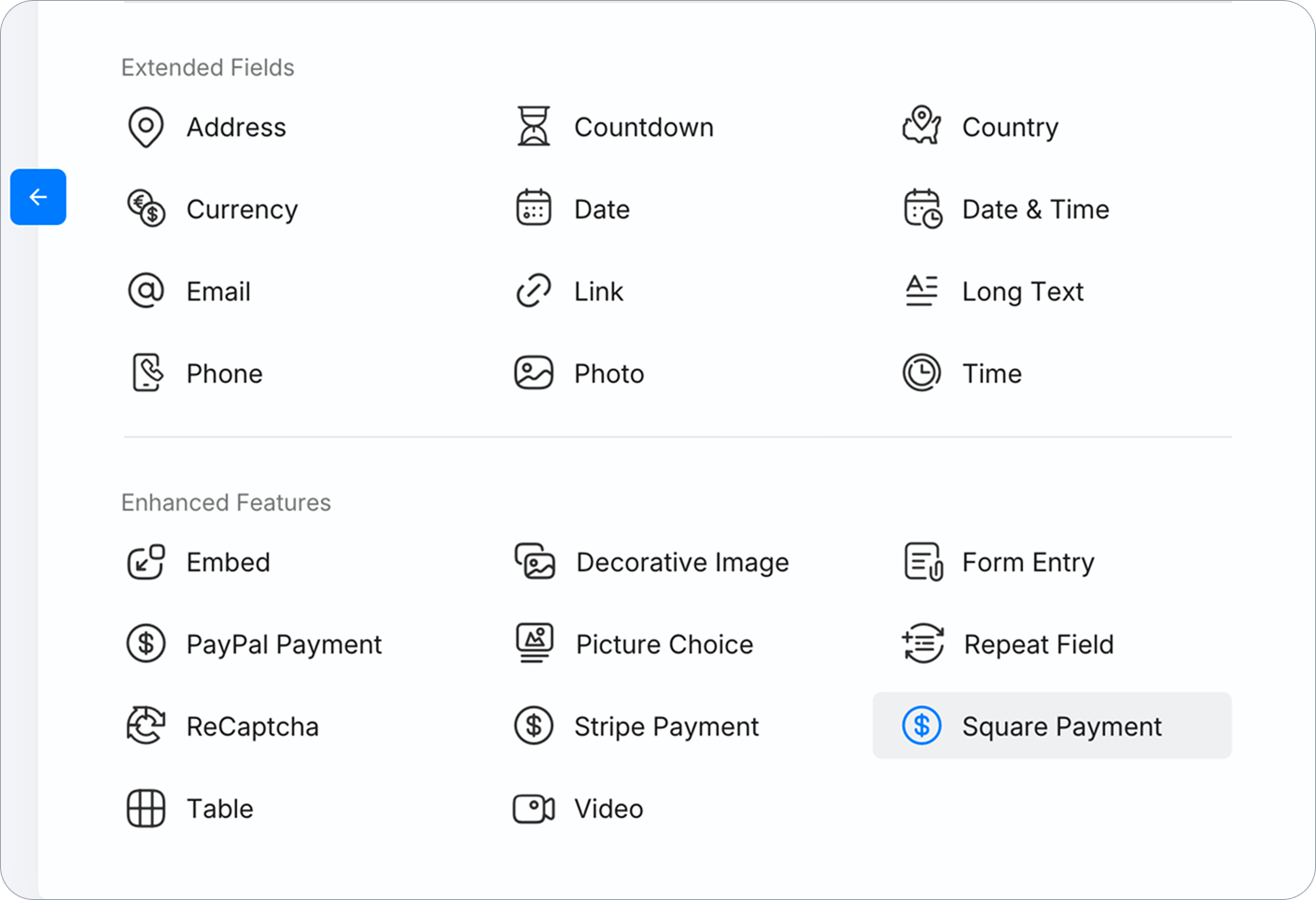
En el constructor de formularios, abre el Panel de Widgets a la izquierda y selecciona Square para agregarlo a tu formulario.
Conectar tu cuenta de Square
Haz clic en el campo, luego haz clic en Conectar con Square y sigue las indicaciones para autorizar tu cuenta de Square. Una vez autorizada, el botón cambia a Revocar Conexión [nombre del comerciante], confirmando que la cuenta está vinculada.
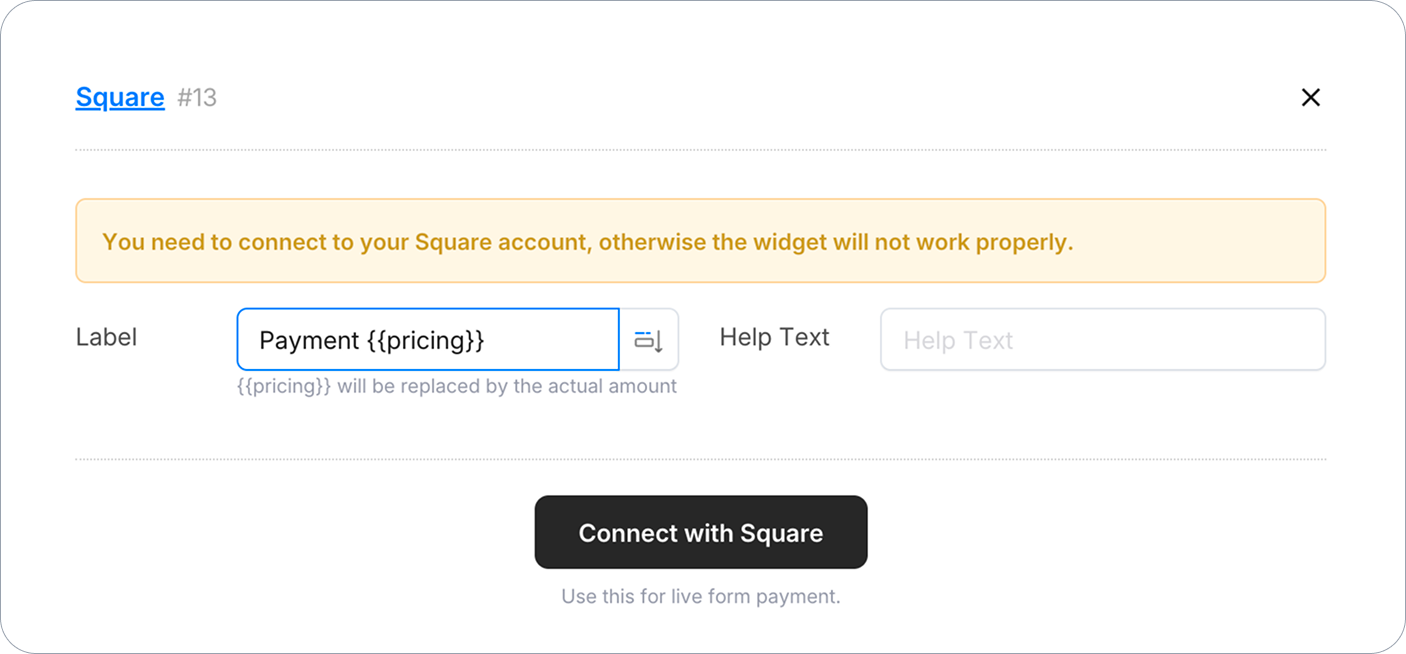
Square actualmente solo admite pagos en vivo para este campo. No hay modo de prueba/sandbox. Cualquier envío de prueba carga una tarjeta real.
Configurar monto de pago
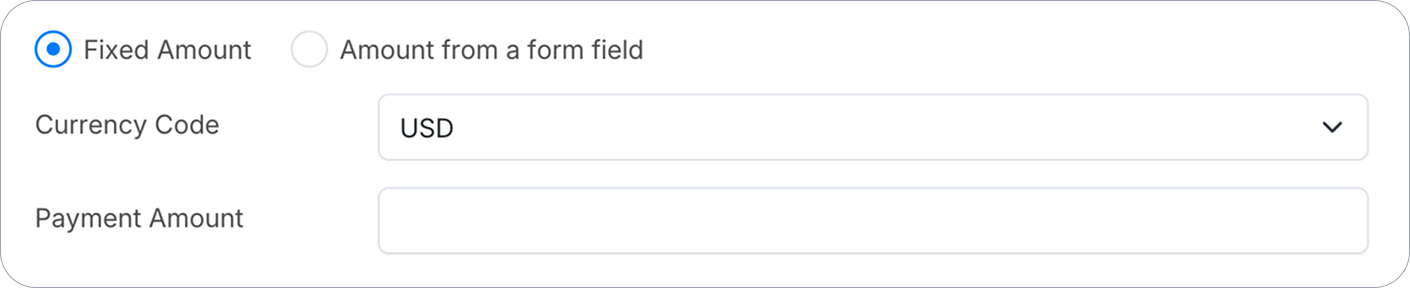
El campo admite dos formas de establecer el monto del pago.
Monto Fijo
Selecciona Monto Fijo e ingresa un número directamente. Cada envío cobra el mismo precio.
Monto desde un campo del formulario
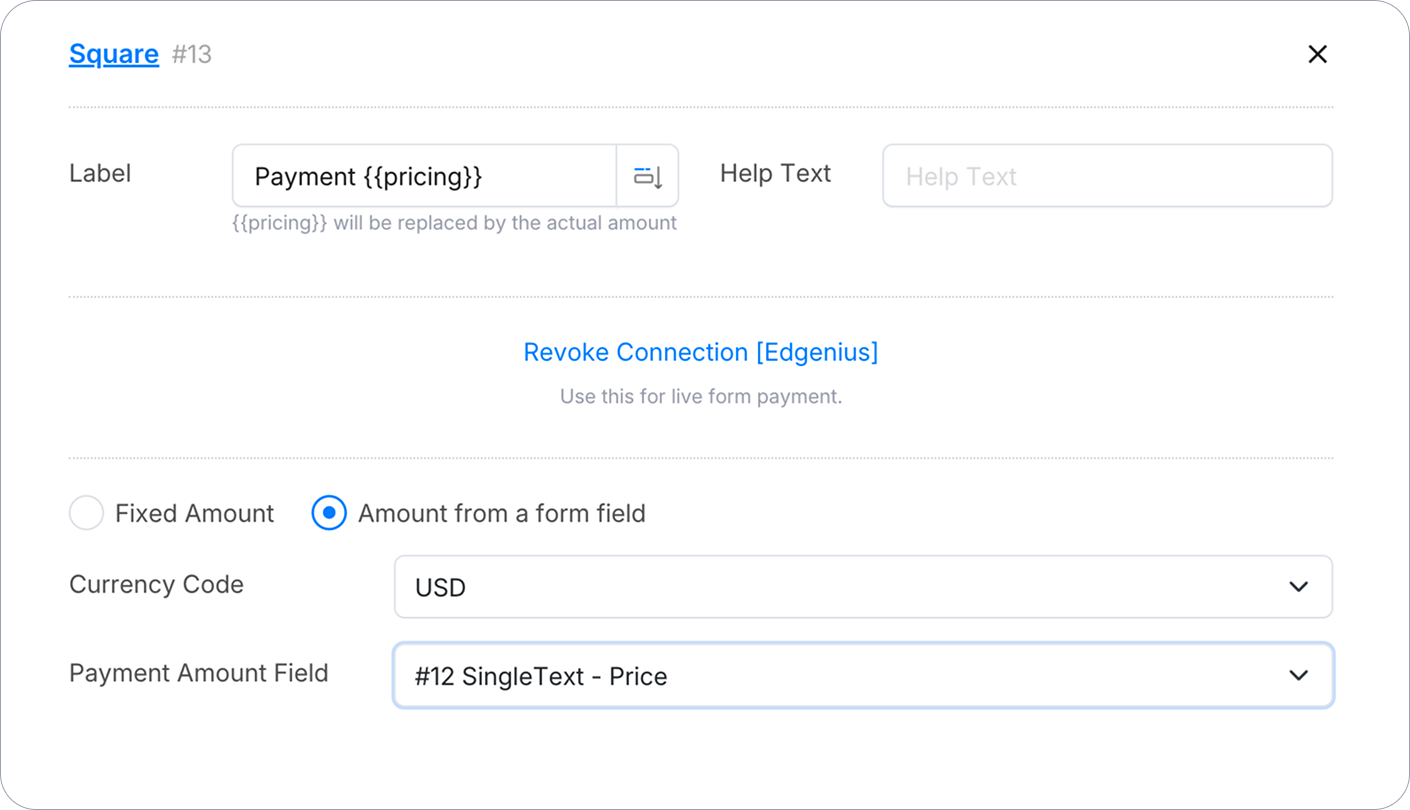
Selecciona Monto desde un campo del formulario para vincular el pago a un valor calculado en otra parte del formulario. Por ejemplo:
-
Agrega un campo Número para contener el precio (etiquetado
Precio), y establece un Valor Inicial para él. Un valor fijo, o uno calculado por la lógica del formulario. Márcalo como Oculto en el Formulario si los respondientes no deben verlo o editarlo directamente.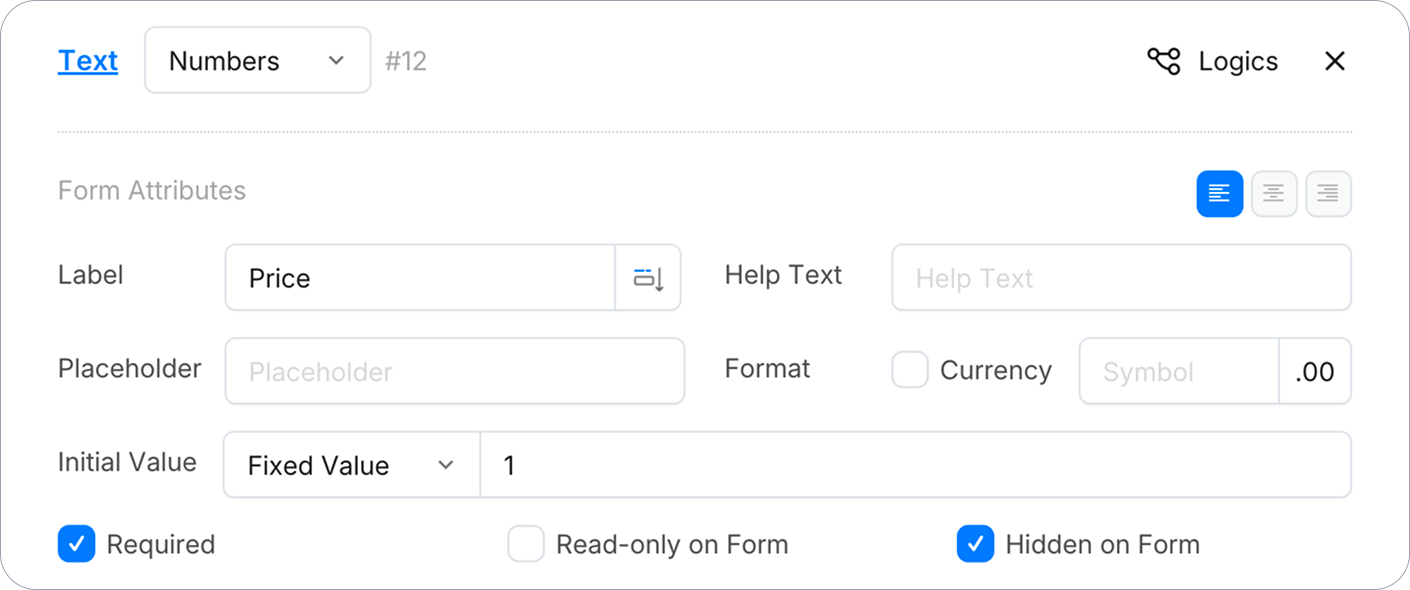
-
En las propiedades del campo de Square, establece Campo de Monto de Pago a ese campo.
-
Opcionalmente, incluye
{{pricing}}en la Etiqueta del campo para mostrar el monto en vivo a medida que se actualiza.
Apunta Campo de Monto de Pago a un campo que realmente contenga un número, no al propio campo de pago de Square. También confirma que el Valor Inicial de ese campo esté genuinamente establecido. Describir el precio en su Texto de Ayuda no es suficiente, y un campo dejado Sin Establecer cobrará $0.
El precio dinámico basado en las selecciones del usuario generalmente se maneja con lógica del formulario. Por ejemplo, actualizando el campo de precio dependiendo de qué producto u opción elija un respondiente.
SI (el producto es “Café”) ENTONCES (establecer campo Precio) a “2”.
Código de Moneda
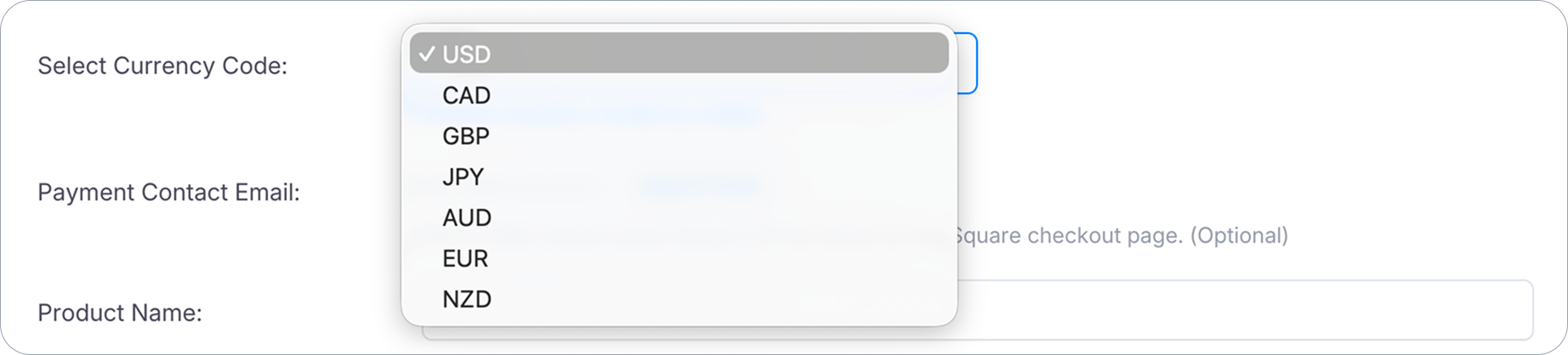
Establece la moneda para la transacción. Esta debe coincidir con la moneda de liquidación de tu cuenta de Square conectada. Esta es una restricción del lado de Square, vinculada al país en el que se registró tu cuenta, no algo que PlatoForms controle. Si no coinciden, Square rechazará el pago con un error como “Este comerciante solo puede procesar pagos en [X] pero el monto se proporcionó en [Y].” Consulta tu Panel de Square si no estás seguro de qué moneda aplica.
Proceso de pago
-
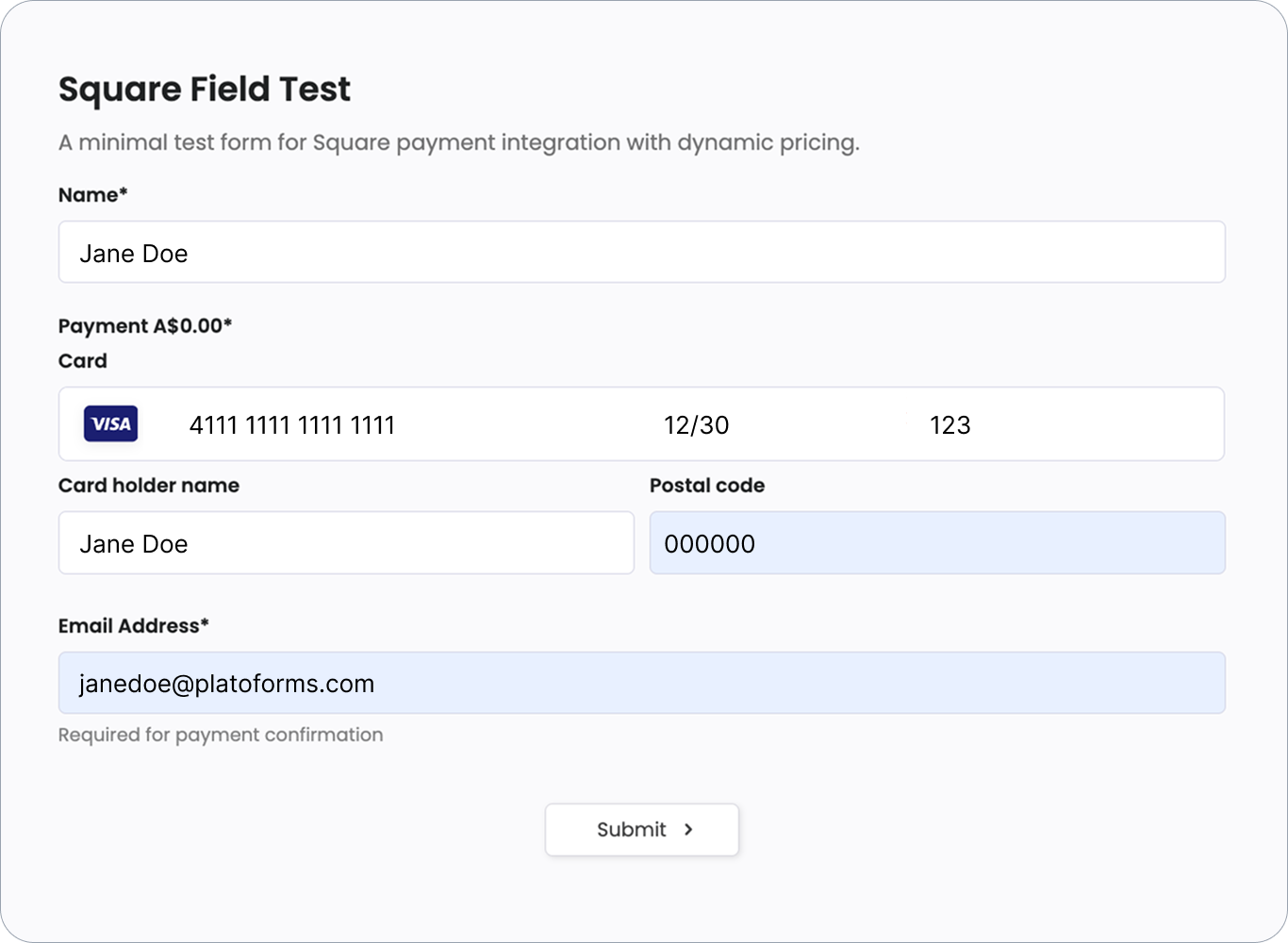
El respondiente completa el formulario, incluyendo ingresar sus detalles de tarjeta en el campo de Square.
-
Envía el formulario sin salir de la página. No hay redirección a Square.
-
PlatoForms muestra su página estándar de agradecimiento. Esta página es genérica. No hace referencia al pago o al monto.
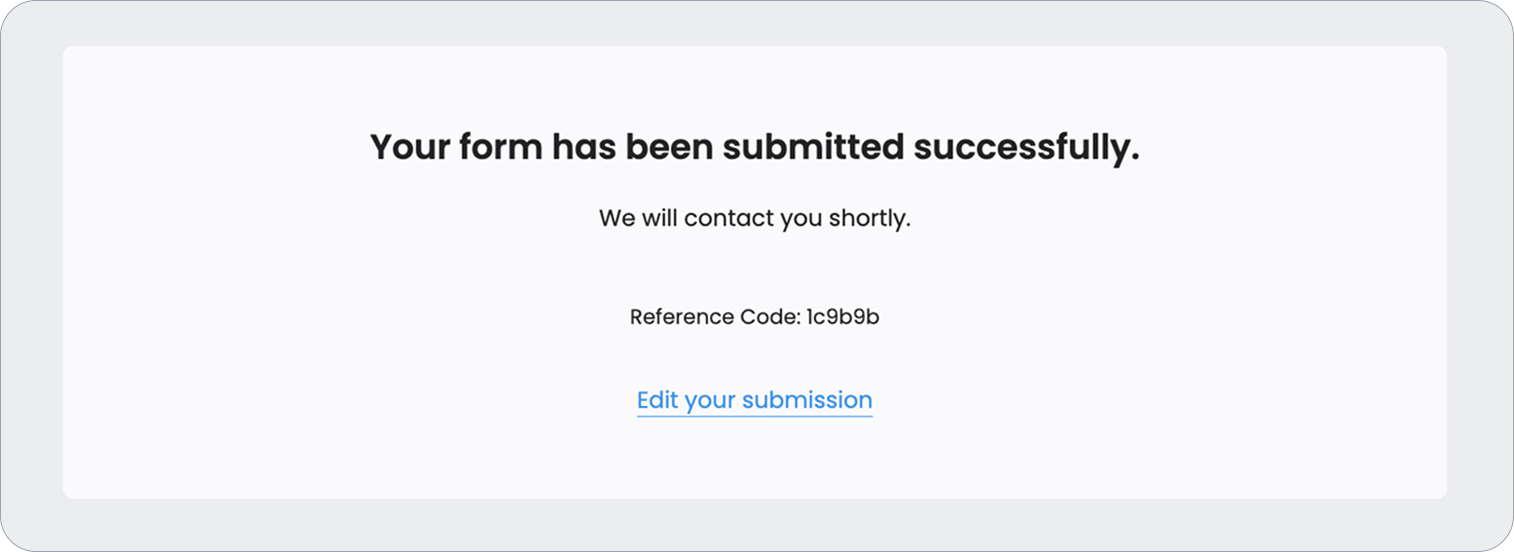
A diferencia de Square Checkout, este campo no activa un recibo por correo electrónico de Square. Para confirmar que un pago se realizó, revisa tu Panel de Square para la transacción. Dado que aquí no hay un recibo por correo electrónico como respaldo, vale la pena personalizar la configuración de página de agradecimiento de tu formulario. Ya sea editando el mensaje de agradecimiento para mencionar explícitamente el pago (por ejemplo, “Gracias. Tu pago ha sido recibido”), o estableciendo un enlace de redirección a una página dedicada de confirmación de pago. De lo contrario, la única retroalimentación del respondiente es la página de agradecimiento genérica.
Validación y seguridad
- Validación previa al pago: El pago solo se procesa después de que todos los campos requeridos en el formulario pasen la validación.
- Procesamiento seguro de tarjetas: Los detalles de la tarjeta son manejados directamente por la infraestructura encriptada de Square. PlatoForms nunca almacena detalles de tarjetas.
Revisar pagos
Inicia sesión en tu Panel de Square para ver todas las transacciones procesadas a través de este campo, incluyendo el nombre del formulario y el código de seguimiento del envío en la descripción de la transacción.
PlatoForms no cobra ninguna tarifa de transacción por esta integración. Todos los pagos se procesan directamente a través de tu cuenta de Square conectada. PlatoForms no es parte de estas transacciones y no es responsable de pagos, reembolsos, contracargos o disputas.