
Gestionar envíos y PDFs
En esta página
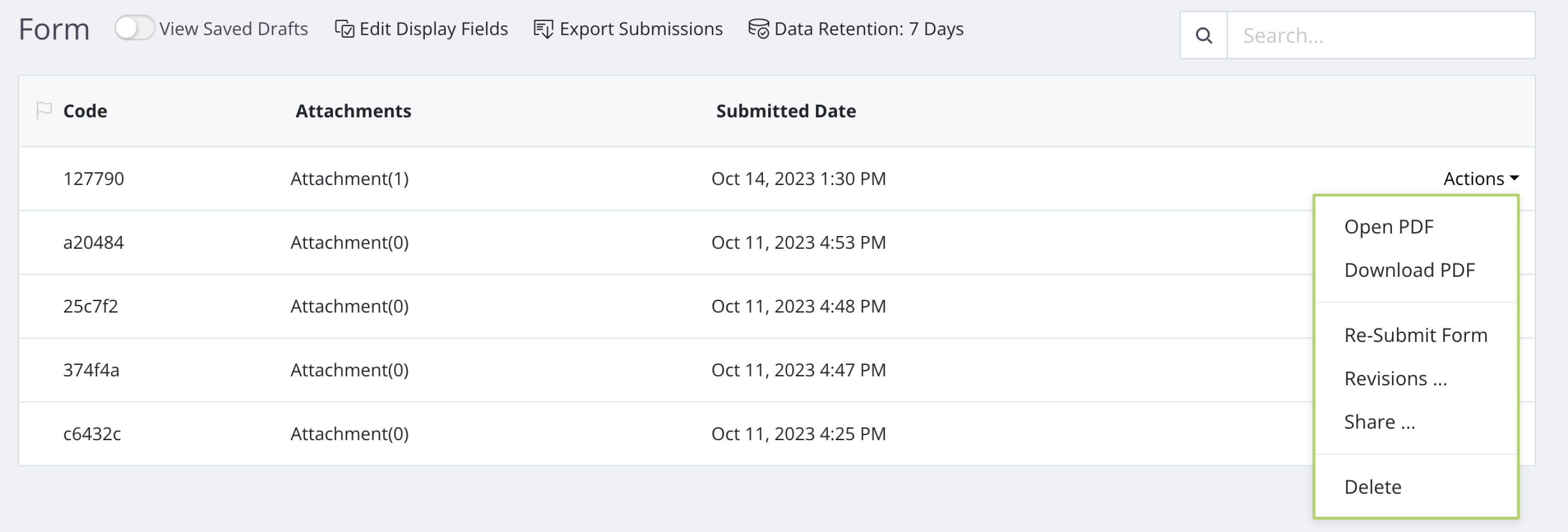
En la pestaña Envíos, puedes manejar los envíos y los PDFs generados seleccionando el botón Acciones en la fila correspondiente de la tabla de datos de envío.
Abrir o descargar el PDF
- Abrir PDF abre el PDF completado en una nueva pestaña del navegador (Formularios Web y formularios PDF).
- Ver PDF (Formularios Maestros) lista cada PDF vinculado con su propio enlace Ver PDF. Cuando el formulario maestro fusiona sus PDFs, el PDF fusionado se lista primero; con Eliminar PDFs individuales después de fusionar activado, solo se lista el PDF fusionado.
- Descargar PDF descarga el PDF completado. Para un Formulario Maestro, descarga un zip de todos sus PDFs, o solo el PDF fusionado cuando Eliminar PDFs individuales después de fusionar está activado.
Cuando no se pudo crear el PDF, la columna Fallo en la Creación de PDF de la fila muestra el motivo. Abrir PDF, Ver PDF, Descargar PDF y Compartir … no se ofrecen entonces; Volver a enviar formulario, Revisiones … y Eliminar aún están disponibles. Volver a enviar el formulario elimina el fallo.
Volver a enviar el formulario
Haz clic en Volver a enviar formulario para acceder al formulario completado con los datos de envío. Realiza cambios y vuelve a enviarlo.
Volver a enviar formulario es para tu equipo. Necesitas el permiso de Visualizador de Envíos de Formularios del formulario, y también Remitente de Formularios cuando los remitentes del formulario están restringidos, y debes haber iniciado sesión en PlatoForms en el equipo del formulario. Solo se abre mientras el formulario está publicado, no ha pasado su tiempo de Formulario expirado en, ha alcanzado su tiempo de Formulario disponible en, y no es solo por invitación. Para permitir que alguien fuera de tu equipo edite un envío, usa el enlace de edición de Compartir … en su lugar.
Ver revisiones de envío
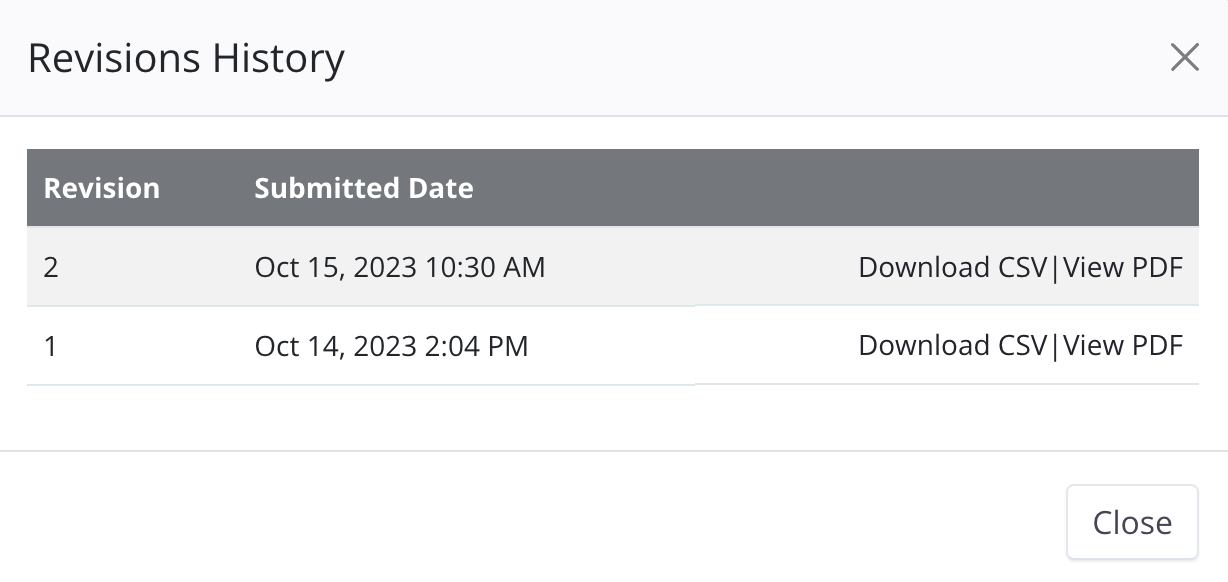
Si un envío se vuelve a enviar, nuestro sistema registra y guarda las actualizaciones como versiones. Haz clic en Revisiones … para ver las versiones anteriores del envío, descargar el PDF generado para cada una de ellas y obtener el archivo CSV de cada una. La versión actual es la propia fila y no se repite en la lista.
Compartir envío mediante enlaces
Haz clic en Compartir … para generar enlaces de compartición para el PDF generado, los archivos adjuntos del formulario o para abrir este envío con datos prellenados. La tabla de Enlaces de Adjuntos también lista el certificado de firma (cuando hay uno) y un archivo CSV de las respuestas. Estos enlaces son accesibles para cualquiera con la URL, y no se necesita iniciar sesión. Cada enlace muestra su fecha de expiración, o Nunca.
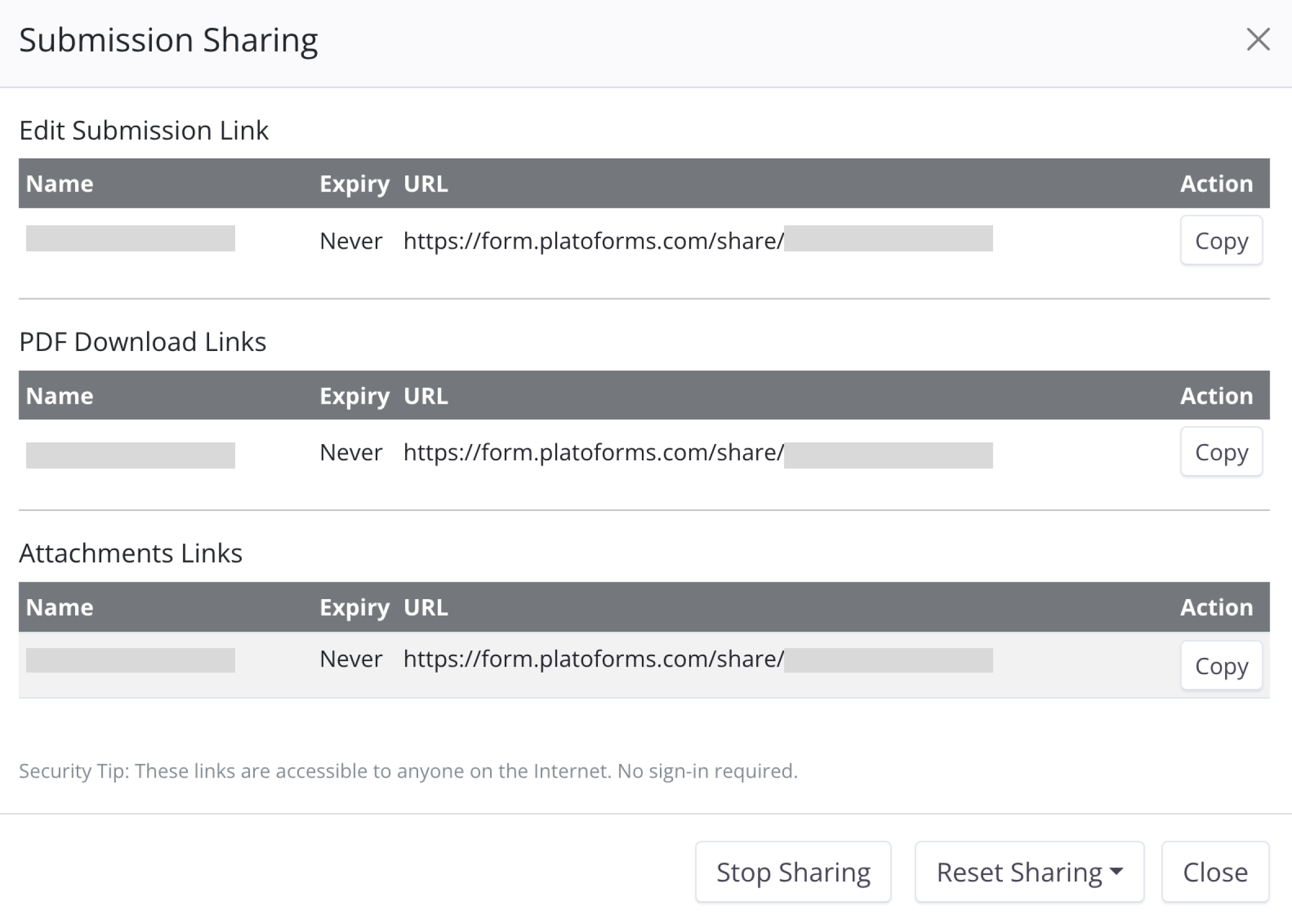
Los nuevos enlaces expiran después del Tiempo de Expiración para URLs Compartidas (Editar Formulario, PDF, Adjuntos, etc.) del formulario (por defecto 7 días), y con Las URLs compartidas están protegidas por contraseña activado, cada enlace solicita una contraseña primero. Ambas configuraciones están en la Configuración general del formulario > Privacidad y Seguridad, y la ventana muestra la contraseña cuando hay una.
Restablecer Compartición reemplaza cada enlace de este envío con nuevos que expiran después del período que elijas (1, 3, 7, 15, 30, 60, 90 o 180 días, o Nunca expira). Todos los enlaces anteriores del envío dejan de funcionar de inmediato, incluidos los enlaces ya enviados en correos electrónicos.
Una vez que un enlace ha expirado, nunca vuelve a funcionar. Cuando el envío necesita un enlace nuevamente, obtiene un nuevo enlace con una dirección diferente y una nueva expiración. Los enlaces devueltos por la API y enviados en cargas útiles de webhook mantienen su expiración actual: entregar un envío no la extiende.
Puedes desactivar la compartición haciendo clic en Dejar de Compartir. Cada enlace del envío deja de funcionar, y los enlaces que fueron detenidos nunca vuelven a funcionar. La página de agradecimiento ofrece el enlace de Editar Envío solo mientras la compartición está activada para ese envío, por lo que después de Dejar de Compartir ya no lo muestra.

Sin embargo, la compartición no está bloqueada para siempre: se crean nuevos enlaces, con nuevas direcciones, en estos casos:
-
Al configurar Notificaciones, incluiste variables en el Cuerpo del Correo, como
{{shared_editor_link}},{{shared_pdf_link}}o{{shared_attachment_link}}. Un correo electrónico posterior, o una integración que publique enlaces, crea nuevos enlaces funcionales.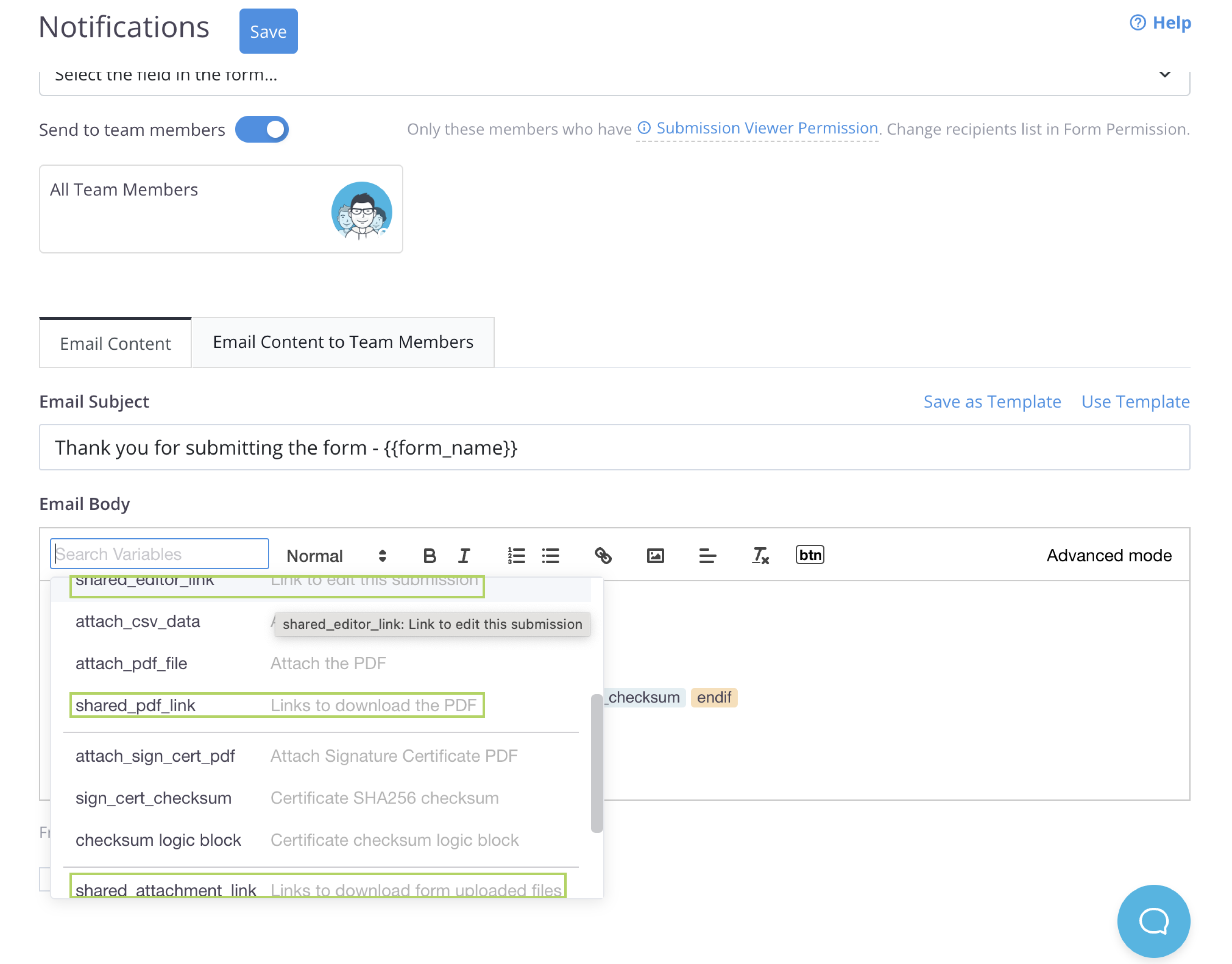
-
Cuando empleaste APIs como
Crear URL de Compartición de PDF,Crear URL de Compartición de AdjuntosyCrear URL de Compartición de Edición de Envío de Formulariopara crear URLs de compartición para descargas de PDFs o adjuntos y edición de envíos de formularios, no se necesita autenticación. Estas solicitudes de API también reactivan la compartición.
Si el envío del formulario debe permanecer confidencial, usa los enlaces compartidos con precaución. Se recomienda restablecer la compartición con una fecha de expiración más corta.
Haz clic en Eliminar en el menú de Acciones, luego Eliminar para confirmar. Eliminar es permanente y no se puede deshacer: no hay Papelera para los envíos. Elimina el envío y todas sus revisiones, sus PDFs, su certificado de firma, sus archivos subidos y sus enlaces de compartición. La eliminación se registra en el Registro de Actividad.
Eliminar no reduce el conteo de envíos de tu uso del plan. Las copias que ya salieron de PlatoForms, como PDFs enviados por correo electrónico, archivos en una unidad en la nube, filas en Google Sheets o datos enviados por webhooks, no se eliminan.
Eliminación y descarga masiva
Marca las casillas de las filas que deseas (hasta 100 a la vez). El encabezado de la tabla luego muestra dos íconos:
- Eliminar seleccionado elimina permanentemente los envíos seleccionados, de la misma manera que Eliminar.
- Exportar seleccionado descarga los PDFs de los envíos seleccionados, opcionalmente con Incluir adjuntos de envío e Incluir CSV de envío. Para formularios PDF y Formularios Maestros, el zip se descarga de inmediato. Para Formularios Web (hasta 30 envíos a la vez), los PDFs se preparan en segundo plano y recibes un correo electrónico cuando están listos.
Para un rango de fechas o configuraciones personalizadas de CSV y PDF, usa Exportar en su lugar.