
Gestionar resumen de envíos
En esta página
La pestaña Resumen muestra los conteos de envíos para cada formulario de su equipo en una sola tabla. No es necesario abrir cada formulario individualmente para ver cuántas respuestas tiene.
Acceder a la pestaña Resumen
-
En la navegación izquierda del Tablero, haga clic en Envíos.

-
En la página de Envíos, haga clic en la pestaña Resumen en la parte superior, junto a Envíos y Flujo de Trabajo.
-
Use los filtros sobre la tabla para refinar lo que ve:
-
Menú desplegable Estado de Todos los Formularios: Filtre por formularios Borrador, Archivado o Publicado.
-
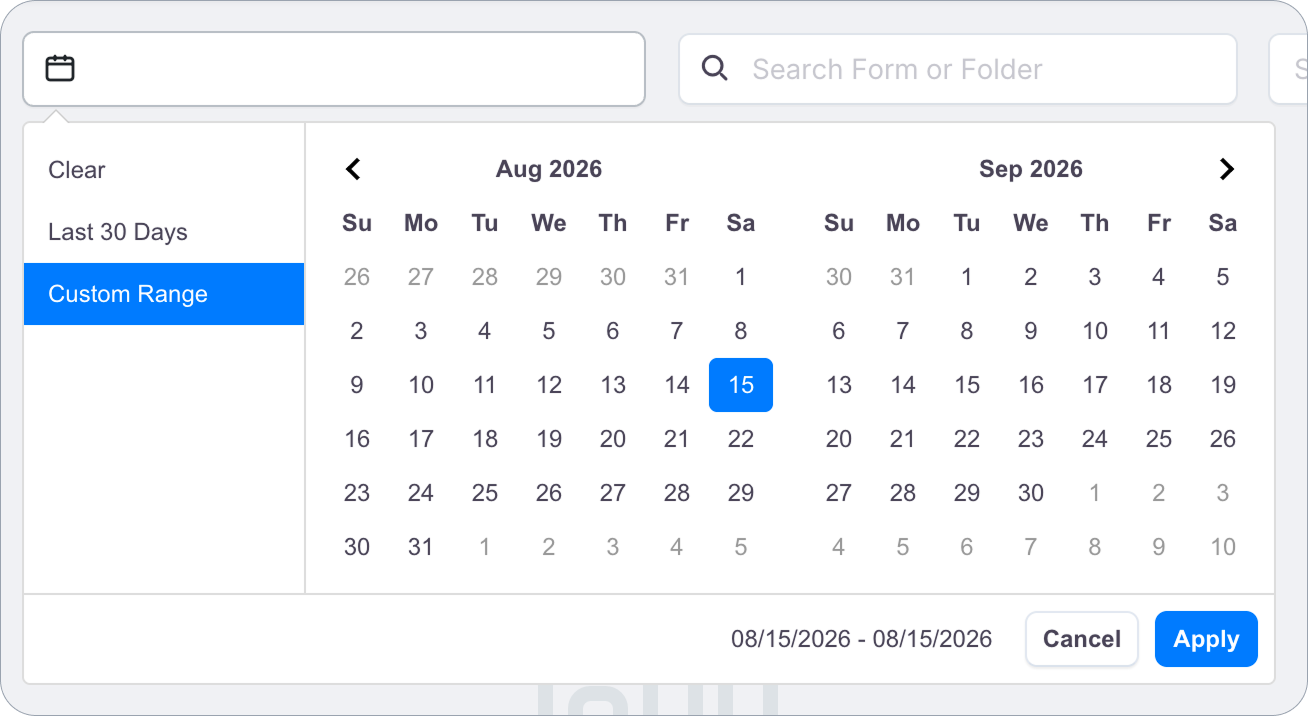
Selector de rango de fechas: Haga clic en el ícono del calendario para filtrar envíos dentro de un rango de tiempo específico. Elija Limpiar, Últimos 30 Días o Rango Personalizado con un calendario para seleccionar fechas específicas.
-
Buscar Formulario o Carpeta: Encuentre formularios o carpetas por nombre.
-
Buscar Envíos en todos los formularios: Busque contenido de envíos en todos sus formularios a la vez.
-
-
Revise sus envíos de formularios en la tabla de resultados:
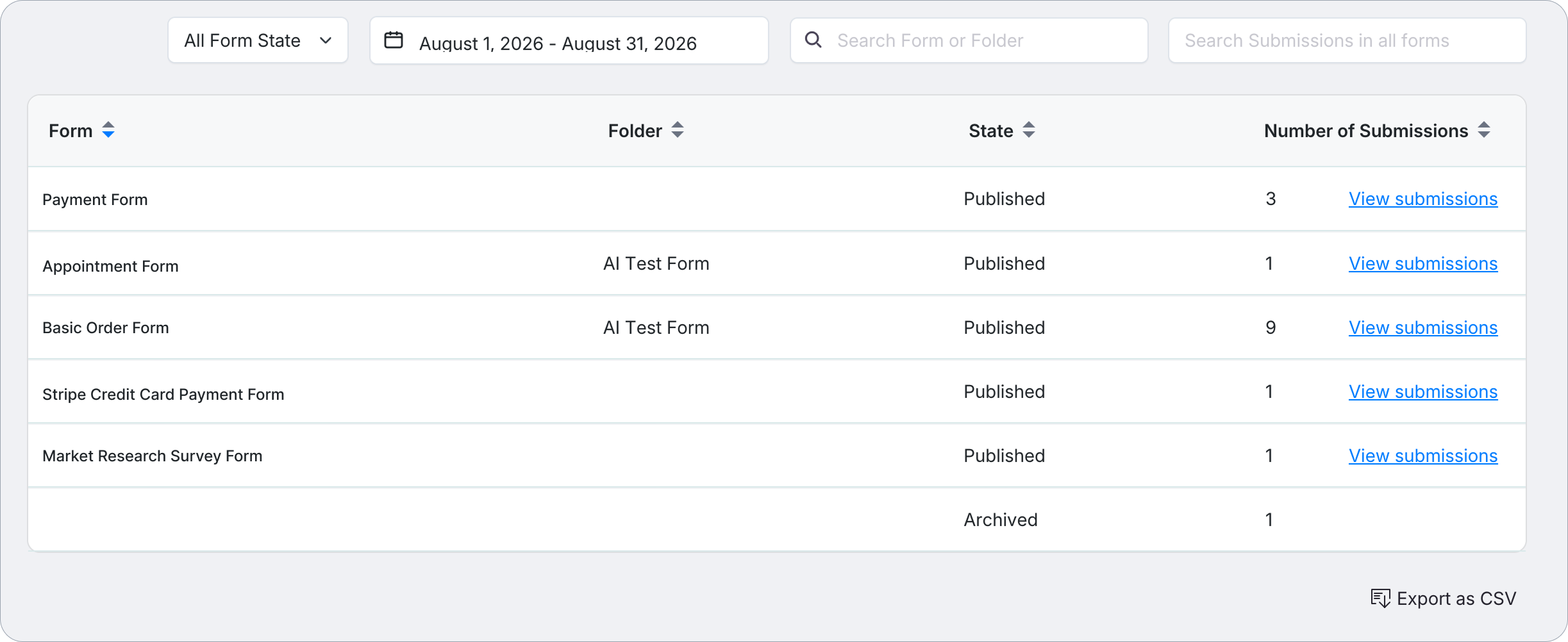
- Las columnas de Formulario, Carpeta, Estado y Número de Envíos son todas ordenables. Haga clic en un encabezado de columna para ordenar por él.
NoteEl enlace Ver envíos solo aparece para formularios con estado Publicado. Los formularios Borrador y Archivado aún muestran un conteo de envíos, pero sin un enlace para verlos.
- Use los controles de paginación y el menú desplegable Ir a la página en la parte inferior de la tabla para navegar por resultados adicionales.
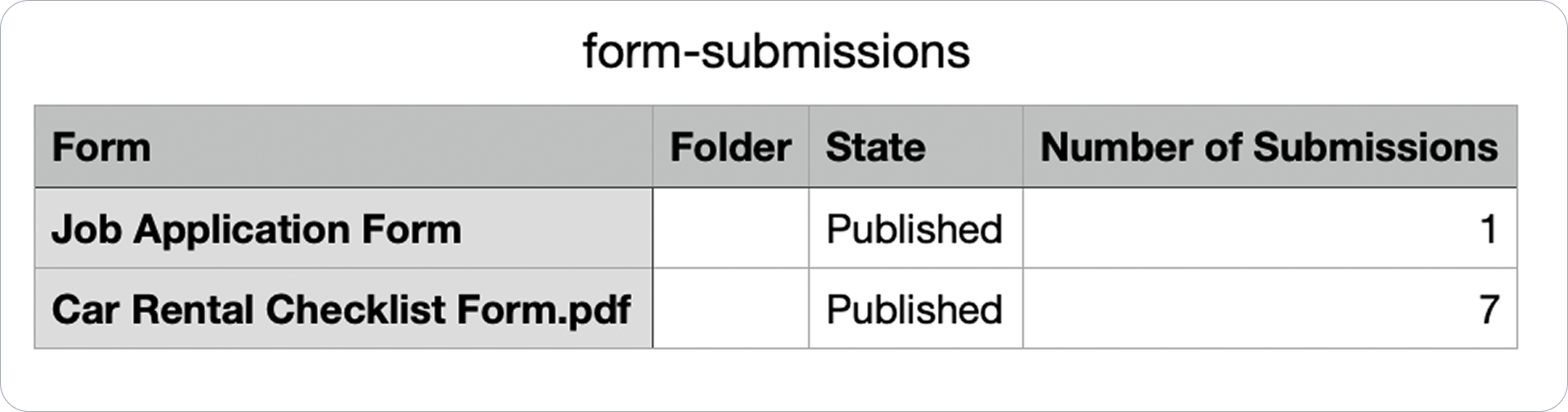
Exportar el informe de resumen
Después de aplicar los filtros necesarios para mostrar los envíos de formularios deseados, haga clic en Exportar como CSV junto a los controles de paginación para descargar un informe de resumen en formato CSV. El archivo se descarga inmediatamente en su computadora. Este informe puede compartirse fácilmente o utilizarse para fines de reporte.