
Configurar una lista de verificación
Pestañas
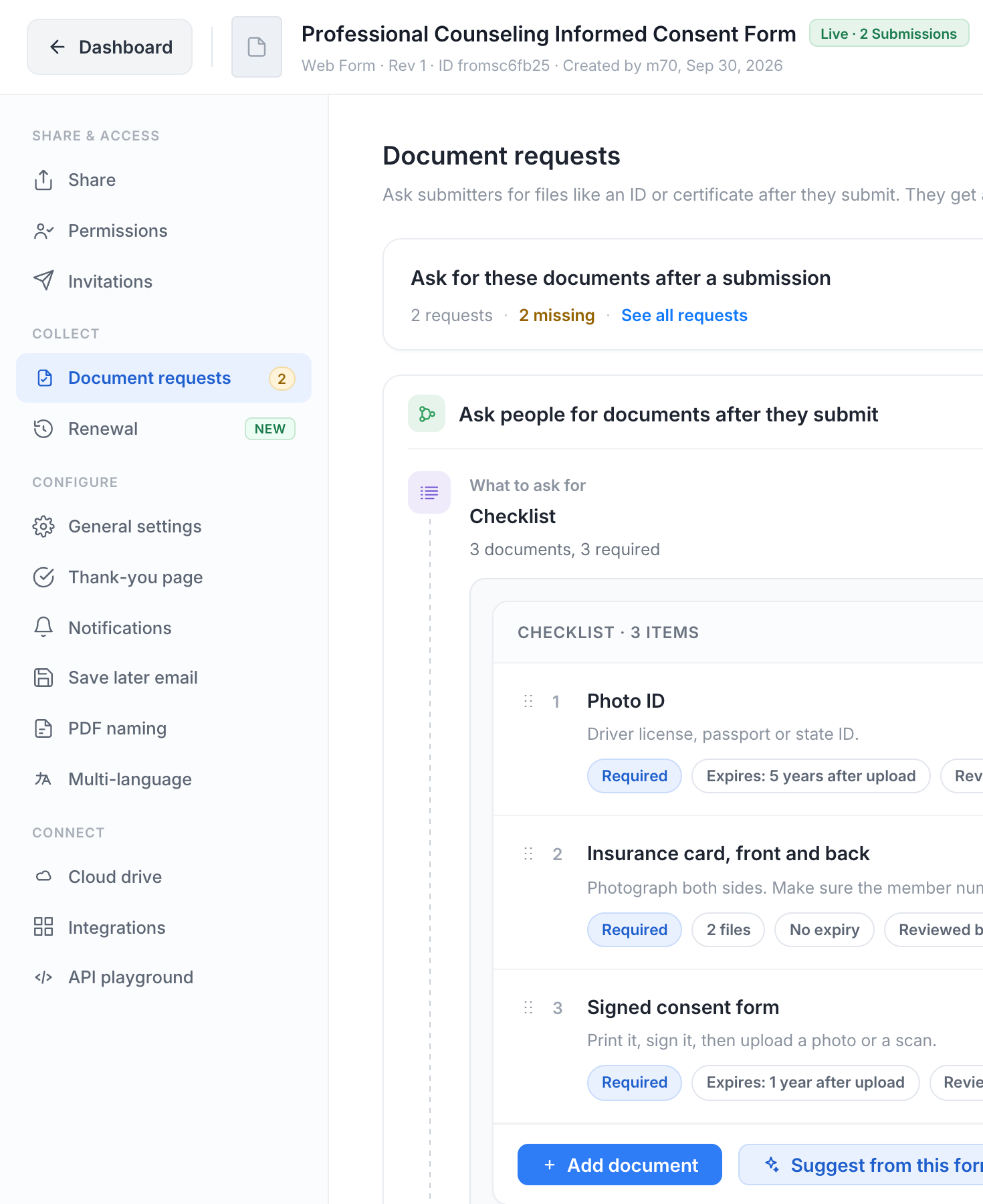
Una lista de verificación pertenece a un formulario. Abre el formulario en el panel de control, elige Administrar, luego Solicitudes de documentos. Activa Pedir documentos a las personas después de que envíen, construye la lista y haz clic en Guardar. Cada envío realizado a partir de entonces obtiene su propia solicitud.
Apagar el interruptor más tarde detiene nuevas solicitudes. La lista de verificación y las solicitudes ya abiertas permanecen como están.
Agregar los elementos
Hay tres maneras de completar la lista, y puedes combinarlas:
- Agregar documento crea un elemento que describes tú mismo.
- Usar una plantilla copia un conjunto de elementos. Las plantillas integradas son Ingreso de paciente (identificación con foto, tarjeta de seguro por delante y por detrás, consentimiento firmado), Nuevo cliente (identificación con foto, carta de compromiso firmada), Nueva contratación (identificación con foto, documento de derecho a trabajar, certificaciones) y Proveedor (W-9, certificado de seguro). Tus propias plantillas guardadas se listan arriba de ellas. Edita o elimina cualquier elemento después.
- Sugerir desde este formulario lee las etiquetas de los campos del formulario y propone documentos que generalmente los acompañan. Conserva los que desees, edita los nombres y luego agrégalos. Esto utiliza créditos de IA. Solo se envían el título del formulario y las etiquetas de los campos, nunca las respuestas, archivos cargados ni los nombres de las personas que lo completaron. Los equipos HIPAA confirman un aviso primero.
Arrastra los elementos para cambiar el orden en que la persona los ve. Cuando la lista valga la pena reutilizarla, haz clic en Guardar como plantilla; las plantillas guardadas están disponibles para cada formulario en tu equipo.
Cada elemento
| Configuración | Qué hace |
|---|---|
| Nombre e Instrucciones | Las instrucciones se muestran bajo el nombre en el enlace de Documentos, por ejemplo “Ambos lados. Asegúrate de que el número de miembro sea legible.” |
| Requerido | Desactivado hace que el elemento sea opcional. Los elementos opcionales nunca detienen una solicitud y no se cuentan en el progreso. |
| Número de archivos | De 1 a 10. Elige 2 para una tarjeta con frente y reverso; la persona ve un espacio para cada uno. |
| Archivos aceptados | Imágenes y PDF (el predeterminado), Solo PDF, o Cualquier archivo. Las imágenes y PDFs se revisan y limpian al subirlos. Otros tipos de archivos no se escanean, así que ábrelos con cuidado. |
| Tamaño máximo | Por archivo, 10 MB a menos que lo cambies. |
| Regla de expiración | Nunca; Un número de meses después de la carga; Un campo de fecha en este formulario (la respuesta en un campo de Fecha, como la fecha de finalización de una póliza); o Una fecha que el revisor ingresa al aceptar. Una fecha de expiración solo importa una vez que Renovación renueva documentos; hasta entonces se registra y no sucede nada más. |
| Revisión | Un miembro del equipo acepta o rechaza (el predeterminado), o Aceptación automática al cargar. |
Eliminar un elemento que ya tiene archivos lo oculta de nuevas solicitudes; los archivos ya recopilados permanecen con sus envíos. Un elemento al que nadie ha subido se elimina cuando guardas.
Cuándo preguntar
Mostrar la lista de verificación decide cómo la persona encuentra la solicitud por primera vez:
- Después de enviar el formulario: la página de agradecimiento enumera los documentos con un botón Subir ahora, y el enlace de Documentos también se envía por correo electrónico.
- Solo a través del enlace de Documentos: nada en la página de agradecimiento; el enlace se envía por correo electrónico.
Quién recibe el enlace
El enlace de Documentos, sus recordatorios, solicitudes de nueva carga y renovaciones van a las mismas personas. Elige al menos una fuente:
- Respuestas en estos campos: primero campos de correo electrónico, luego campos de texto y desplegables. Una respuesta cuenta solo cuando es una dirección de correo electrónico.
- La persona a la que se envió la invitación: cuando el formulario se envió a través de una invitación o una tarea de flujo de trabajo.
- Todos los que tus correos electrónicos de Notificación fuera del equipo: un reflejo en vivo de la configuración de Notificación, por lo que una dirección que recibe el correo electrónico de envío también recibe el enlace.
Cada dirección encontrada recibe el mismo enlace. Mientras no se elija nada, el enlace solo se muestra en la página de agradecimiento, y tu equipo puede copiarlo desde la página de Envíos.
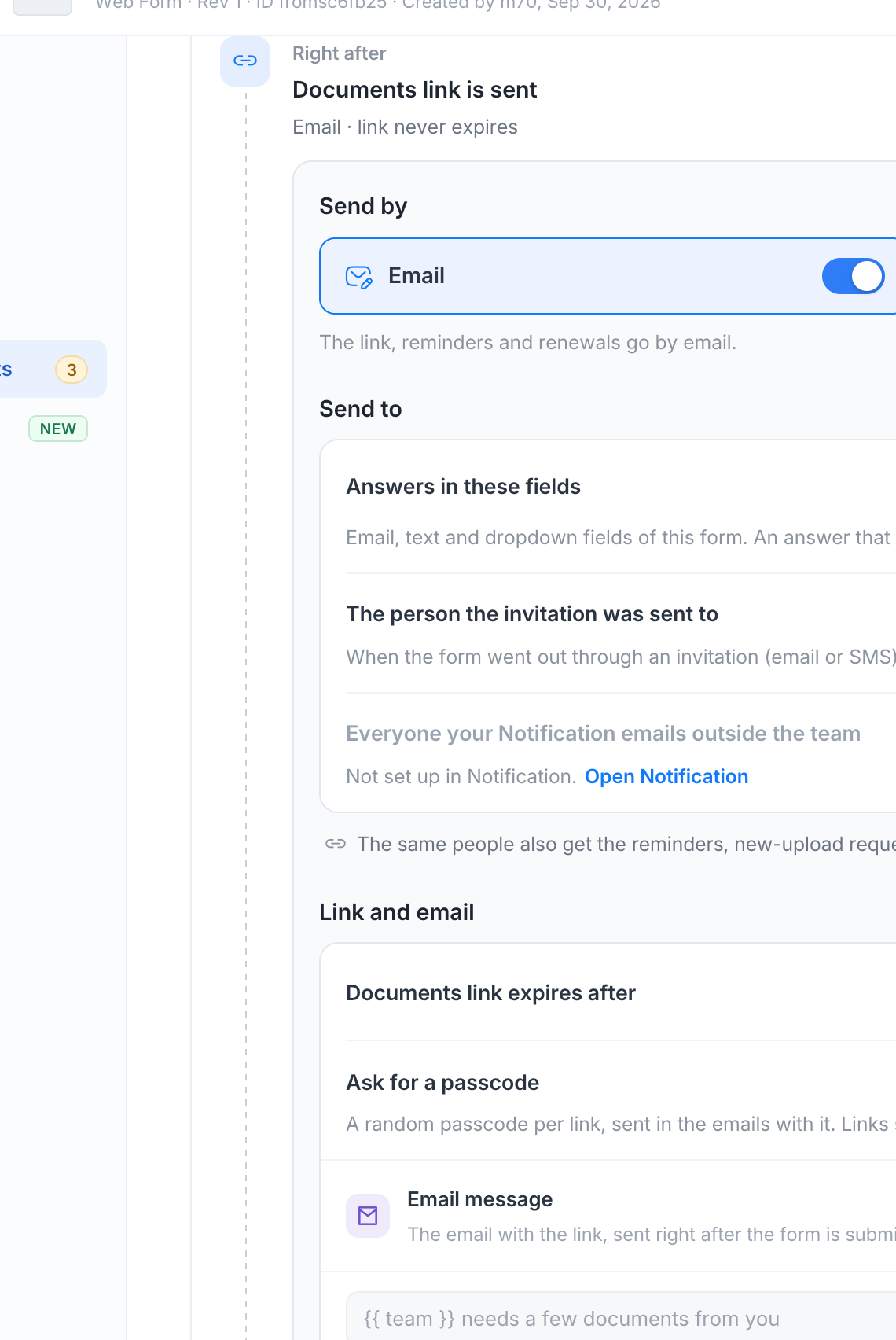
Enviar por agrega mensajes de texto. Elige el campo de teléfono que contiene el número móvil; el enlace, recordatorios y renovaciones luego se envían por SMS además de por correo electrónico, o solo por SMS. Los textos se pagan de tu saldo de mensajería, cada texto dice de quién es y cómo detenerlos, y debes informar a las personas junto a ese campo que el número se usa para mensajes sobre su solicitud.
Configuración del enlace
- El enlace de Documentos expira después de: un número de días, o nunca. Una persona que abre un enlace expirado ve un mensaje y tu equipo puede volver a emitirlo. En equipos HIPAA los enlaces siempre expiran dentro de 30 días.
- Pedir un código de acceso: un código de acceso aleatorio por enlace, impreso en cada correo electrónico que lleva el enlace y solicitado cuando se abre la página. Los enlaces enviados antes de que actives esto siguen abriéndose sin uno.
Informa a tu equipo
Tres avisos van a los miembros del equipo que pueden ver los envíos del formulario (configurado en Permisos):
- Cuando se carga un documento y necesita revisión: un correo electrónico por persona, enviado poco después de su última carga, por lo que varios archivos seguidos generan un solo correo electrónico.
- Cuando se carga nuevamente un documento rechazado.
- Cuando se acepta cada documento.
Recordatorios
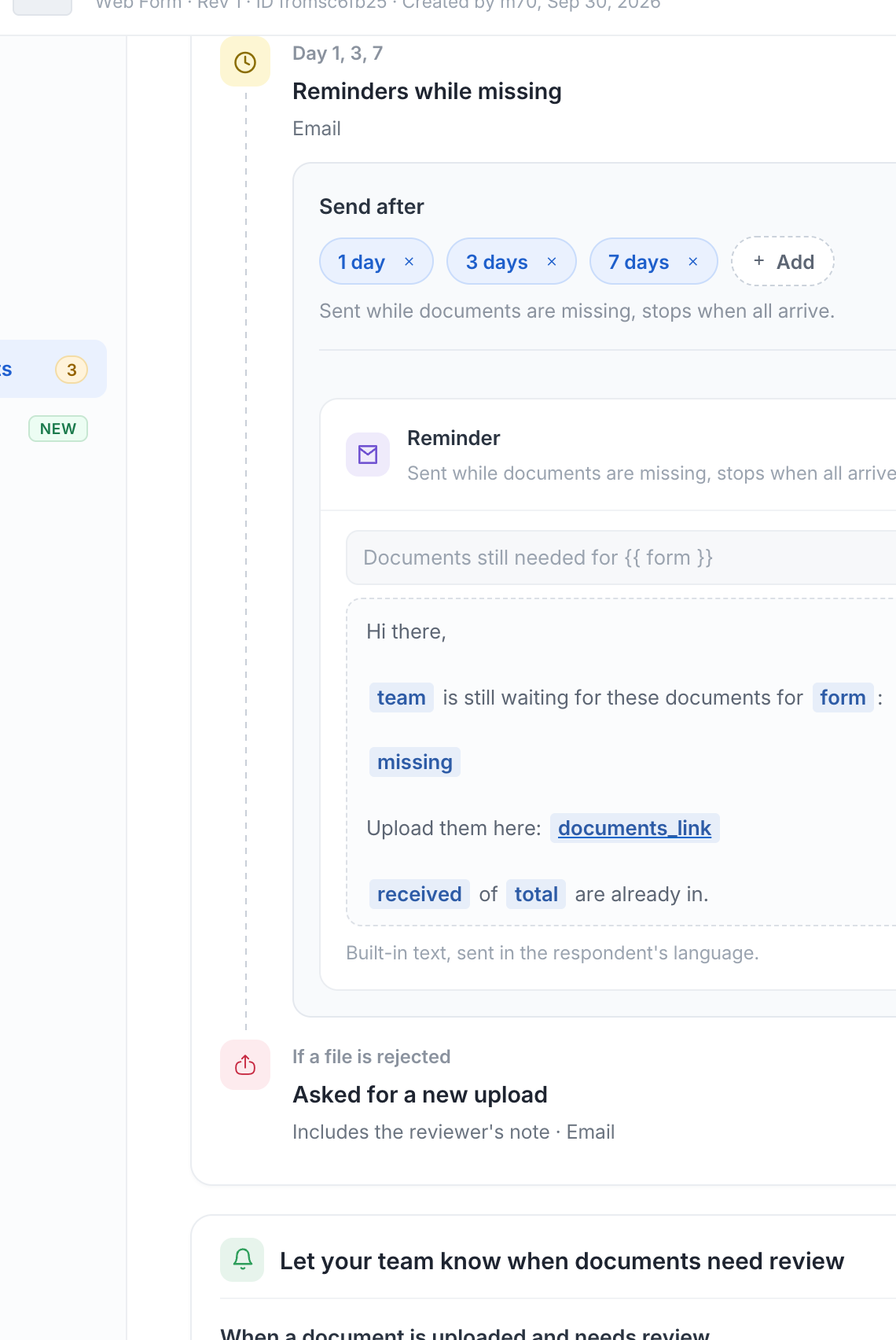
Los recordatorios van a la persona mientras faltan documentos y se detienen tan pronto como todo está completo. El horario predeterminado es 1, 3 y 7 días después de la solicitud; agrega o elimina días a tu gusto. Cada recordatorio enumera solo lo que aún falta.
Mensajes
Cada correo electrónico tiene un texto incorporado en el idioma del envío. Haz clic en Personalizar para escribir tu propio asunto y cuerpo, con variables para el nombre del equipo, el nombre del formulario, el nombre de la persona, la lista de documentos faltantes y el enlace. Un correo electrónico siempre lleva el enlace, incluso si tu texto lo omite.
- Mensaje de correo electrónico: enviado justo después de enviar el formulario, con el enlace.
- Recordatorio: enviado mientras faltan documentos.
- Necesita una nueva carga: enviado cuando un revisor rechaza un archivo, con la nota del revisor.
Los mensajes de texto tienen sus propios textos cortos, uno para EE. UU. y Canadá y otro para otros países.
Archivo
Los archivos aceptados se almacenan con el envío y se incluyen en sus descargas. Si el formulario tiene una carpeta de unidad en la nube, cada archivo aceptado también se archiva allí junto al PDF, nombrado Item_Person_Date.
Los elementos que agregues más tarde no están en las solicitudes ya abiertas. Cada uno de esos muestra Lista de verificación cambiada desde esta solicitud en su cajón, con un botón Aplicar nuevos elementos que los agrega como faltantes y los incluye en el próximo recordatorio.