
Establecer propiedades de pago de PayPal
Pestañas
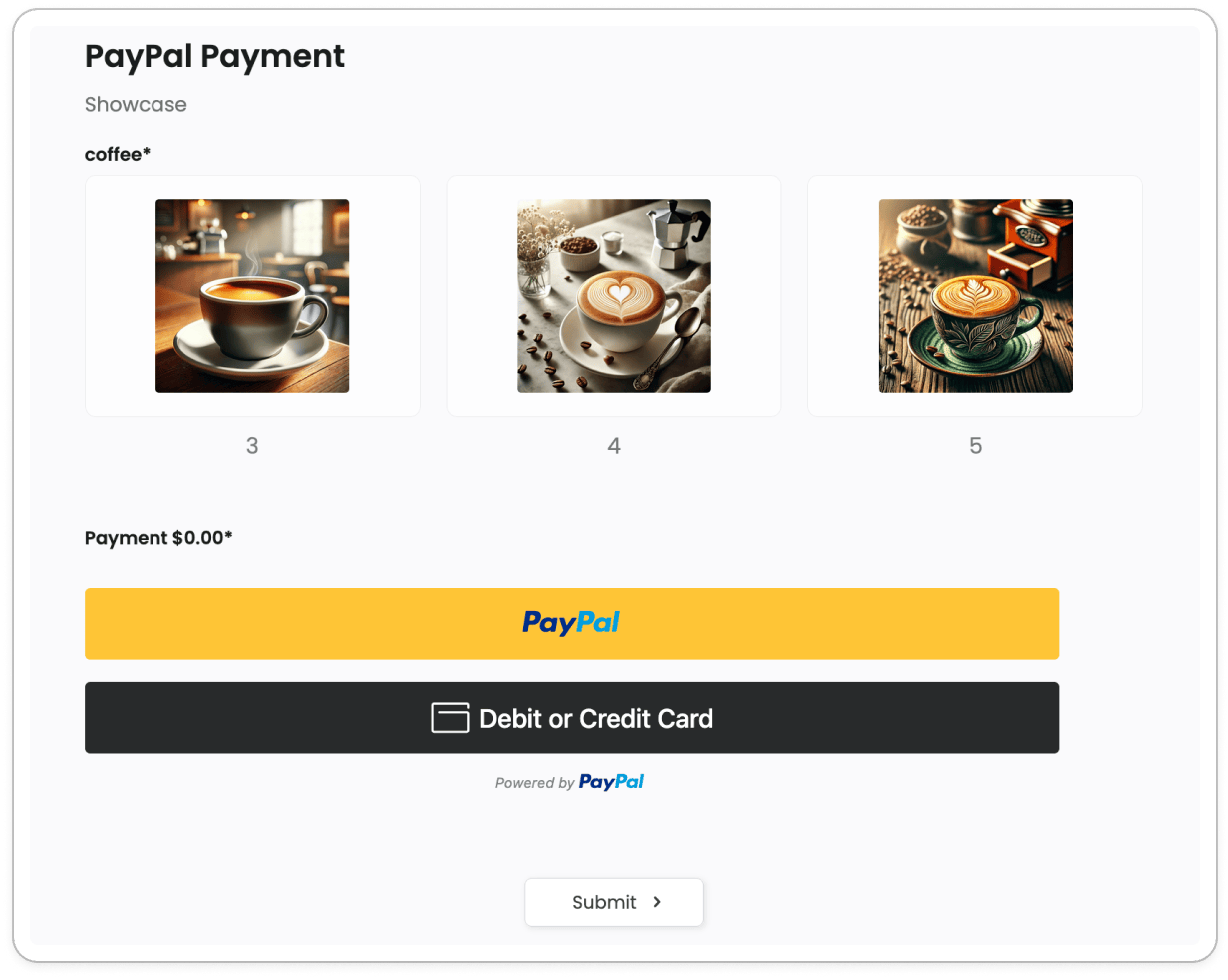
El campo de Pago de PayPal te permite aceptar pagos directamente dentro de tu formulario usando la suite de botones inteligentes de PayPal.
Maneja múltiples métodos de pago en un solo widget, incluyendo PayPal, tarjetas de crédito o débito, y Paga Después, y soporta precios dinámicos que se actualizan en tiempo real a medida que los usuarios completan el formulario.
Añadir campo
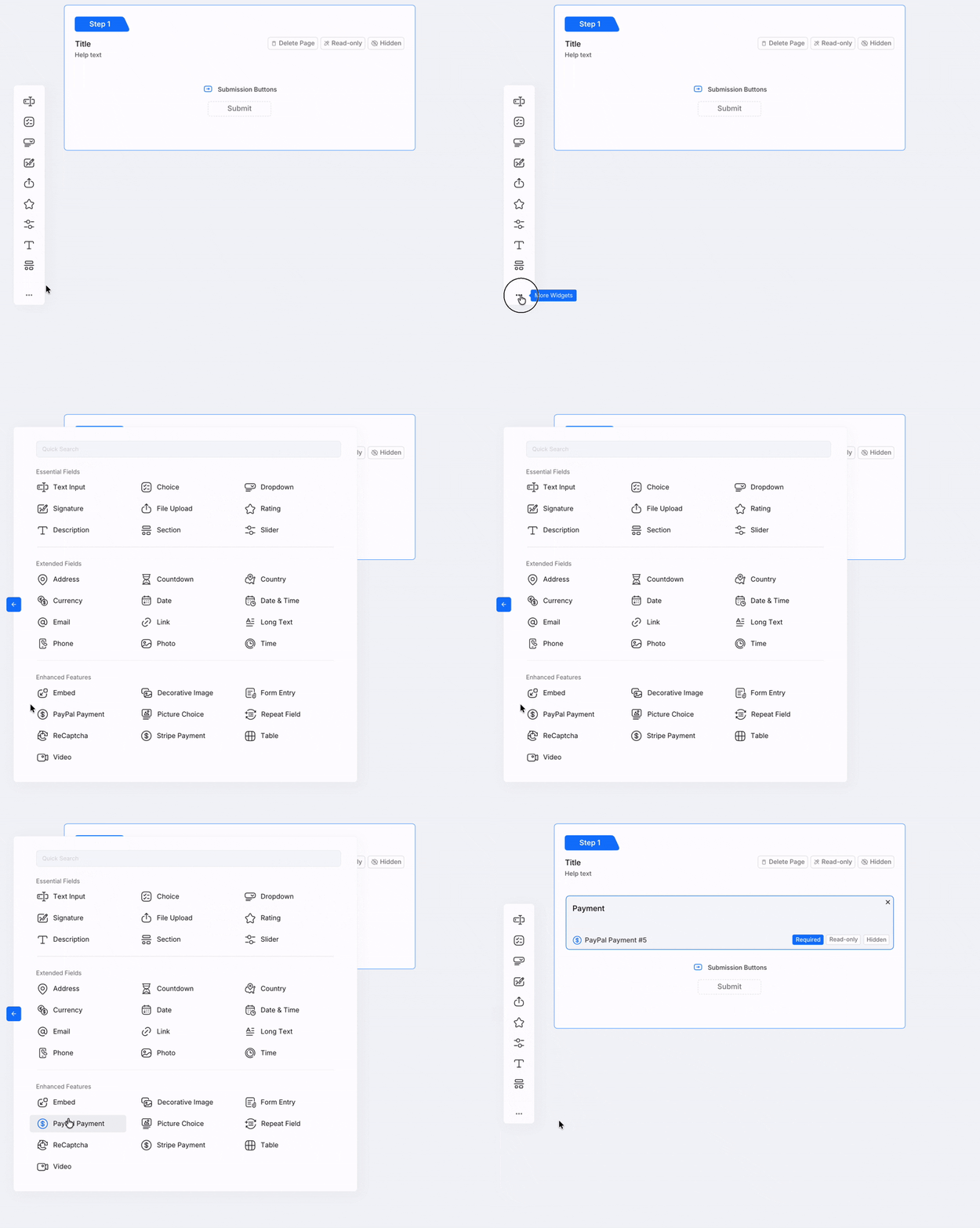
Para añadir un campo de Pago de PayPal, en el generador de formularios, selecciona Pago de PayPal desde Características Mejoradas en la barra de herramientas izquierda.
Conecta tu cuenta de PayPal
Antes de que el widget pueda procesar pagos, necesitas conectar una cuenta de comerciante de PayPal.
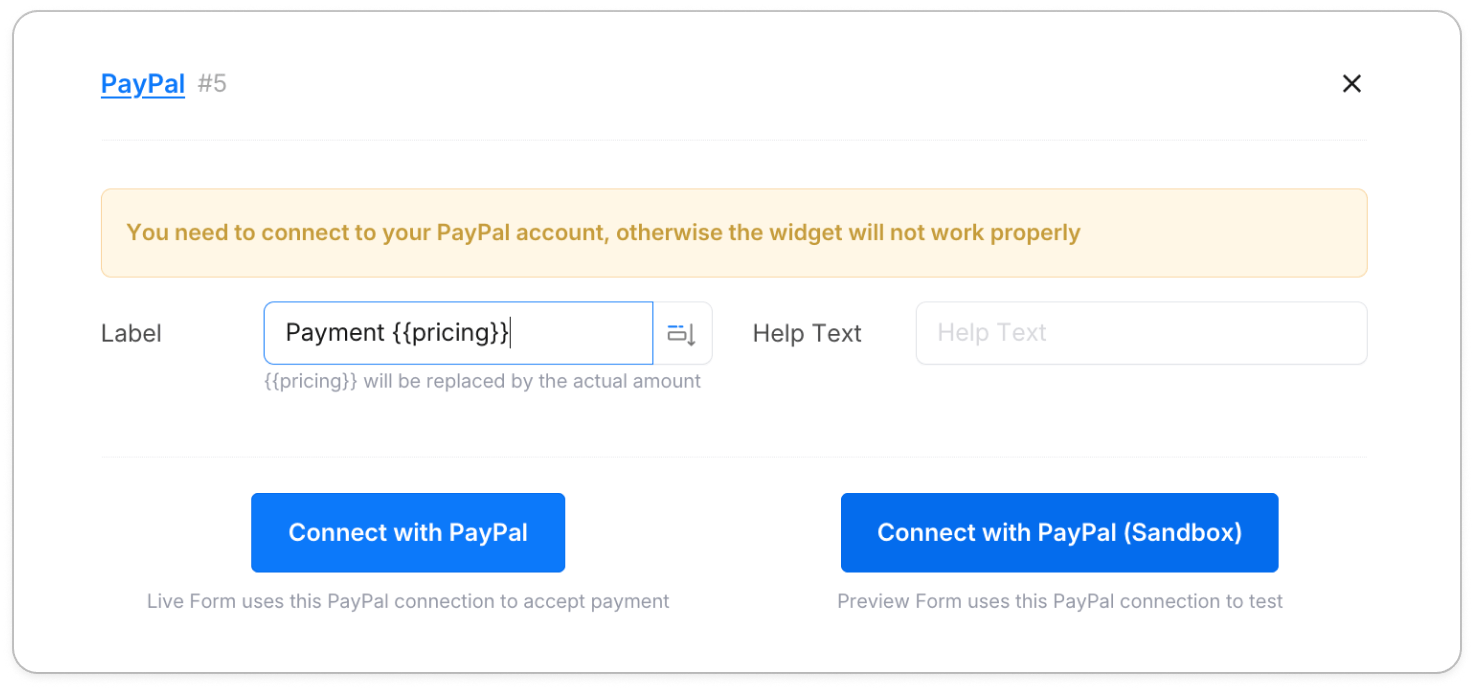
El panel de propiedades proporciona dos espacios de conexión separados:
- PayPal. usado por el formulario en vivo para aceptar pagos reales
- PayPal (Sandbox). usado en modo de vista previa para pruebas con fondos de prueba
Haz clic en Conectar bajo cualquiera de los espacios para comenzar el flujo de autorización OAuth. Una vez autorizado, el botón cambia a Revocar Conexión, confirmando que la cuenta está vinculada.
Si ves un mensaje de atención diciendo que PayPal no ha otorgado permiso, haz clic en Revocar Conexión y vuelve a conectar tu cuenta para actualizar la autorización.
Configurar el monto del pago
El widget soporta dos maneras de establecer el monto del pago.
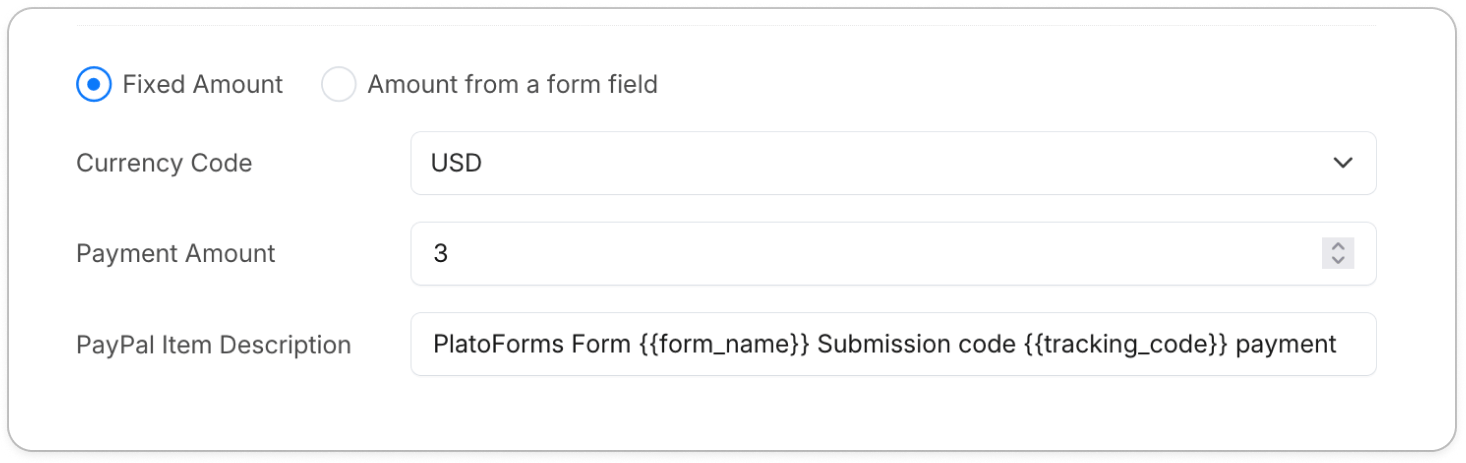
Monto fijo
Selecciona Monto Fijo e ingresa un número directamente. Cada envío cobra el mismo precio.
Monto desde un campo del formulario
Selecciona Monto desde un campo del formulario para vincular el pago a un valor dinámico calculado en otra parte del formulario.
- Añade un campo de Texto Corto al formulario, etiquétalo (por ejemplo,
precio), y márcalo como Oculto en el Formulario. Su valor será establecido por la lógica del formulario para coincidir con el precio deseado. - En las propiedades del widget de PayPal, establece Campo de Monto de Pago a ese campo (por ejemplo,
#5 SingleText - precio). - Opcionalmente, incluye
{{precio}}en la Etiqueta del widget. será reemplazado por el monto en vivo a medida que los usuarios interactúan con el formulario.
Puedes combinar esto con lógica del formulario para establecer el precio basado en las selecciones del usuario.
SI (el producto es “Café”) ENTONCES (establecer campo de precio) a “2”.
Para más detalles, consulta Establecer Lógica del Formulario.
Moneda y descripción del artículo
| Configuración | Descripción |
|---|---|
| Código de Moneda | La moneda utilizada para la transacción (por ejemplo, USD, EUR, JPY). Por defecto es USD. |
| Descripción del Artículo de PayPal | La descripción del pedido visible para el comprador. Soporta variables como {{form_name}} y {{tracking_code}}. |
Botones de pago inteligentes
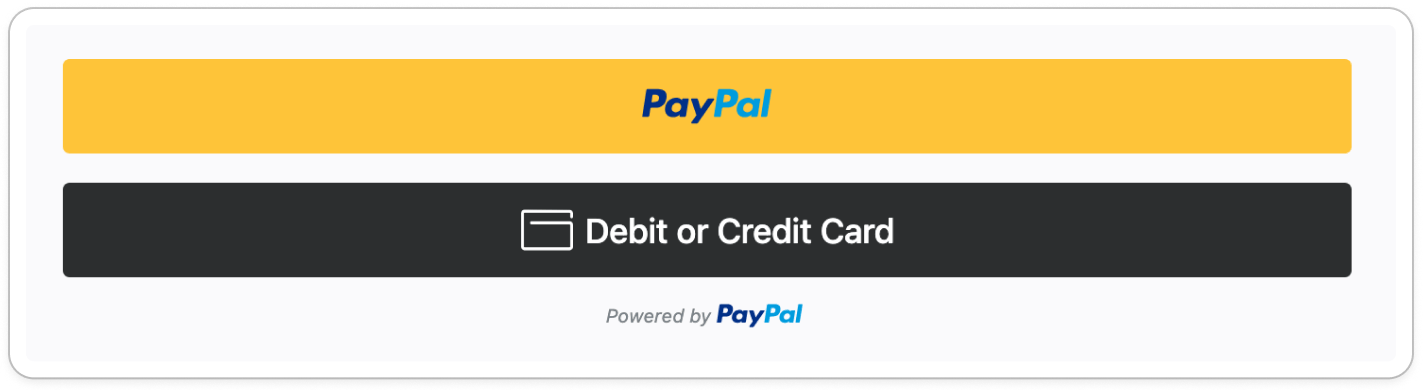
Un widget de Pago de PayPal automáticamente muestra múltiples opciones de pago basadas en la región del comprador, el navegador y el monto del pedido.
| Botón | Descripción |
|---|---|
| PayPal | Flujo estándar de inicio de sesión y pago de PayPal. |
| Tarjeta de Débito o Crédito | Permite a los compradores pagar directamente sin una cuenta de PayPal. |
| Paga Después | Opción de pago a plazos o diferido. La disponibilidad depende de la región y el monto del pedido. |
No necesitas configurar cada botón individualmente. El renderizado inteligente de PayPal maneja automáticamente qué opciones mostrar.
Prueba y publica
Siempre prueba el flujo completo de pago antes de publicar tu formulario.
| Modo | Usado para | Conexión de PayPal |
|---|---|---|
| Sandbox | Pruebas con fondos falsos en la vista previa del formulario | Espacio de PayPal (Sandbox) |
| En Vivo | Pagos reales en el formulario publicado | Espacio de PayPal |
Configurar cuentas de sandbox
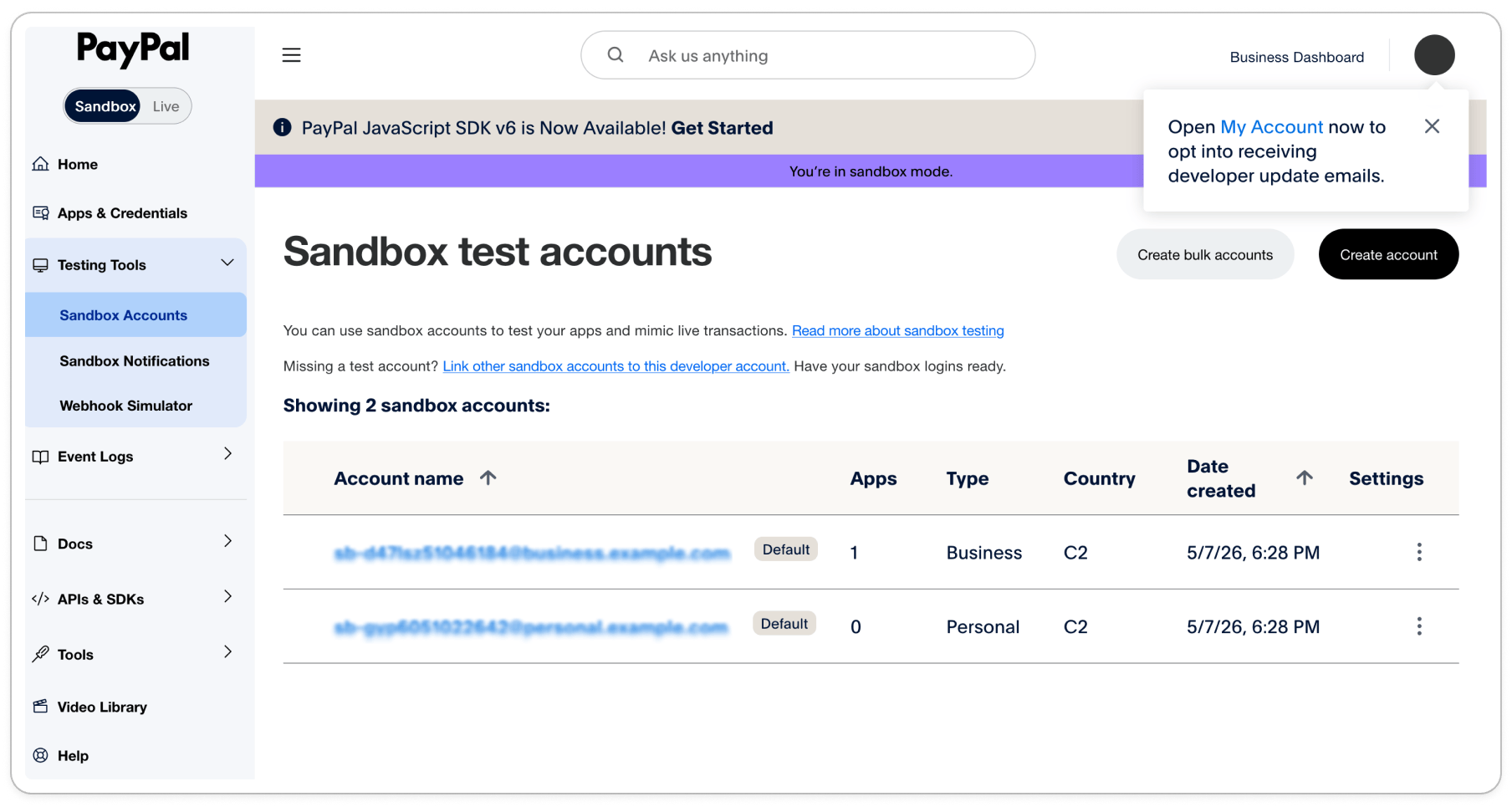
PayPal proporciona automáticamente dos cuentas simuladas para pruebas. Para encontrarlas:
-
Bajo el menú Herramientas de Prueba, selecciona Cuentas de Sandbox.
-
Verás dos cuentas pre-creadas. una de tipo Empresa y otra de tipo Personal.
-
Haz clic en el nombre de cualquiera de las cuentas para ver sus detalles, incluyendo la dirección de correo electrónico y la contraseña necesarias para las pruebas.
| Tipo de cuenta | Rol |
|---|---|
| Empresa | Comerciante simulado. usa estas credenciales para conectar el espacio de PayPal (Sandbox) en PlatoForms |
| Personal | Comprador simulado. usa estas credenciales para completar un pago de prueba en el formulario |
Conectar la cuenta de sandbox
- En las propiedades del widget de PayPal, haz clic en Conectar bajo el espacio de PayPal (Sandbox).
- Cuando se te solicite, ingresa las credenciales de la cuenta de sandbox Empresa.
- Autoriza la conexión. El espacio mostrará Revocar Conexión cuando esté vinculado exitosamente.
Probar el flujo de pago
- Asegúrate de estar cerrado de cualquier sesión de PayPal en tu navegador.
- Abre la URL pública del formulario en una ventana de incógnito.
- Completa el formulario y selecciona opciones para activar el precio dinámico.
- Haz clic en el botón de PayPal e inicia sesión usando las credenciales de la cuenta de sandbox Personal.
- Completa el pago de prueba y verifica que el envío se registre correctamente.
Siempre usa una ventana de incógnito al probar como comprador. PayPal bloqueará la transacción si detecta que las cuentas de comerciante y comprador están activas en la misma sesión del navegador.
Validación y seguridad
- Validación previa al pago: El flujo de pago de PayPal solo se activa después de que todos los campos requeridos en el formulario pasen la validación. Los compradores no pueden proceder al pago hasta que el formulario esté completo.
- Procesamiento seguro de tarjetas: Todos los datos sensibles de pago, números de tarjeta, CVV, son manejados directamente por la infraestructura encriptada de PayPal. PlatoForms nunca almacena detalles de tarjetas, reduciendo tu carga de cumplimiento PCI.
Tutorial en video
¿Prefieres aprender visualmente? Mira el recorrido completo.